Translations:SSO-SAML Custom Feature/8/uk
From SimplyBook.me
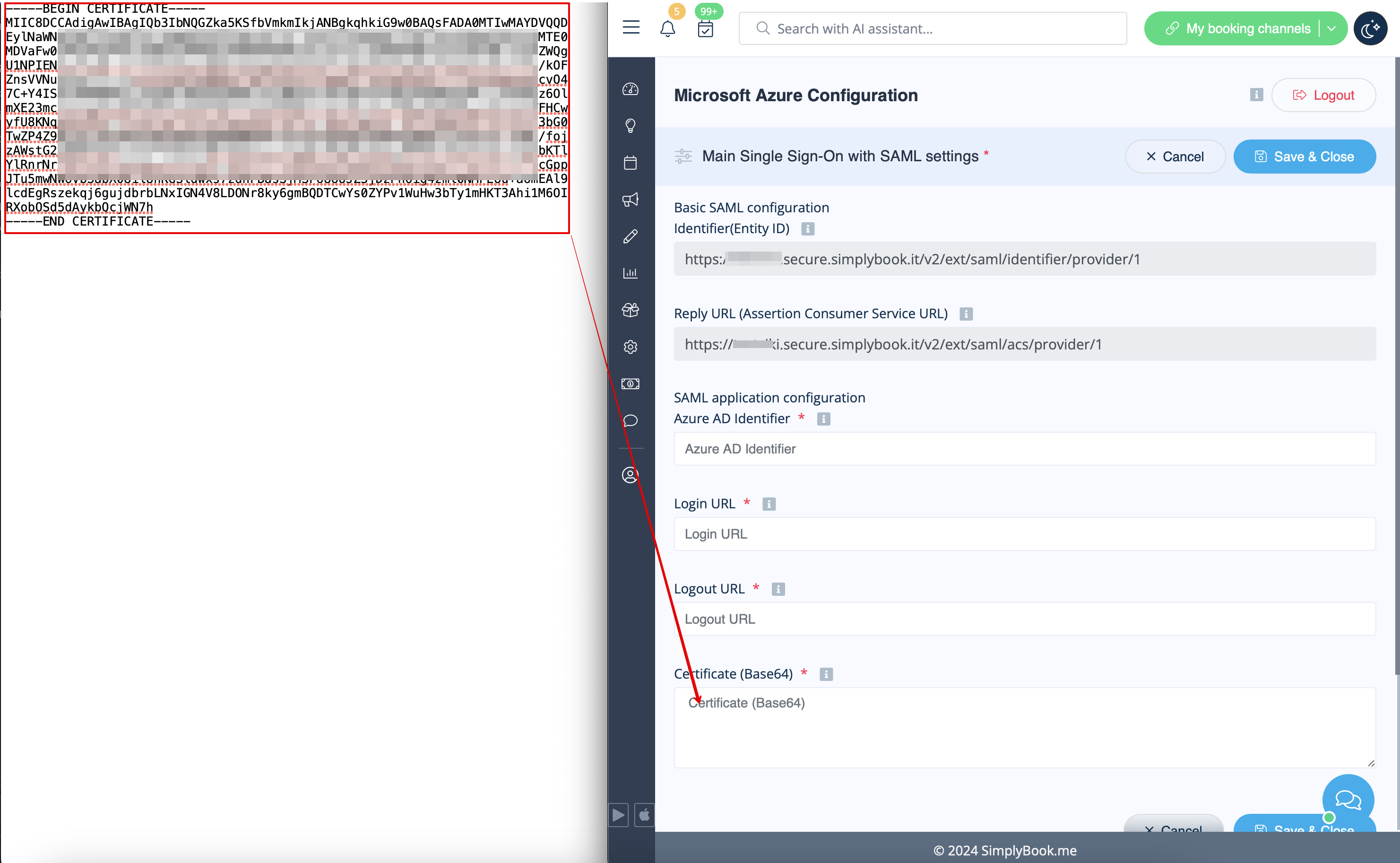
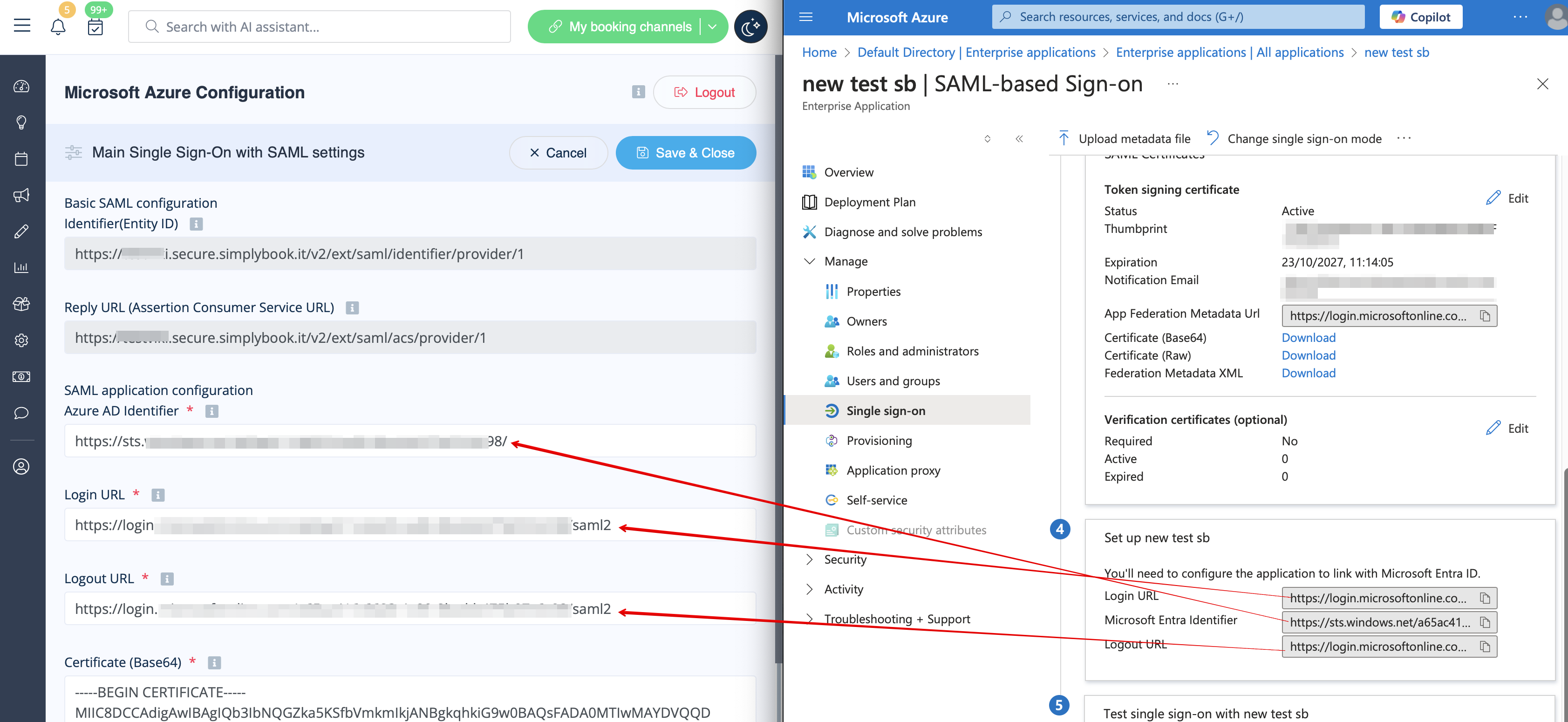
- 13. Прокрутіть бічну сторінку MS Azure до блоку «Налаштування» і знайдіть параметри «URL для входу», «Ідентифікатор Azure AD/Microsoft Entra» та «URL для виходу ». Скопіюйте кожен з них і вставте у відповідні поля на стороні SimplyBook.me.
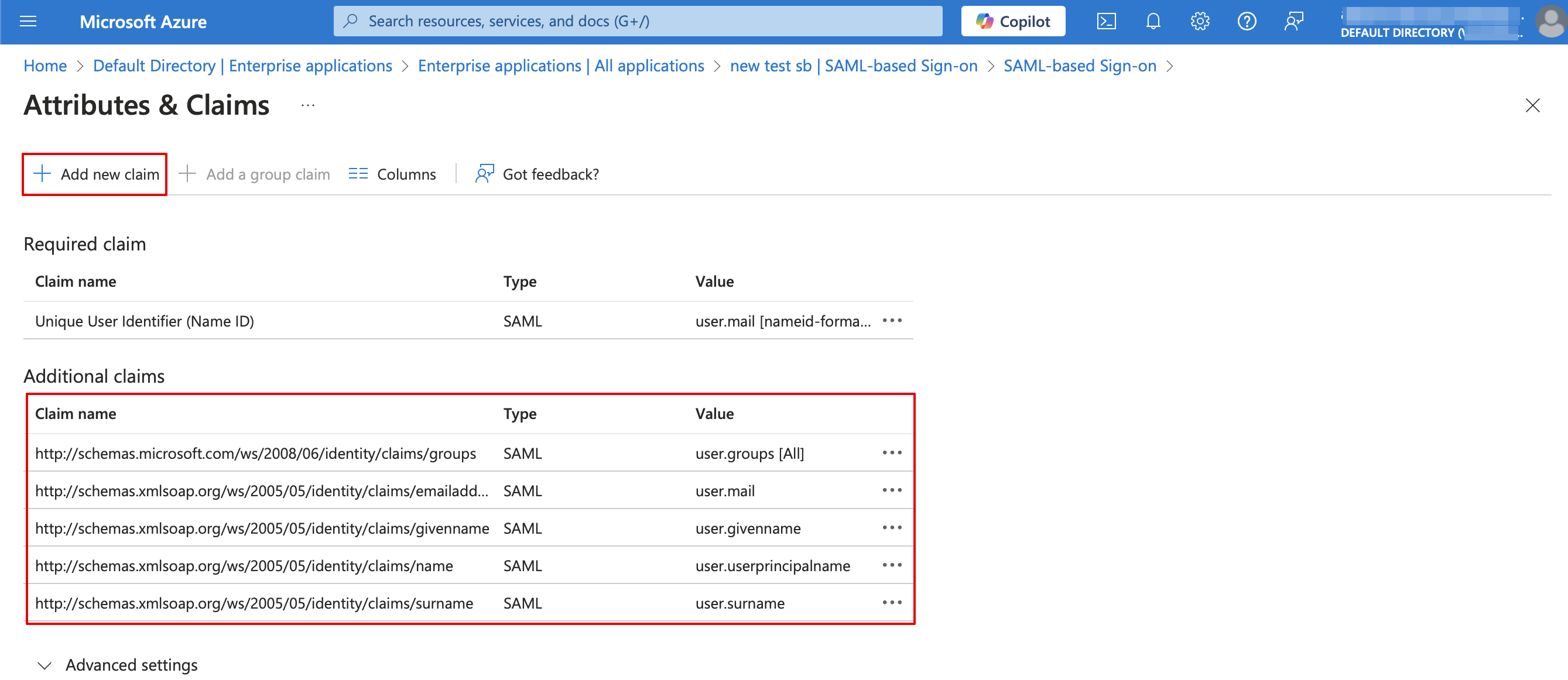
- 14. Перейдіть до блоку «Атрибути користувача та вимоги» на стороні MS Azure і натисніть на піктограму олівця, щоб редагувати його.

- 15. Для «Унікального ідентифікатора користувача»(натисніть на нього, щоб редагувати) встановіть змінну user.mail як «Атрибут джерела». Це параметр, який дозволить нам розрізняти різні логіни користувачів.


- 16. Для додаткових заяв додайте опцію «Групи» за допомогою кнопки «Додати заявку групи» та «Електронна адреса » і «Ім'я» за допомогою кнопок «Додати нову заявку» відповідно.
- Ви також можете додати телефон та прізвище, якщо потрібно. Дивіться приклад налаштування заяв нижче.