Translations:SSO-SAML Custom Feature/7/da
From SimplyBook.me
- (Du skal muligvis have et betalt MS Azure- eller Premium-prøveabonnement for at kunne tilføje applikationer)
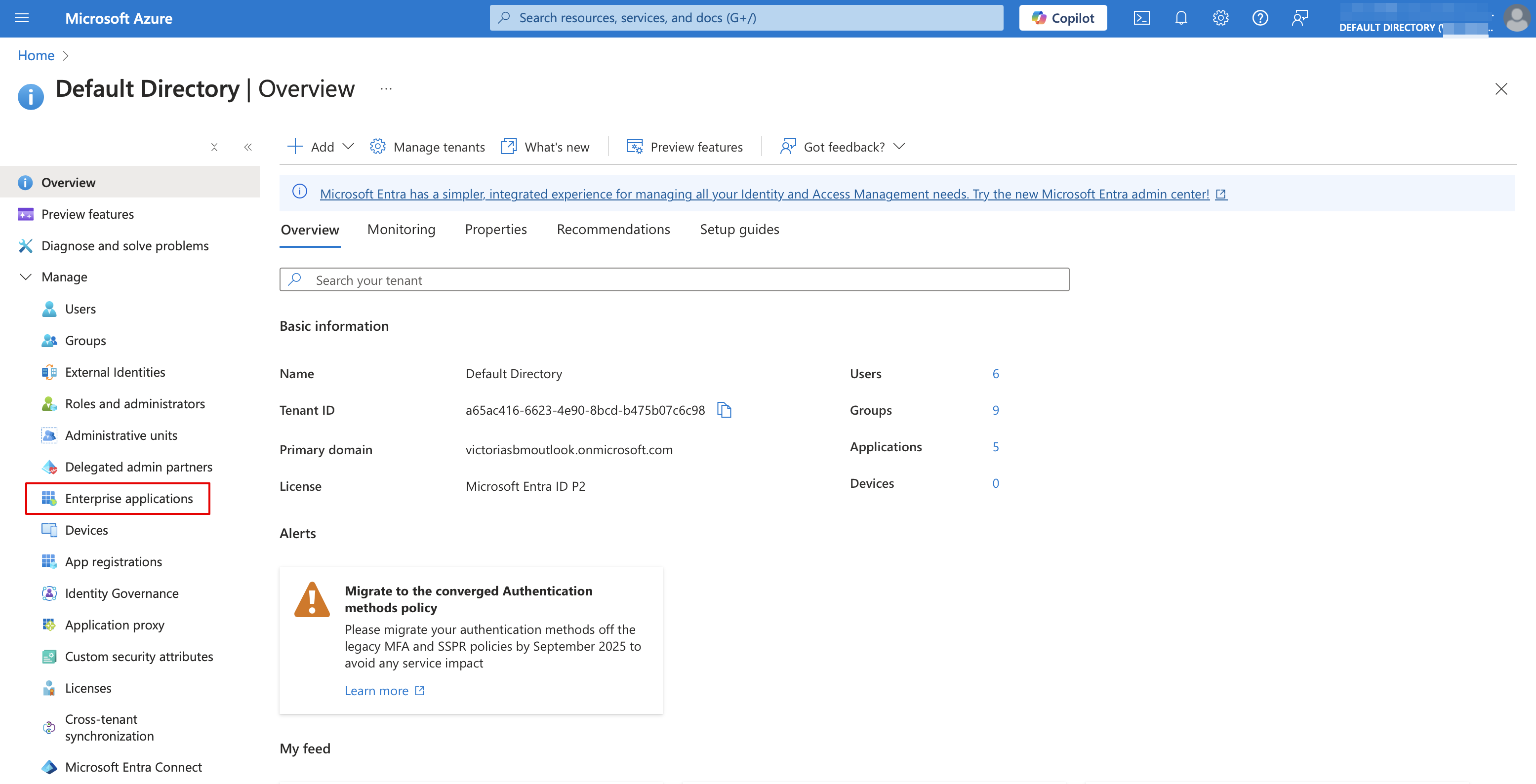
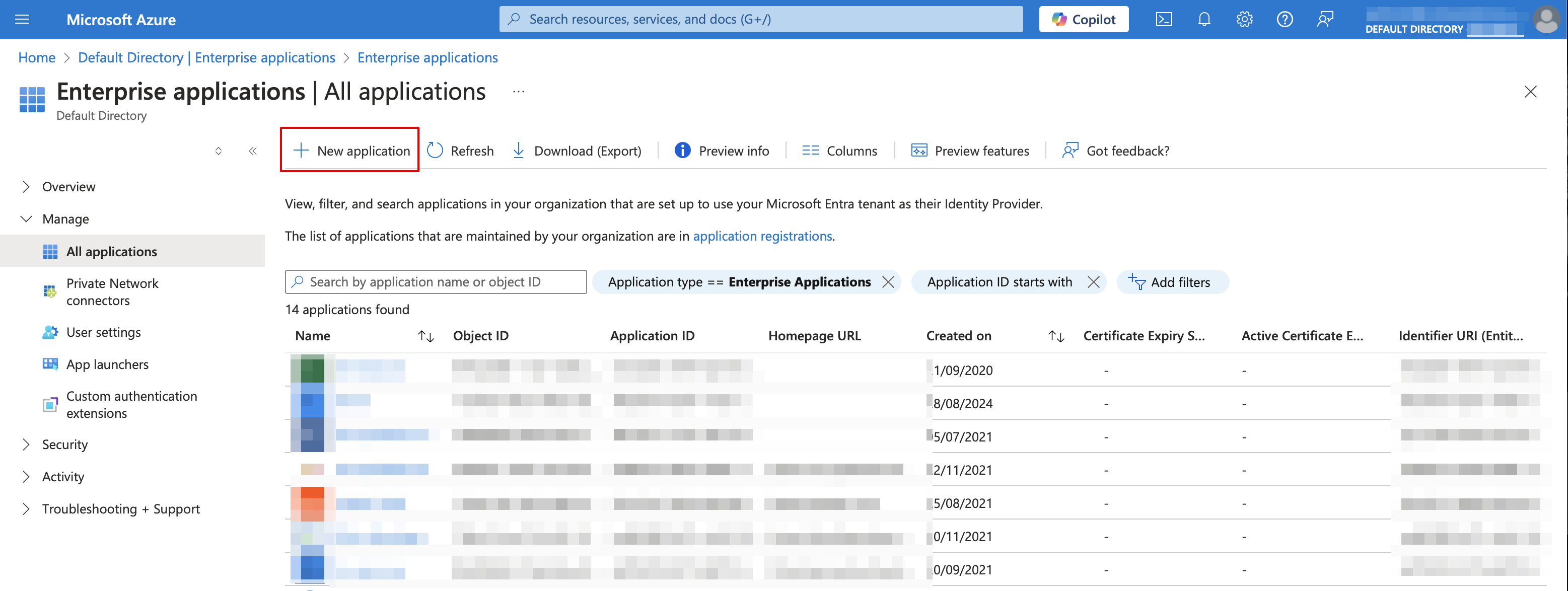
- 8. Vælg ikke-galleri-type. Tilføj navnet og gem.
- 9. På den næste side skal du klikke på Opsæt enkeltlogon og vælge SAML.
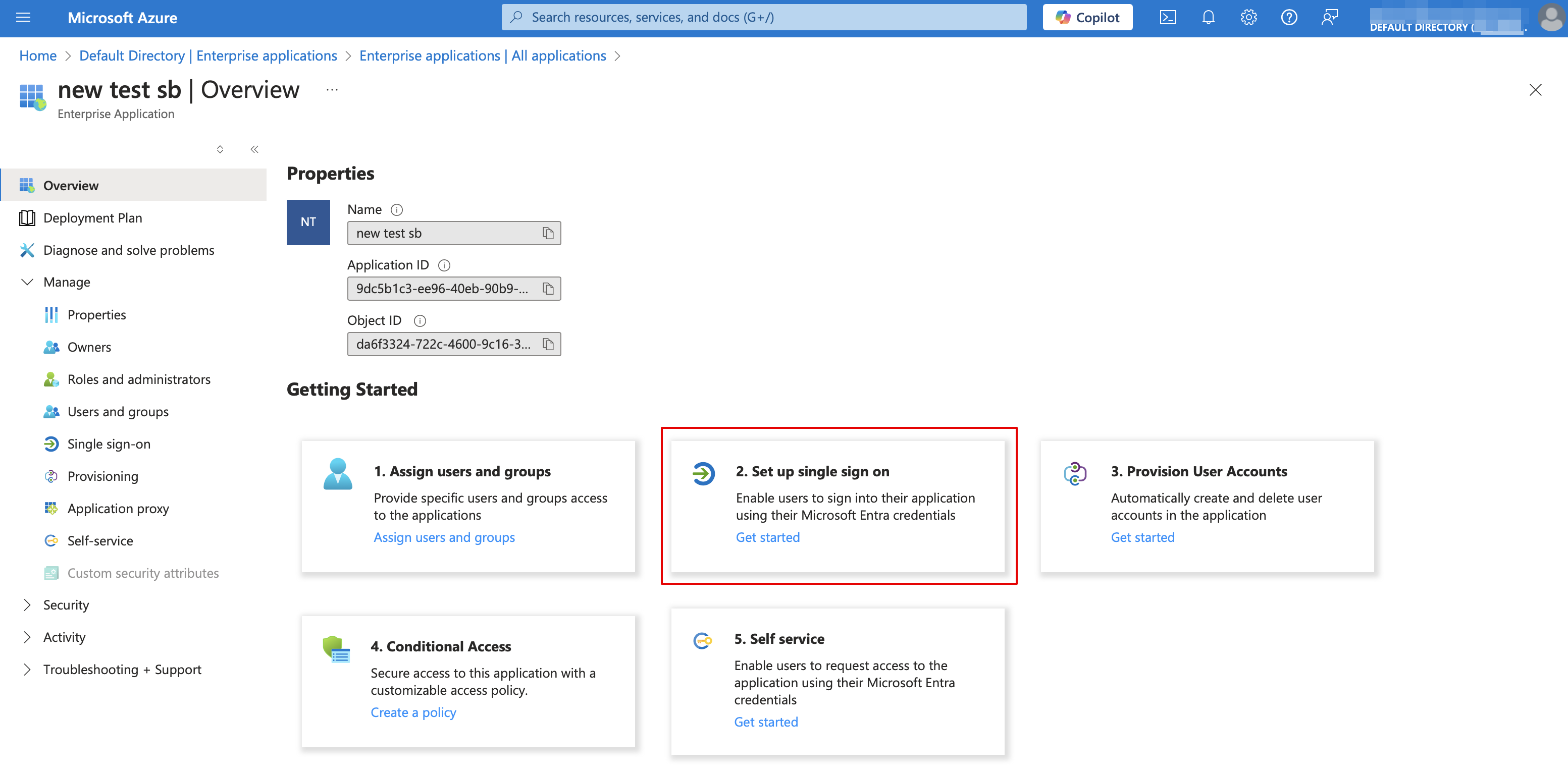

- 10. Brug pen- ikonet i blokken Grundlæggende SAML-konfiguration for at redigere.

- 11. Kopier URL'erne fra SimplyBook.me SSO: SAML-funktionen til de tilsvarende felter på MS Azure-siden. Gem.
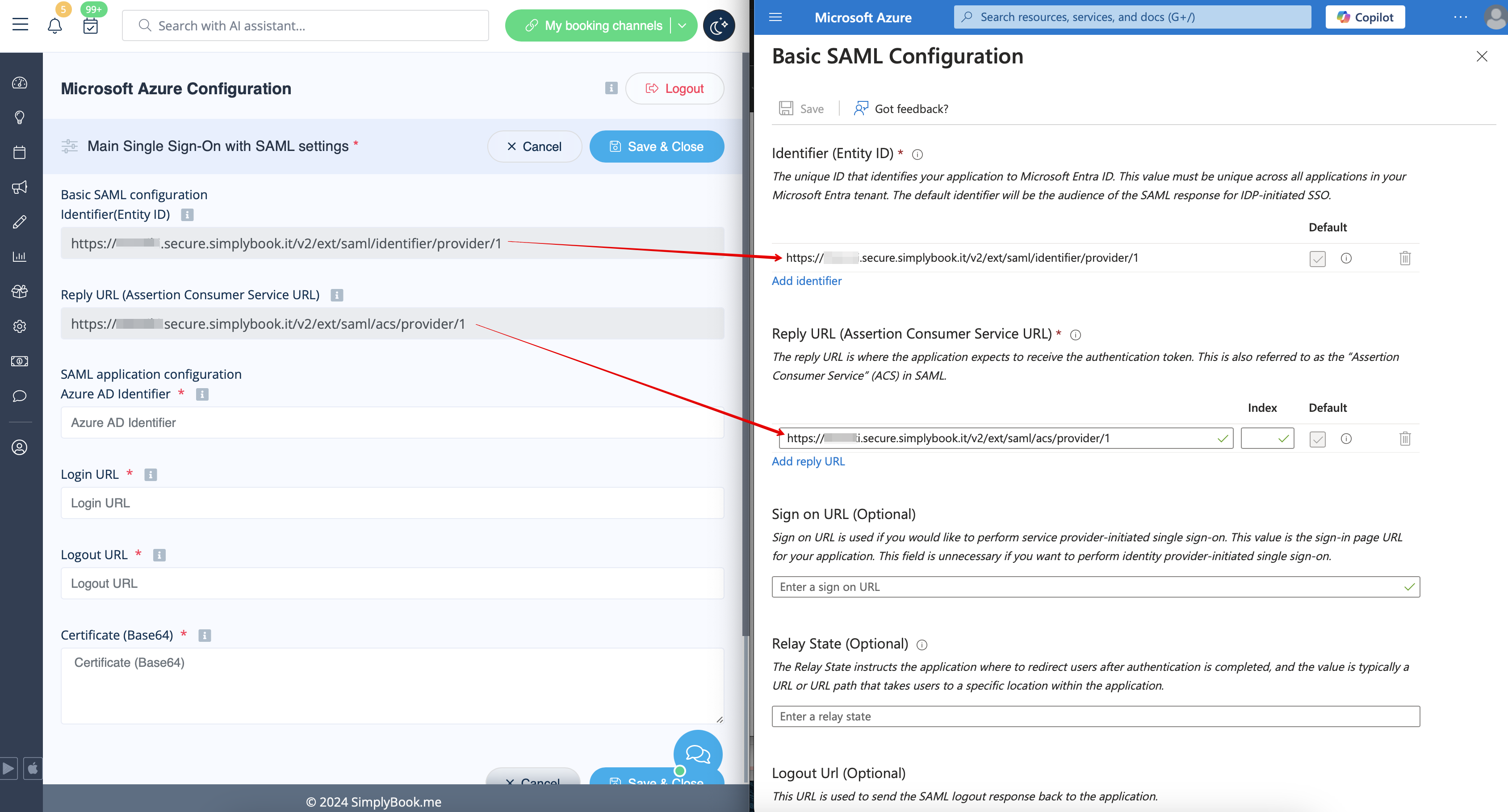
- 12. På MS Azure-siden skal du rulle ned til SAML Signing Certificate og downloade Certificate(Base64). Åbn det med Notes eller et lignende tekstredigeringsprogram, kopier certifikatkoden og indsæt den i det tilsvarende felt i SSO: SAML Custom Feature.


