Translations:SSO-SAML Custom Feature/8/sv
From SimplyBook.me
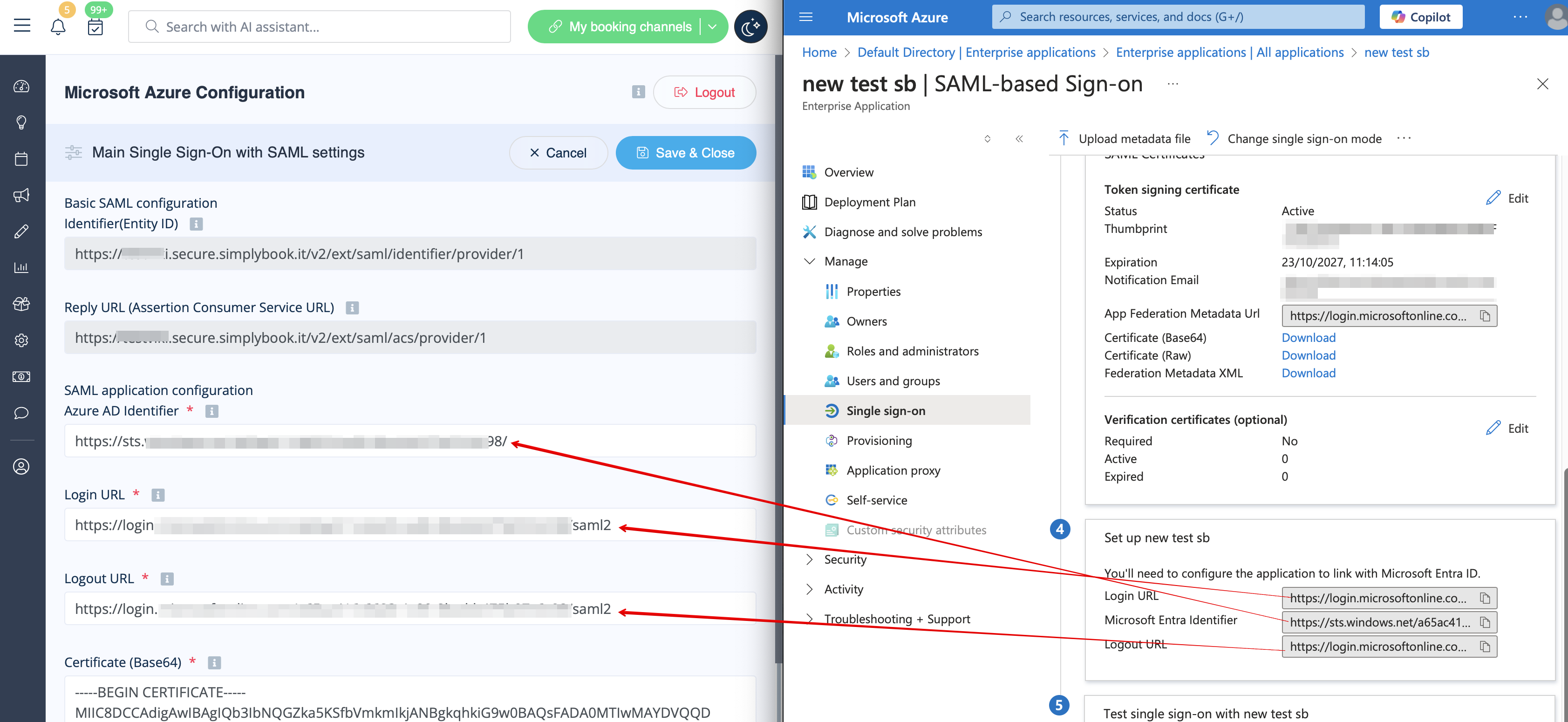
- 13. Bläddra till sidan MS Azure och gå till avsnittet Set up (Konfigurera) och leta reda på alternativen Login URL (Inloggnings-URL), Azure AD/Microsoft Entra Identifier (Azure AD/Microsoft Ent ra -identifierare ) och Logout URL (Ut loggnings -URL ). Kopiera var och en av dem och klistra in dem i motsvarande rutor på SimplyBook.me.
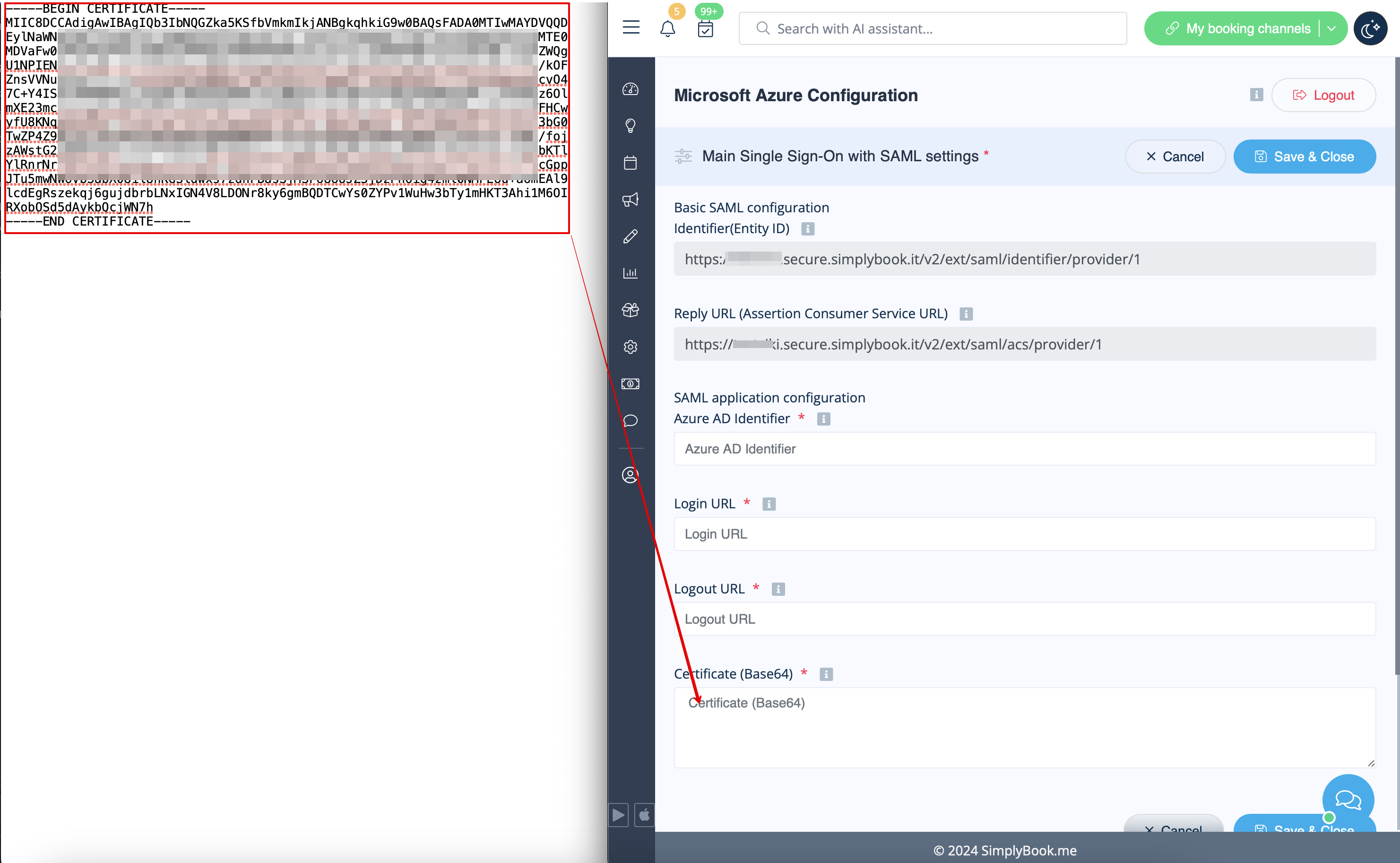
- 14. Gå till blocket Användarattribut och anspråk på MS Azure-sidan och klicka på pennikonen för att redigera det.

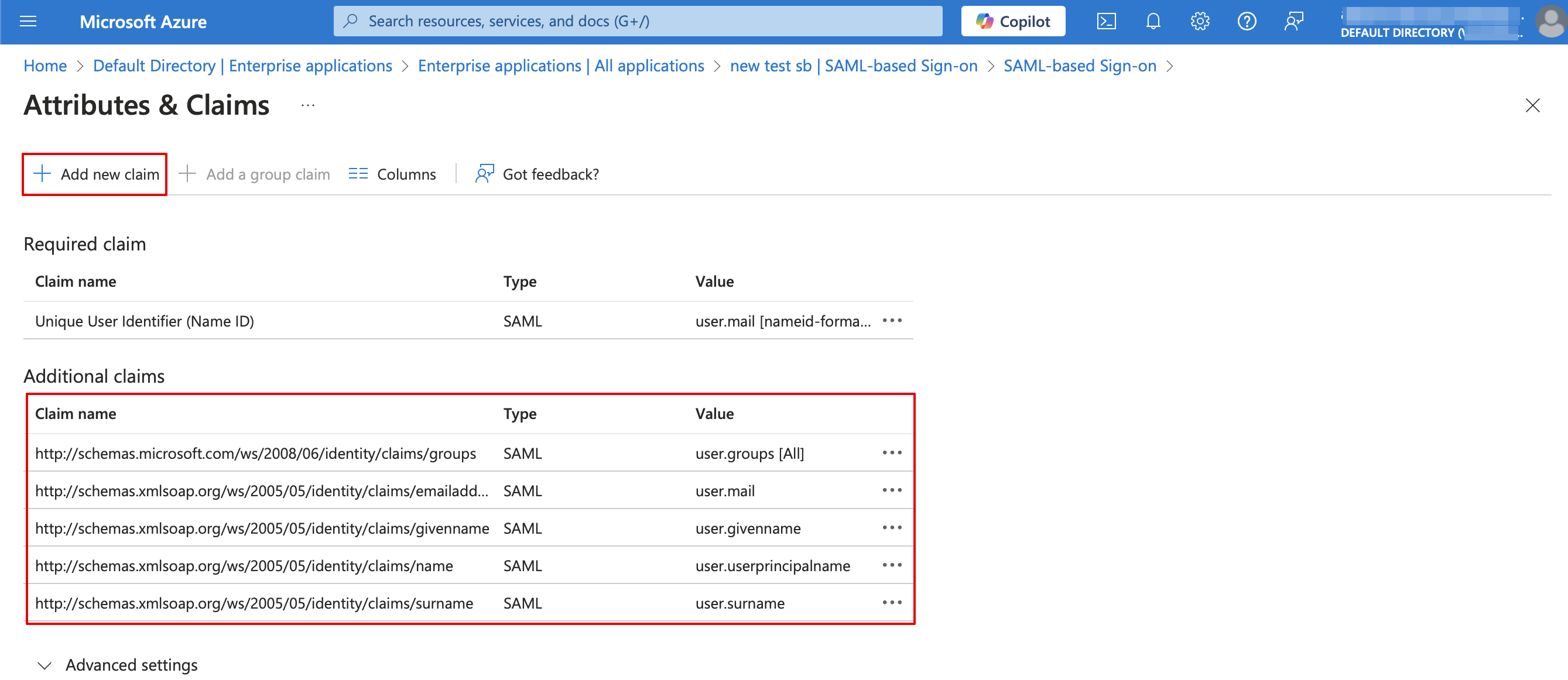
- 15. För Unikt användar-ID(klicka på det för att redigera) ställer du in variabeln user.mail som källattribut. Det är parametern som gör att vi kan skilja mellan olika användarinloggningar.


- 16. För ytterligare anspråk, lägg till alternativet Grupper med knappen Lägg till gruppanspråk och E-post och Namn med knappen Lägg till nytt anspråk.
- Du kan också lägga till telefonnummer och efternamn om det behövs. Se exemplet på konfiguration av anspråk nedan.