Translations:SSO-SAML Custom Feature/7/fr


- (vous aurez peut-être besoin d'un abonnement payant à MS Azure ou d'un essai Premium pour ajouter des applications)
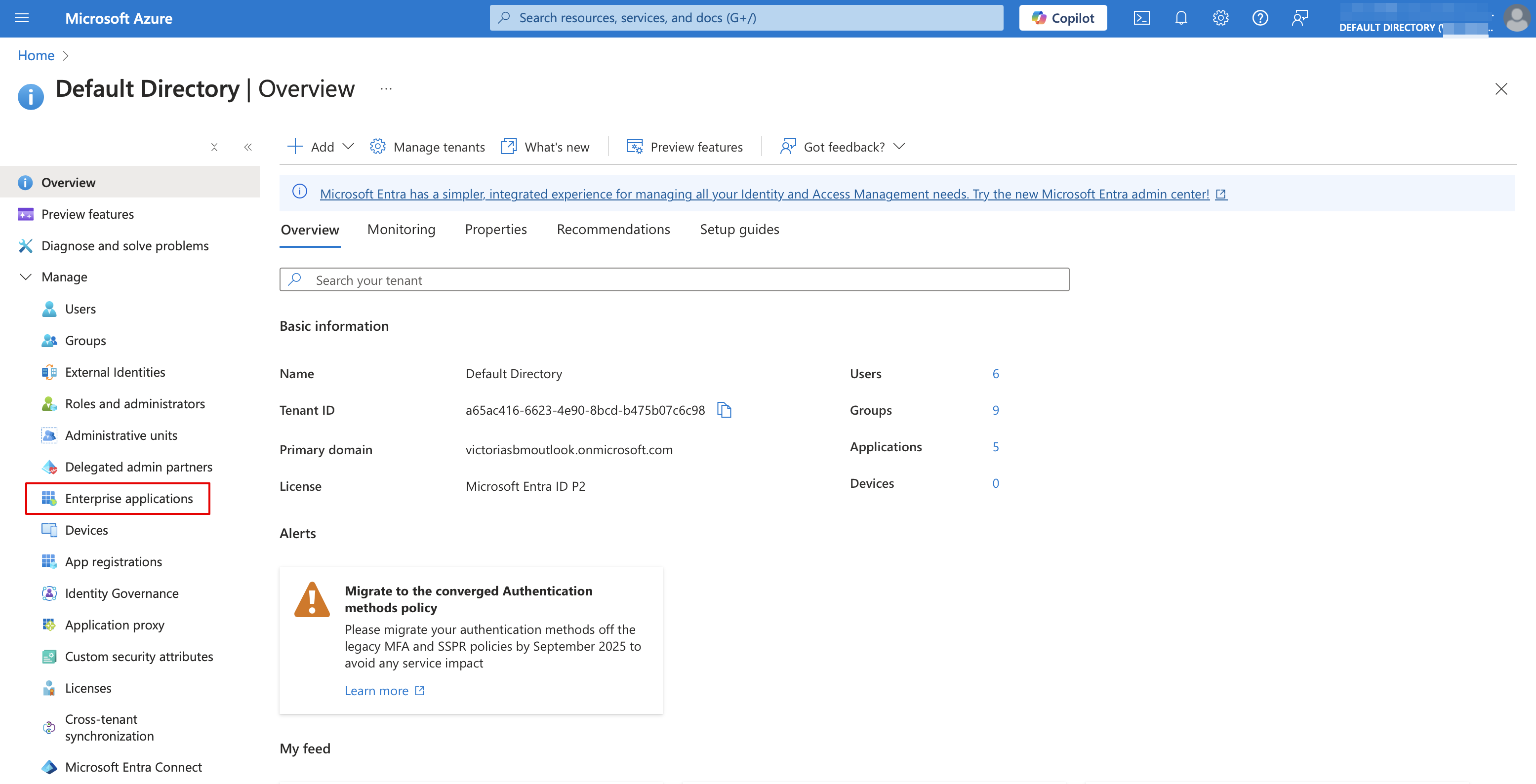
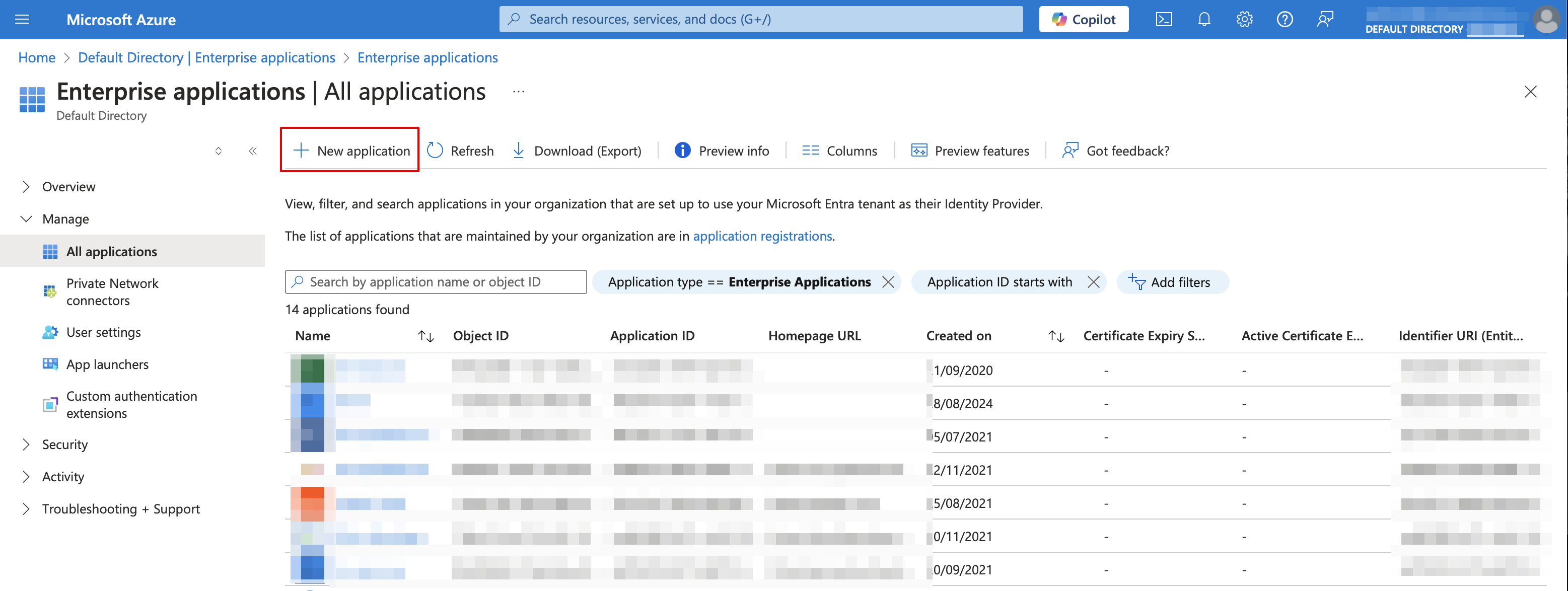
- 8. Choisissez le type « non issu de la galerie ». Ajoutez son nom et enregistrez.
- 9. Sur la page suivante, cliquez sur « Configurer l'authentification unique » et sélectionnez SAML.
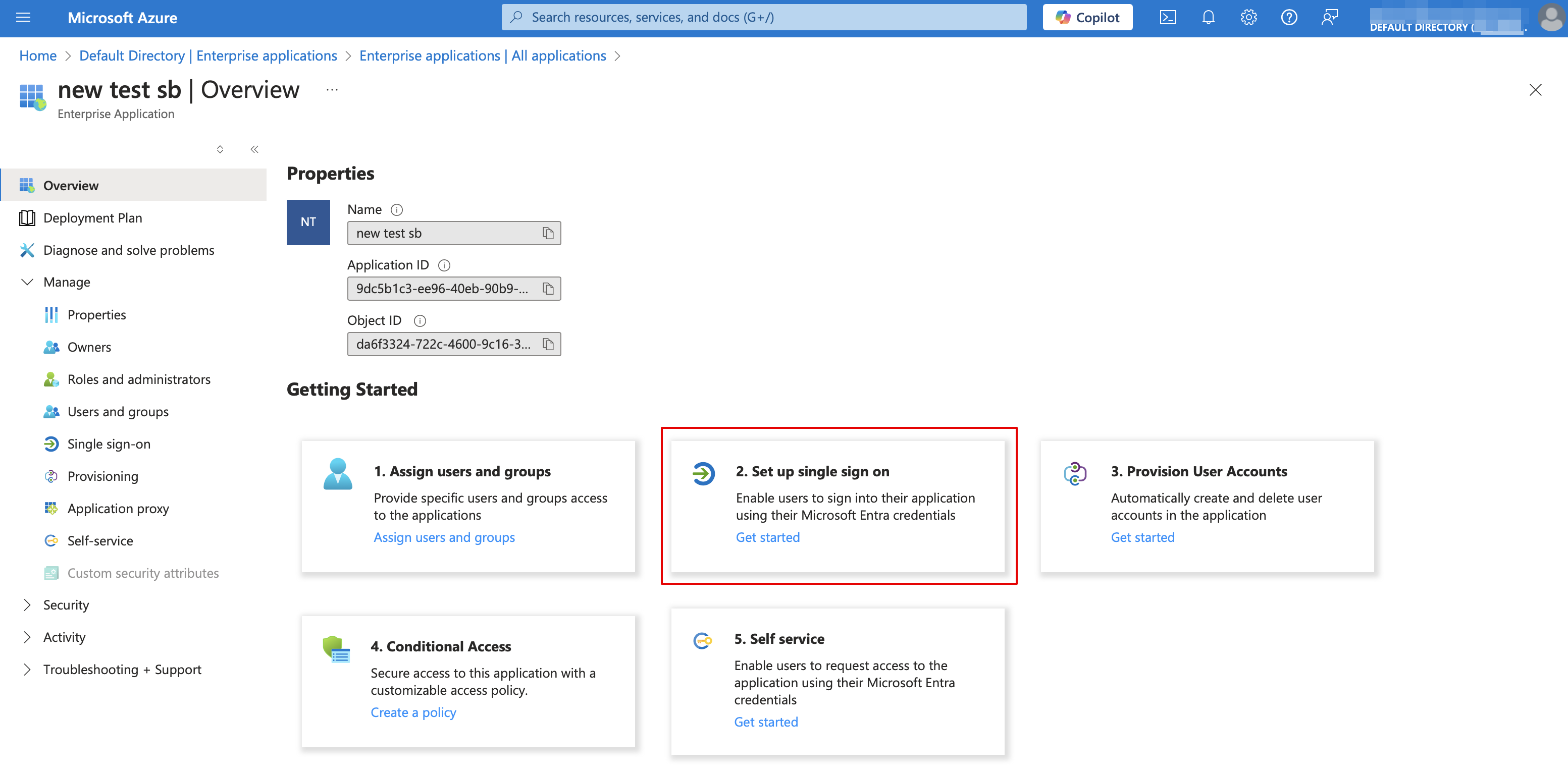

- 10. Utilisez l'icône en forme de stylo dans le bloc « Configuration SAML de base » pour modifier.

- 11. Copiez les URL de SimplyBook.me SSO : fonctionnalité SAML dans les cases correspondantes du côté MS Azure. Enregistrez.
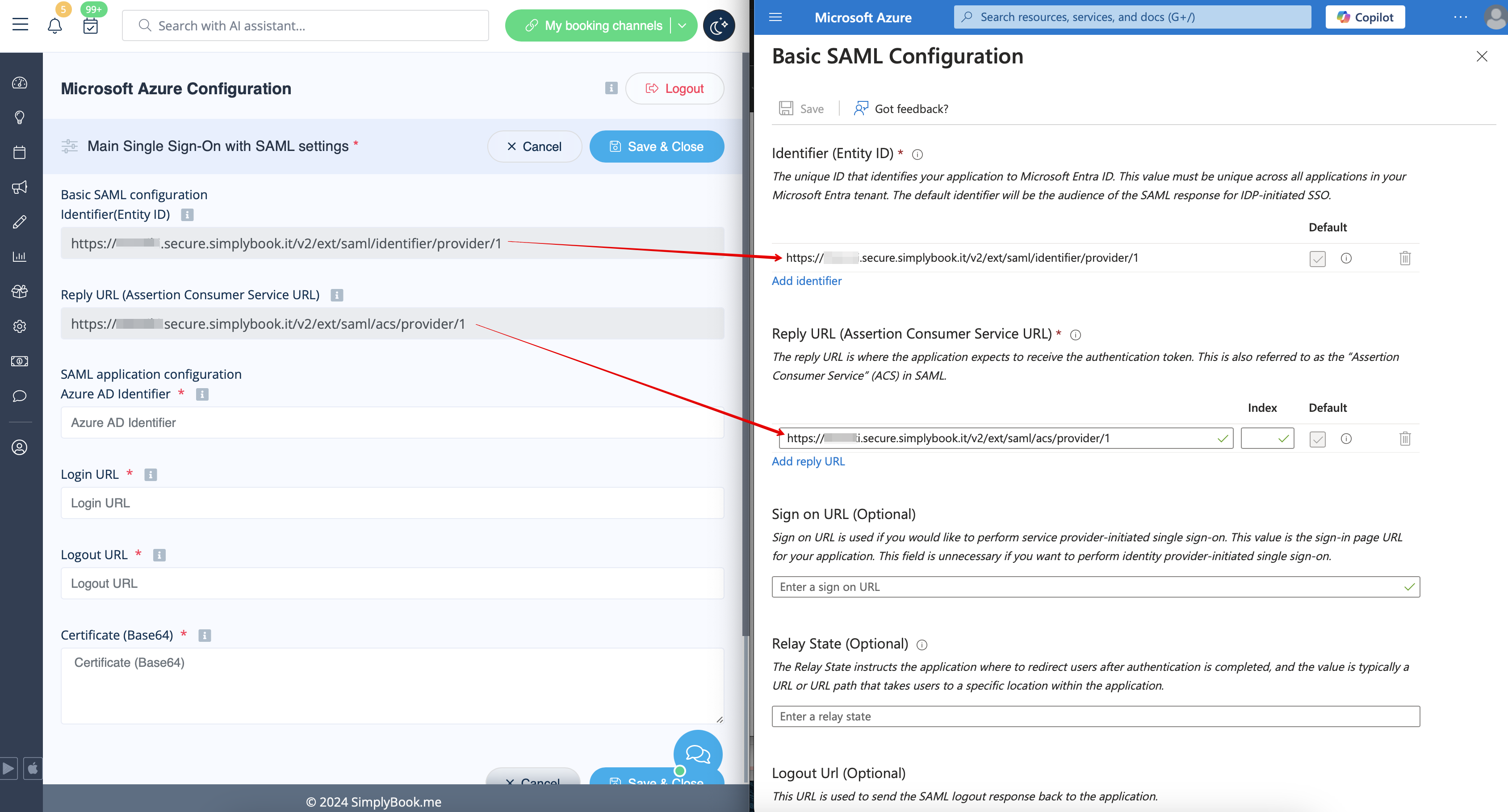
- 12. Du côté MS Azure, faites défiler jusqu'à la partie SAML Signing Certificate et téléchargez Certificate(Base64). Ouvrez-le avec le bloc-notes ou un éditeur de texte similaire, copiez le code du certificat et collez-le dans la case correspondante dans SSO : SAML Custom Feature.
