Translations:SSO-SAML Custom Feature/7/de


- (Möglicherweise benötigen Sie ein kostenpflichtiges MS Azure- oder Premium-Testabonnement, um Anwendungen hinzuzufügen)
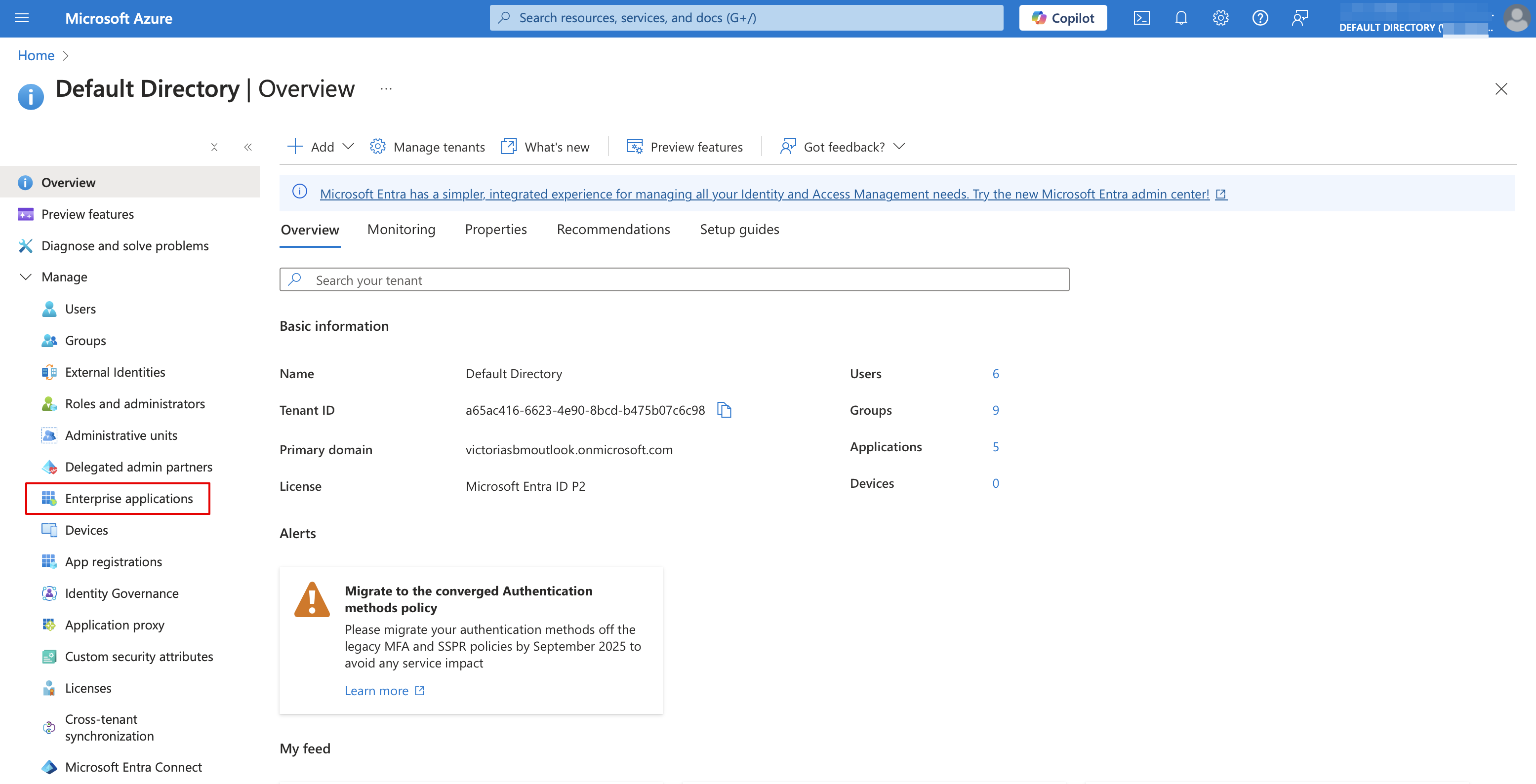
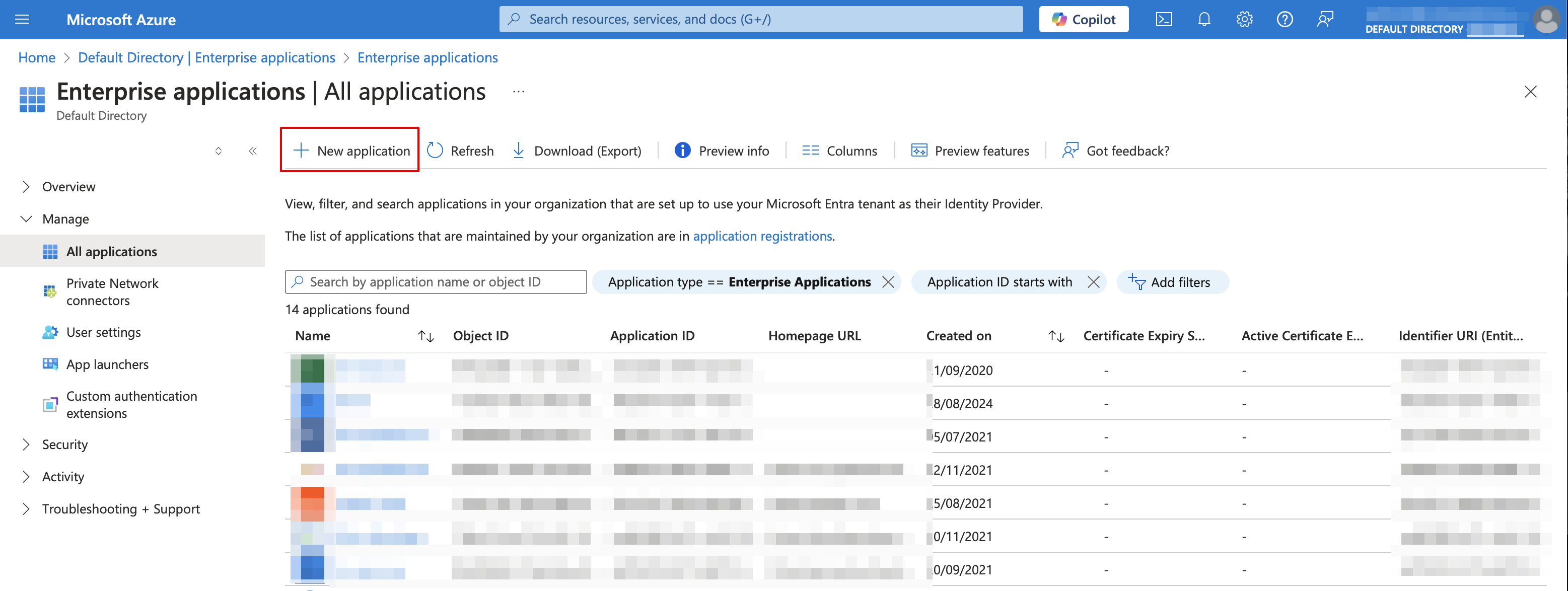
- 8. Wählen Sie " Nicht aus der Galerie ". Fügen Sie den Namen hinzu und speichern Sie ihn.
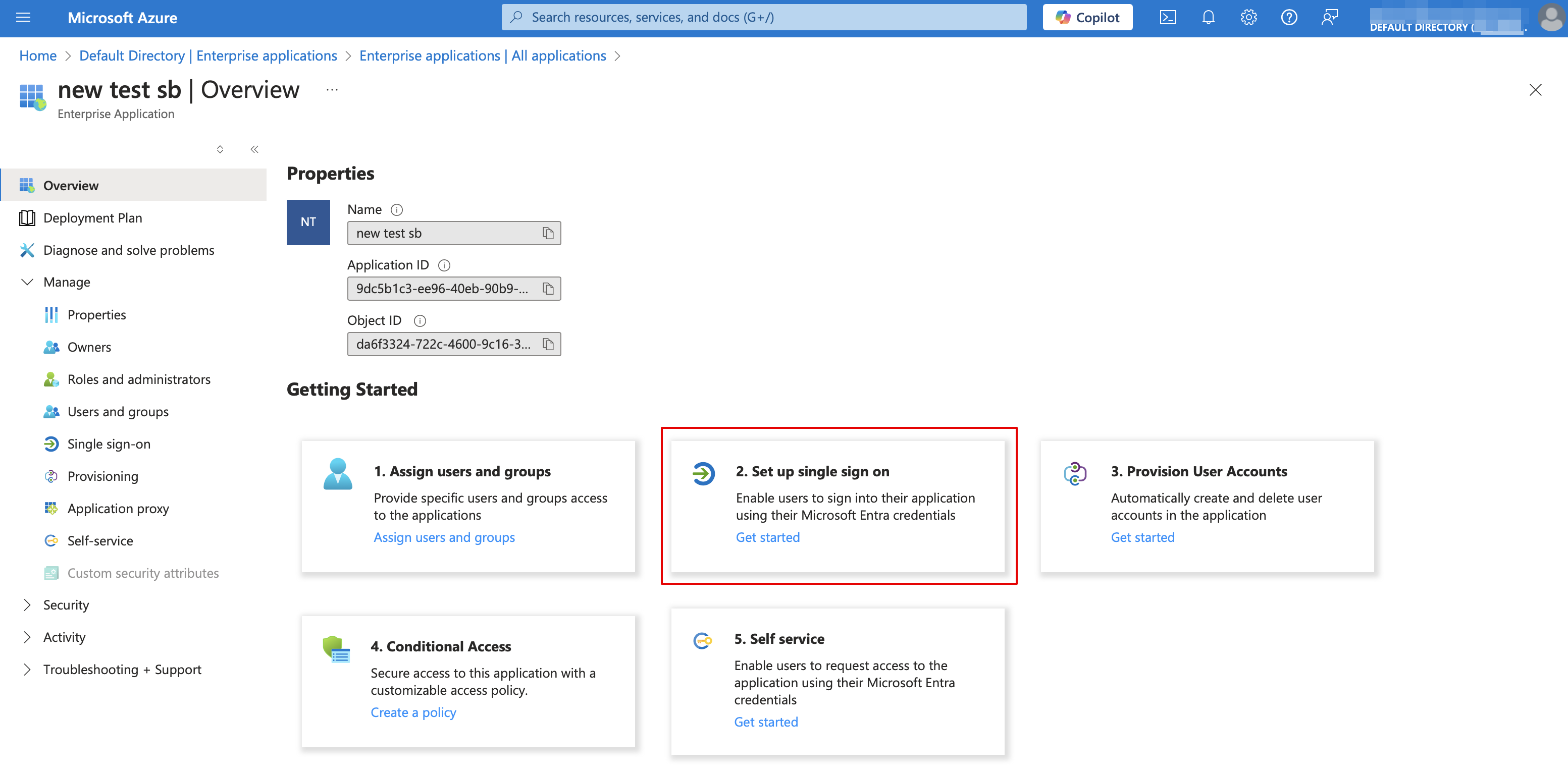
- 9. Klicken Sie auf der nächsten Seite auf "Einmalige Anmeldung einrichten" und wählen Sie "SAML".

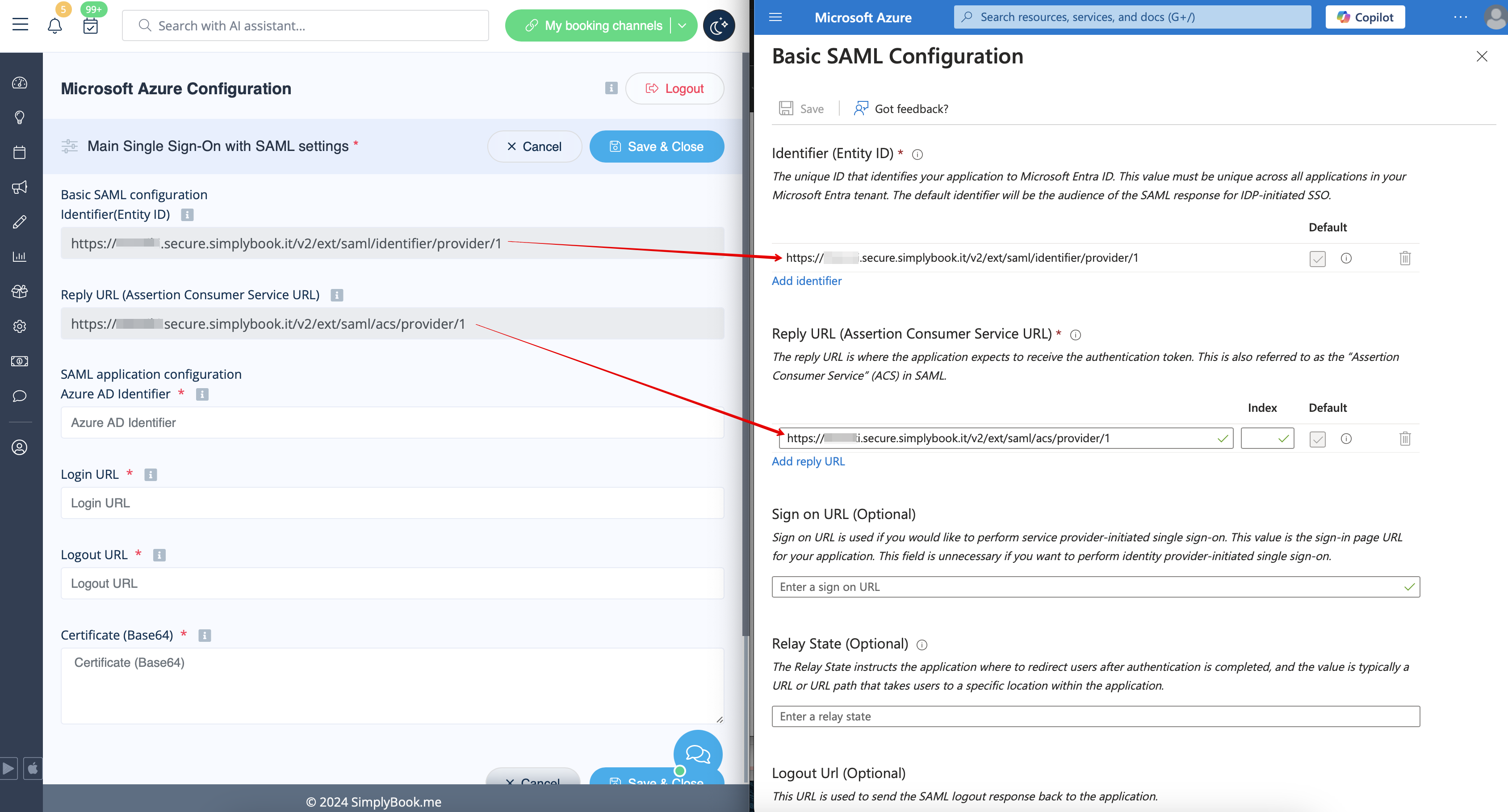
- 10. Verwenden Sie das Stift-Sym bol im Block "Grundlegende SAML-Konfiguration ", um Änderungen vorzunehmen.

- 11. Kopieren Sie die URLs aus SimplyBook.me SSO: SAML-Funktion in die entsprechenden Felder auf der MS Azure-Seite. Speichern.
- 12. Scrollen Sie auf der MS Azure-Seite zum Abschnitt "SAML-Signaturzertifikat " und laden Sie das Zertifikat (Base64) herunter . Öffnen Sie es mit Notepad oder einem ähnlichen Texteditor, kopieren Sie den Zertifikatcode und fügen Sie ihn in das entsprechende Feld in "SSO: SAML Custom Feature" ein .
