Translations:SSO-SAML Custom Feature/10/de
From SimplyBook.me
So richten Sie Okta ein und verwenden es
- 1. Erstellen Sie ein Konto bei Okta.
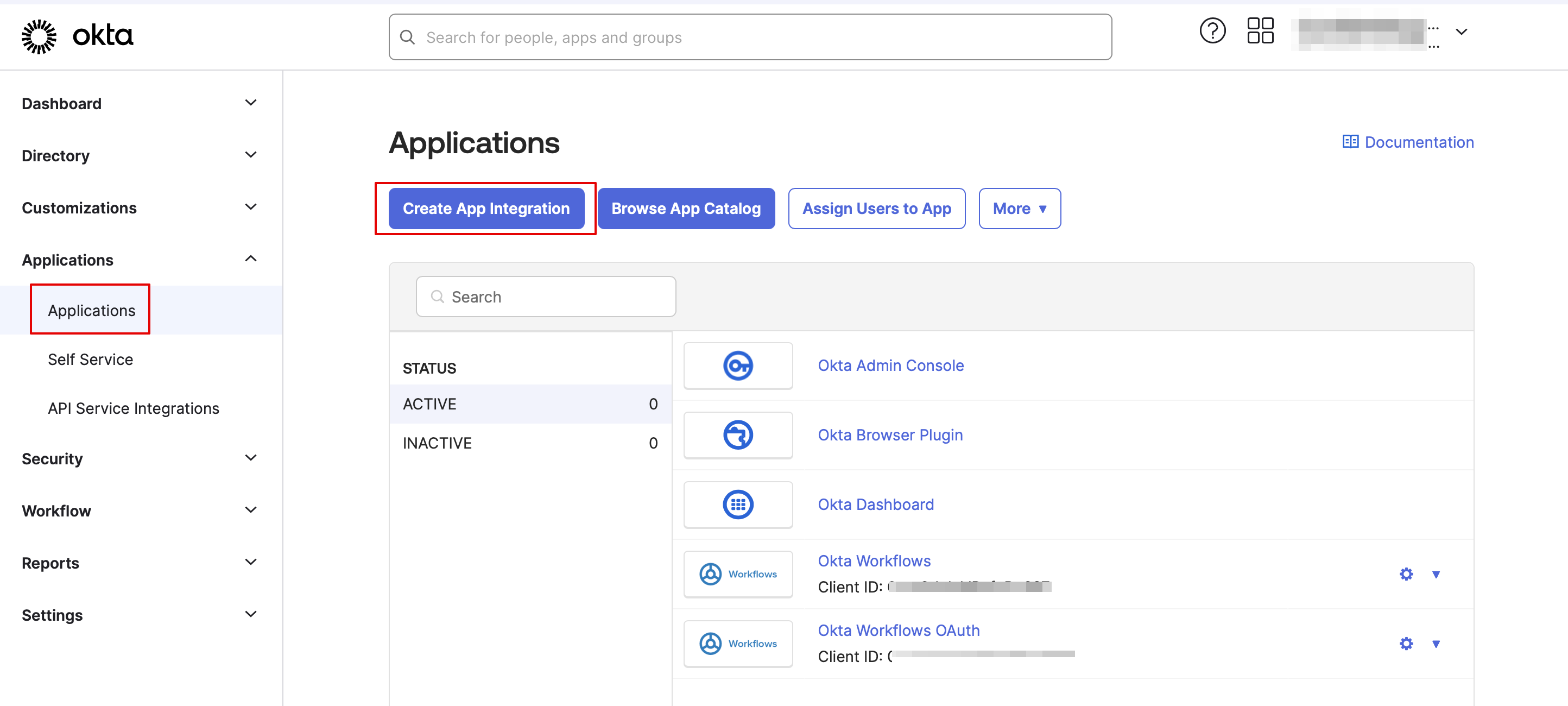
- 2. Navigieren Sie im Okta-Admin-Panel zu "Anwendungen" und klicken Sie dort auf "Neue App erstellen".
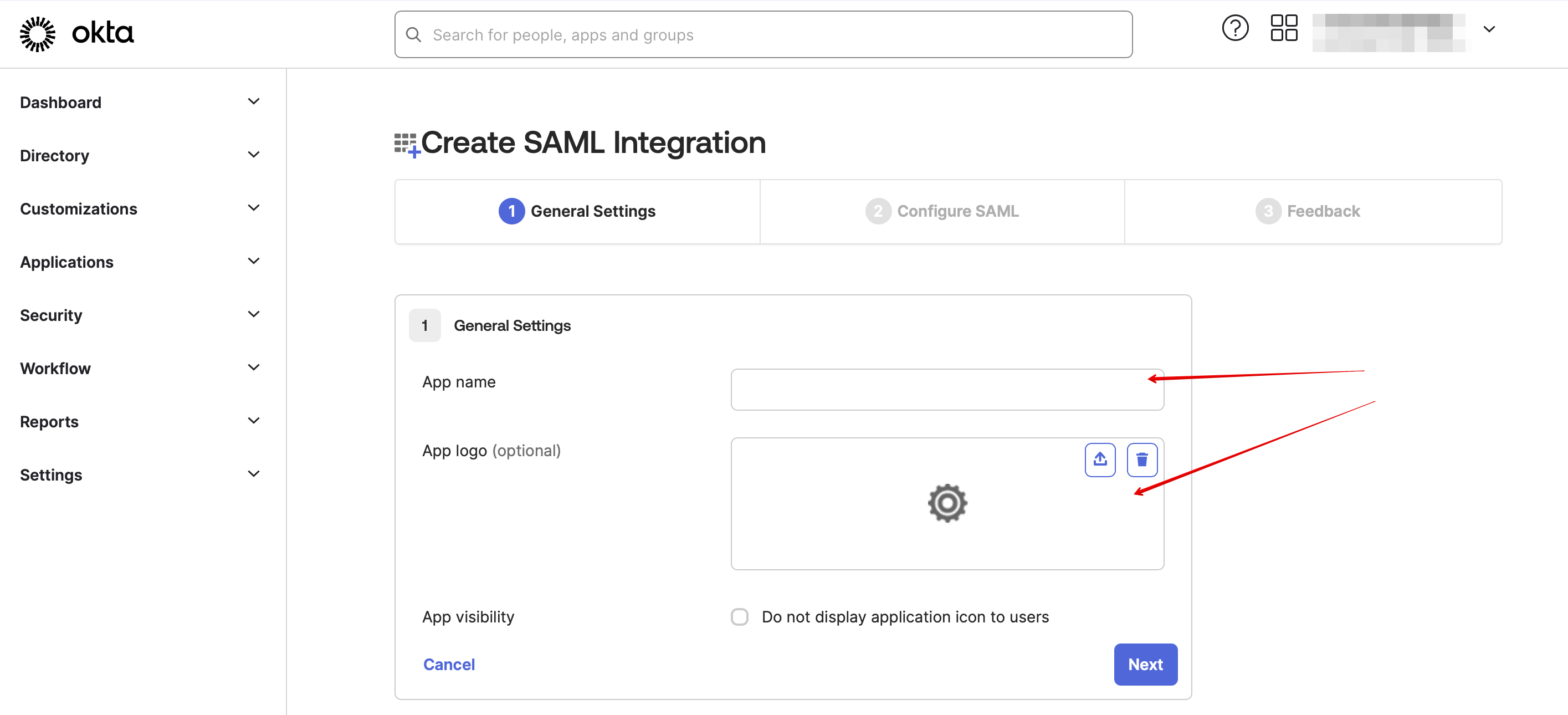
- 3. Fügen Sie den gewünschten Namen hinzu und laden Sie ein Logo hoch.
- 4. Wählen Sie die SAML-Methode aus.

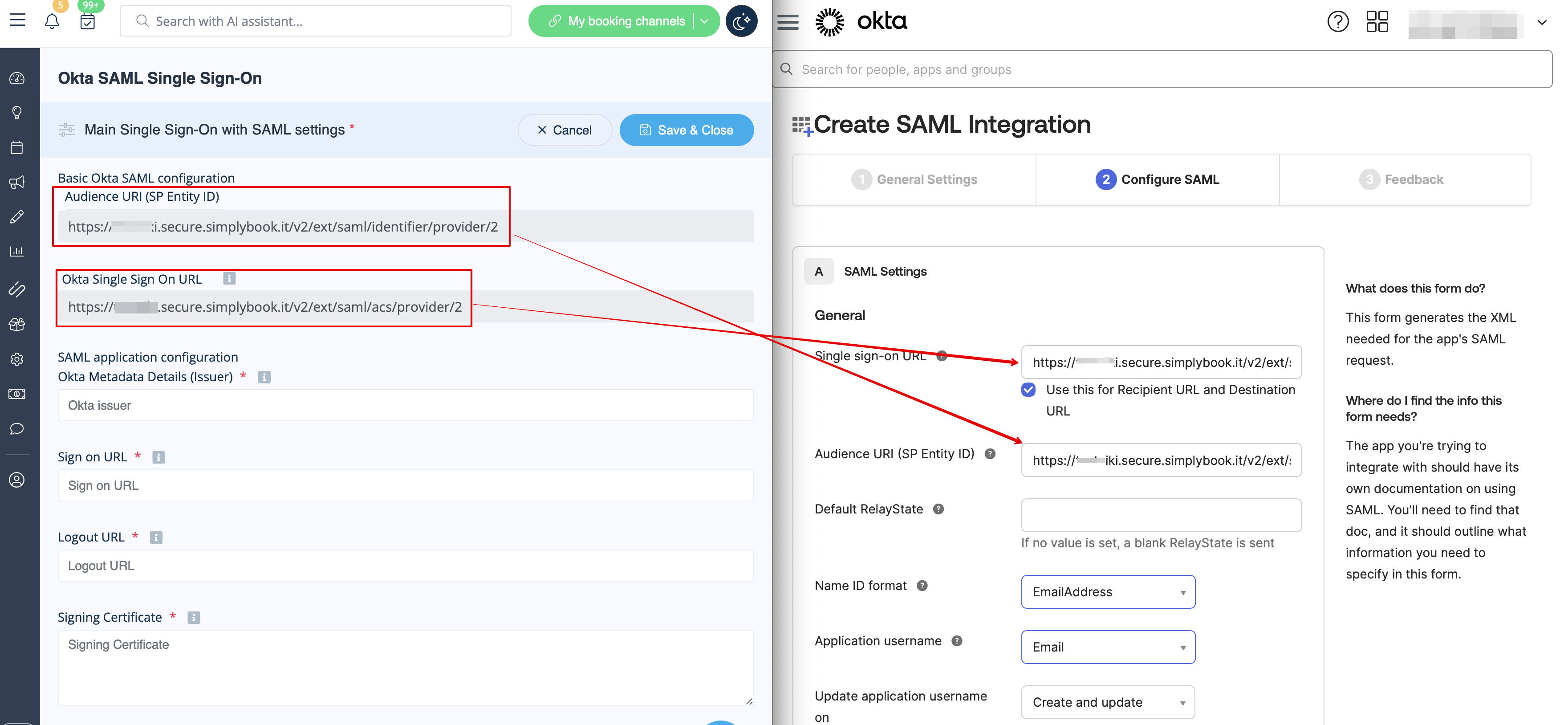
- 5. Kopieren Sie in den SAML-Einstellungen die Audience-URI und die Okta-Single-Sign-On-URL aus SimplyBook.me SSO-SAML-Benutzerdefinierte Funktion -> Verwalten -> Okta SAML Single Sign-On und fügen Sie sie in die entsprechenden Felder auf der Okta-Seite ein.
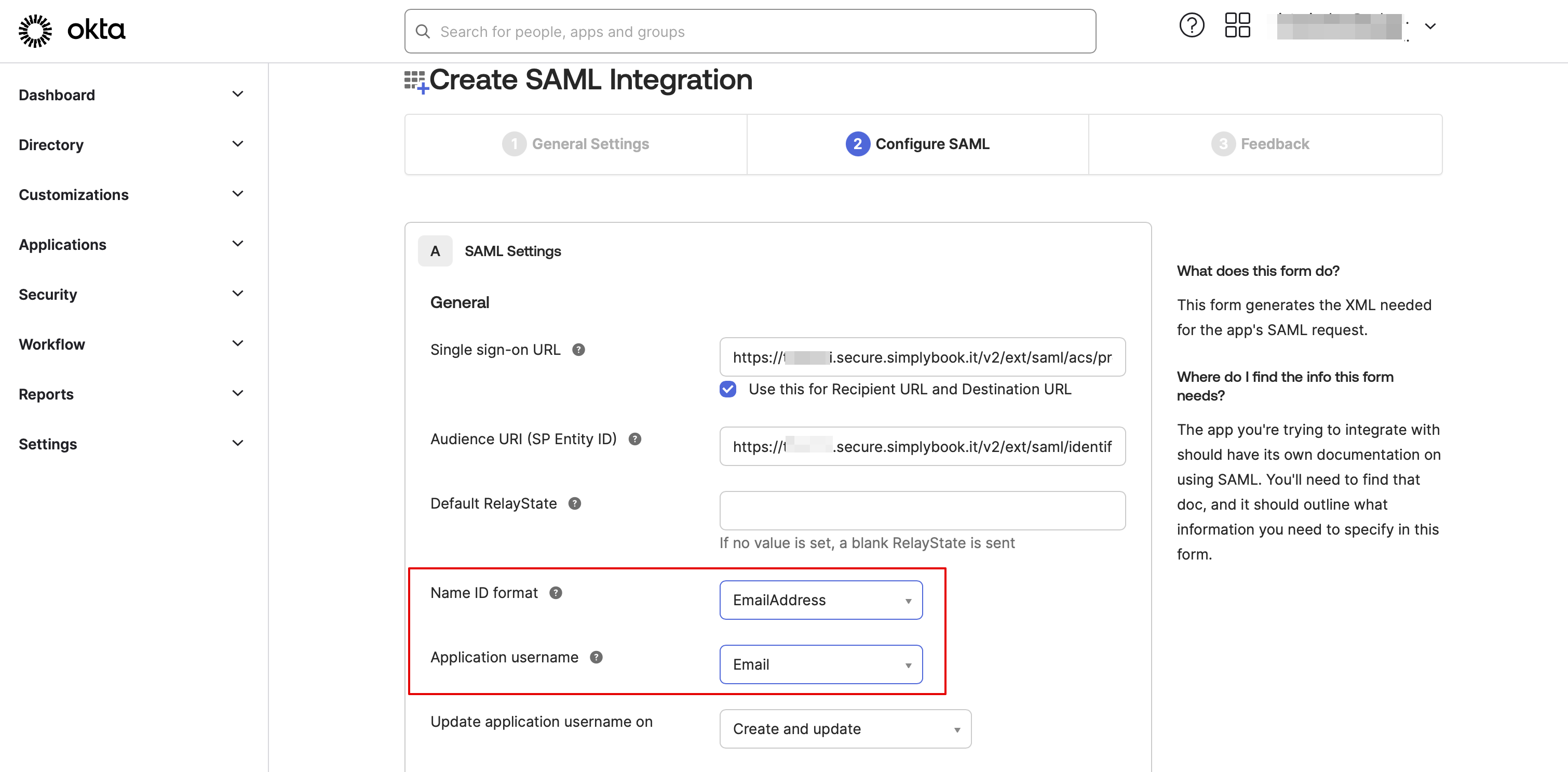
- 6. Legen Sie "Name ID" und " Application username " wie in der Abbildung unten fest.
- 7. Scrollen Sie auf der Seite zu "Attribute settings " und fügen Sie die Attribute für "name", "email", "id" und "firstname" wie im Beispiel hinzu.
- Gruppieren Sie die Attribute separat in den entsprechenden Blöcken.
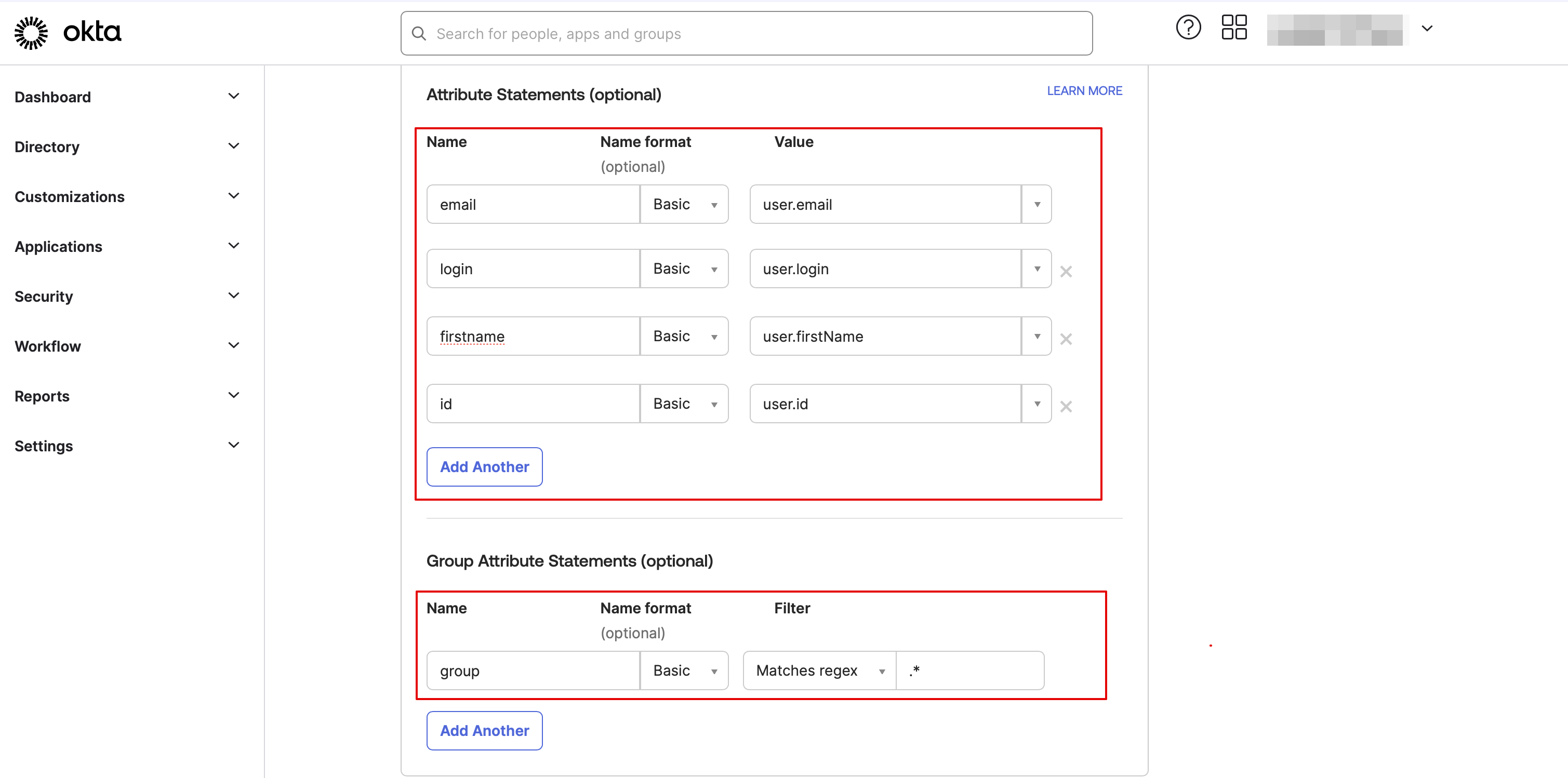
- Stellen Sie auf der SimplyBook.me-Seite sicher, dass dieselben Attribute auf der Registerkarte "Benutzerattribute und Ansprüche" angegeben sind.
- 8. Fahren Sie mit dem nächsten Schritt fort.

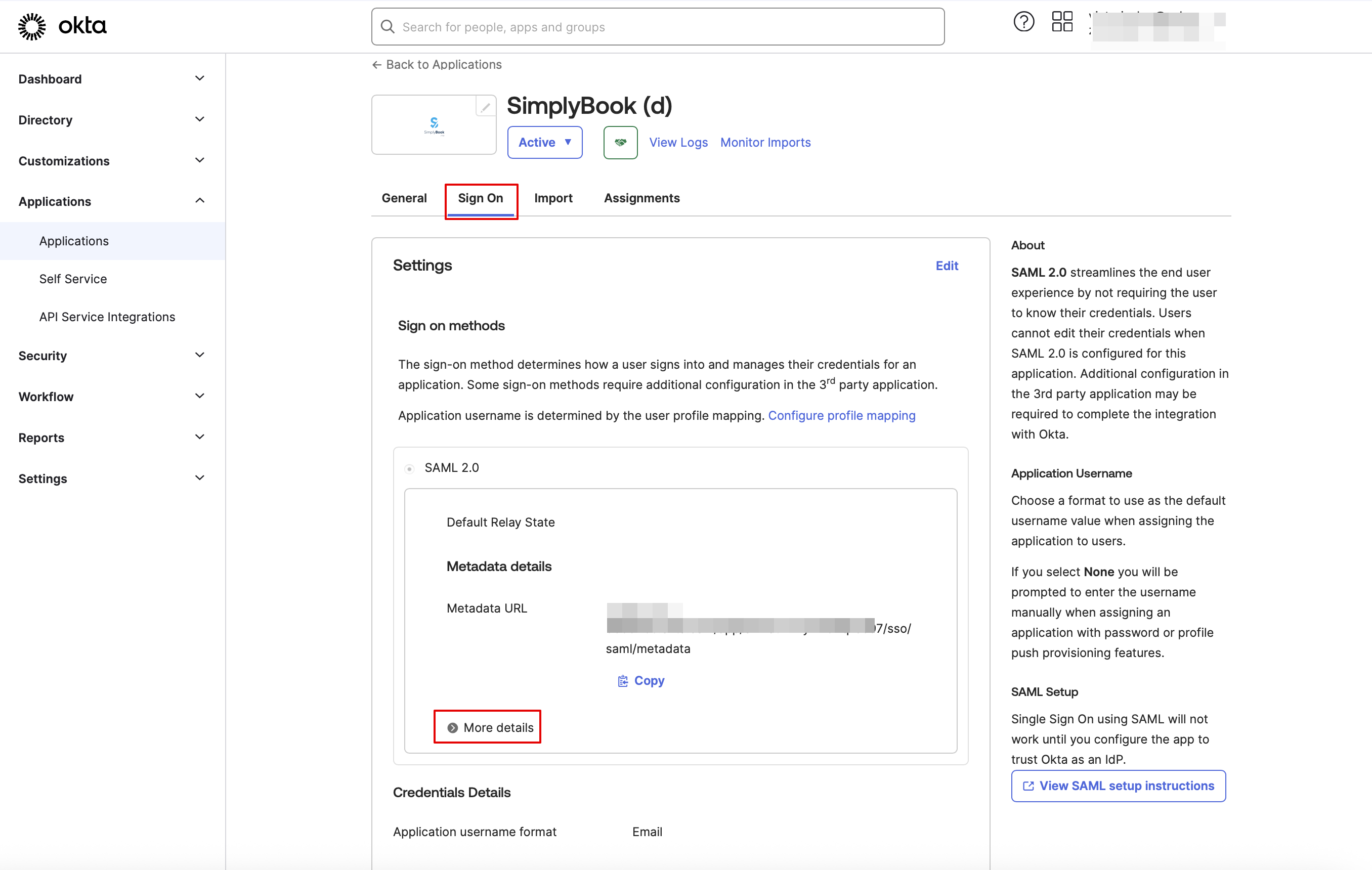
- 9. Die App ist nun gespeichert. Öffnen Sie die Registerkarte "Anmelden" und klicken Sie dort auf "Weitere Details " '.
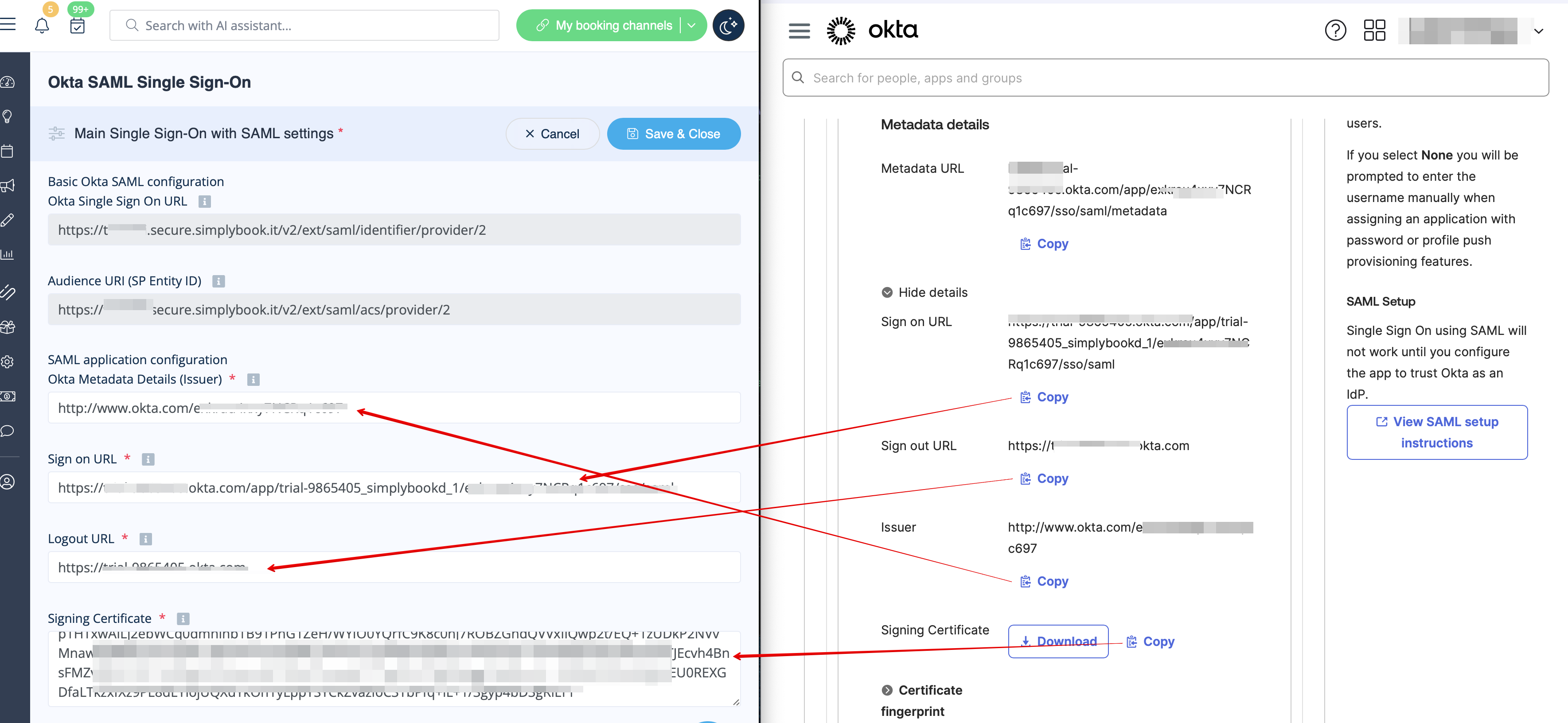
- 10. Kopieren Sie die Anmelde-URL, die Abmelde-URL, den Aussteller und das Signaturzertifikat in Okta und fügen Sie sie in die entsprechenden Felder in SimplyBook.me SSO-SAML-Benutzerdefinierte Funktion -> Verwalten -> Okta SAML Single Sign-On ein.
- 11. Stellen Sie nun in der Okta-Oberfläche sicher, dass alle erforderlichen Mitarbeiter im Reiter "Personen " zum System hinzugefügt wurden.
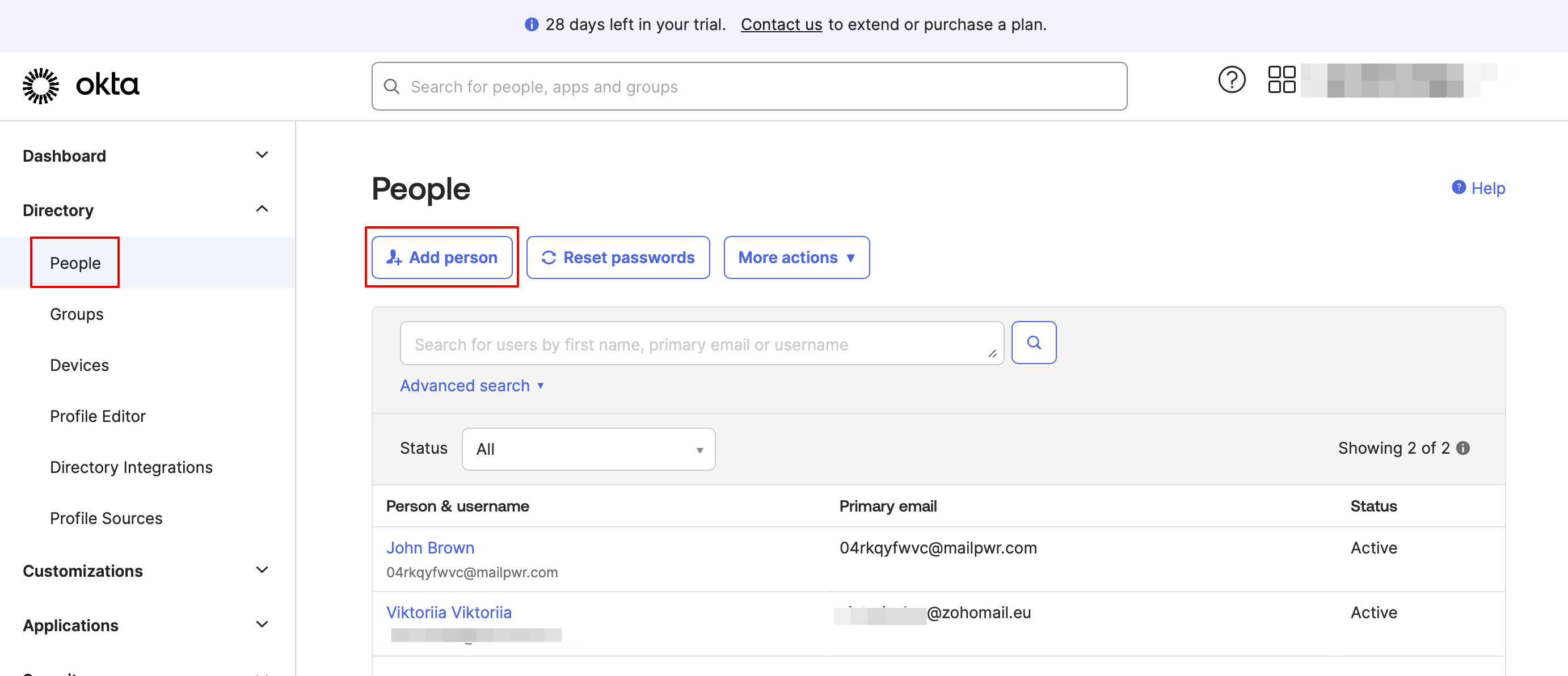
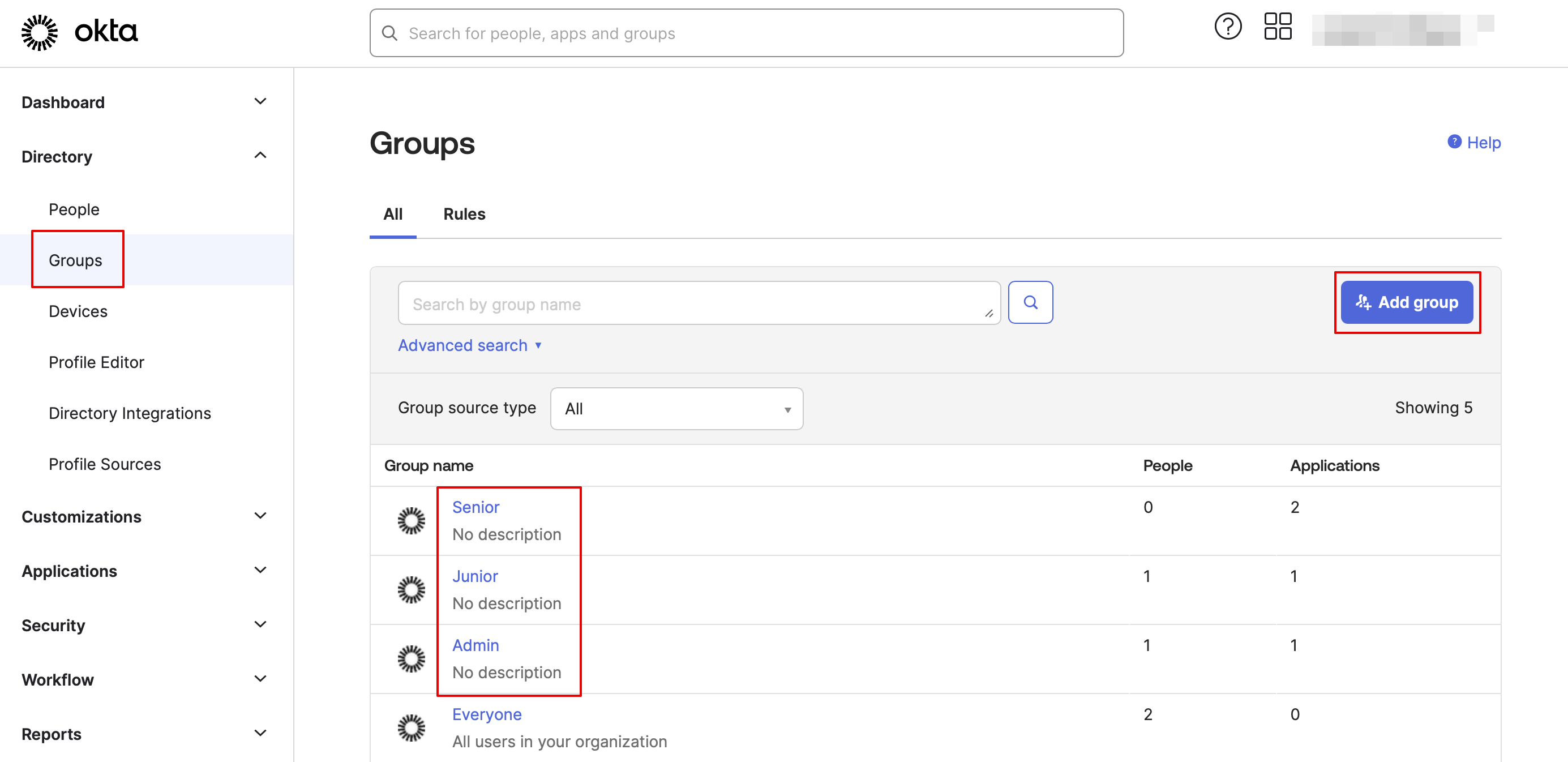
- 12. Erstellen Sie auf der Registerkarte "Gruppen " die Gruppen, die den Zugriffsebenen von SimplyBook.me entsprechen. Weisen Sie die Mitarbeiter diesen Gruppen zu.

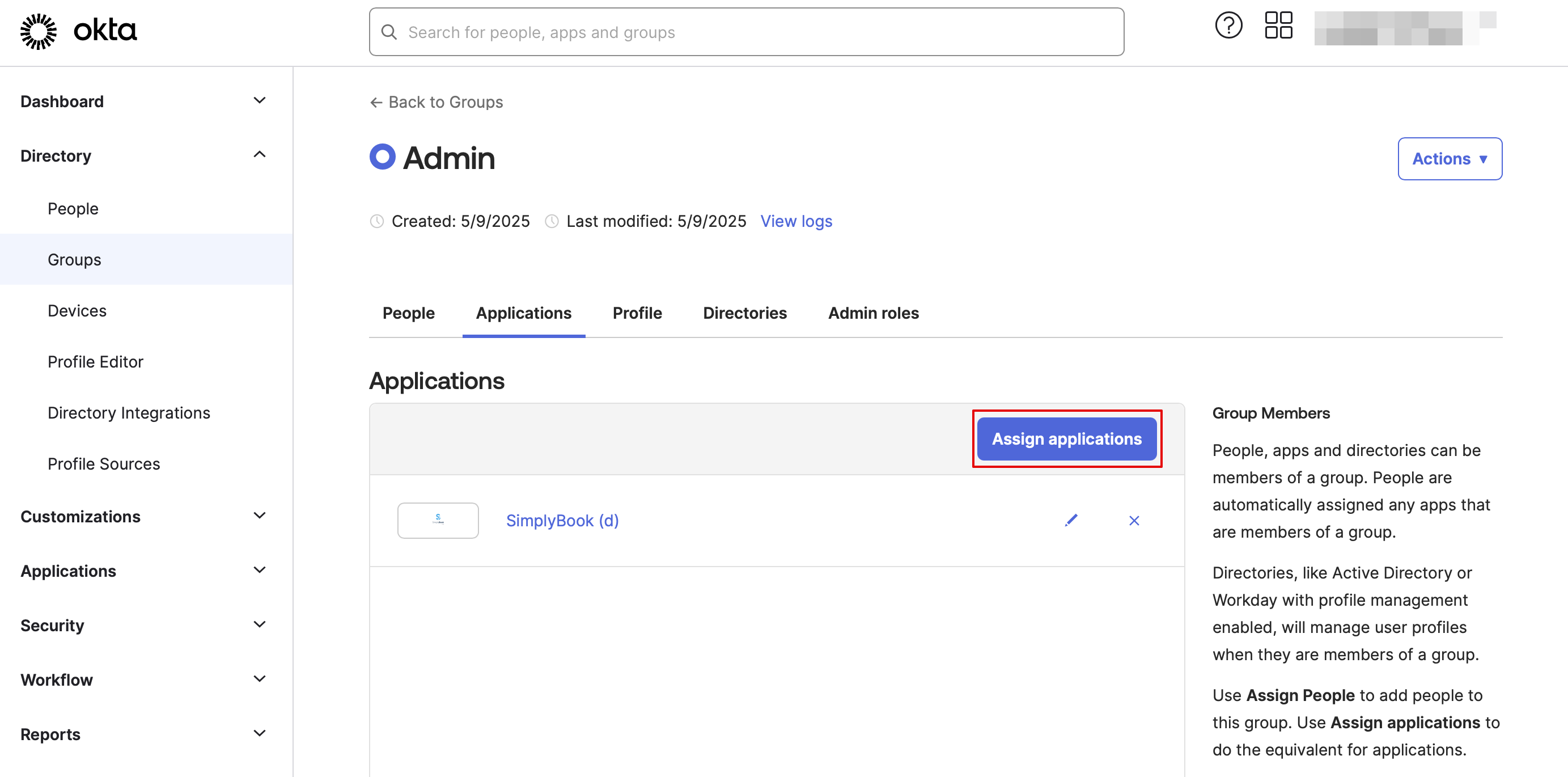
- 13. Weisen Sie die Gruppen und Personen der von Ihnen erstellten Anwendung zu.
- 14. Geben Sie auf der SimplyBook.me-Seite die Gruppennamen auf der Registerkarte "User groups matching settings" (Einstellungen für Benutzergruppen) an. Speichern Sie die Einstellungen.
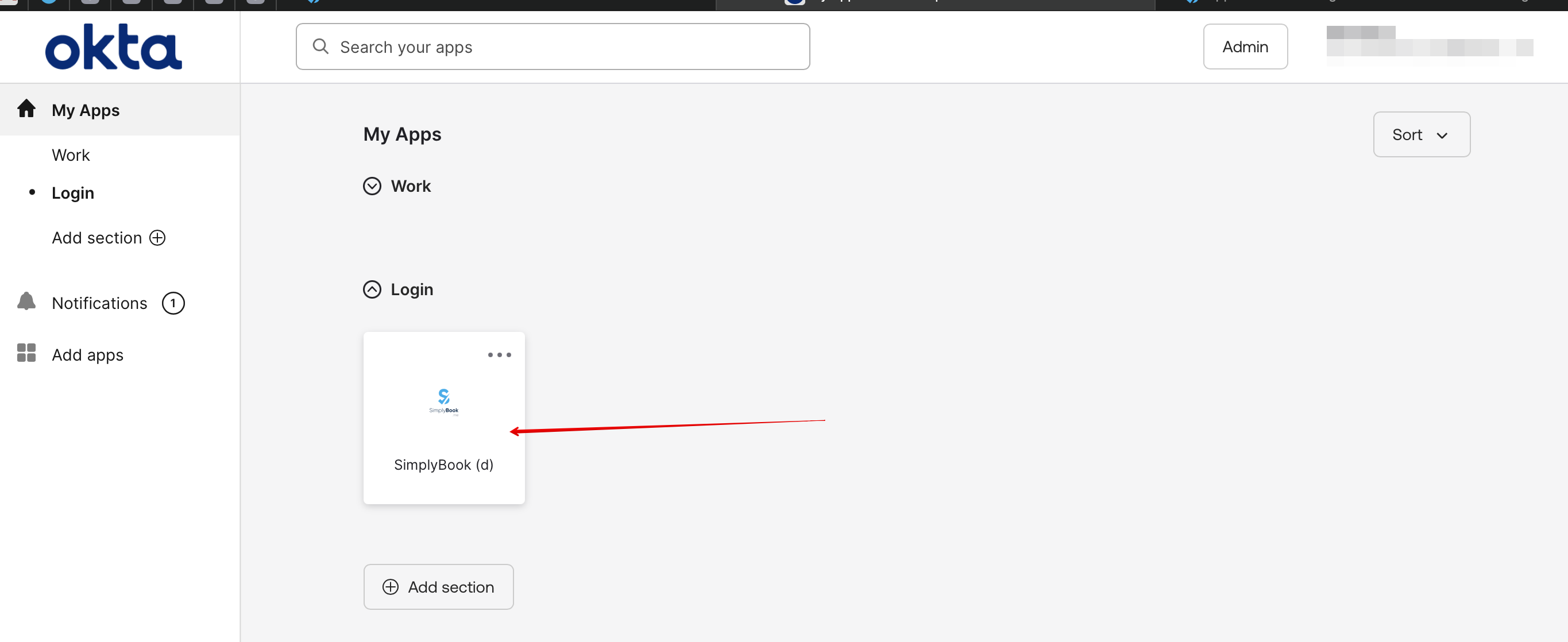
- 15. Jetzt ist alles fertig. Ihre Mitarbeiter können sich jetzt mit einem einzigen Klick auf das Okta-Panel bei SimplyBook.me in Ihr Unternehmenskonto einloggen (der Benutzer in SimplyBook.me wird beim ersten Login automatisch mit den entsprechenden Rechten angelegt).