Online-Videokonferenzen – Benutzerdefinierte Funktion

Verwenden Sie diese Funktion, um ganz einfach Meeting-Links für Ihre Kunden zu erstellen und sich online per Video- oderTelefon
mit ihnen zu treffen. Wir empfehlen außerdem, die Funktion "Kundenanmeldung" zu aktivieren, um eine reibungslose Teilnahme Ihrer Kunden an den Meetings zu gewährleisten, da es zu Fehlern kommen kann, wenn sie versuchen, sich über eine separate Browsersitzung anzumelden.
Bitte beachten Sie: Diese Funktion ist nicht mit der benutzerdefinierten Kiosk- Funktion kompatibel.
Video-Tutorial verfügbar 
So richten Sie Zoom als Besprechungsdienst ein
Um eine Verbindung zu Zoom herzustellen, benötigen Sie ein Zoom-Konto. Jeder Mitarbeiter mit Berechtigungen als Terminplanungsadministrator kann Simplybook.me mit Zoom verbinden.
SimplyBook.me kann nur mit einem einzigen Zoom-Konto verbunden werden.
Bitte beachten Sie:
- Zoom-Buchungen werden nicht zu Ihrer Zoom-Besprechungsseite auf der Zoom-Seite hinzugefügt. Um Online-Besprechungen zu überprüfen,verwenden Sie bitte die Filter pro Dienst im Simplybook.me-Administrationskalender, um nur die Buchungen für den erforderlichen Dienst anzuzeigen.
- Auch nach der Verbindung mit dem Zoom-Konto ist die Videokonferenzfunktion für neue Dienste standardmäßig deaktiviert. Um Videokonferenzen zu einem neuen Dienst hinzuzufügen, gehen Sie unter "Verwalten" -> "Dienste/Kurse" zu "Weitere Optionen proDienst/Kurs" und aktivieren Sie diese als Online-Meeting-Dienst.
- Kunden,die an einem Gruppenkurs teilnehmen, erhalten individuelle Zoom-Links, die jedoch alle zum selben Zoom-Meeting führen.
- Einstellungen
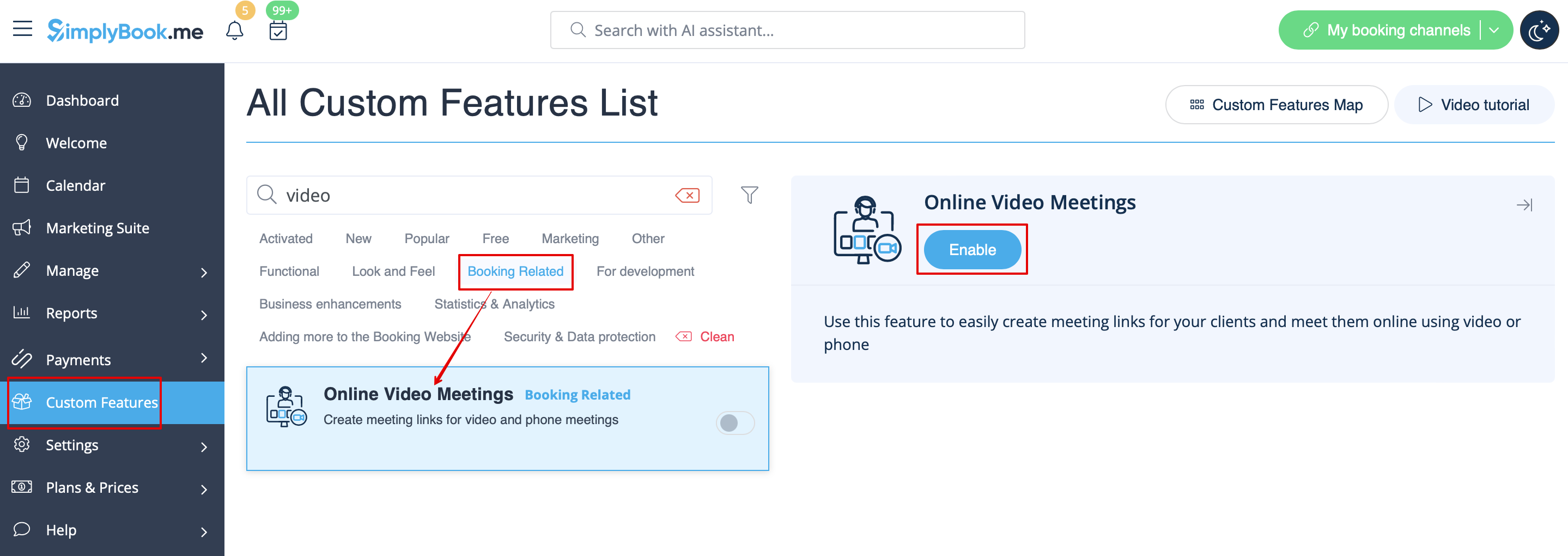
1. Aktivieren Sie die benutzerdefinierte Funktion "Online-Meetings" in Ihrem SimplyBook.me-Konto, indem Sie in Ihrer Simplybook.me-Admin-Oberfläche zur Seite "Benutzerdefinierte Funktionen" navigieren und auf die Schaltfläche "Aktivieren " neben der benutzerdefinierten Funktion "Online-Videokonferenzen" klicken.
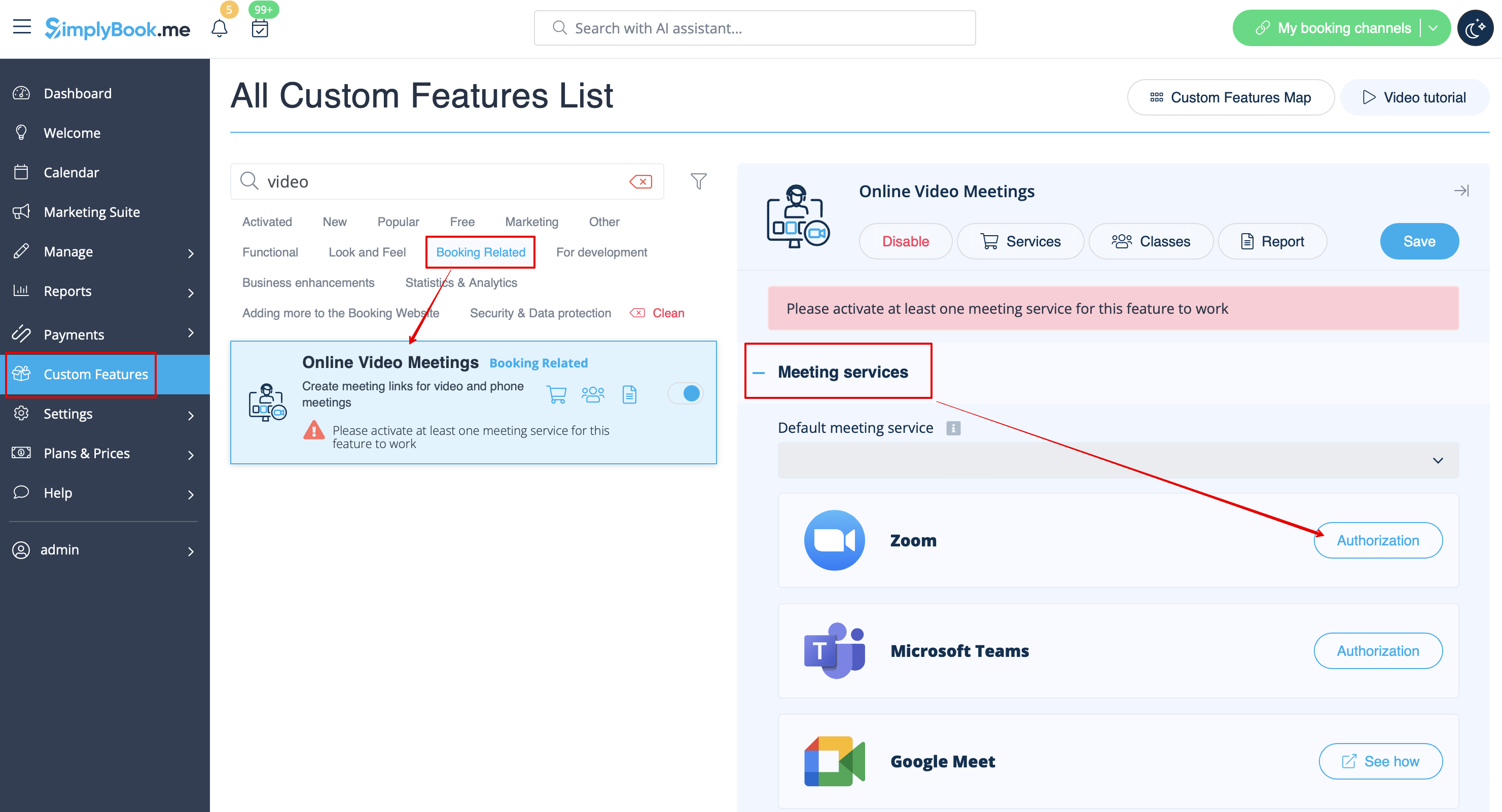
2. Klicken Sie in den Funktionseinstellungen auf die Schaltfläche "Autorisierung " neben der Option "Zoom", um Ihr Zoom-Konto zu verbinden
3. Geben Sie Ihre Anmeldedaten ein, um sich bei Zoom anzumelden, oder klicken Sie auf SSO, Google oder Facebook, um sich über diese Dienste anzumelden.
Sie können entweder ein Zoom-Konto pro Unternehmen verbinden ODER alle Zoom-Benutzer, die Ihrem Konto hinzugefügt wurden, verbinden, indem Sie das Kontrollkästchen " Dieser App die Verwendung meiner freigegebenen Zugriffsberechtigungen erlauben" aktivieren.

4. Nachdem Zoom autorisiert wurde, klicken Sie auf " Meeting-Anbieter und Meeting-Dienste " und wählen Sie die Anbieter aus, die mit Zoom verbunden werden sollen, indem Sie die Option "Zoom" aus dem entsprechenden Dropdown-Menü auswählen. Wählen Sie im nächsten Dropdown-Menü den Zoom-Benutzer (wenn Sie mehrere Benutzer unter Ihrem Zoom-Konto haben) aus, der mit diesem Anbieter verbunden werden soll.

5. Nachdem Sie Ihre Zoom-Verbindung eingerichtet haben, müssen Sie nur noch die Option für Online-Meetings für Ihre Dienste aktivieren. Navigieren Sie dazu zu "Verwalten " -> "Dienste " -> klicken Sie auf den gewünschten Dienstnamen -> scrollen Sie nach unten zu "Weitere Optionen".
(in " Verwalten" -> "Klassen " -> klicken Sie auf den Klassennamen -> "Weitere Optionen", wenn Sie die Klassenfunktion verwenden) und aktivieren Sie die Option "Als Online-Meeting-Dienst/Klasse aktivieren".

6. Wenn Kunden eine solcheDienstleistung/Klasse buchen, wird auf der Seite "Meine Buchungen" ein Link zum Online-Meeting für die zugehörige Buchung angezeigt. Wenn der Termin erreicht ist, können die Kunden diesem Link folgen, um auf das Meeting zuzugreifen.
Auf der Admin-Seite kann der Link über das Popup-Fenster mit den Buchungsinformationen im Kalender oder unter "Berichte" -> "Buchungsdetails" oder unter "Berichte" -> "Online-Videokonferenzen" aufgerufen werden.
7. (optional) Sie können den Link zu Online-Meetings auch zu den Benachrichtigungsvorlagen für Anbieter und Kunden hinzufügen, damit beide Seiten ihn zusammen mit den Buchungsdetails erhalten.
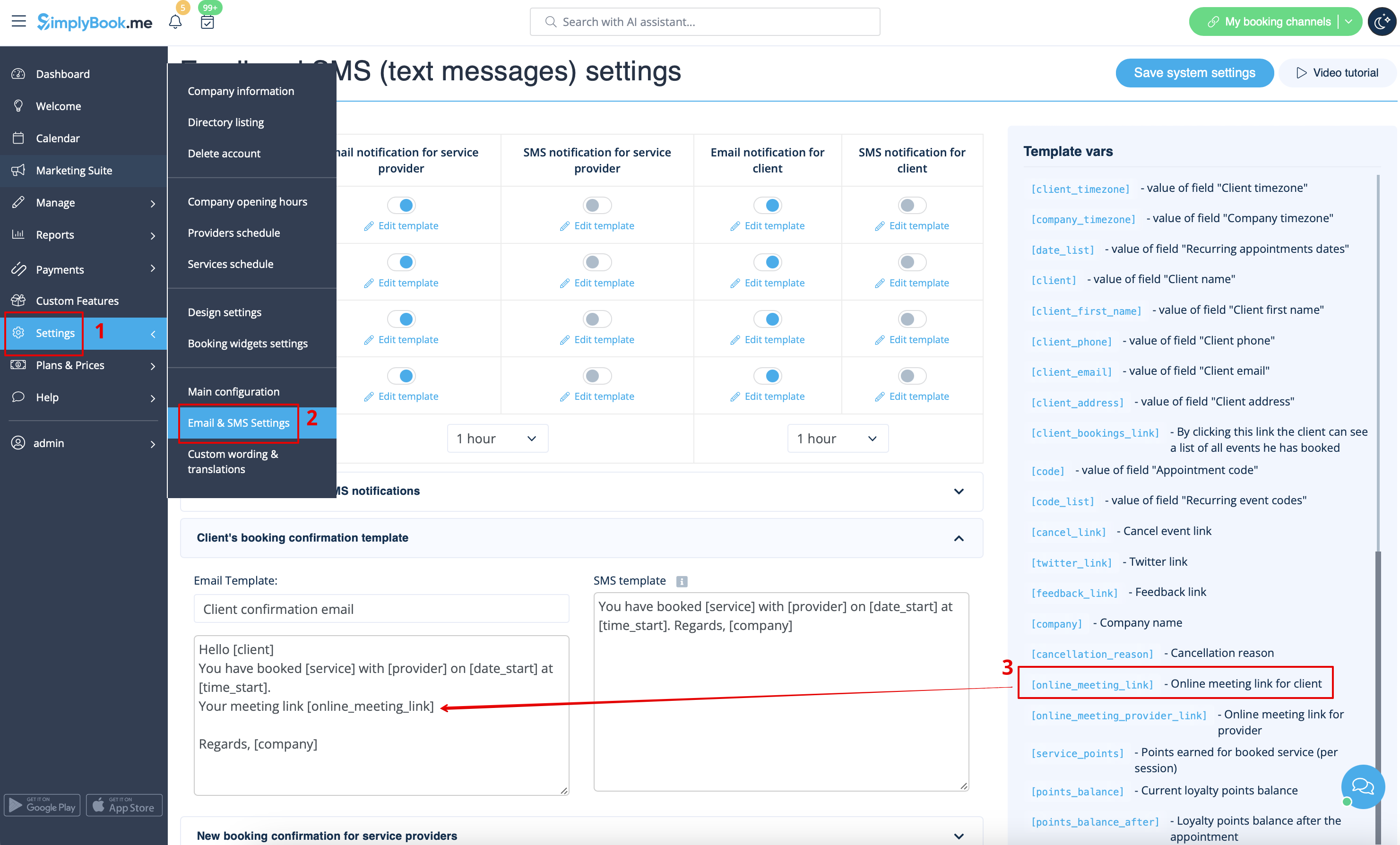
- Um dies für Ihre Kundenbenachrichtigungen zu tun, navigieren Sie bitte zu Einstellungen -> E-Mail- und SMS-Einstellungen (oder Benutzerdefinierte Funktionen -> Flexible Benachrichtigungen -> Verwalten, wenn Sie benutzerdefinierte Benachrichtigungen pro Dienst und/oder Anbieter haben) und bearbeiten Sie die Buchungsbestätigungsvorlage Ihres Kunden, um die Variable [online_meeting_link] hinzuzufügen, damit Zoom-Links an Ihre Kunden gesendet werden.
Damit alles funktioniert, fügen Sie einfach die Variable [online_meeting_link] an der gewünschten Stelle in Ihrer "Buchungsbestätigungsvorlage für Kunden" ein, sodass bei der Buchung einer Dienstleistung durch einen Kunden automatisch ein Zoom-Meeting-Link anstelle der Variable generiert wird.
- Damit Ihre Dienstleister Zoom-Links in ihren Bestätigungen erhalten, fügen Sie bitte die Variable [online_meeting_provider_link] zu Ihrer neuen Buchungsbestätigung für Dienstleister in den Einstellungen -> E-Mail- und SMS-Einstellungen (oder Benutzerdefinierte Funktionen -> Flexible Benachrichtigungen -> Verwalten, wenn Sie benutzerdefinierte Benachrichtigungen pro Dienst und/oder Dienstleister festgelegt haben) hinzu.
So legen Sie Microsoft Teams als Besprechungsdienst fest
- 1. Aktivieren Sie die benutzerdefinierte Funktion "Online-Meetings" in Ihrem SimplyBook.me-Konto.
- 2. Melden Sie sich beim Microsoft Azure-Portal und Ihrem Microsoft Teams-Konto mit dem Benutzer an, der Mitglied Ihrer Organisation in MS Azure ist.
- (Oder erstellen Sie dort die Konten)
- Bitte beachten Sie! Es ist nicht möglich, ein persönliches/privates Microsoft Teams-Konto mit dem System zu verbinden, es muss über Microsoft Azure mit einer Organisation verknüpft sein.
- 3. Fügen Sie Microsoft Teams in MS Azure -> Azure Active Directory -> Unternehmensanwendungen hinzu .

- Fügen Sie Ihren Benutzer (oder den gewünschten Benutzer, den Sie mit SimplyBook.me verbinden möchten) in Unternehmensanwendungen -> Microsoft Teams -> Benutzer und Gruppen auf der MS Azure-Seite hinzu .

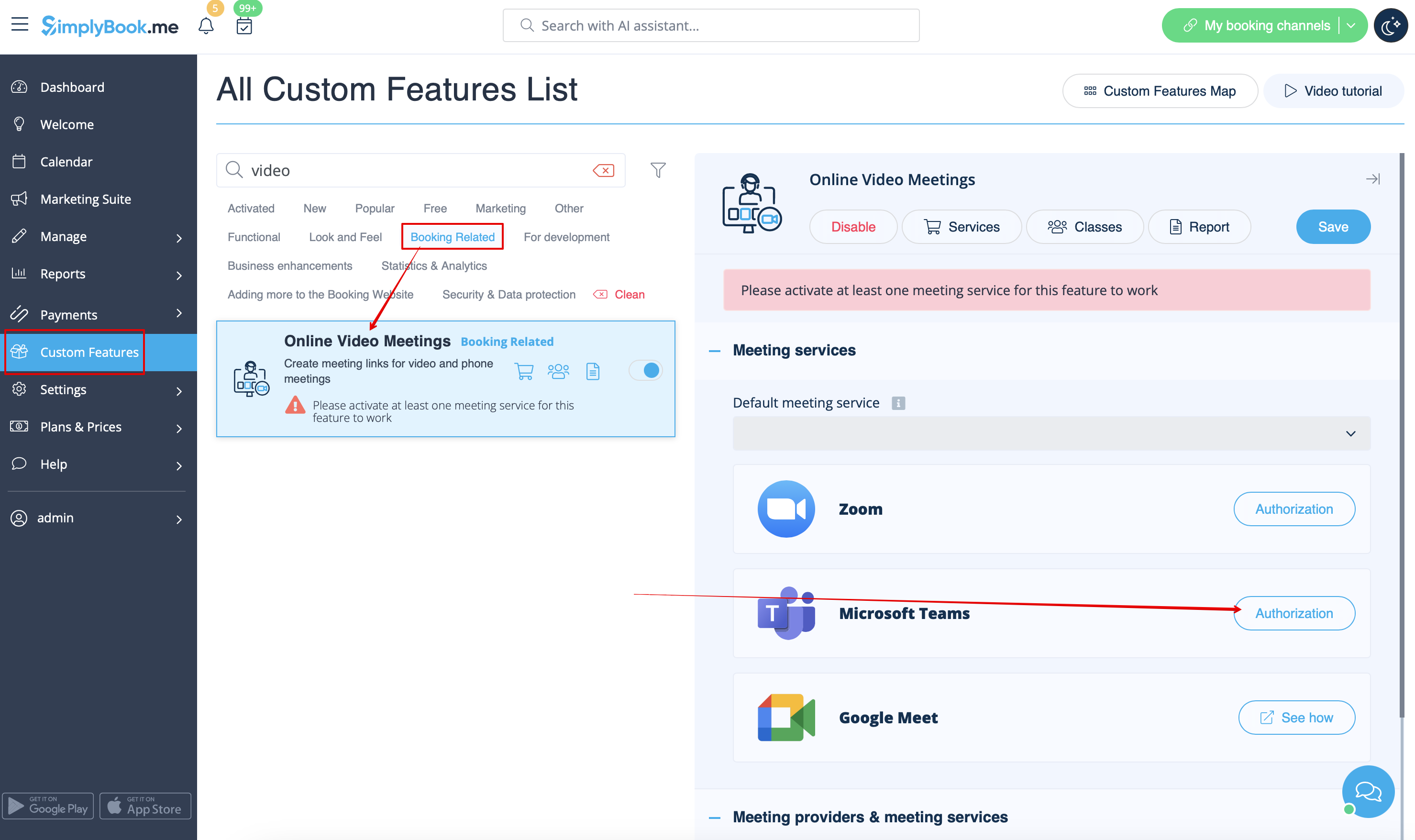
- 4. Klicken Sie auf SimplyBook.me auf den Block "Meeting-Dienste " und wählen Sie "Autorisierung" neben " Microsoft Teams".
- Verbinden Sie Ihr Microsoft-Konto.
- 5. Für die Dienste/Klassen, für die Sie Online-Meetings durchführen möchten, aktivieren Sie die Option Als Online-Meeting-Dienst/Klasse aktivieren unter Verwalten -> Dienste -> klicken Sie auf den Namen des Dienstes -> Weitere Optionen
(unter "Verwalten" -> "Klassen " -> Klicken Sie auf den Klassennamen -> "Weitere Optionen", wenn Sie die Klassenfunktion verwenden )
- 6. Wenn Kunden eine solche Dienstleistung/Klasse buchen, wird auf der Seite "Meine Buchungen" ein Link zur Online-Besprechung für die zugehörige Buchung angezeigt. Wenn der Terminzeitpunkt gekommen ist, können die Kunden diesem Link folgen, um an der Besprechung teilzunehmen.
- Auf der Admin-Seite kann der Link über das Popup-Fenster mit den Buchungsinformationen im Kalender oder unter "Berichte" -> "Buchungsdetails" aufgerufen werden .


- 7. (optional) Sie können den Vorlagen für Benachrichtigungen an Anbieter und Kunden einen Link zu Online-Besprechungen hinzufügen, damit beide Seiten diesen zusammen mit den Buchungsdetails erhalten.
Navigieren Sie dazu zu "Einstellungen " -> " E-Mail- und SMS-Einstellungen " (oder " Benutzerdefinierte Funktionen" -> "Flexible Benachrichtigungen" -> "Verwalten", wenn Sie benutzerdefinierte Benachrichtigungen pro Dienst und/oder Anbieter eingerichtet haben).

Bitte beachten Sie: Wenn Sie kostenpflichtige Dienste nutzen, funktioniert der Link zum Meeting erst, nachdem die Zahlung erfolgt/genehmigt wurde.
Zusätzliche Schritte für den Fall, dass Sie Ihren Anbietern die Verbindung mit ihrem eigenen MS Teams-Konto erlauben möchten
- 8. Standardmäßig wird Ihr MS Teams-Konto, das Sie in Schritt 6 verbunden haben, zum Generieren von Besprechungslinks und zum Durchführen von Besprechungen verwendet. Wenn Sie jedoch mehrere Mitarbeiter in Ihrem Unternehmen haben, die auf der SimplyBook.me-Seite als Anbieter und Benutzer hinzugefügt wurden, und Sie möchten, dass diese ihre eigenen MS Teams-Konten für ihre Online-Dienste/Kurse verwenden, stellen Sie bitte sicher, dass Sie sie als Benutzer in MS Azure mit Zugriff auf diese Anwendung sowie als Mitglieder auf der MS Teams-Seite hinzugefügt haben .
- (Sie können Benutzer in der MS Azure-Oberfläche mit interner Domäne hinzufügen oder über vorhandene E-Mail-Adressen einladen)
- 9. Anschließend müssen sie sich mit ihren Anmeldedaten beim SimplyBook.me-System anmelden und ihre Konten unter "Verwalten" -> "Online-Videokonferenzen" verbinden .
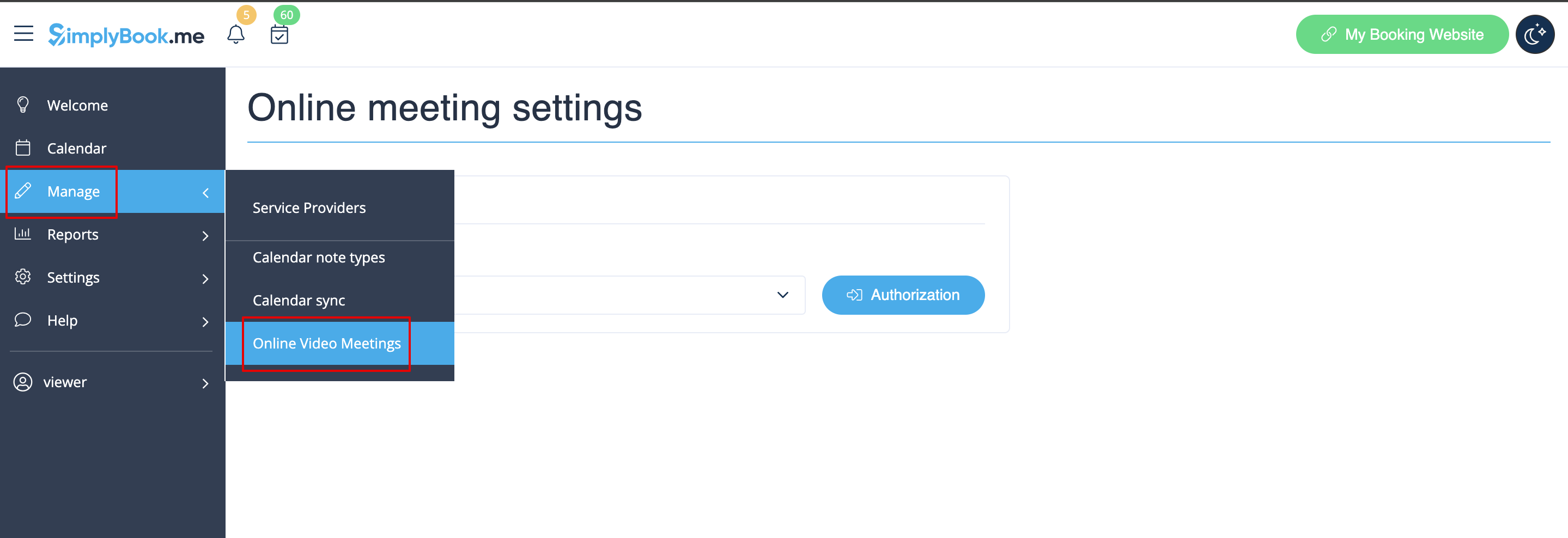
- 10. Sobald sie ihre eigenen Konten verbunden haben, können Sie diese Informationen unter " Benutzerdefinierte Funktionen " -> " Online-Meetings " -> "Meeting-Anbieter und Meeting-Services" einsehen .
- Bitte beachten Sie: Es ist nur möglich, Meetings manuell für Benutzer zu starten, die über Administrator-, Senior- oder Junior-Mitarbeiterrechte (verbunden mit einem bestimmten Anbieter) verfügen .
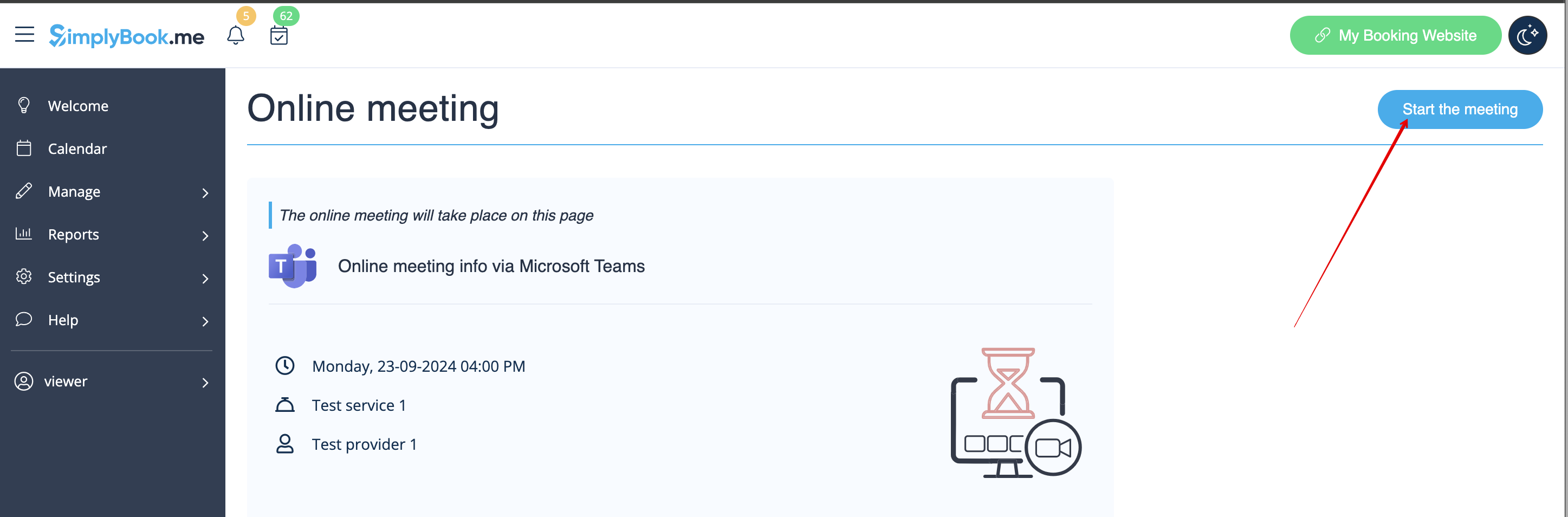
So funktioniert der Besprechungsprozess
- 1. Nachdem alles eingerichtet ist und der Kunde die Online-Meeting-Dienstleistung/den Online-Meeting-Kurs gebucht hat, erhalten sowohl der Kunde als auch der Anbieter (oder das Unternehmen, je nach Ihren Einstellungen) die Links zum Meeting.
- Entweder über E-Mail-Benachrichtigungen, wenn Sie die entsprechenden Variablen zu den Vorlagen hinzugefügt haben.

- Oder der Anbieter kann direkt über die Buchung im Kalender zur Meeting-Seite gelangen, während der Kunde über die Registerkarte "Meine Buchungen" auf der Buchungsseite dorthin gelangt.

- 2. Standardmäßig beginnt das Meeting für beide Seiten automatisch, wenn der gebuchte Zeitpunkt erreicht ist.

- 3. Bei Bedarf kann der Anbieter das Meeting auch manuell über die entsprechende Schaltfläche starten.

- 4. Anschließend erfolgt die Weiterleitung zur Software Zoom oder Microsoft Teams (je nach Ihren Einstellungen) und alle Teilnehmer können beitreten.
- (Kunden müssen nicht über ein MS Teams-Konto verfügen. Um beizutreten, müssen sie lediglich ihren Namen eingeben, nachdem sie die Meeting-URL in ihrem Browser geöffnet haben.

