Translations:Go Daddy/3/nl
From SimplyBook.me
- 1. Ga in uw Simplybook-beheerderspagina naar Instellingen -> Instellingen voor boekingswidgets -> iFrame-widget -> Widgetcode ophalen.
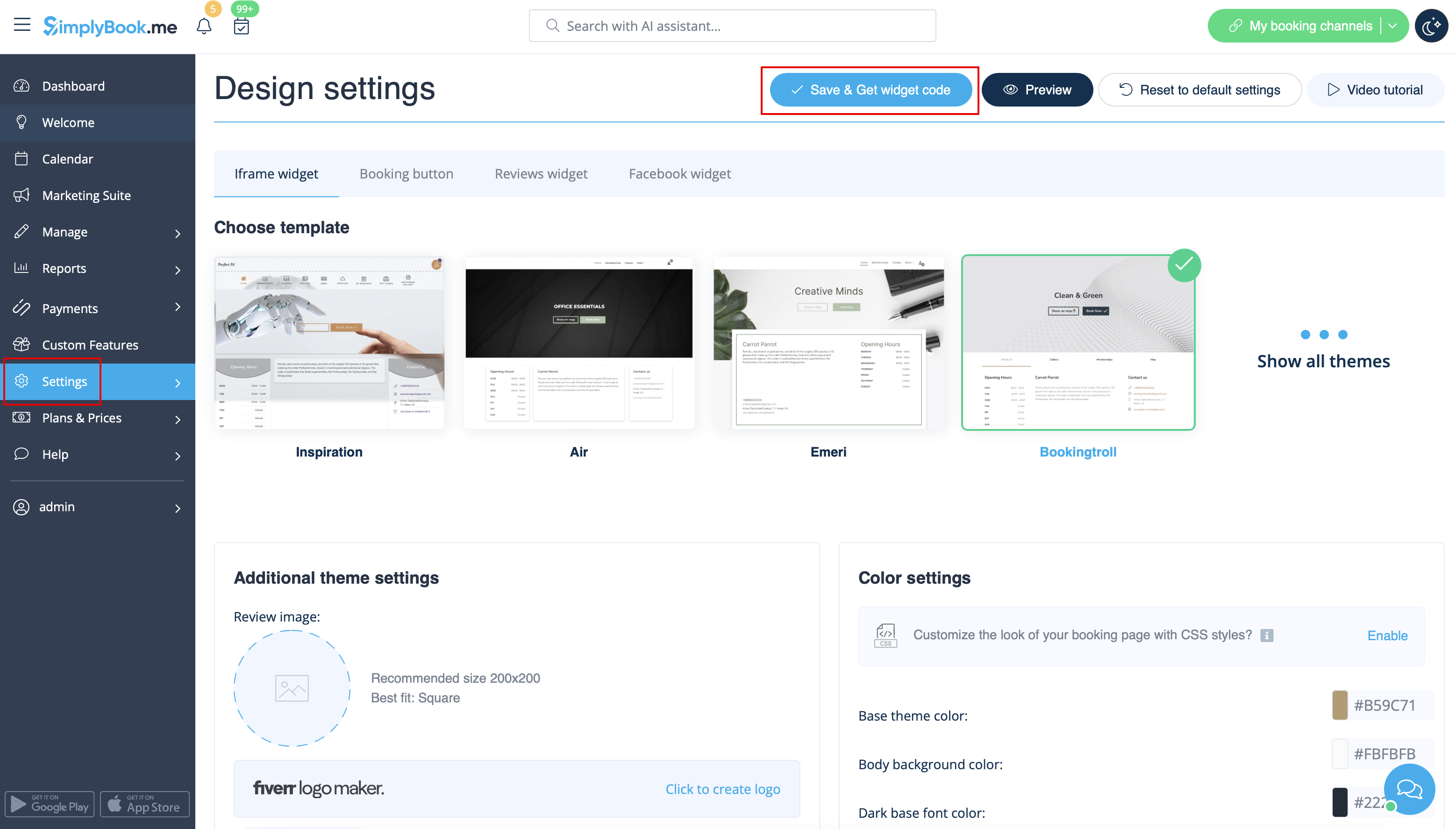
- 2. Log in op uw account in het GoDaddy- systeem en ga naar websitebewerking.
- 3. Klik op Pagina's en secties.

- 4. Selecteer de optie Pagina's beheren.

- 5. Selecteer in het paginamenu de pagina die u wilt wijzigen of voeg een nieuwe pagina toe.

- 6. Voeg op de pagina met paginagegevens een paginatitel toe, stel de weergaveopties naar wens in en maak de pagina aan.

- 7. Ga verder met het toevoegen van een sectie.

- 8. Selecteer in het zijmenu de optie om een HTML- blok toe te voegen.

- 9. Plak de code die u eerder uit de SimplyBook.me-interface hebt gekopieerd in het daarvoor bestemde vak.

- 10. Controleer het voorbeeld en publiceer de wijzigingen.

