Anpassa funktionen "Gör mig upptagen"

Denna funktion gör att tiderna ser upptagna ut när kunder besöker din webbplats, samtidigt som tillgängliga tider fortfarande visas så att de kan hitta något att boka. Du kan själv bestämma hur många tider som ska vara tillgängliga varje dag.

Observera!
- Denna funktion är inte kompatibel med följande kalendertyp: flexibel, flexibel vecka och flexibel leverantör.
- Om du har aktiverat visning av bokningswebbplatsen i kundens tidszon och den skiljer sig från företagets tidszon, kan det leda till att fler tider visas per dag än vad som är inställt i dessa anpassade funktionsinställningar.
;Hur man använder:
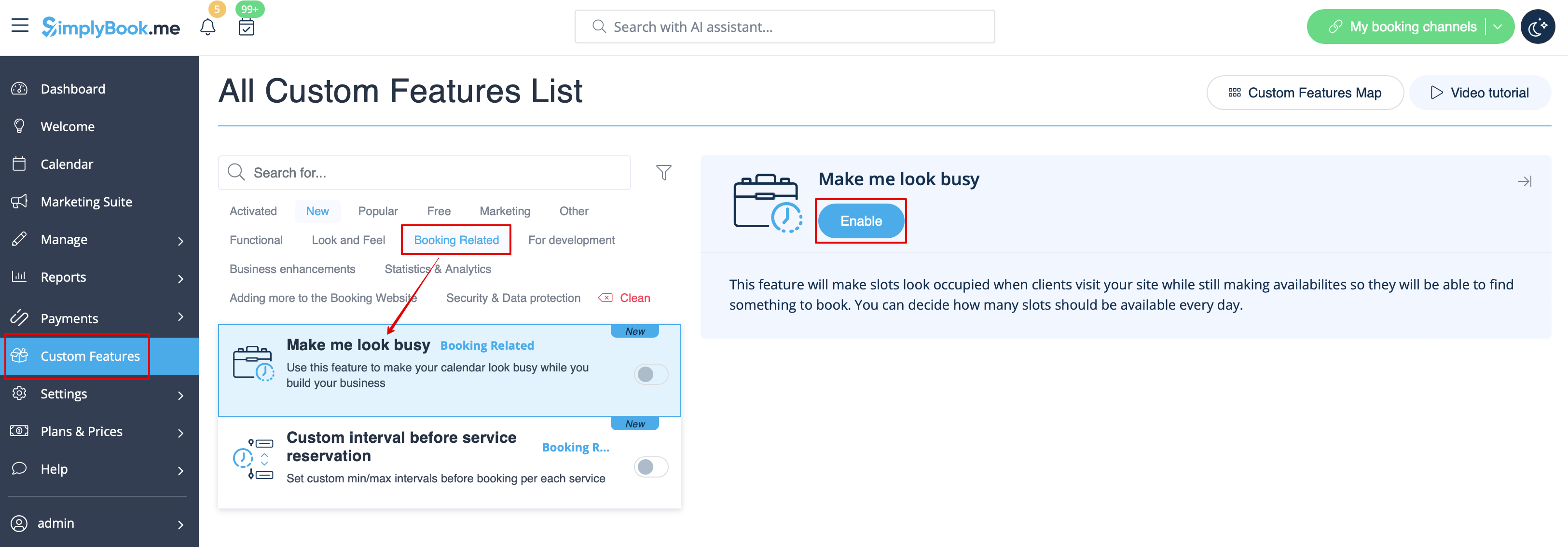
- 1. Aktivera den här funktionen på sidan Anpassade funktioner -> Avsnittet Bokningsrelaterat.
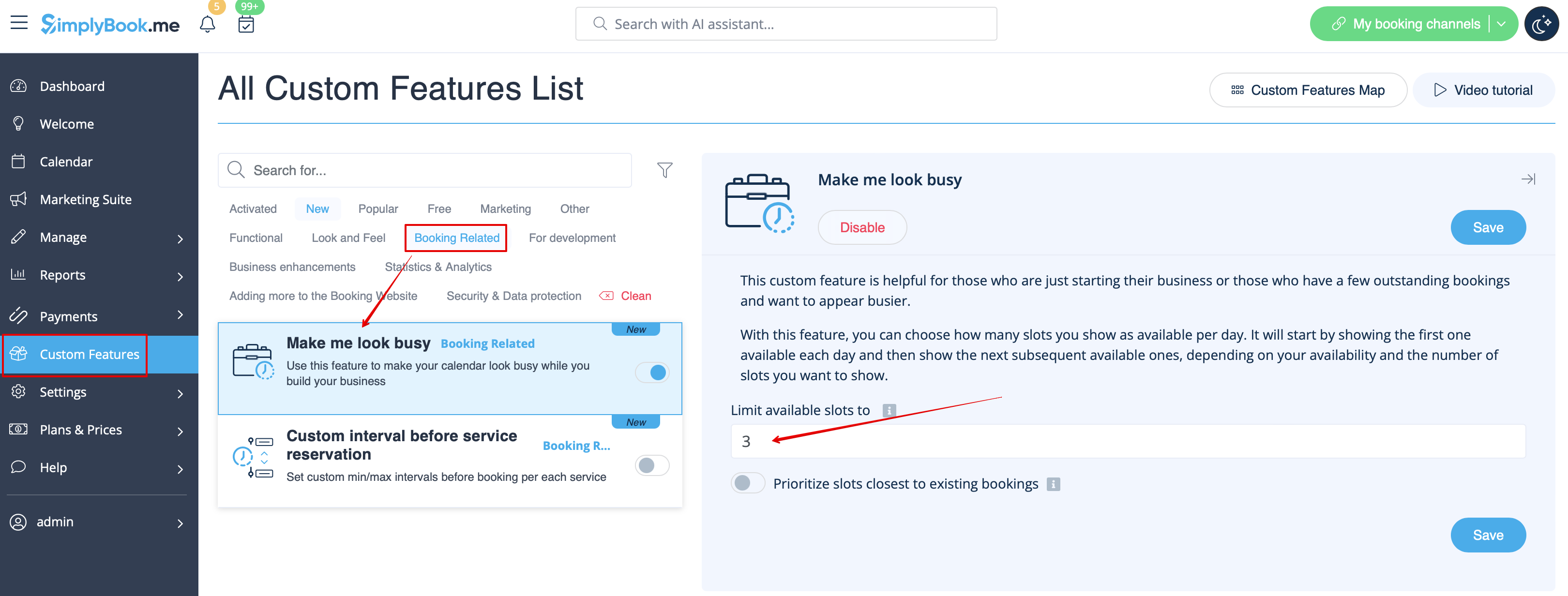
- 2. Ange antalet tidsluckor som du vill visa som tillgängliga på din bokningswebbplats per dag.
- Det är antalet tidsluckor som ska visas per datum per varje tjänst + leverantörspar.
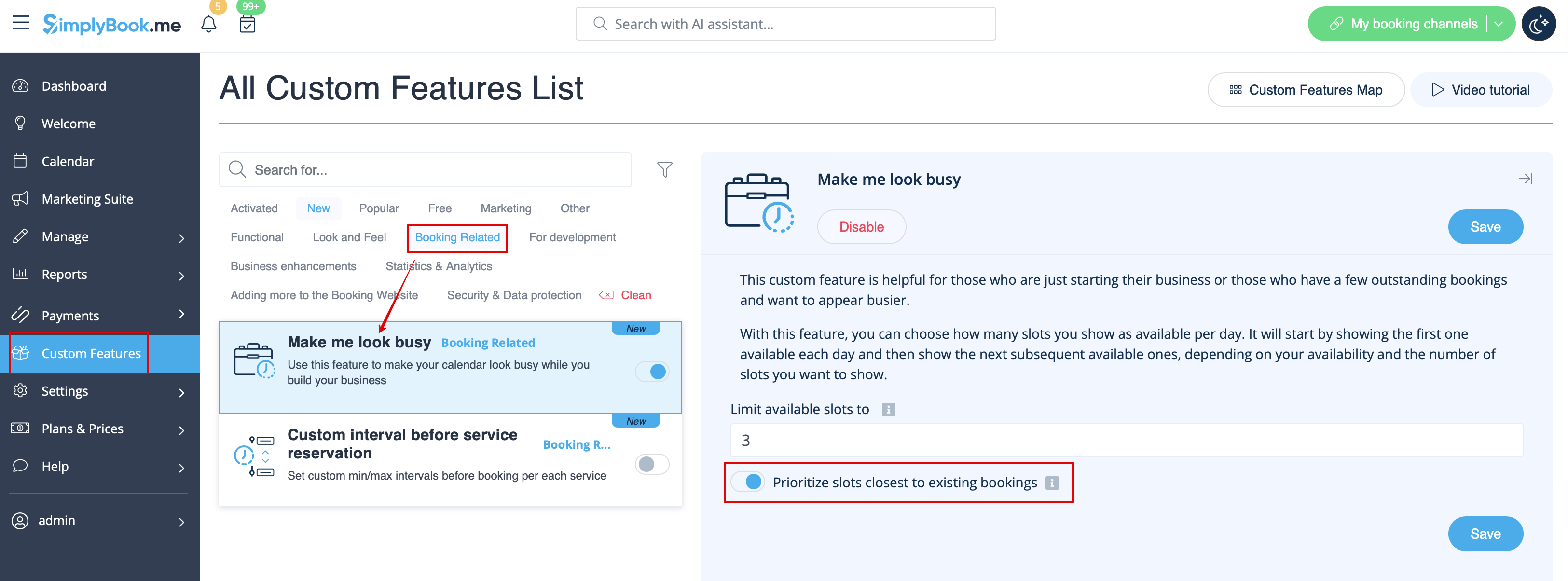
:3. Om du vill visa tidsluckor som ligger nära redan bokade tider kan du aktivera alternativet "Prioritera luckor närmast befintliga bokningar".
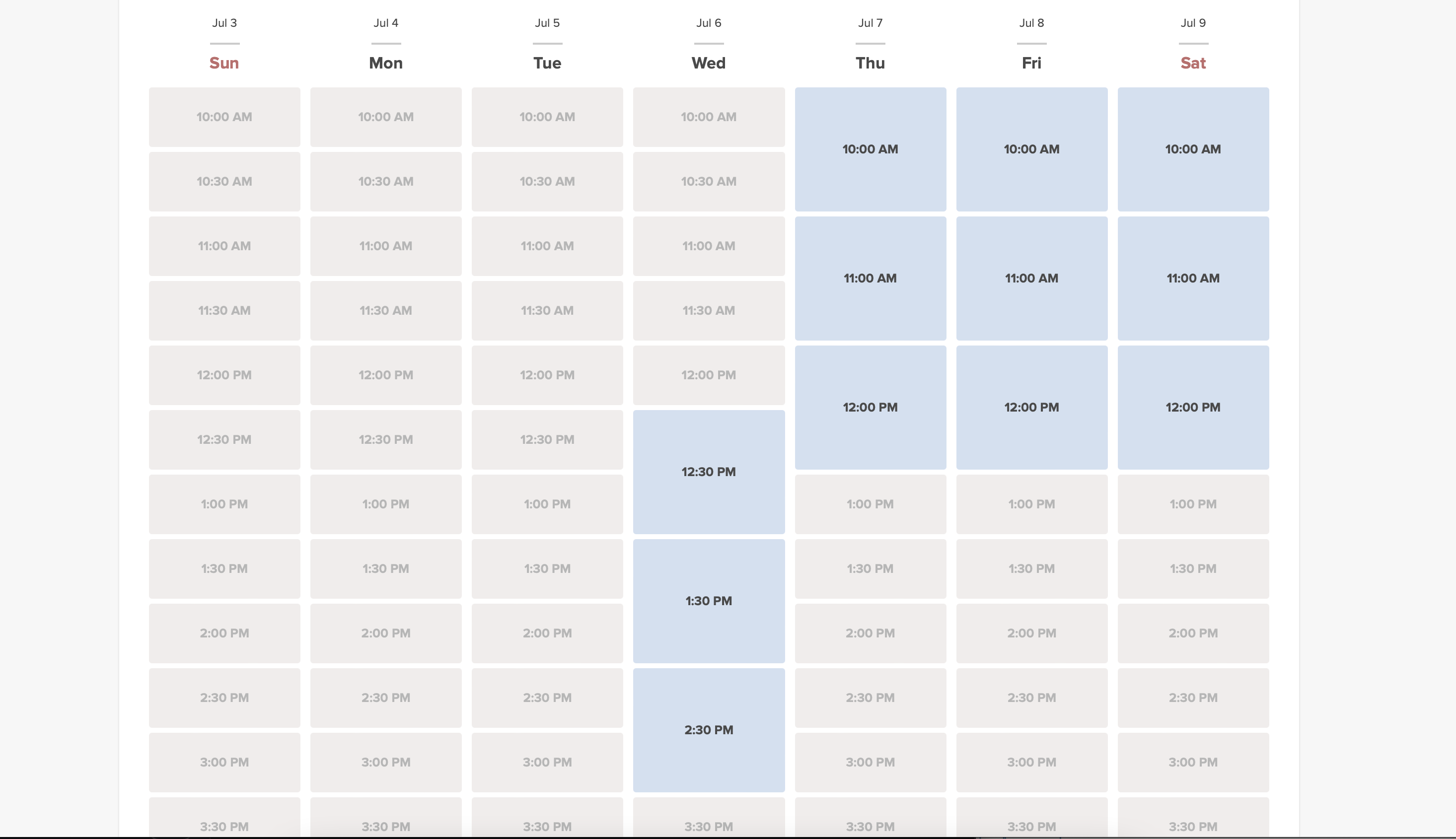
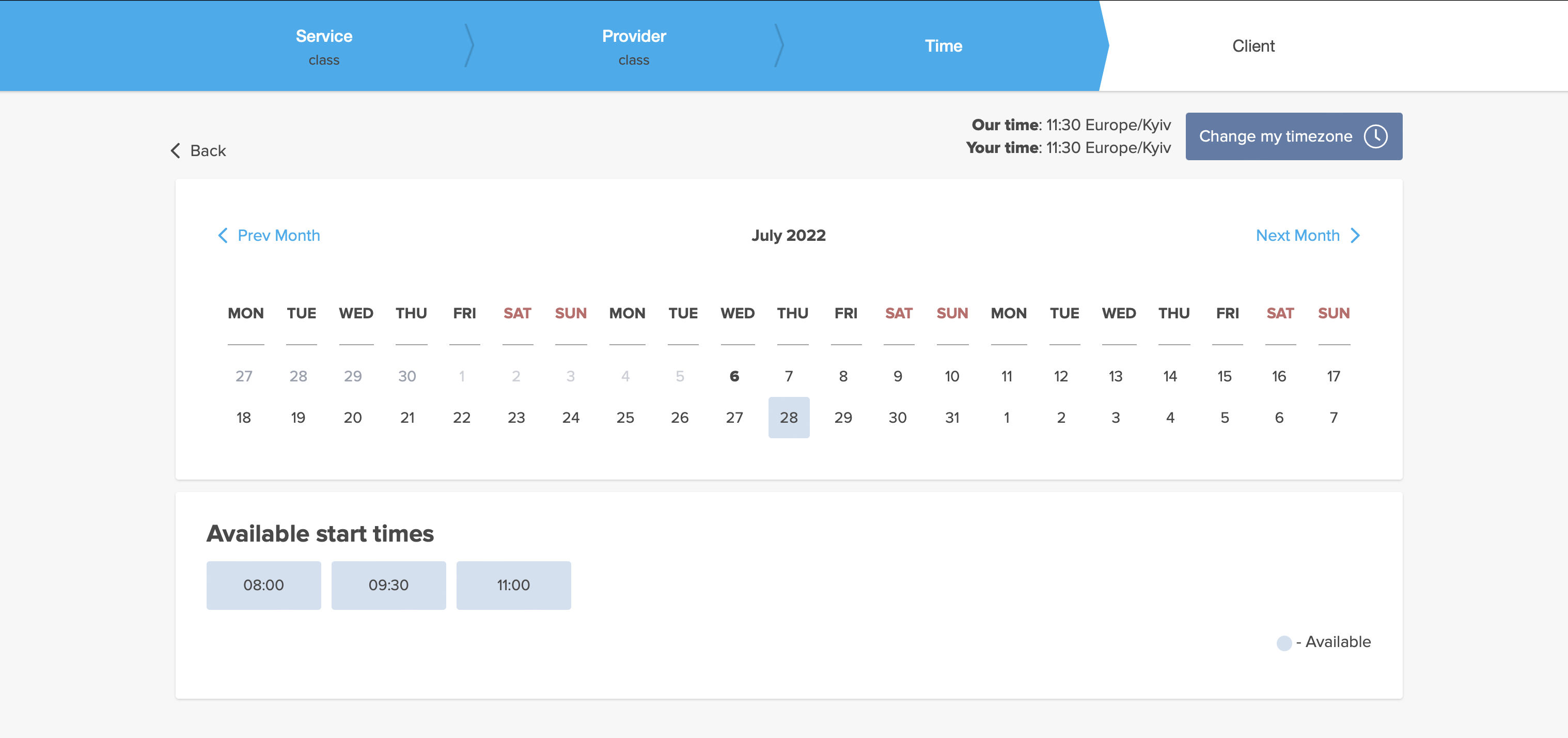
- 4. Här är några exempel på hur det kan se ut på klientsidan.
- När en tidslucka är bokad öppnar systemet automatiskt nästa beroende på det schema du har ställt in i ditt konto.
- *modern kalenderlayout:
- *slots weekly calendar layout: