Comment modifier l'affichage des créneaux horaires ?
Tutoriel vidéo 
Dispositions du calendrier
Vous pouvez modifier la disposition du calendrier dans Paramètres -> Paramètres de design -> Paramètres de disposition du calendrier -> liste déroulante Disposition du calendrier.
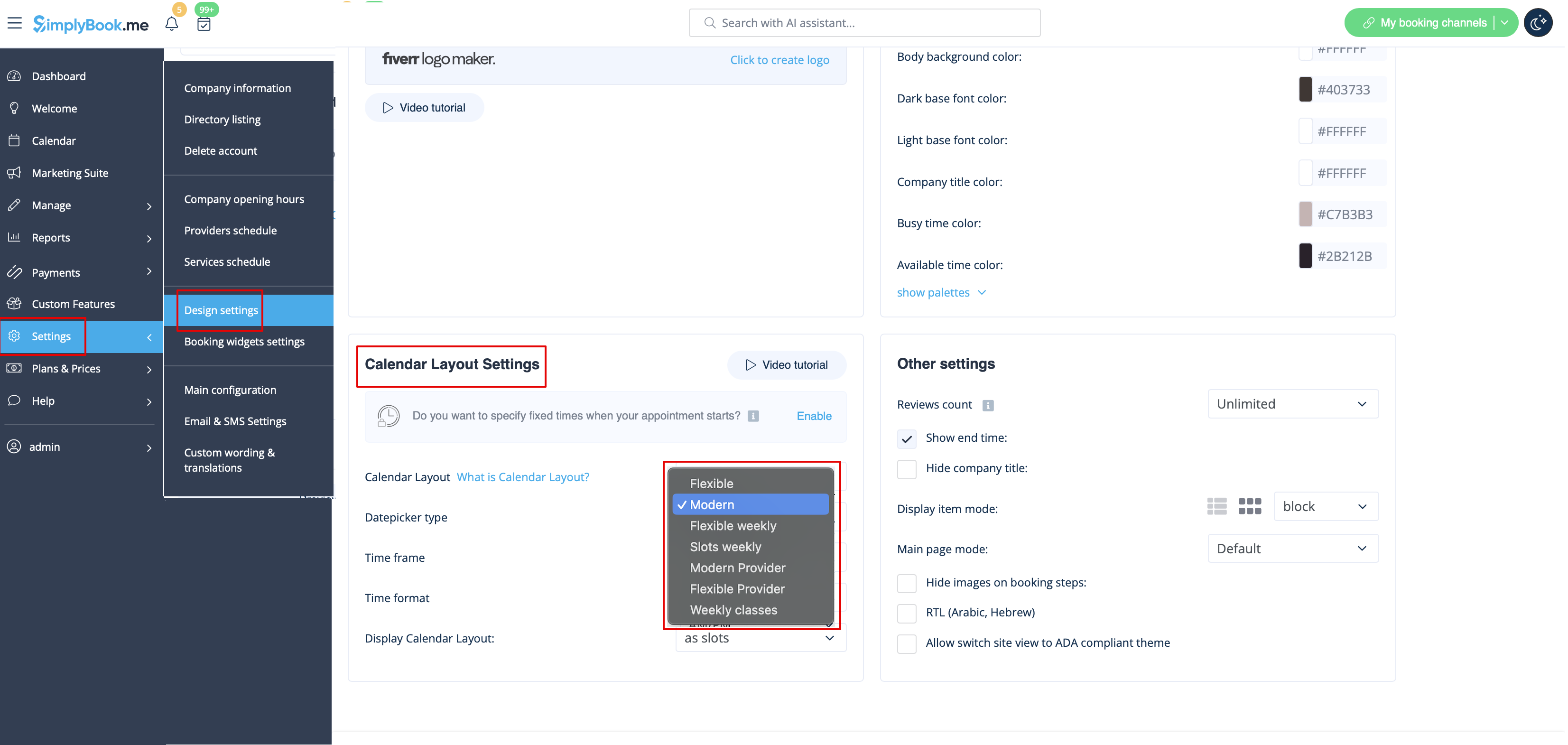
Il existe 8 types de disposition du calendrier :
- Hebdomadaire par créneaux – affiche les heures disponibles selon des intervalles égaux à la durée de votre service. Le comptage commence à partir de la première heure disponible de la semaine.
- Les créneaux disponibles et indisponibles sont affichés.

- Moderne – affiche uniquement les créneaux disponibles pour une date, selon la durée du service.
- Les créneaux indisponibles sont masqués.

- Moderne par prestataire – affiche les heures disponibles pour chaque prestataire à la date sélectionnée.
- Les créneaux indisponibles sont masqués.

- Hebdomadaire flexible – affiche les heures selon les intervalles définis dans votre cadre horaire, en commençant par la première heure disponible de la semaine.
- Les créneaux disponibles et indisponibles sont affichés.

- Flexible – identique à ci-dessus, mais pour une seule date.
- Les créneaux disponibles et indisponibles sont affichés.

- Flexible par prestataire – affiche les créneaux par prestataire selon les intervalles définis, à partir de la première heure disponible pour une date sélectionnée.
- Les créneaux disponibles et indisponibles sont affichés.

- Cours quotidiens (disponible si la fonctionnalité Cours est activée) – montre les créneaux selon la durée du service/cours pour une date.
- Seuls les créneaux disponibles sont visibles.

- Cours hebdomadaires – identique aux cours quotidiens, mais avec une vue hebdomadaire.
- Seuls les créneaux disponibles sont visibles.

Si vous utilisez des services avec des heures fixes et les mises en page Moderne, Hebdomadaire par créneaux, Moderne par prestataire ou Cours quotidiens, vous pouvez activer la fonctionnalité Rendez-vous à heure fixe.
Couleurs des créneaux
Vous pouvez également adapter les couleurs des créneaux disponibles et indisponibles selon votre goût et votre charte graphique. Presque tous les thèmes et mises en page le permettent.
Accédez à Paramètres -> Paramètres de design -> Paramètres de couleur -> Couleur de l’horaire occupé / Couleur de l’horaire disponible.
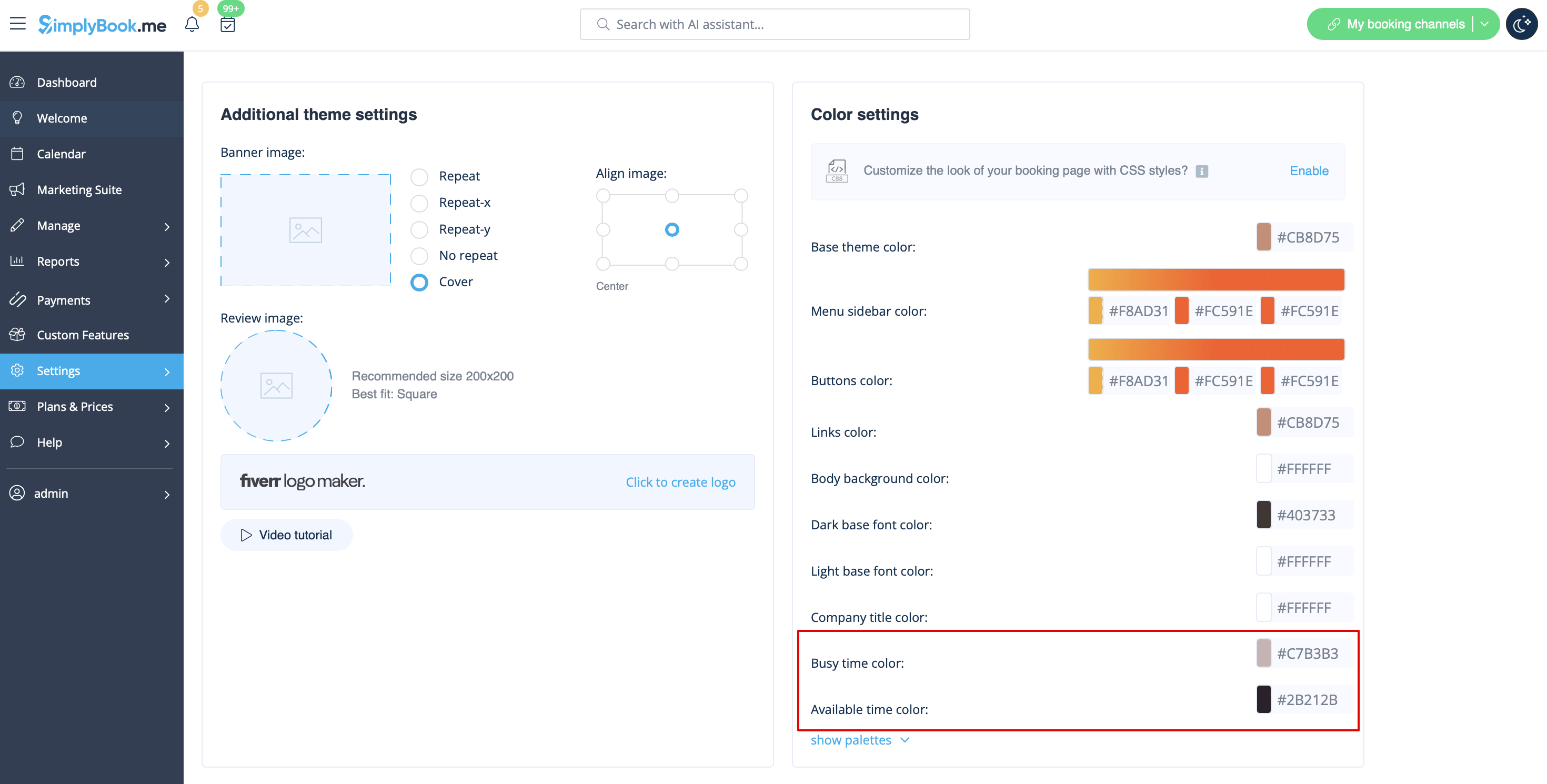
Exemple de disposition Hebdomadaire par créneaux côté client :

Affichage de l’heure de fin
Les dispositions Moderne et Hebdomadaire par créneaux permettent d’afficher l’heure de fin pour chaque créneau. Activez cette option dans Paramètres -> Paramètres de design -> Paramètres de disposition du calendrier -> option Afficher l’heure de fin.
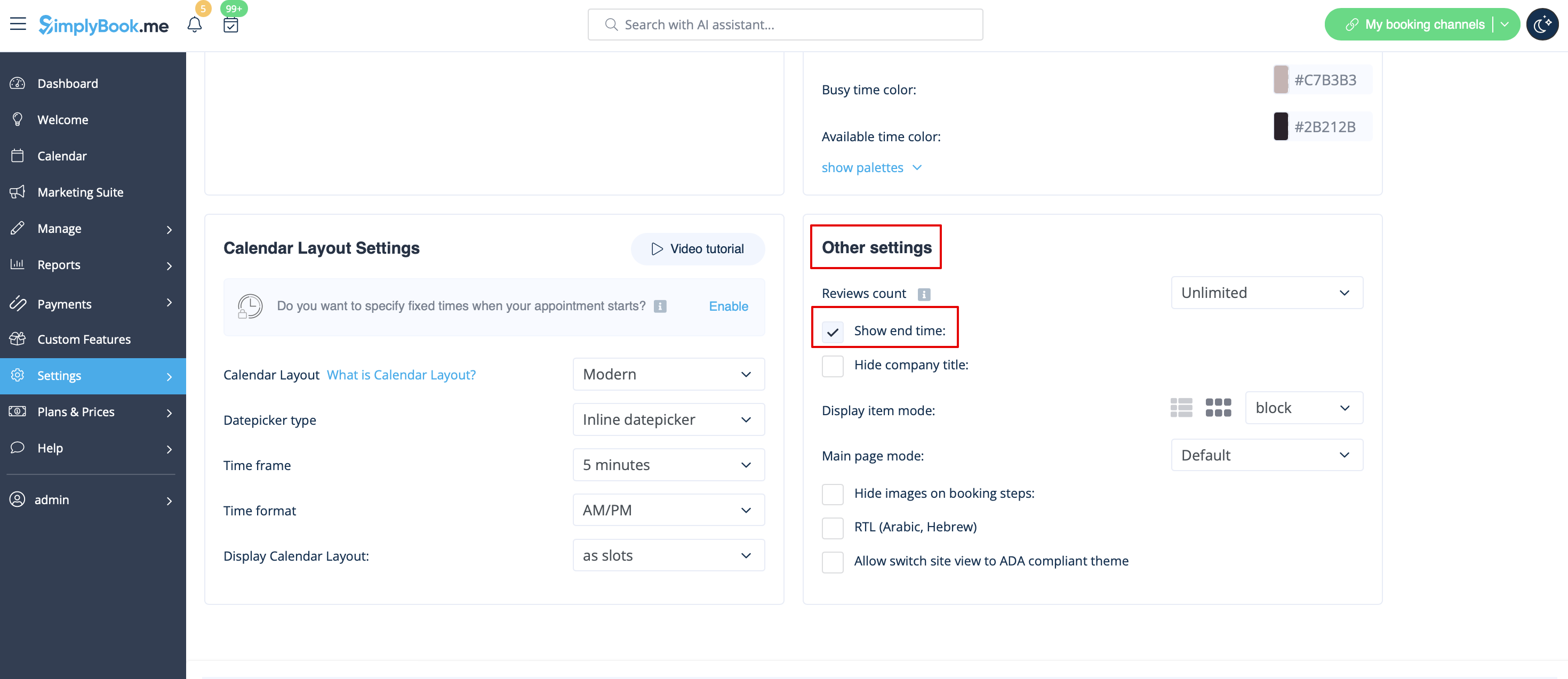
Exemple d’affichage de l’heure de fin avec la disposition Moderne :

Sélecteurs de date
Il est possible d’adapter également l’apparence du calendrier côté client pour faciliter la sélection des dates.
Rendez-vous dans Paramètres -> Paramètres de design -> Paramètres de disposition du calendrier -> Sélectionner le type de sélecteur de date
There are two types of datepickers:
- Inline datepicker is more compact as the calendar is hidden till the client clicks on the date above the timeslots and gets a pop-up that allows switching between months and dates.

- Top calendar adds two lines calendar at the top of timeslots(4-5 lines calendar on mobile devices) that are shown all the time and allow to switch between dates and months.

Sidebar
You may wish to show service and/or provider information on the time step. It is especially useful if you have only one service and provider and the booking process goes straight to timestep.
Certain themes support showing timeline sidebar.
To enable it please go to Settings -> Design settings -> Other settings -> Display timeline sidebar option.
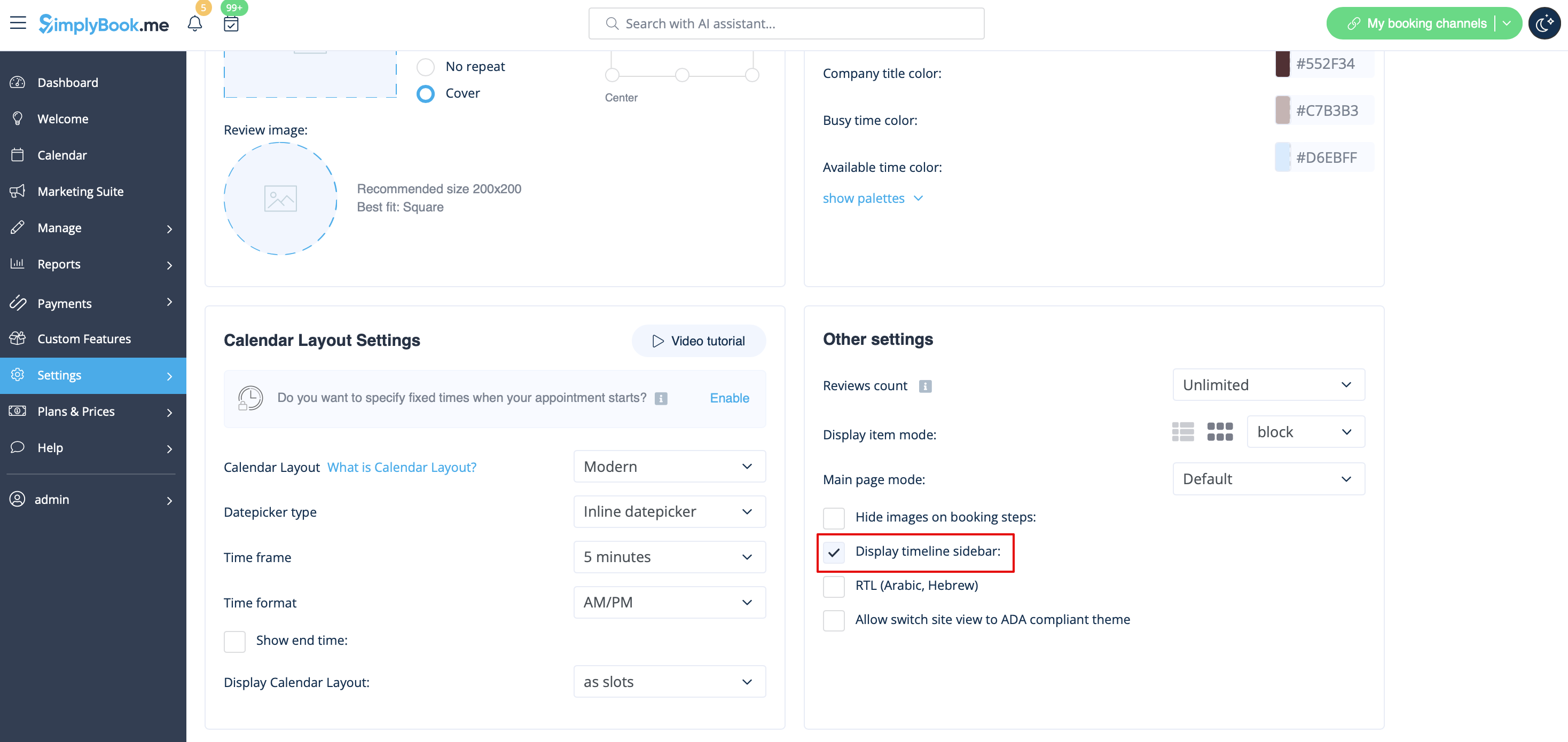
Here is the example from Default theme:

- Please note! This sidebar is automatically hidden on mobile screens or within similar width(may differ or be absent at all depending on the theme).
Seats Left
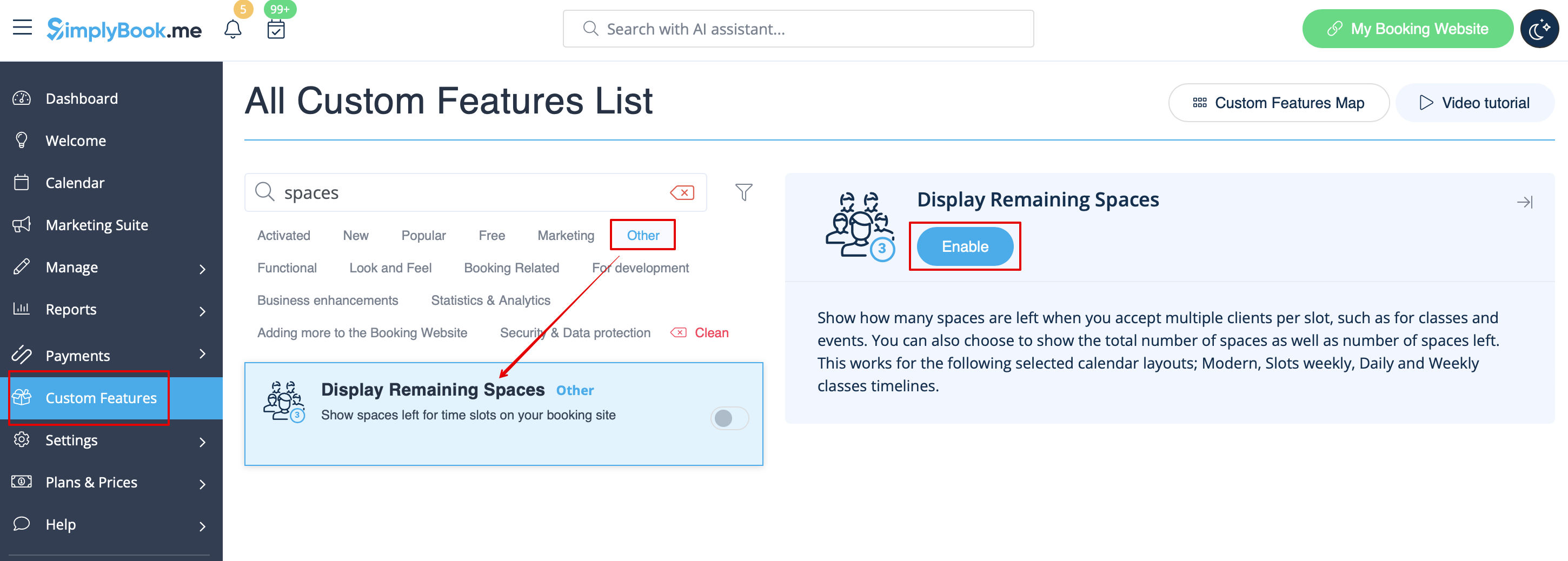
- 1. Enable Display Remaining Spaces in your Custom Features section.
- 2. (optional) Enable the corresponding option to display the total number of spaces along with the remaining ones.
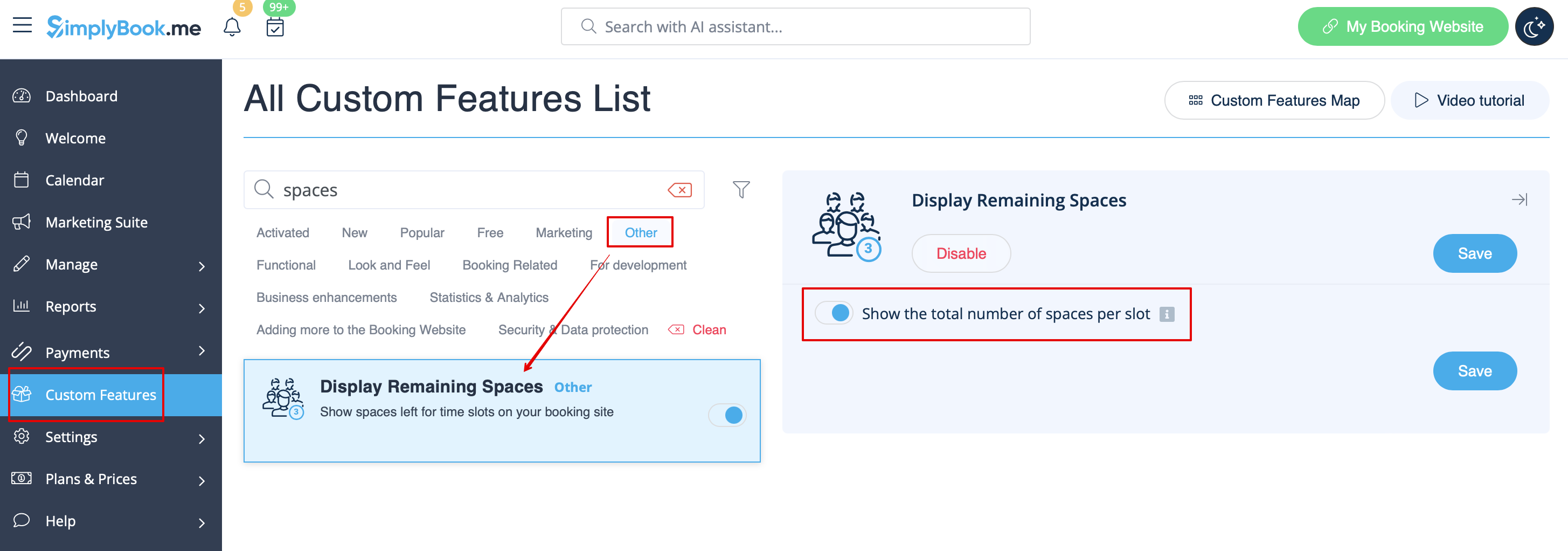
- 3. As the result the clients will be able to see the number of the spaces left per each timeslot(and total if Show the total number of spaces per slot is enabled).

