Comment modifier l'affichage des créneaux horaires ?
Tutoriel vidéo 
Dispositions du calendrier
Vous pouvez modifier la disposition du calendrier dans Paramètres -> Paramètres de design -> Paramètres de disposition du calendrier -> liste déroulante Disposition du calendrier.
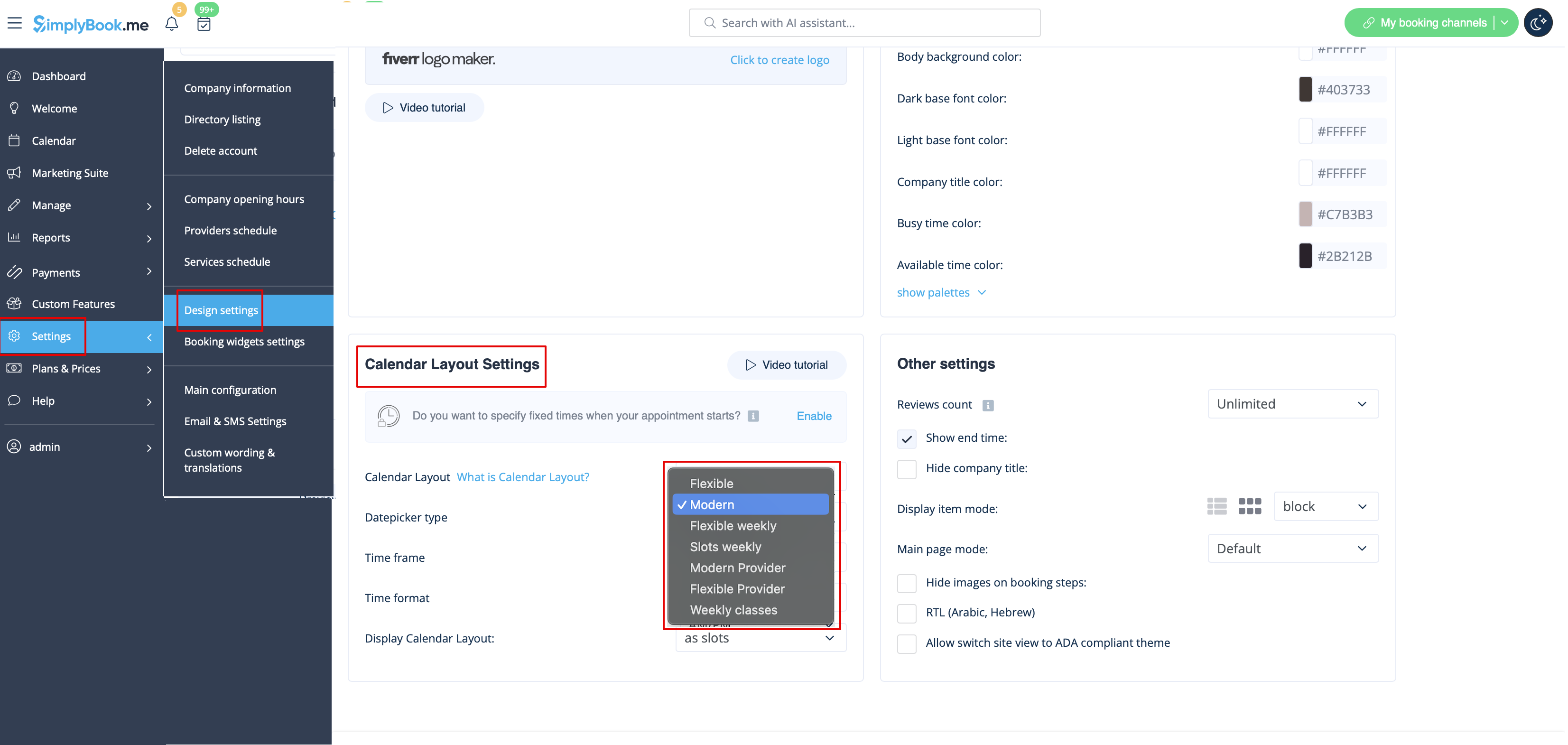
Il existe 8 types de disposition du calendrier :
- Hebdomadaire par créneaux – affiche les heures disponibles selon des intervalles égaux à la durée de votre service. Le comptage commence à partir de la première heure disponible de la semaine.
- Les créneaux disponibles et indisponibles sont affichés.

- Moderne – affiche uniquement les créneaux disponibles pour une date, selon la durée du service.
- Les créneaux indisponibles sont masqués.

- Moderne par prestataire – affiche les heures disponibles pour chaque prestataire à la date sélectionnée.
- Les créneaux indisponibles sont masqués.

- Hebdomadaire flexible – affiche les heures selon les intervalles définis dans votre cadre horaire, en commençant par la première heure disponible de la semaine.
- Les créneaux disponibles et indisponibles sont affichés.

- Flexible – identique à ci-dessus, mais pour une seule date.
- Les créneaux disponibles et indisponibles sont affichés.

- Flexible par prestataire – affiche les créneaux par prestataire selon les intervalles définis, à partir de la première heure disponible pour une date sélectionnée.
- Les créneaux disponibles et indisponibles sont affichés.

- Cours quotidiens (disponible si la fonctionnalité Cours est activée) – montre les créneaux selon la durée du service/cours pour une date.
- Seuls les créneaux disponibles sont visibles.

- Cours hebdomadaires – identique aux cours quotidiens, mais avec une vue hebdomadaire.
- Seuls les créneaux disponibles sont visibles.

Si vous utilisez des services avec des heures fixes et les mises en page Moderne, Hebdomadaire par créneaux, Moderne par prestataire ou Cours quotidiens, vous pouvez activer la fonctionnalité Rendez-vous à heure fixe.
Couleurs des créneaux
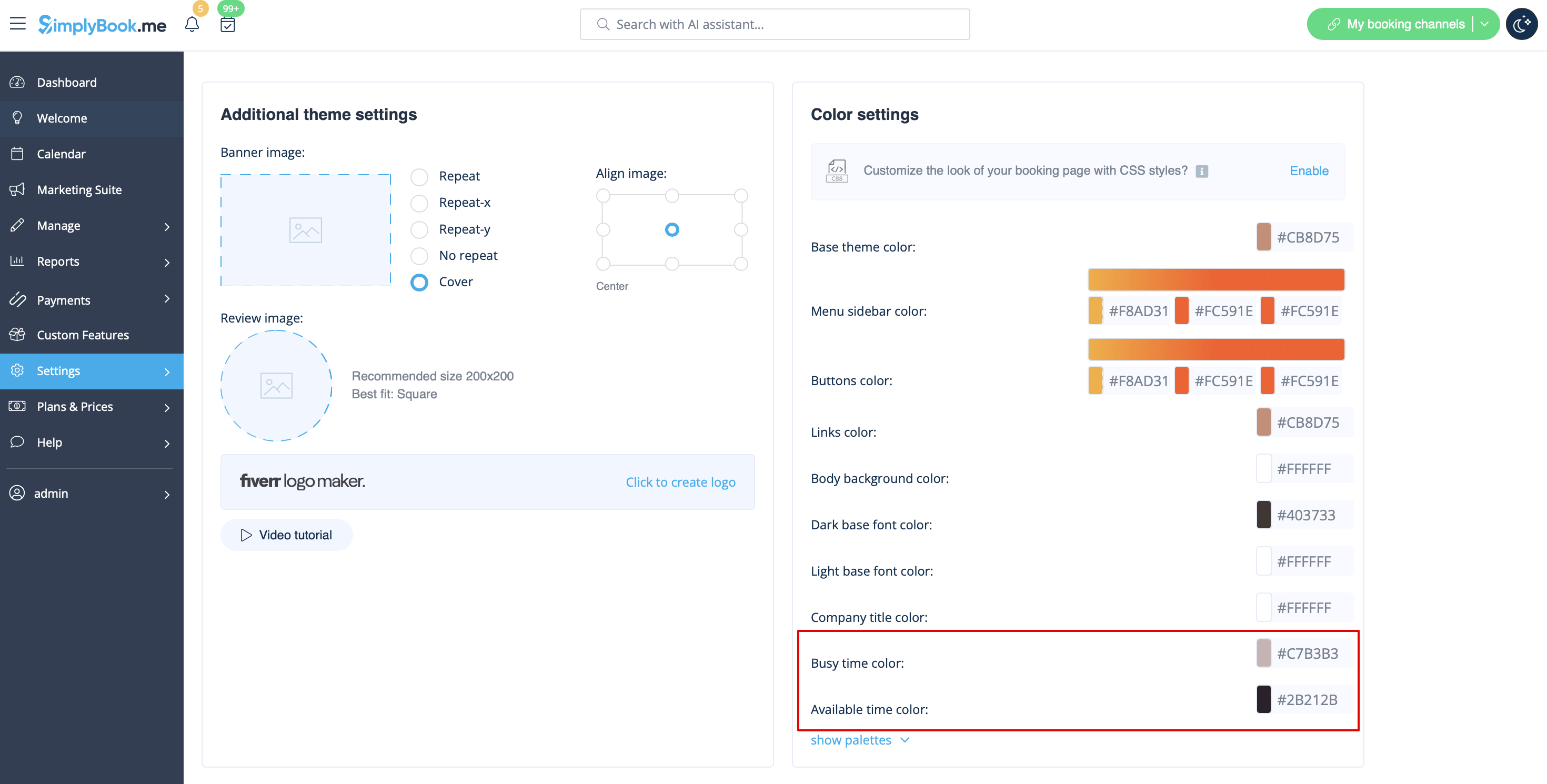
Vous pouvez également adapter les couleurs des créneaux disponibles et indisponibles selon votre goût et votre charte graphique. Presque tous les thèmes et mises en page le permettent.
Accédez à Paramètres -> Paramètres de design -> Paramètres de couleur -> Couleur de l’horaire occupé / Couleur de l’horaire disponible.
Exemple de disposition Hebdomadaire par créneaux côté client :

Affichage de l’heure de fin
Les dispositions Moderne et Hebdomadaire par créneaux permettent d’afficher l’heure de fin pour chaque créneau. Activez cette option dans Paramètres -> Paramètres de design -> Paramètres de disposition du calendrier -> option Afficher l’heure de fin.
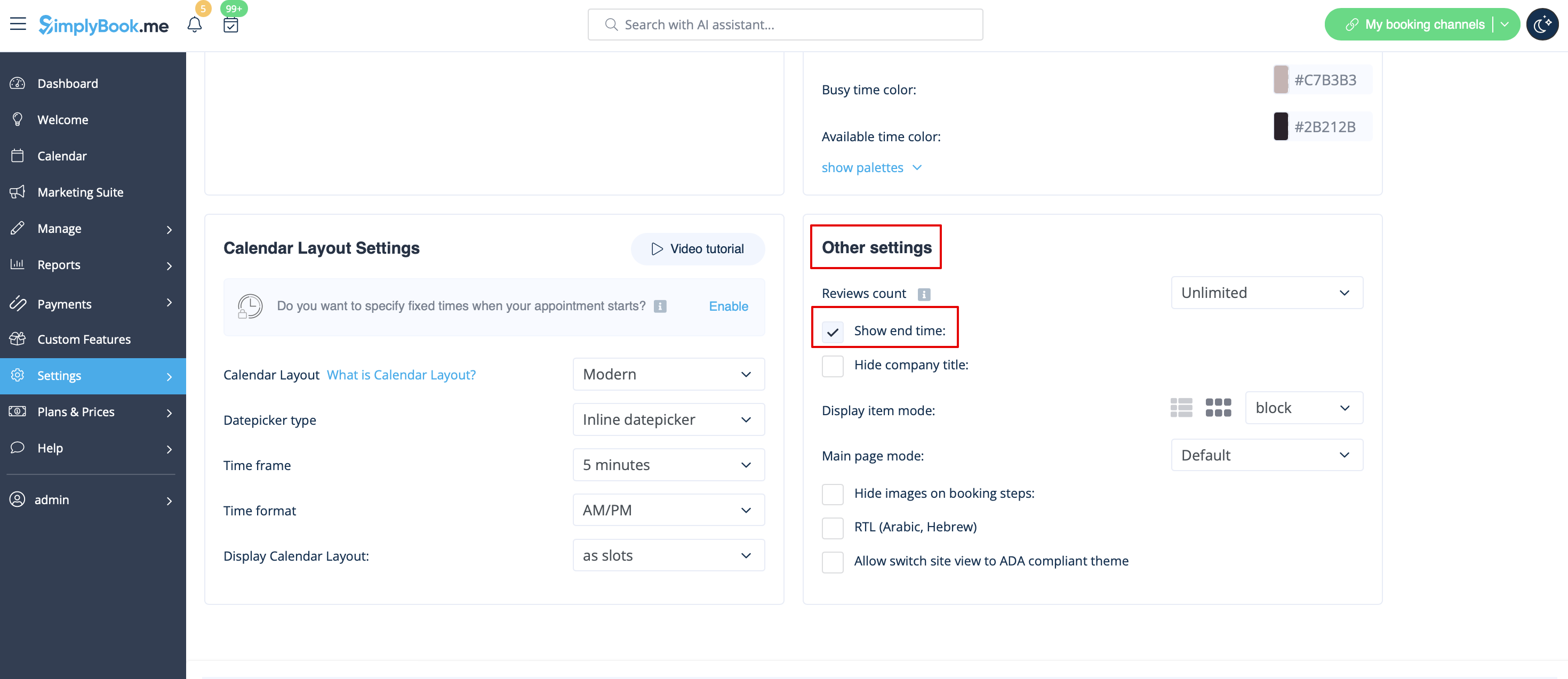
Exemple d’affichage de l’heure de fin avec la disposition Moderne :

Sélecteurs de date
Il est possible d’adapter également l’apparence du calendrier côté client pour faciliter la sélection des dates.
Rendez-vous dans Paramètres -> Paramètres de design -> Paramètres de disposition du calendrier -> Sélectionner le type de sélecteur de date
Deux types de sélecteurs sont disponibles :
- Sélecteur en ligne – plus compact, le calendrier est masqué jusqu’à ce que le client clique sur la date, ouvrant une fenêtre contextuelle avec changement de mois.

- Calendrier en haut – affiche en permanence un calendrier de 2 lignes (4–5 lignes sur mobile) au-dessus des créneaux.

Barre latérale
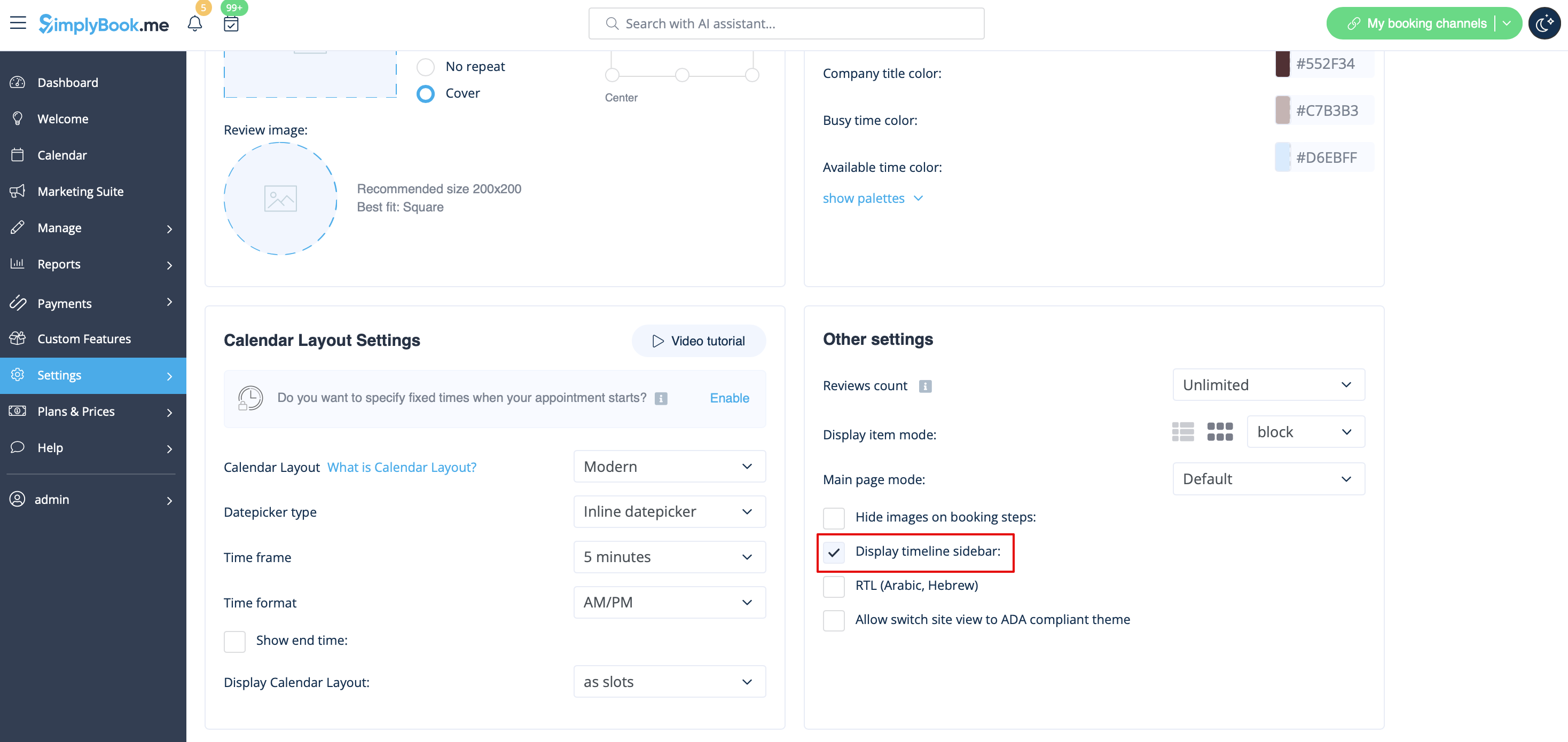
Vous pouvez afficher les informations sur le service et/ou le prestataire à l’étape des horaires. C’est particulièrement utile si vous n’avez qu’un seul service ou prestataire et que le processus passe directement à l’étape horaire.
Certains thèmes prennent en charge l’affichage de la barre latérale du calendrier.
Pour l’activer, allez dans Paramètres -> Paramètres de design -> Autres paramètres -> Afficher la barre latérale de la chronologie.
Exemple dans le thème par défaut :

- Remarque : Cette barre latérale est automatiquement masquée sur les écrans mobiles ou de largeur similaire (cela peut varier selon le thème).
Places restantes
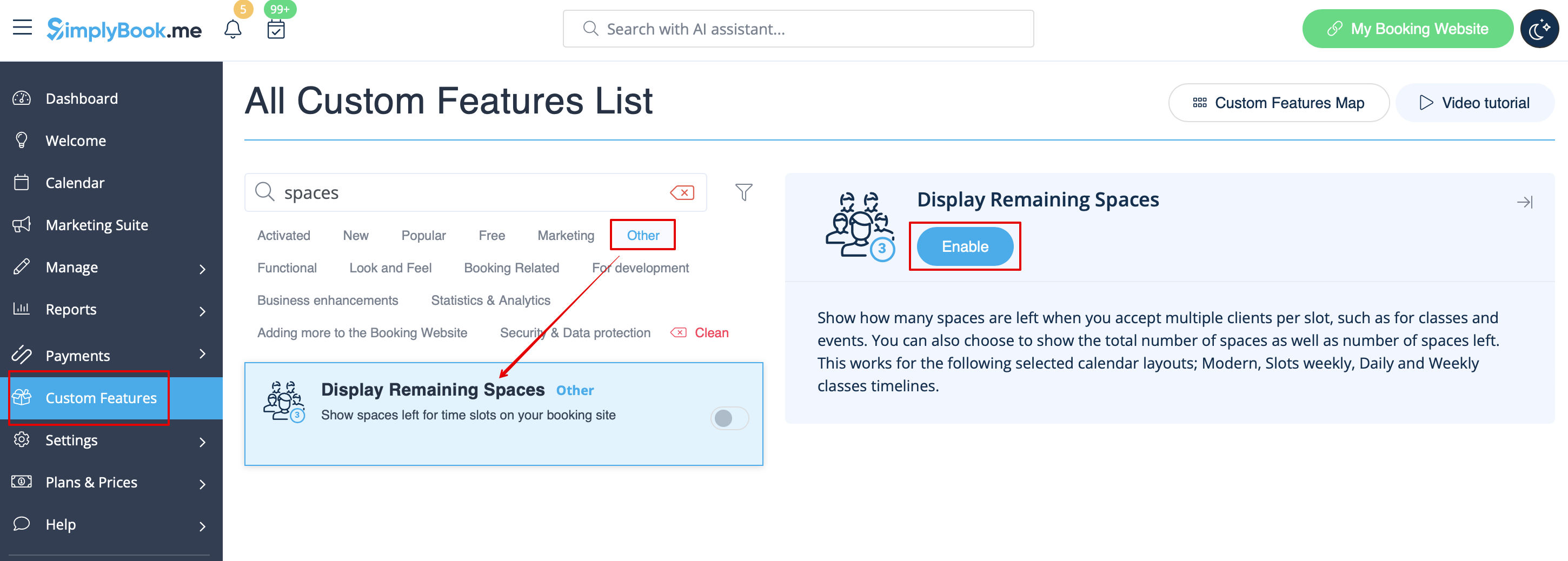
- 1. Activez Afficher les places restantes dans la section Fonctionnalités personnalisées.
- 2. (optionnel) Activez l’option correspondante pour afficher le nombre total de places en plus des places restantes.
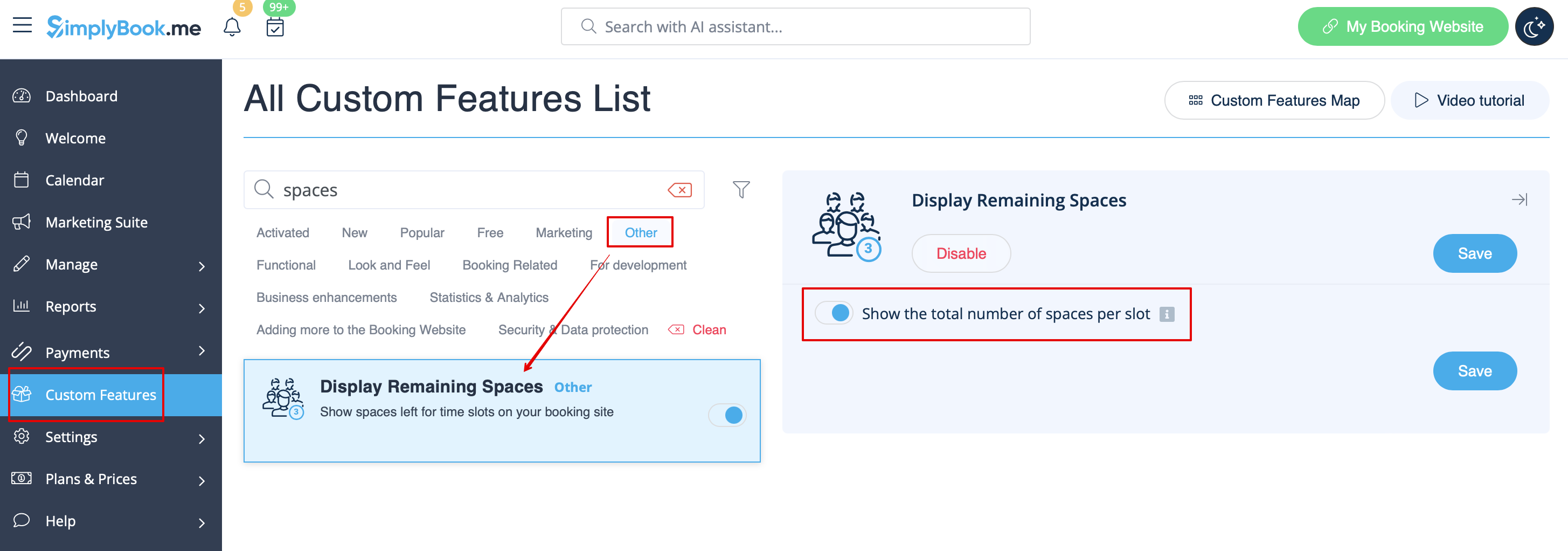
- 3. Résultat : les clients verront le nombre de places restantes pour chaque créneau (et le total si l’option Afficher le nombre total de places par créneau est activée).


