Hoe kan ik de weergave van tijdvakken wijzigen?
Videotutorial 
Agenda-indelingen
U kunt de agenda-indeling wijzigen via Instellingen -> Ontwerpinstellingen -> Instellingen agenda-indeling -> keuzemenu Agenda-indeling.
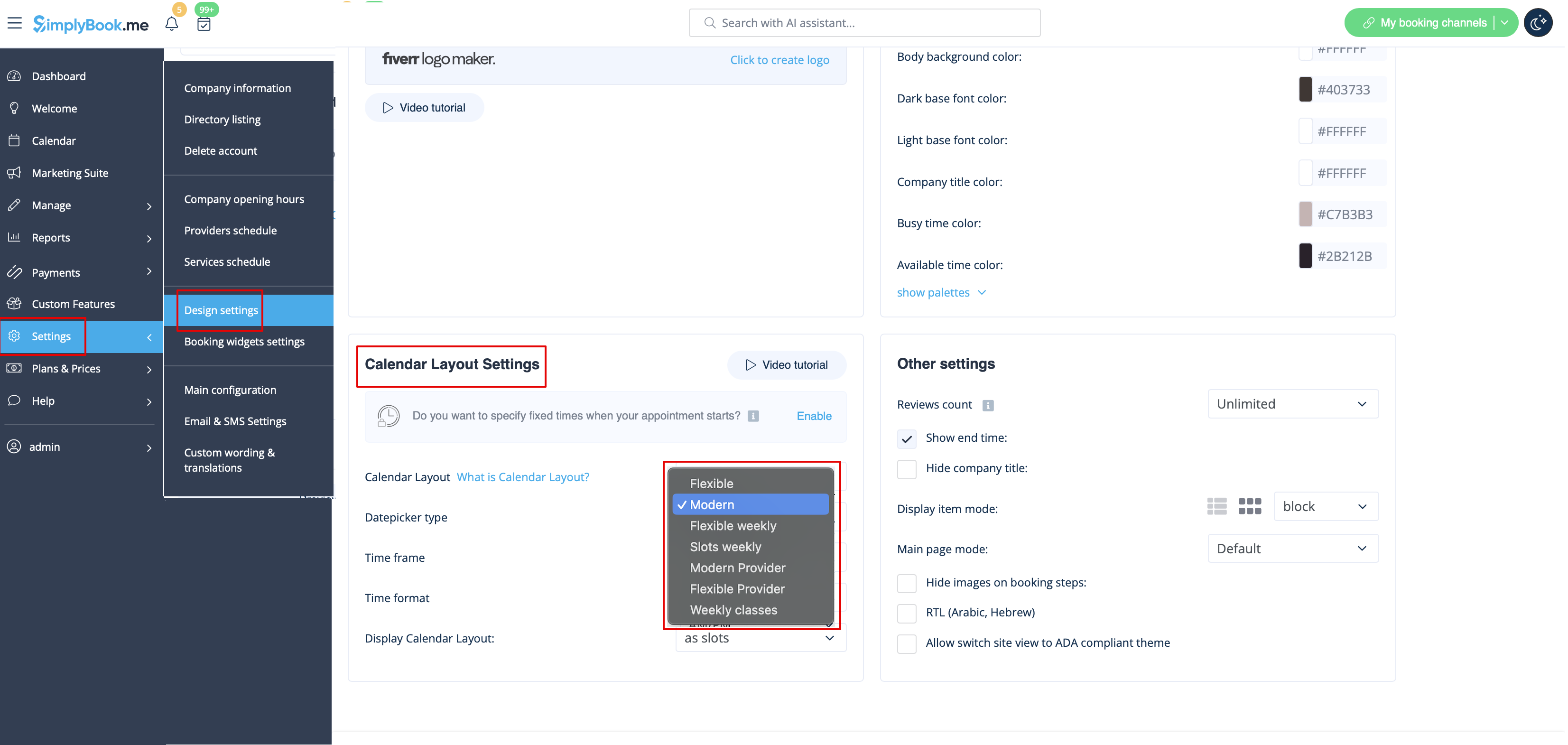
Er zijn 8 soorten agenda-indelingen:
- Wekelijkse slots – toont beschikbare tijden in intervallen gelijk aan de duur van uw dienst. Begint te tellen vanaf de eerste beschikbare tijd van de week.
- Zowel beschikbare als niet-beschikbare tijdsloten worden weergegeven.

- Modern – toont beschikbare tijden in intervallen gelijk aan de duur van uw dienst. Start vanaf de eerste beschikbare tijd van een datum.
- Alleen beschikbare tijdsloten worden getoond, niet-beschikbare worden verborgen.

- Modern per aanbieder – toont de beschikbare tijden per aanbieder voor de geselecteerde datum. Start vanaf de eerste beschikbare tijd van alle aanbieders.
- Alleen beschikbare tijdsloten worden getoond.

- Flexibel wekelijks – toont tijdsloten in intervallen zoals ingesteld in uw tijdseenheid, vanaf het eerste beschikbare moment van de week.
- Zowel beschikbare als niet-beschikbare tijdsloten worden weergegeven.

- Flexibel – zoals hierboven, maar voor één datum.
- Zowel beschikbare als niet-beschikbare tijdsloten worden weergegeven.

- Flexibel per aanbieder – toont tijdsloten per aanbieder op basis van uw ingestelde tijdseenheid, vanaf de eerste beschikbare tijd op een geselecteerde datum.
- Zowel beschikbare als niet-beschikbare tijdsloten worden weergegeven.

- Dagelijkse lessen (beschikbaar als Lessen is ingeschakeld) – toont tijdsloten voor diensten/lessen per datum.
- Alleen beschikbare tijdsloten worden getoond.

- Wekelijkse lessen – toont tijdsloten voor lessen op basis van lesduur met wekelijkse indeling.
- Alleen beschikbare tijdsloten worden getoond.

Als u diensten aanbiedt met vaste begintijden en de indelingen Modern, Wekelijkse slots, Modern per aanbieder of Dagelijkse lessen gebruikt, overweeg dan de Afspraken op vaste tijden functie te activeren.
Kleuren van tijdsloten
U kunt de kleuren van beschikbare en bezette tijdsloten aanpassen aan uw voorkeuren en huisstijl. Vrijwel elk thema en elke agenda-indeling laat dit toe.
Ga naar Instellingen -> Ontwerpinstellingen -> Kleurinstellingen -> Kleur bezette tijd / Kleur beschikbare tijd.
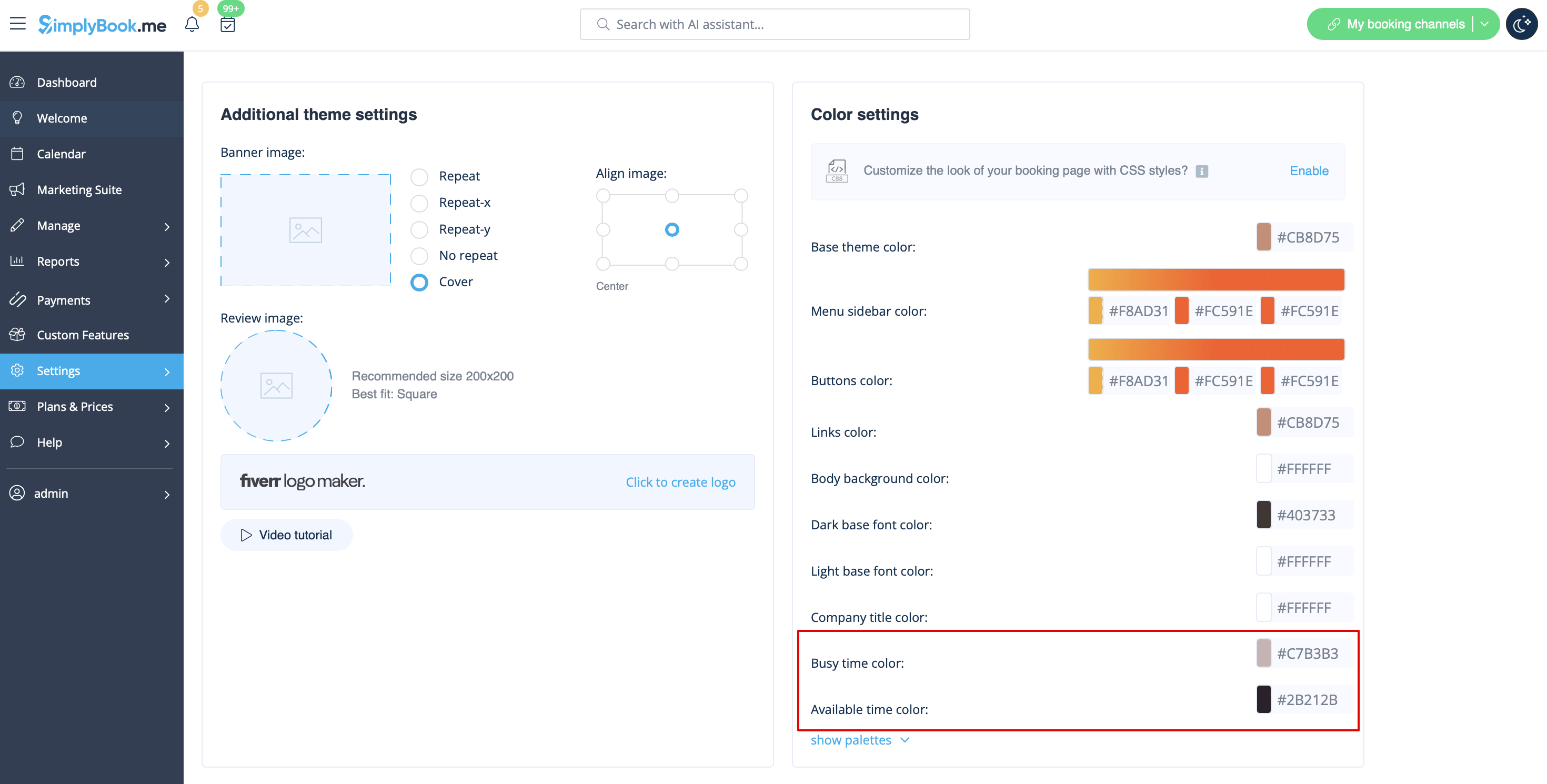
Voorbeeld van kleurenweergave met wekelijkse slot-indeling aan klantzijde:

Eindtijd weergeven
De agenda-indelingen Modern en Wekelijkse slots bieden de mogelijkheid om de eindtijd van elk tijdslot weer te geven. Deze optie activeert u via Instellingen -> Ontwerpinstellingen -> Instellingen agenda-indeling -> Toon eindtijd.
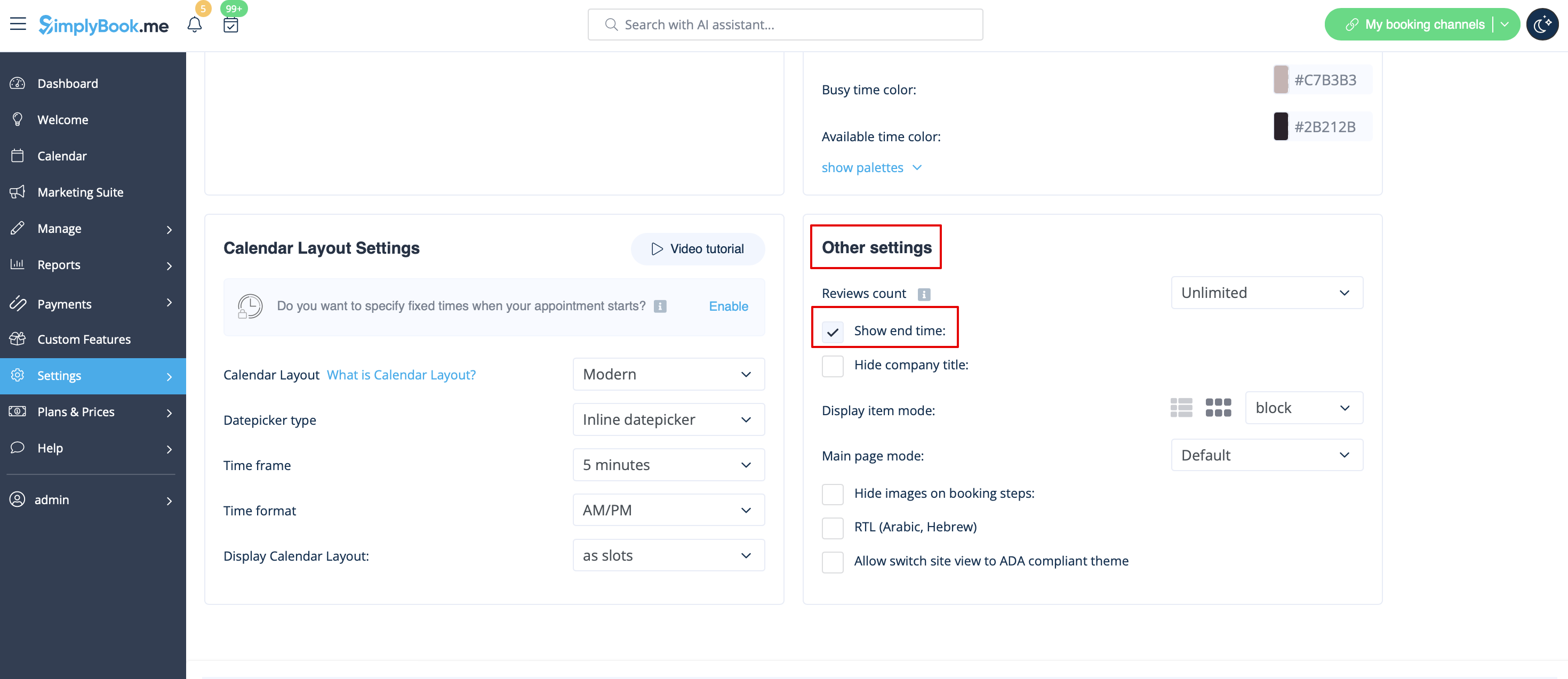
Voorbeeld van eindtijdweergave in de Modern-indeling:

Date Pickers
There is also a possibility to adjust how the calendar looks on the client side to make the desired date selection as easy and convenient as possible.
Please go to Settings -> Design settings -> Calendar Layout settings -> Select datepicker type.
There are two types of datepickers:
- Inline datepicker is more compact as the calendar is hidden till the client clicks on the date above the timeslots and gets a pop-up that allows switching between months and dates.

- Top calendar adds two lines calendar at the top of timeslots(4-5 lines calendar on mobile devices) that are shown all the time and allow to switch between dates and months.

Sidebar
You may wish to show service and/or provider information on the time step. It is especially useful if you have only one service and provider and the booking process goes straight to timestep.
Certain themes support showing timeline sidebar.
To enable it please go to Settings -> Design settings -> Other settings -> Display timeline sidebar option.
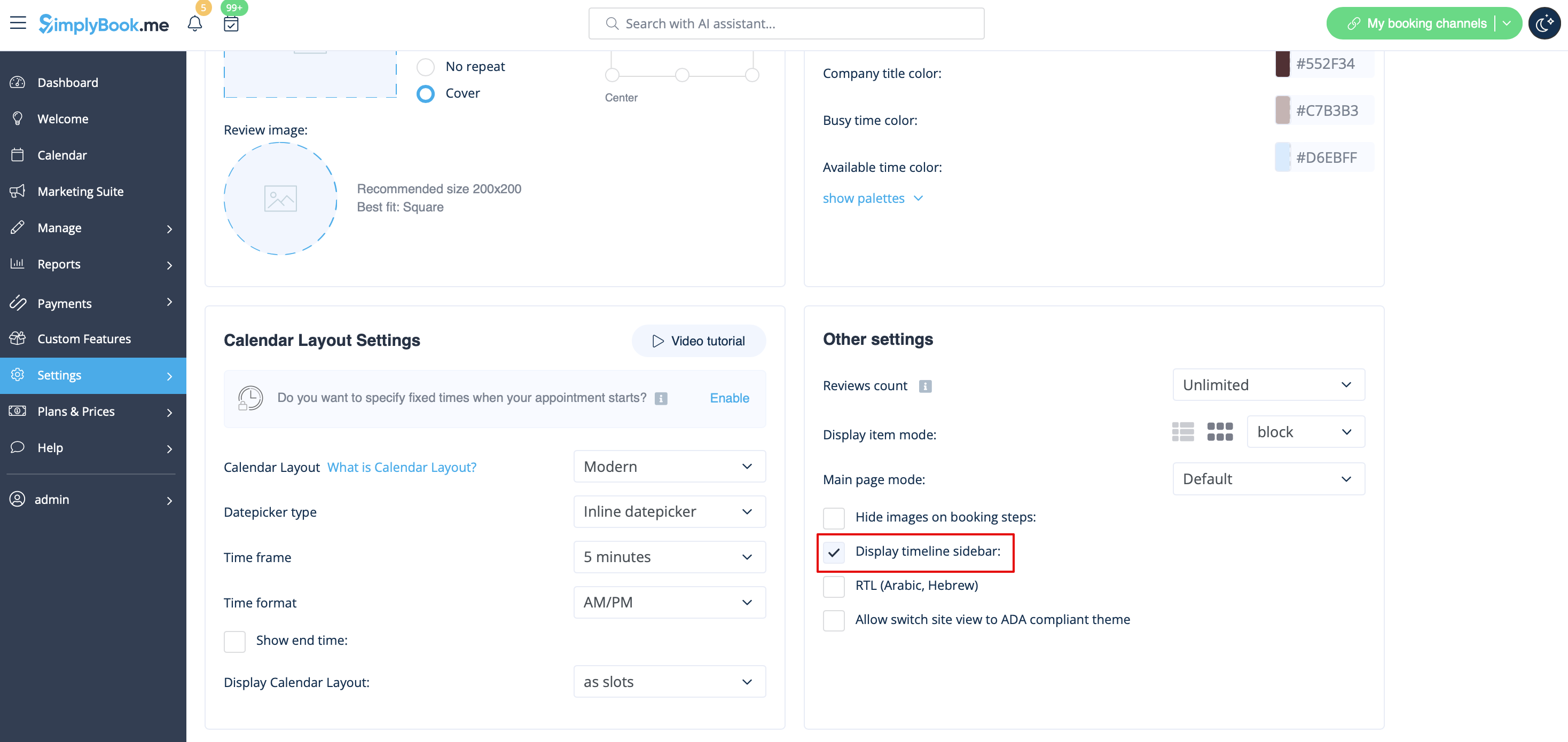
Here is the example from Default theme:

- Please note! This sidebar is automatically hidden on mobile screens or within similar width(may differ or be absent at all depending on the theme).
Seats Left
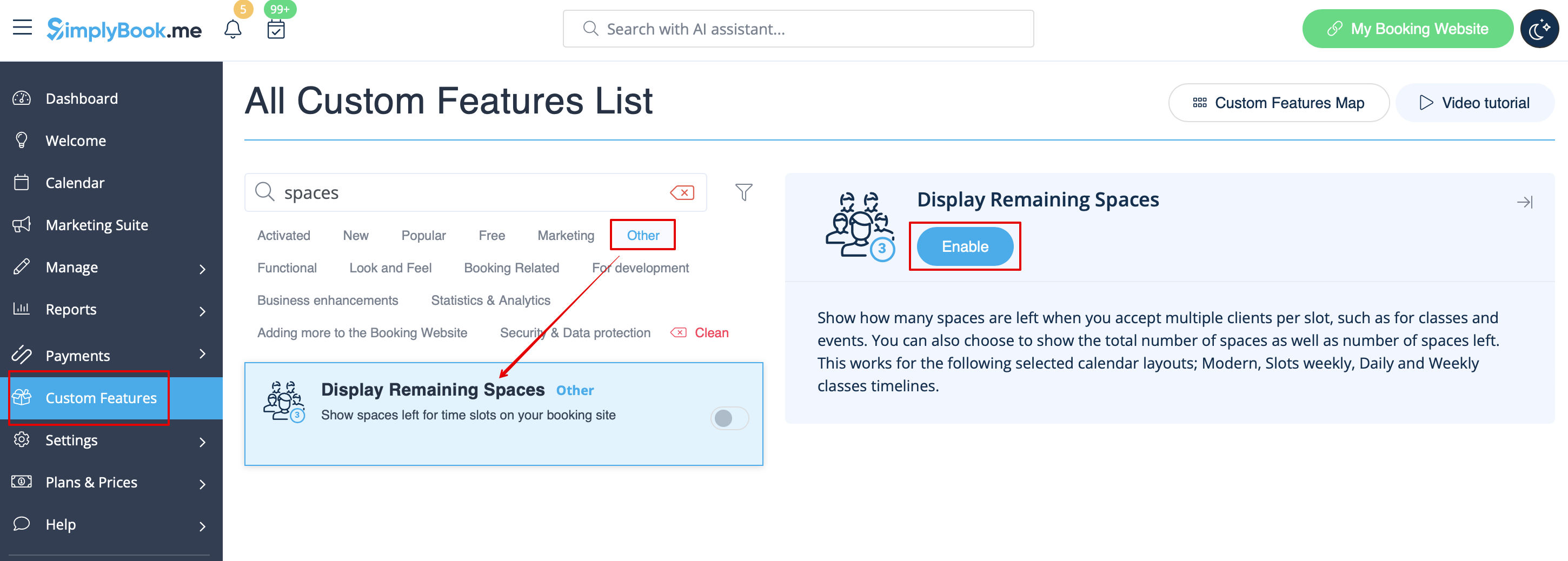
- 1. Enable Display Remaining Spaces in your Custom Features section.
- 2. (optional) Enable the corresponding option to display the total number of spaces along with the remaining ones.
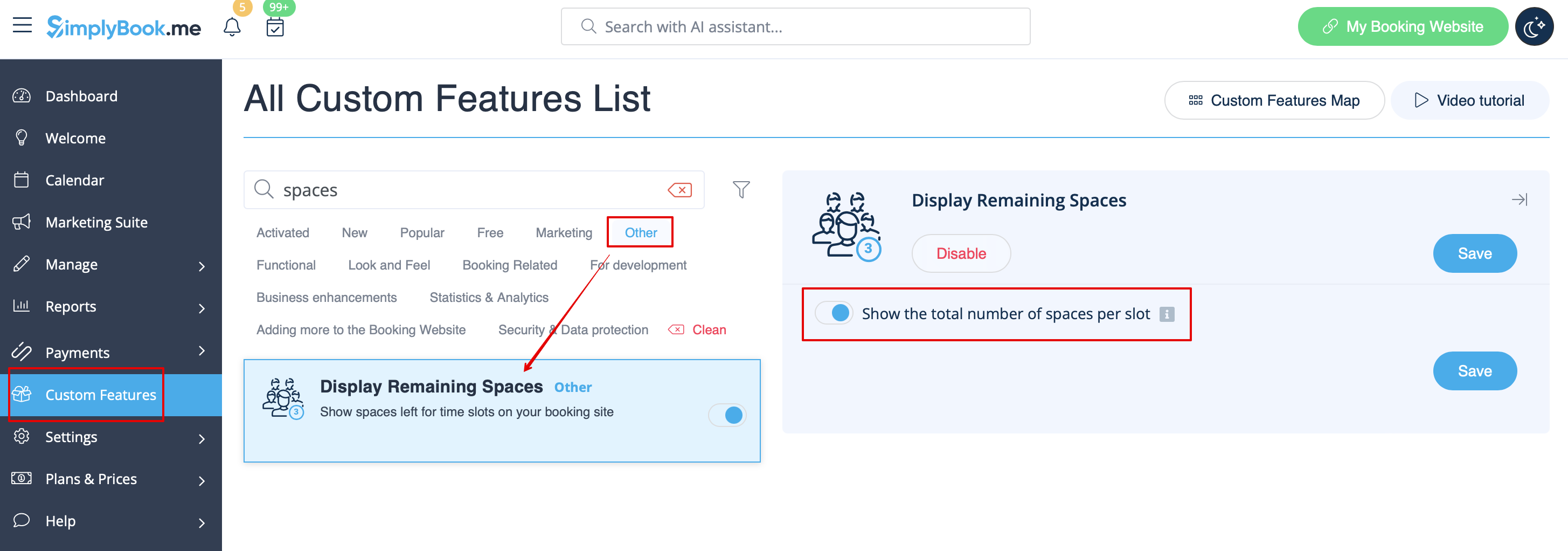
- 3. As the result the clients will be able to see the number of the spaces left per each timeslot(and total if Show the total number of spaces per slot is enabled).

