Hvordan ændrer man visningen af tidsintervaller?
Videovejledning 
Kalenderlayouts
Du kan ændre kalenderlayout via Indstillinger -> Designindstillinger -> Kalenderlayoutindstillinger -> rullemenuen Kalenderlayout.
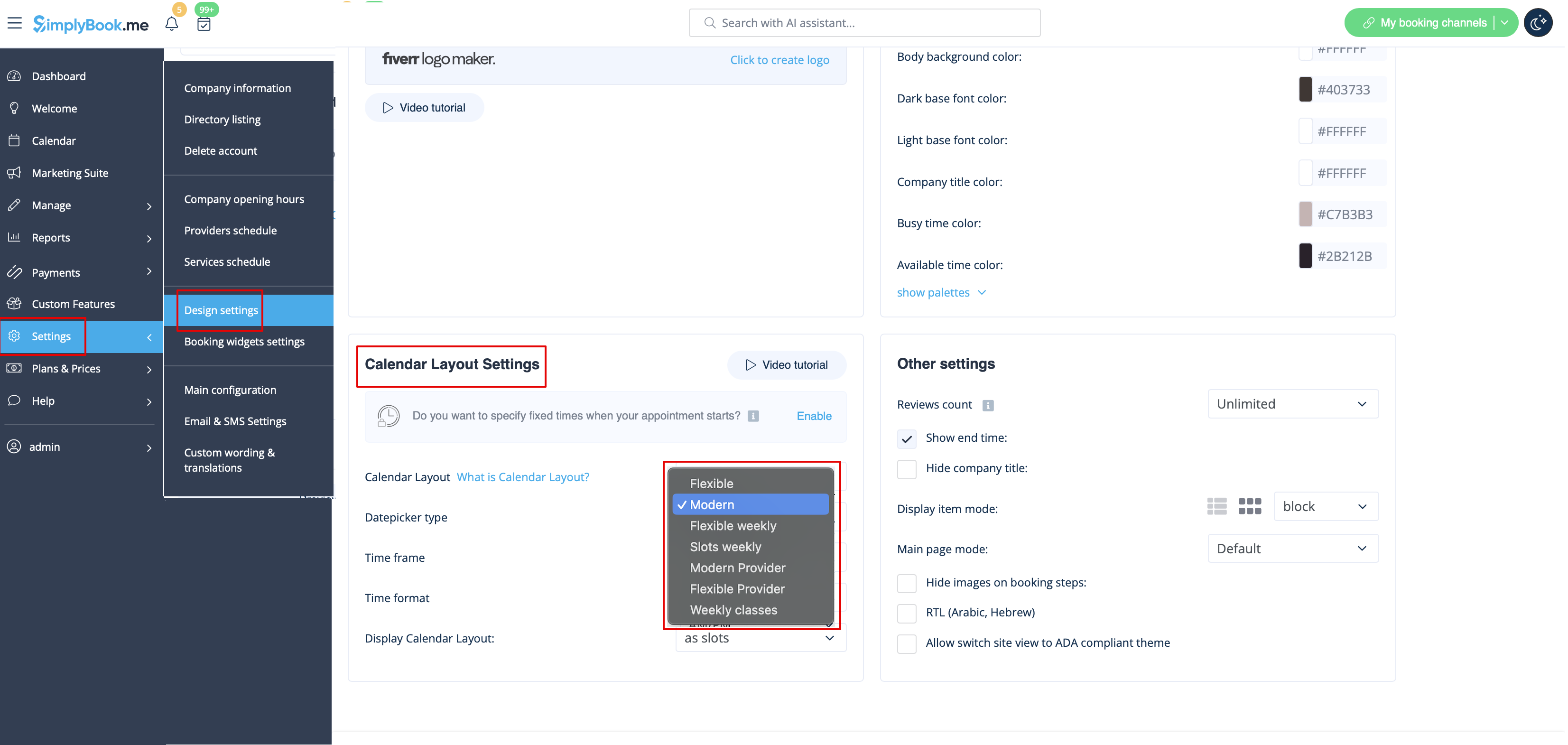
Der er 8 typer kalenderlayout:
- Slots ugentligt – viser ledige tider i intervaller svarende til din tjenestes varighed. Starter med den første ledige tid i ugen.
- Både ledige og optagede tidsintervaller vises.

- Moderne – viser ledige tider i intervaller svarende til din tjenestes varighed. Starter med den første ledige tid for en given dag.
- Kun ledige tider vises – optagede skjules.

- Moderne udbyder – viser ledige tider for alle udbydere for den valgte dato. Starter med den første ledige tid på dagen.
- Kun ledige tider vises.

- Fleksibel ugentlig – viser tider i intervaller svarende til din tidsenhed, med start fra første ledige tidspunkt i ugen.
- Både ledige og optagede tider vises.

- Fleksibel – samme som ovenfor, men for en enkelt dato.
- Både ledige og optagede tider vises.

- Fleksibel udbyder – viser tider for udbydere i intervaller svarende til din tidsenhed, med start fra første ledige tidspunkt for den valgte dato.
- Både ledige og optagede tider vises.

- Daglige hold (tilgængelig, når funktionen Hold er aktiveret) – viser tider i intervaller svarende til tjenestens/holdets varighed. Starter fra første ledige tidspunkt for en dag.
- Kun ledige tider vises.

- Ugentlige hold – viser tider i ugentlig visning, svarende til holdets varighed. Starter fra første ledige tidspunkt for en dag.
- Kun ledige tider vises.

Hvis du tilbyder tjenester med faste starttidspunkter og bruger layouts som Moderne, Slots ugentligt, Moderne udbyder eller Daglige hold, kan du overveje at aktivere funktionen Fast tidspunkt for aftaler.
Tidsintervallsfarver
Du kan tilpasse farverne for ledige og optagede tidsintervaller, så de matcher din virksomheds visuelle identitet. De fleste temaer og layouts understøtter dette.
Gå til Indstillinger -> Designindstillinger -> Farveindstillinger -> Farve for optaget tid / Farve for ledig tid.
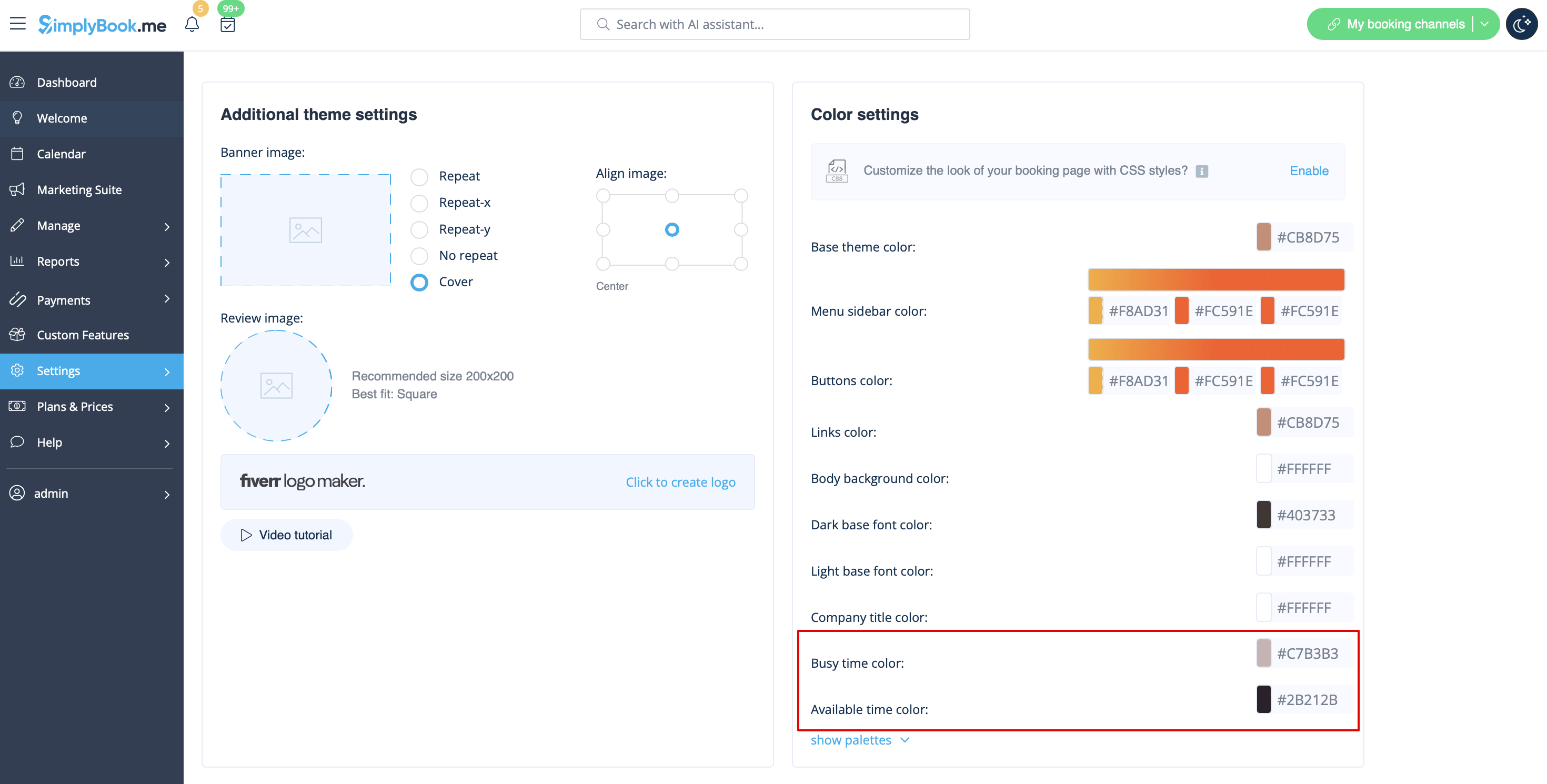
Eksempel på farver i "Slots ugentligt"-layoutet på klientsiden:

Vis sluttid
Moderne og Slots ugentligt layouts giver mulighed for at vise sluttidspunkt for hver tid. Du kan aktivere denne indstilling via Indstillinger -> Designindstillinger -> Kalenderlayoutindstillinger -> Vis sluttid.
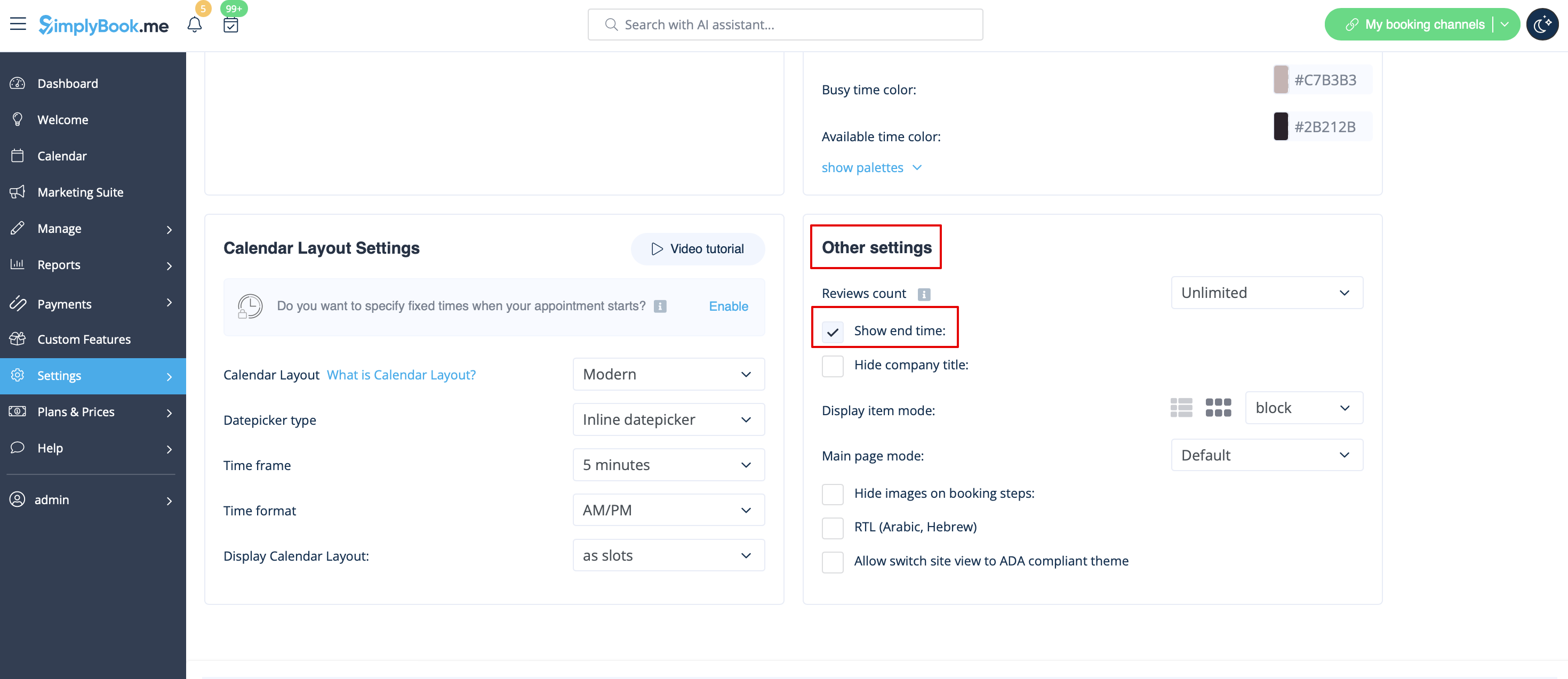
Eksempel på sluttid i Moderne layout:

Datovælgere
Du kan tilpasse visningen af kalenderen for klienten, så det bliver nemmere at vælge ønsket dato.
Gå til Indstillinger -> Designindstillinger -> Kalenderlayoutindstillinger -> Vælg type datovælger
There are two types of datepickers:
- Inline datepicker is more compact as the calendar is hidden till the client clicks on the date above the timeslots and gets a pop-up that allows switching between months and dates.

- Top calendar adds two lines calendar at the top of timeslots(4-5 lines calendar on mobile devices) that are shown all the time and allow to switch between dates and months.

Sidebar
You may wish to show service and/or provider information on the time step. It is especially useful if you have only one service and provider and the booking process goes straight to timestep.
Certain themes support showing timeline sidebar.
To enable it please go to Settings -> Design settings -> Other settings -> Display timeline sidebar option.
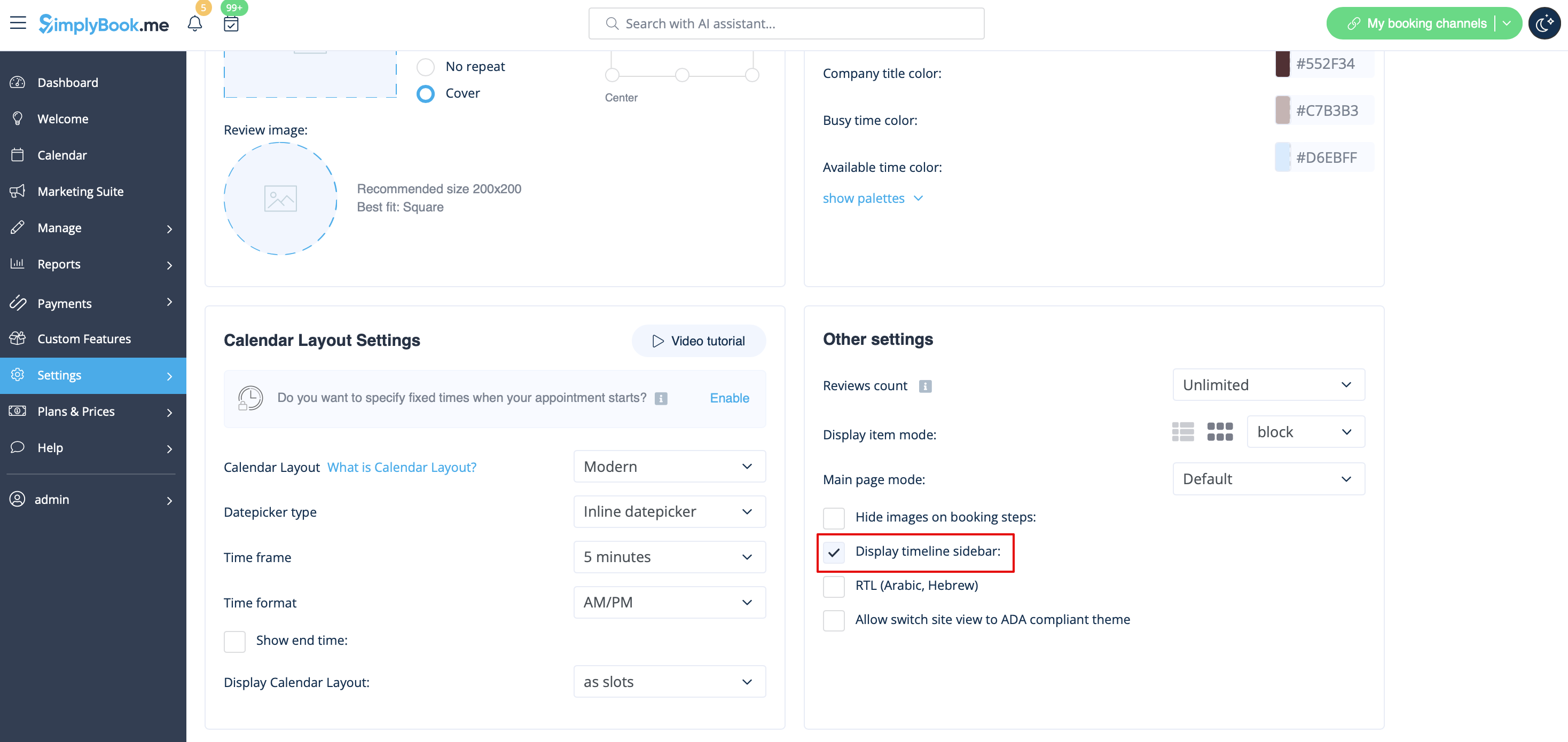
Here is the example from Default theme:

- Please note! This sidebar is automatically hidden on mobile screens or within similar width(may differ or be absent at all depending on the theme).
Seats Left
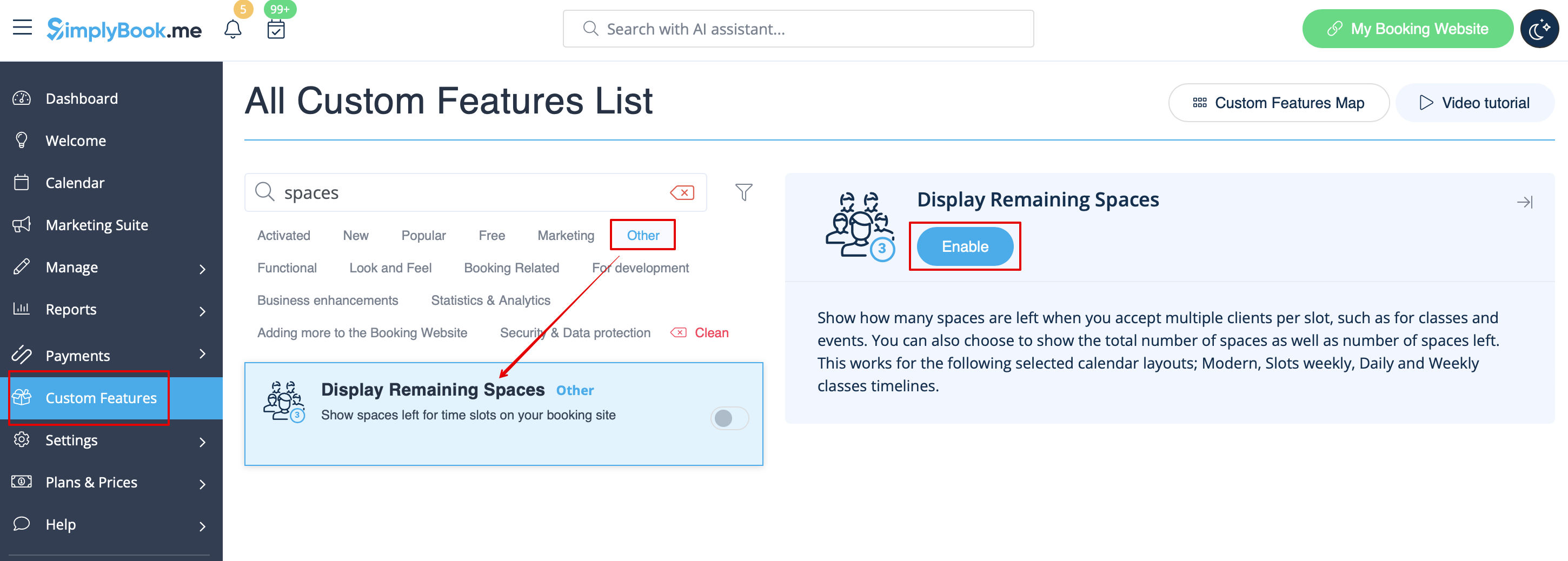
- 1. Enable Display Remaining Spaces in your Custom Features section.
- 2. (optional) Enable the corresponding option to display the total number of spaces along with the remaining ones.
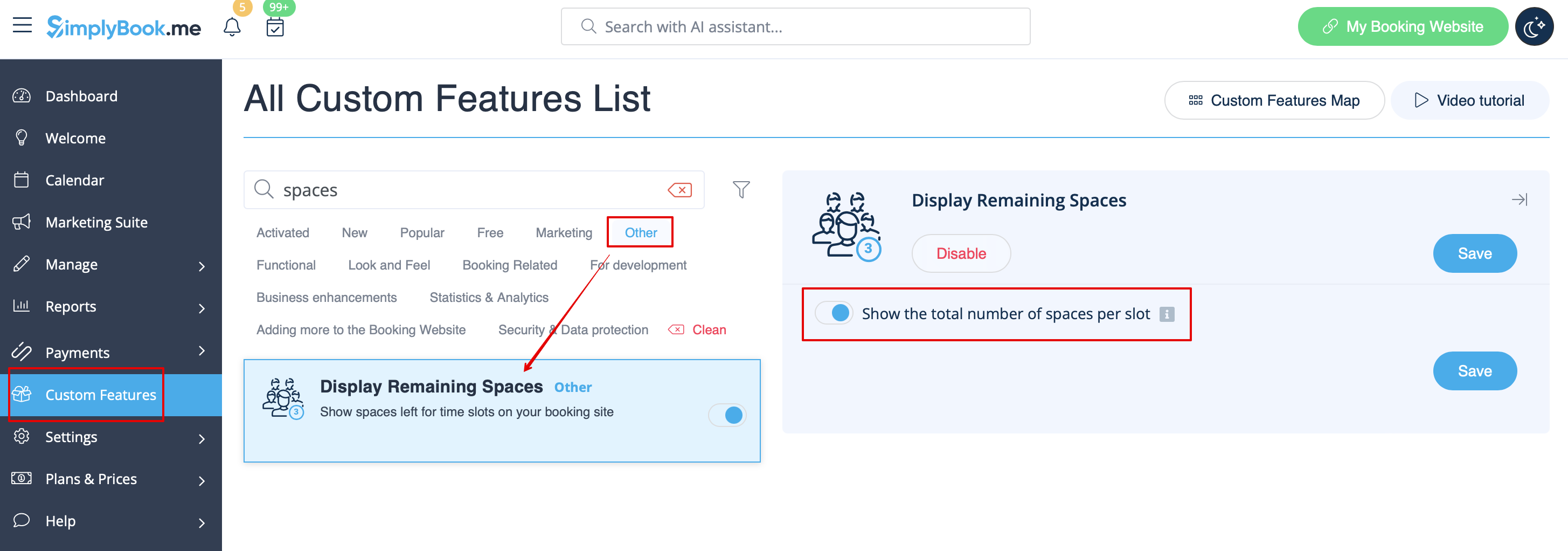
- 3. As the result the clients will be able to see the number of the spaces left per each timeslot(and total if Show the total number of spaces per slot is enabled).

