Hur ändrar man hur tidsluckor visas?
Videoguide 
Kalenderlayouter
Du kan ändra kalenderlayout via Inställningar -> Designinställningar -> Inställningar för kalenderlayout -> Kalenderlayout i rullgardinsmenyn.
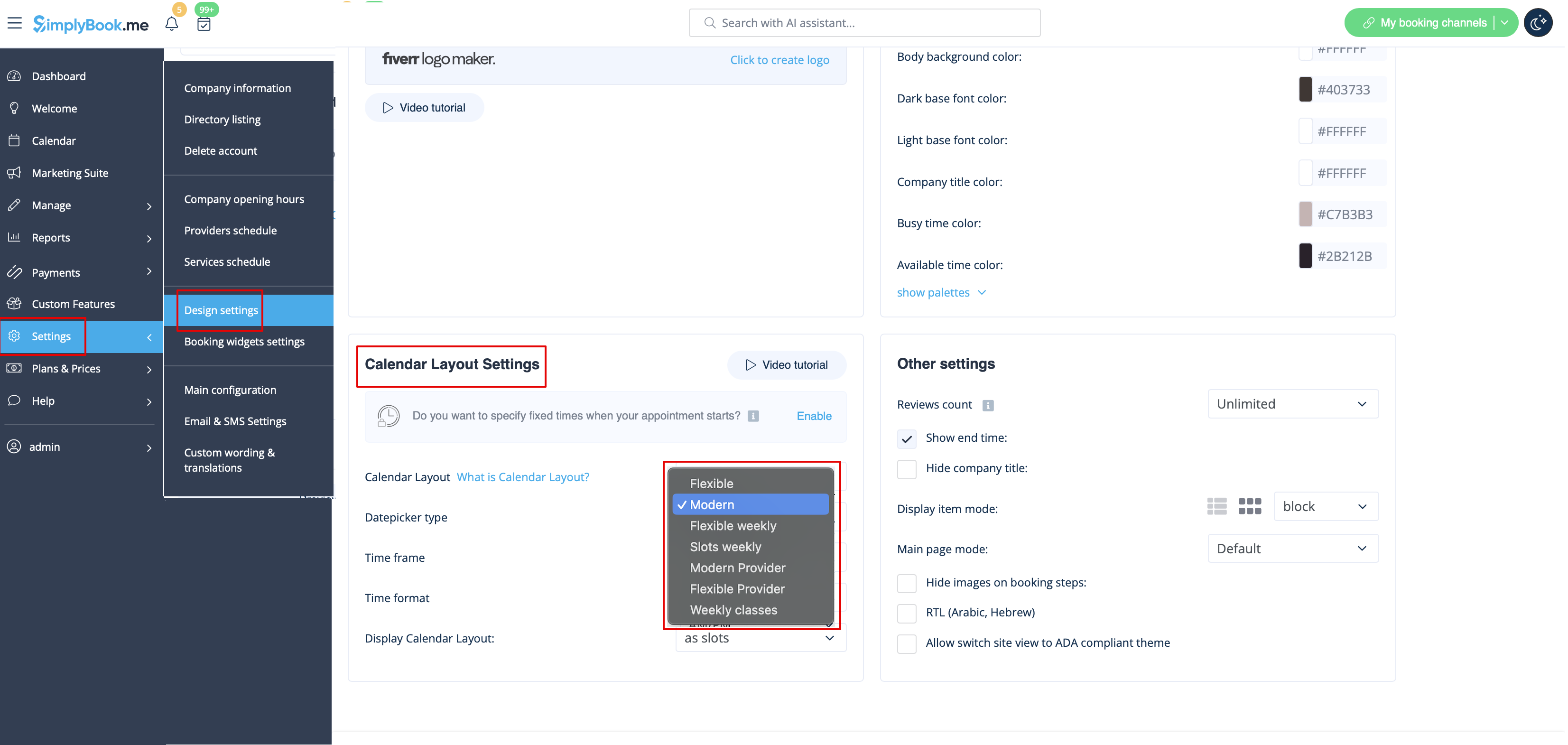
Det finns 8 olika kalenderlayouter:
- Veckoslots – visar tillgängliga tider i intervall som motsvarar tjänstens varaktighet. Börjar räkna från första tillgängliga tid för veckan.
- Både tillgängliga och otillgängliga tider visas.

- Modern – visar endast tillgängliga tider i intervall som motsvarar tjänstens varaktighet. Visar bara tider från dagens första tillgängliga slot.
- Otillgängliga tider visas inte.

- Modern per leverantör – visar tillgängliga tider per leverantör för det valda datumet. Visar bara tillgängliga tider från alla leverantörer.
- Otillgängliga tider visas inte.

- Flexibel veckovis – visar tider enligt den valda tidsintervallen, från första lediga tiden under veckan.
- Både lediga och upptagna tider visas.

- Flexibel – liknande ovan, men visar endast en dag i taget.
- Både lediga och upptagna tider visas.

- Flexibel per leverantör – visar tillgängliga tider per leverantör i intervall enligt tidsinställningen, med start från första lediga tid för det valda datumet.
- Både lediga och upptagna tider visas.

- Dagliga klasser (tillgängligt när Klasser är aktiverat) – visar tillgängliga tider enligt tjänstens/klassens längd för valt datum.
- Endast tillgängliga tider visas.

- Veckovisa klasser – visar tider för klasser i intervaller enligt klassens längd i ett veckoschema. Visar tider från första lediga för varje dag.
- Endast tillgängliga tider visas.

Om du har tjänster med fasta starttider och använder Modern, Veckoslots, Modern per leverantör eller Dagliga klasser, kan du testa funktionen Fast tid för bokning.
Slot-färger
Du kan anpassa färgerna på tillgängliga och upptagna tider efter din varumärkesprofil. Nästan alla teman och layouttyper stöder detta.
Navigera till Inställningar -> Designinställningar -> Färginställningar -> Upptagen tid-färg / Tillgänglig tid-färg.
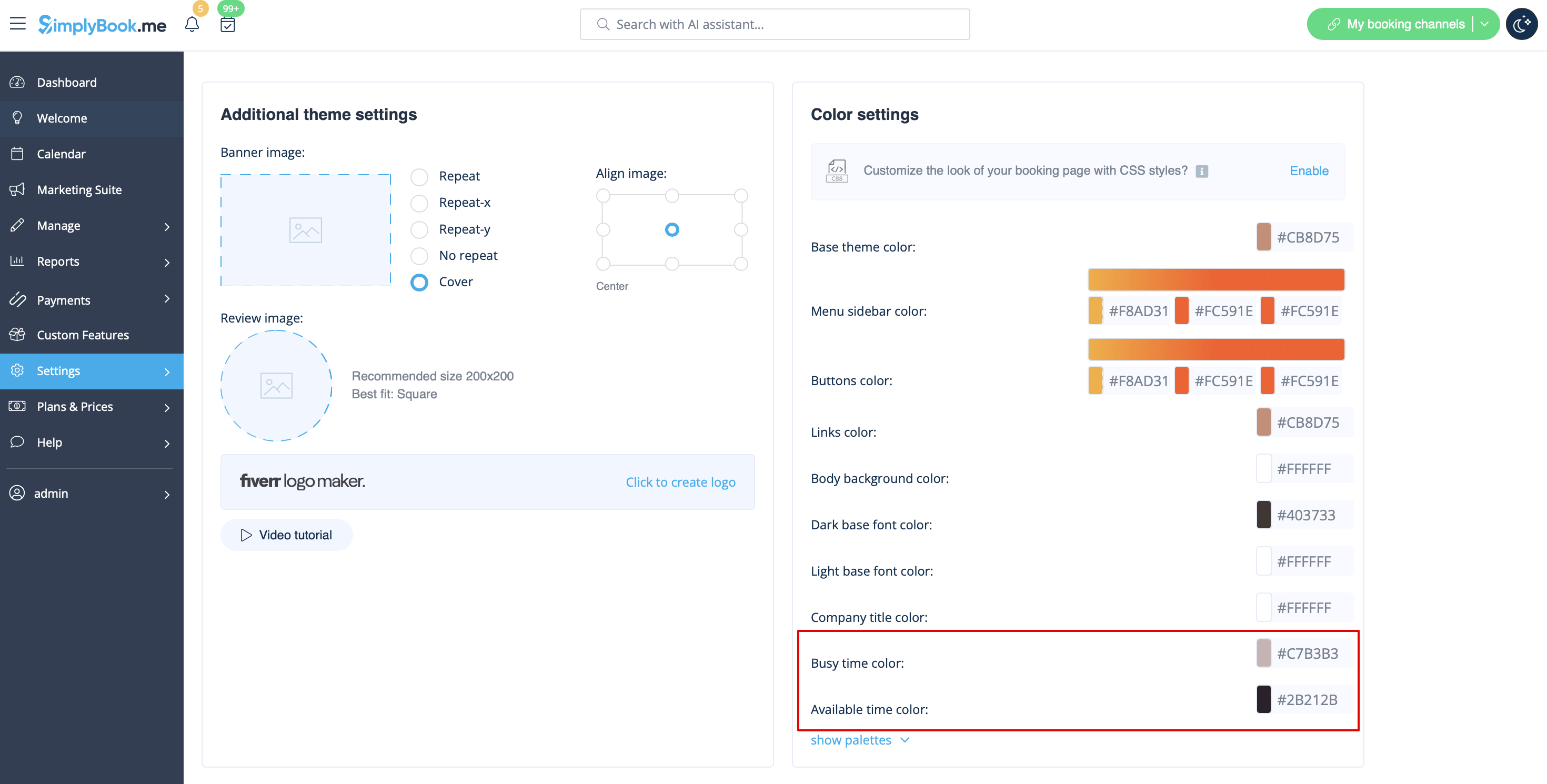
Exempel på färger i Veckoslots-layout på klientsidan:

Visa sluttid
Layouttyperna Modern och Veckoslots tillåter visning av sluttid för varje tidslucka. Du aktiverar detta via Inställningar -> Designinställningar -> Kalenderlayoutinställningar -> Visa sluttid.
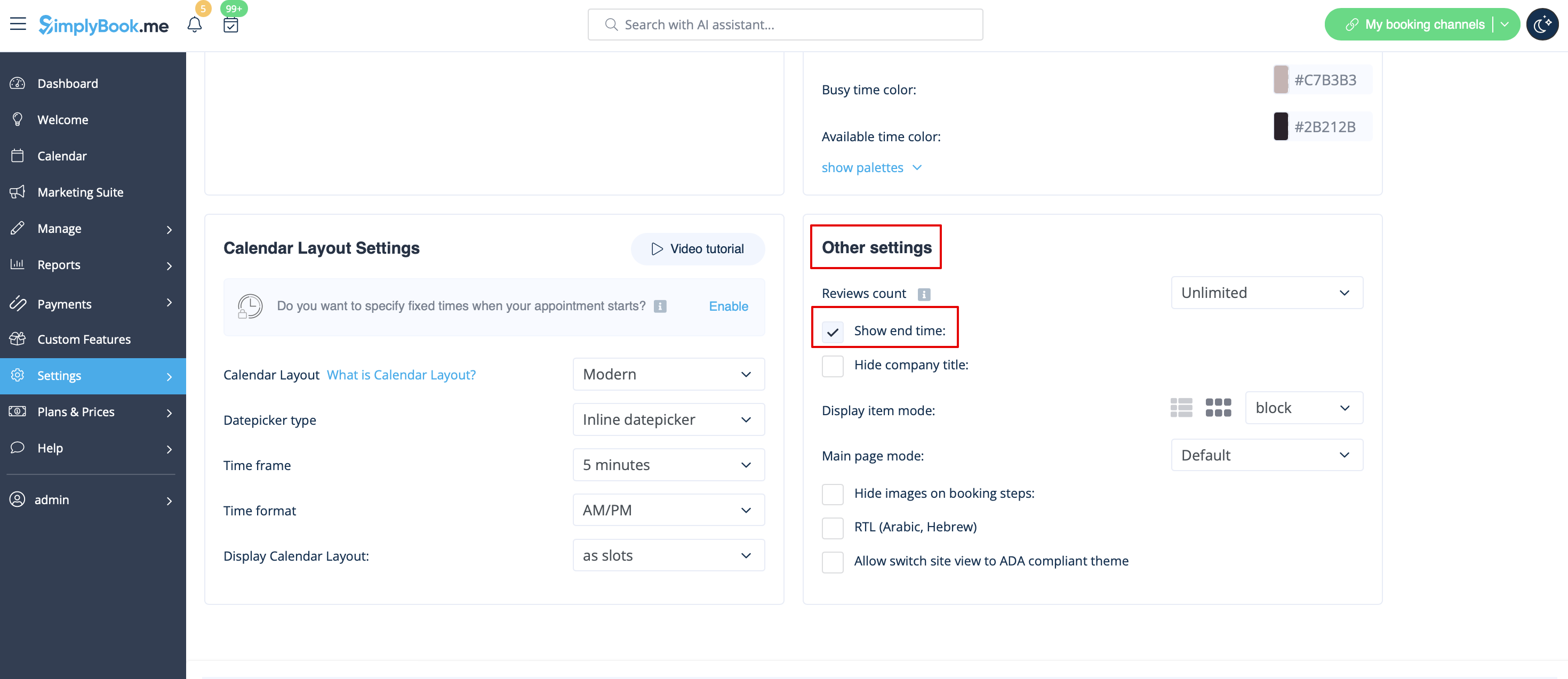
Exempel på sluttidsvisning med Modern layout:

Datumväljare
Det är möjligt att anpassa hur kalendern ser ut för klienten, för att göra datumvalet så smidigt som möjligt.
Gå till Inställningar -> Designinställningar -> Kalenderlayoutinställningar -> Välj typ av datumväljare.
Det finns två typer:
- Inbyggd datumväljare – mer kompakt, kalendern visas först när klienten klickar på datumet över tiderna. En popup visar månadsväxling.

- Kalender högst upp – visar en tvåradig kalender ovanför tiderna (4–5 rader i mobil), alltid synlig och ger smidig växling mellan datum.

Sidopanel
Du kan visa information om tjänst och/eller leverantör på tidsväljarsidan. Det är särskilt användbart om du bara har en tjänst och en leverantör, och bokningen går direkt till tidsvalet.
Vissa teman stöder att visa en sidopanel.
För att aktivera detta, gå till Inställningar -> Designinställningar -> Övriga inställningar -> Visa tidslinjens sidopanel.
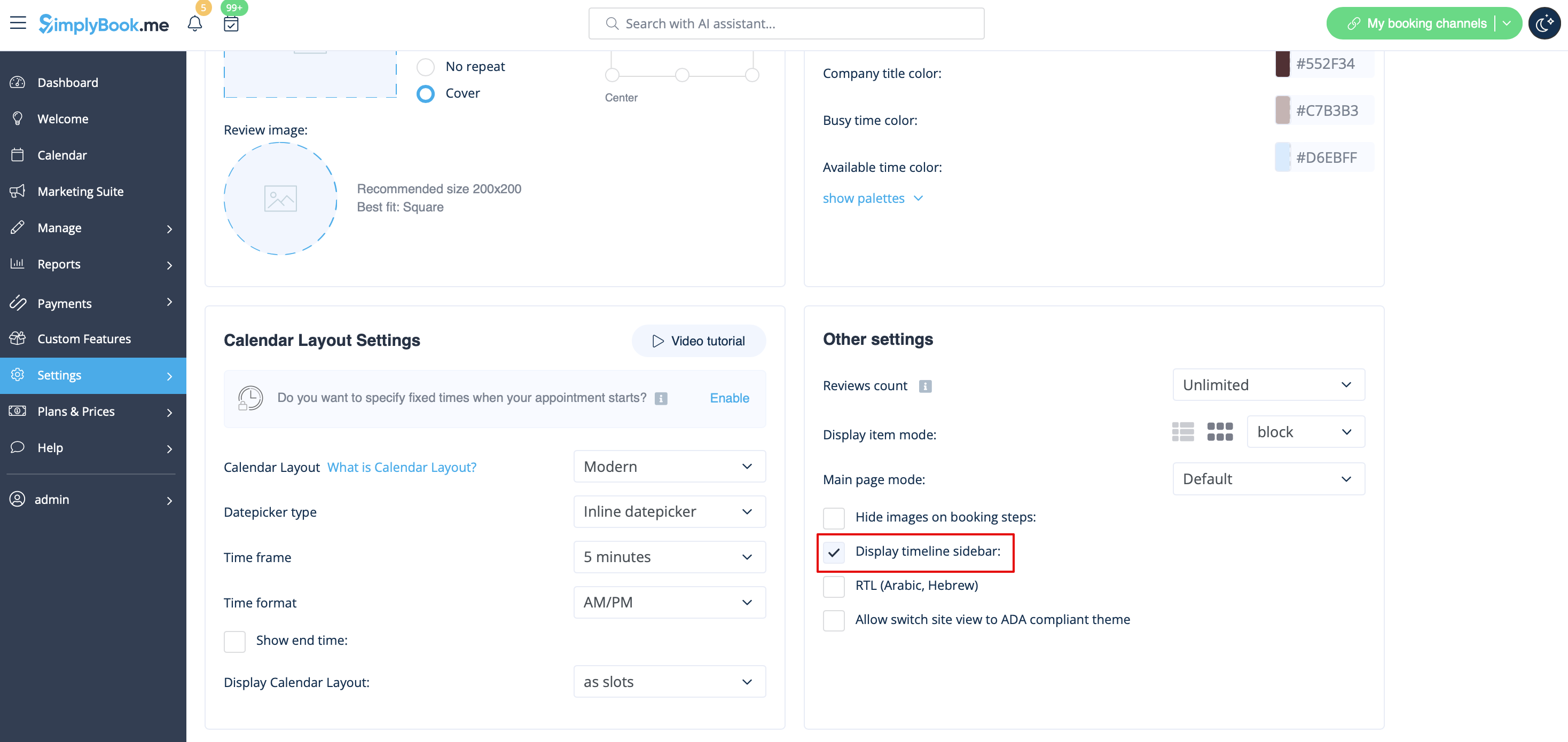
Exempel från standardtemat:

- Observera! Sidopanelen döljs automatiskt på mobila enheter eller smala skärmar (kan variera beroende på tema).
Seats Left
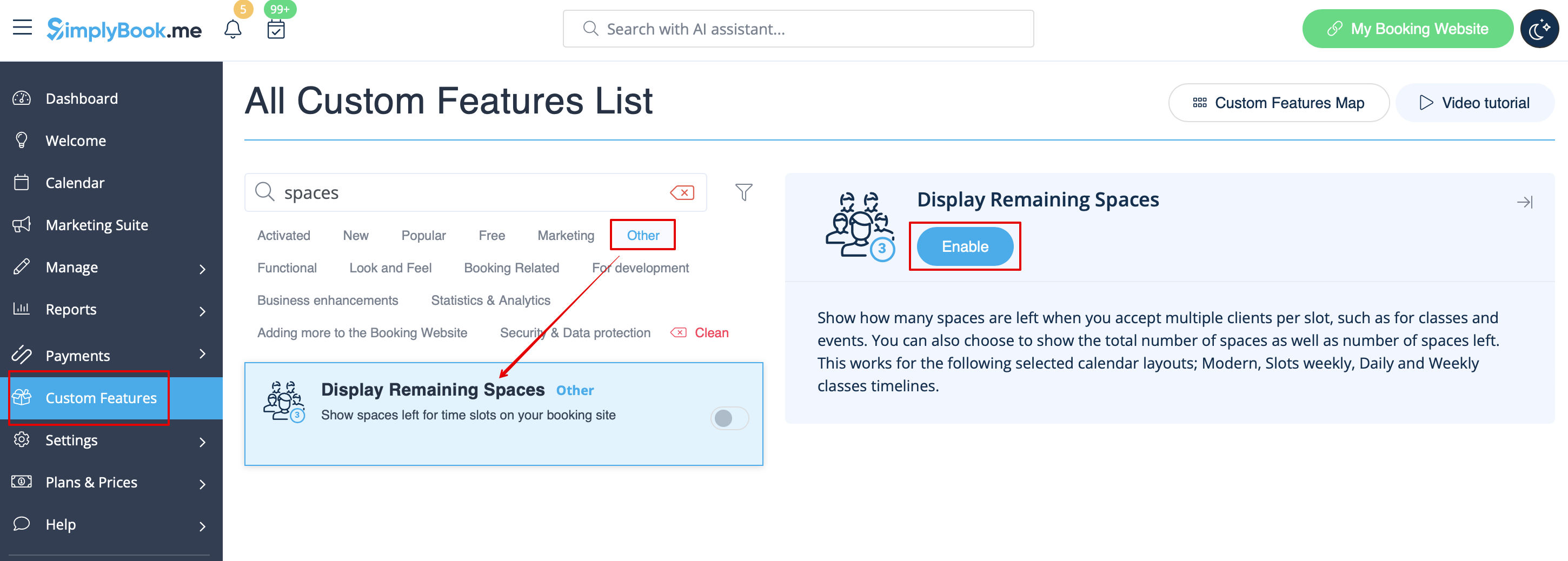
- 1. Enable Display Remaining Spaces in your Custom Features section.
- 2. (optional) Enable the corresponding option to display the total number of spaces along with the remaining ones.
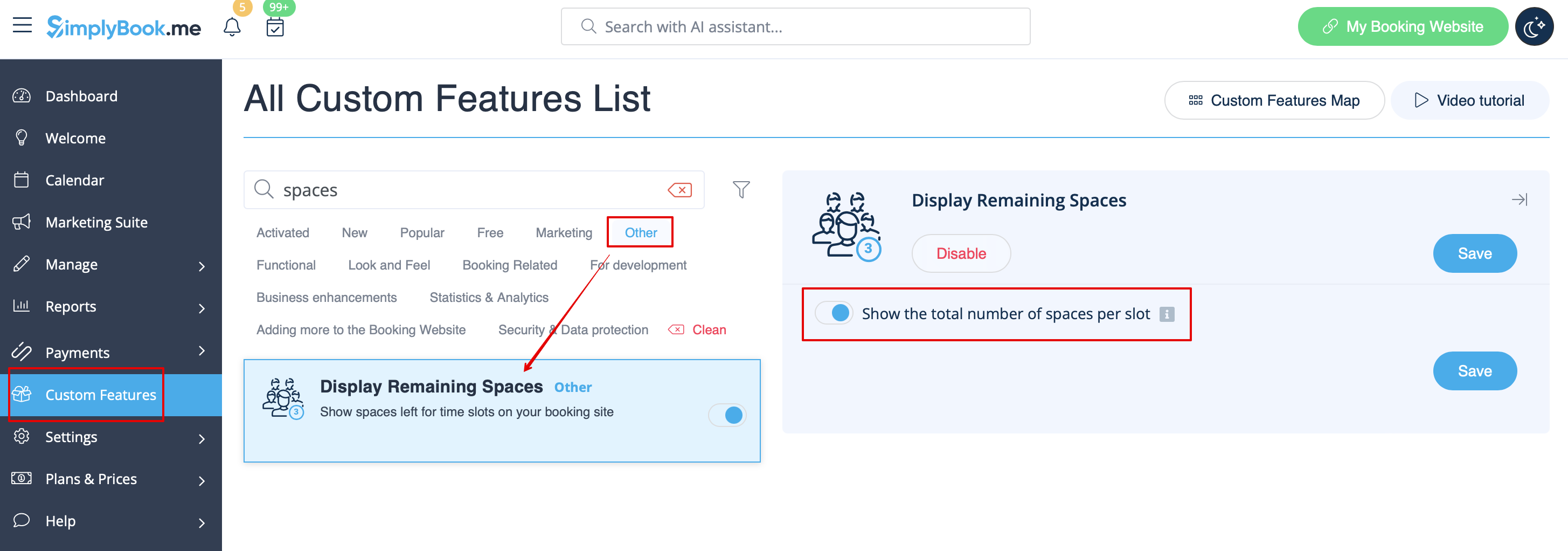
- 3. As the result the clients will be able to see the number of the spaces left per each timeslot(and total if Show the total number of spaces per slot is enabled).

