Як змінити спосіб відображення часових слотів?
Відеоінструкція 
Макети календаря
Ви можете змінити вигляд календаря в Налаштування → Налаштування дизайну → Налаштування макету календаря → Макет календаря (випадаючий список).
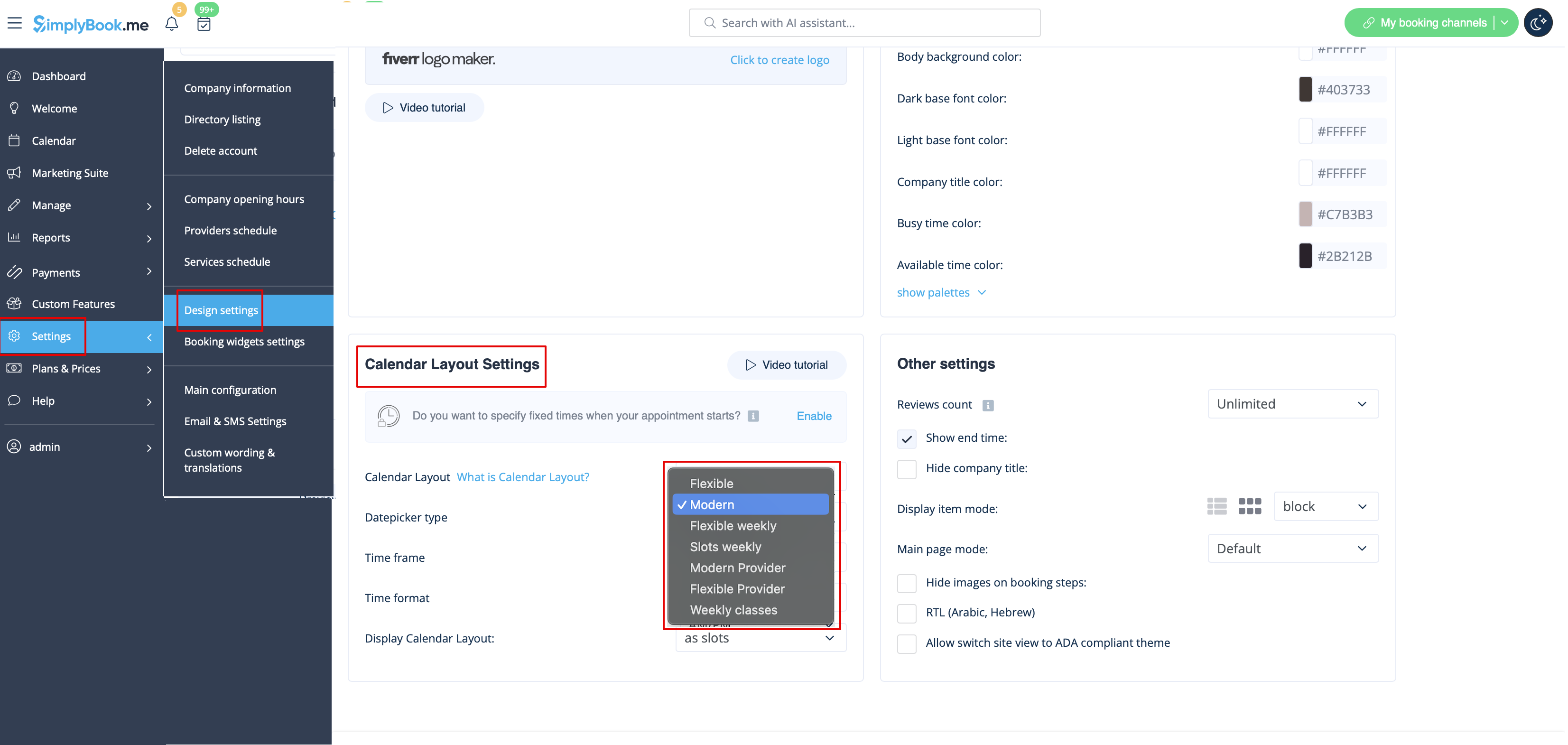
Доступні 8 типів макетів календаря:
- Щотижневі слоти – показує доступні часові слоти з інтервалом, що відповідає тривалості послуги. Починається з першого доступного часу в тижні.
- Показуються як доступні, так і недоступні слоти.

- Сучасний – показує лише доступні часові слоти з інтервалом відповідно до тривалості послуги. Починається з першого доступного часу за день.
- Недоступні слоти приховані.

- Сучасний по працівнику – показує доступні слоти всіх працівників на вибрану дату. Починається з першого вільного часу всіх працівників.
- Недоступні слоти приховані.

- Гнучкий щотижневий – показує час з інтервалом, встановленим у налаштуваннях інтервалу часу, починаючи з першого доступного часу в тижні.
- Показуються і доступні, і недоступні слоти.

- Гнучкий – як і вище, але показує тільки один день.
- Показуються і доступні, і недоступні слоти.

- Гнучкий по працівнику – показує слоти по кожному працівнику в інтервалі, заданому в інтервалі часу, починаючи з першого доступного часу на вибрану дату.
- Показуються всі слоти.

- Щоденні заняття (доступні при активації функції Класи) – показує доступні слоти для послуги або класу на обрану дату.
- Показуються лише доступні слоти.

- Щотижневі заняття – показує розклад класів по днях тижня з відображенням лише доступних слотів.
- Показуються лише доступні слоти.

Якщо ви використовуєте послуги з фіксованим часом початку й використовуєте макети “Сучасний”, “Щотижневі слоти”, “Сучасний по працівнику” або “Щоденні заняття”, вам може підійти функція Запис на фіксований час.
Кольори слотів
Ви можете змінити кольори для вільних та зайнятих слотів відповідно до стилю вашого бренду. Більшість тем і макетів підтримують це.
Перейдіть до Налаштування → Налаштування дизайну → Налаштування кольорів → Колір зайнятого часу / Колір вільного часу.
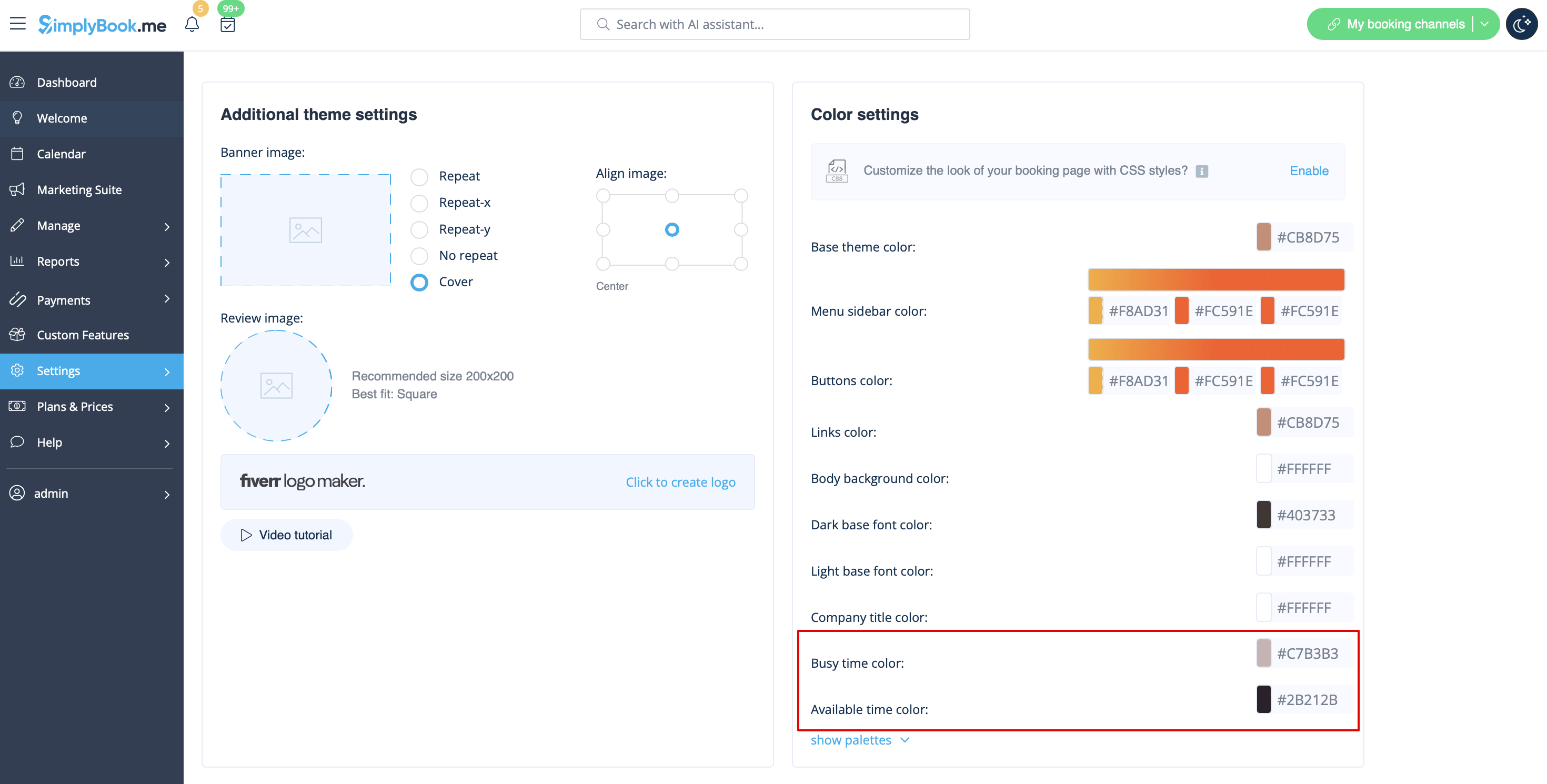
Приклад вигляду кольорів у макеті «Щотижневі слоти» на стороні клієнта:

End Time Display
Modern and Slots Weekly calenday layouts allow to show end time per timeslot. You can turn this option on in Settings -> Design settings -> Calendar Layout settings -> Show end time option.
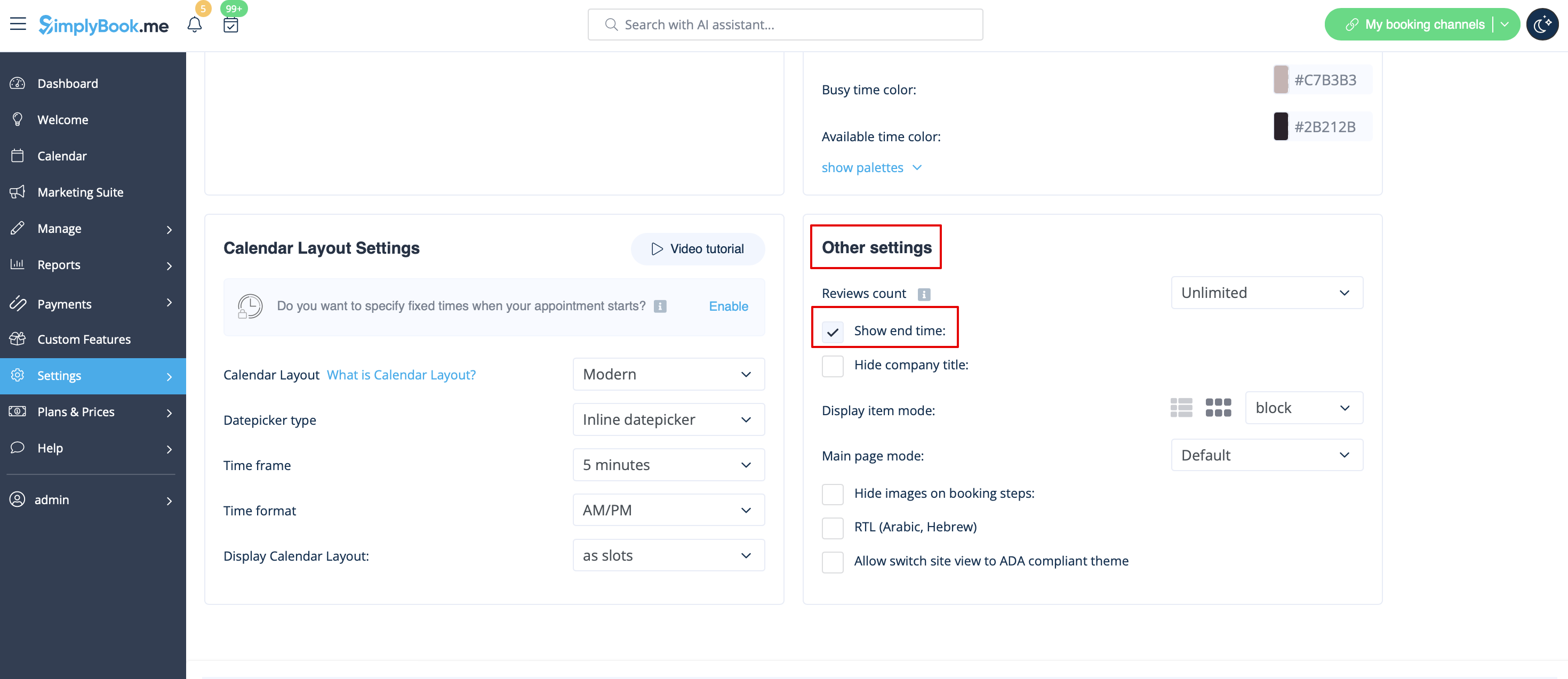
The example of end time display with Modern layout:

Date Pickers
There is also a possibility to adjust how the calendar looks on the client side to make the desired date selection as easy and convenient as possible.
Please go to Settings -> Design settings -> Calendar Layout settings -> Select datepicker type.
There are two types of datepickers:
- Inline datepicker is more compact as the calendar is hidden till the client clicks on the date above the timeslots and gets a pop-up that allows switching between months and dates.

- Top calendar adds two lines calendar at the top of timeslots(4-5 lines calendar on mobile devices) that are shown all the time and allow to switch between dates and months.

Sidebar
You may wish to show service and/or provider information on the time step. It is especially useful if you have only one service and provider and the booking process goes straight to timestep.
Certain themes support showing timeline sidebar.
To enable it please go to Settings -> Design settings -> Other settings -> Display timeline sidebar option.
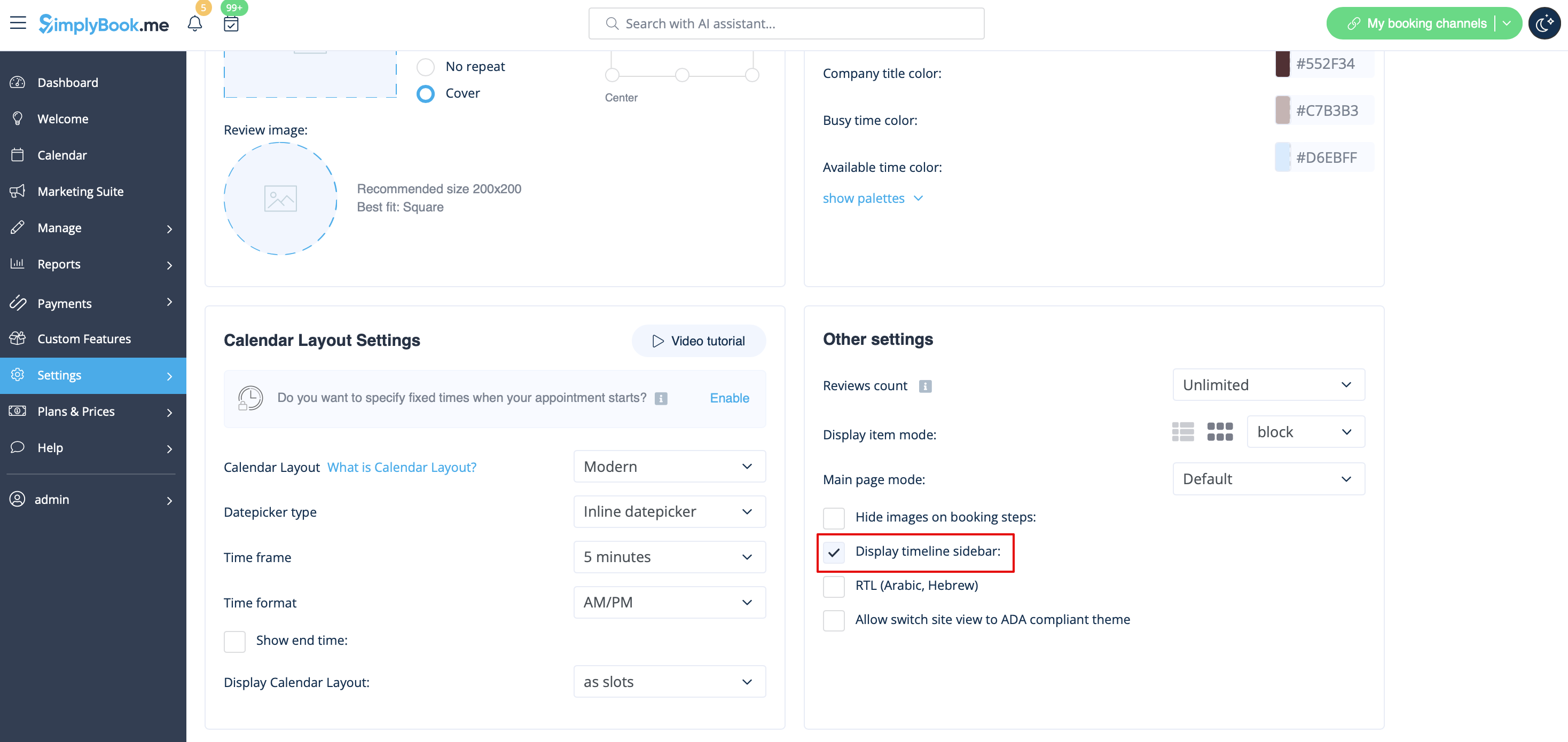
Here is the example from Default theme:

- Please note! This sidebar is automatically hidden on mobile screens or within similar width(may differ or be absent at all depending on the theme).
Seats Left
- 1. Enable Display Remaining Spaces in your Custom Features section.
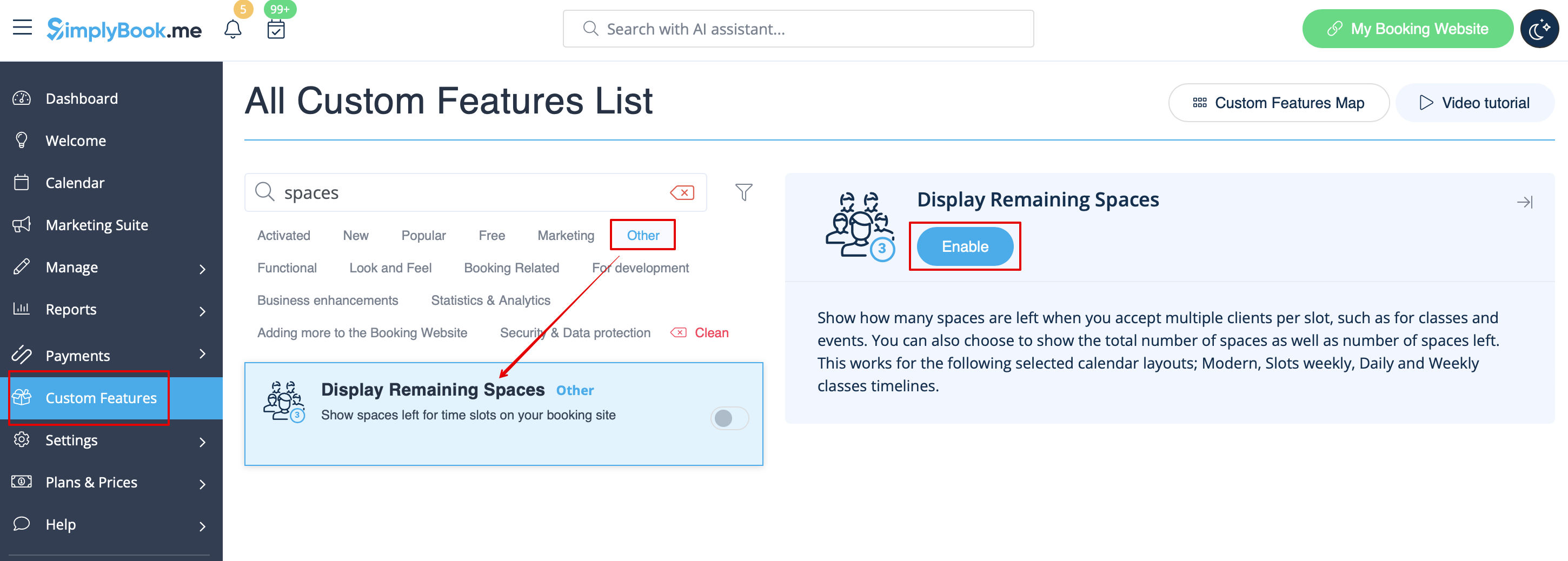
- 2. (optional) Enable the corresponding option to display the total number of spaces along with the remaining ones.
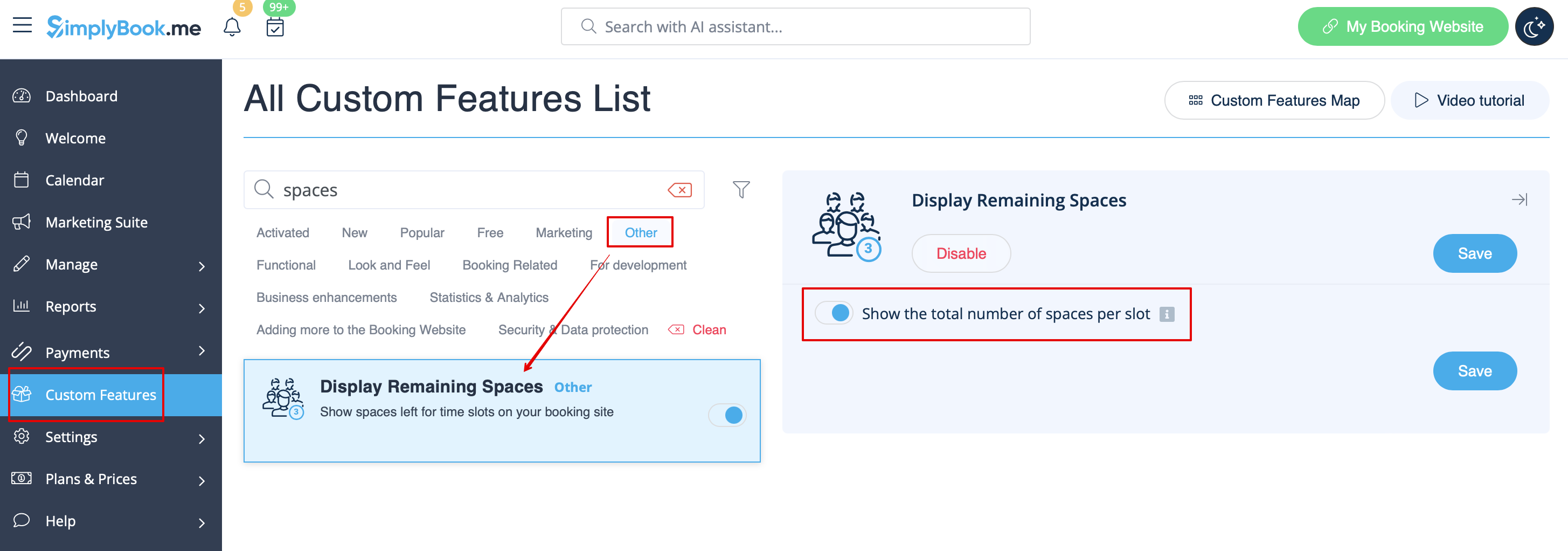
- 3. As the result the clients will be able to see the number of the spaces left per each timeslot(and total if Show the total number of spaces per slot is enabled).
