Як змінити спосіб відображення часових слотів?
Відеоінструкція 
Макети календаря
Ви можете змінити вигляд календаря в Налаштування → Налаштування дизайну → Налаштування макету календаря → Макет календаря (випадаючий список).
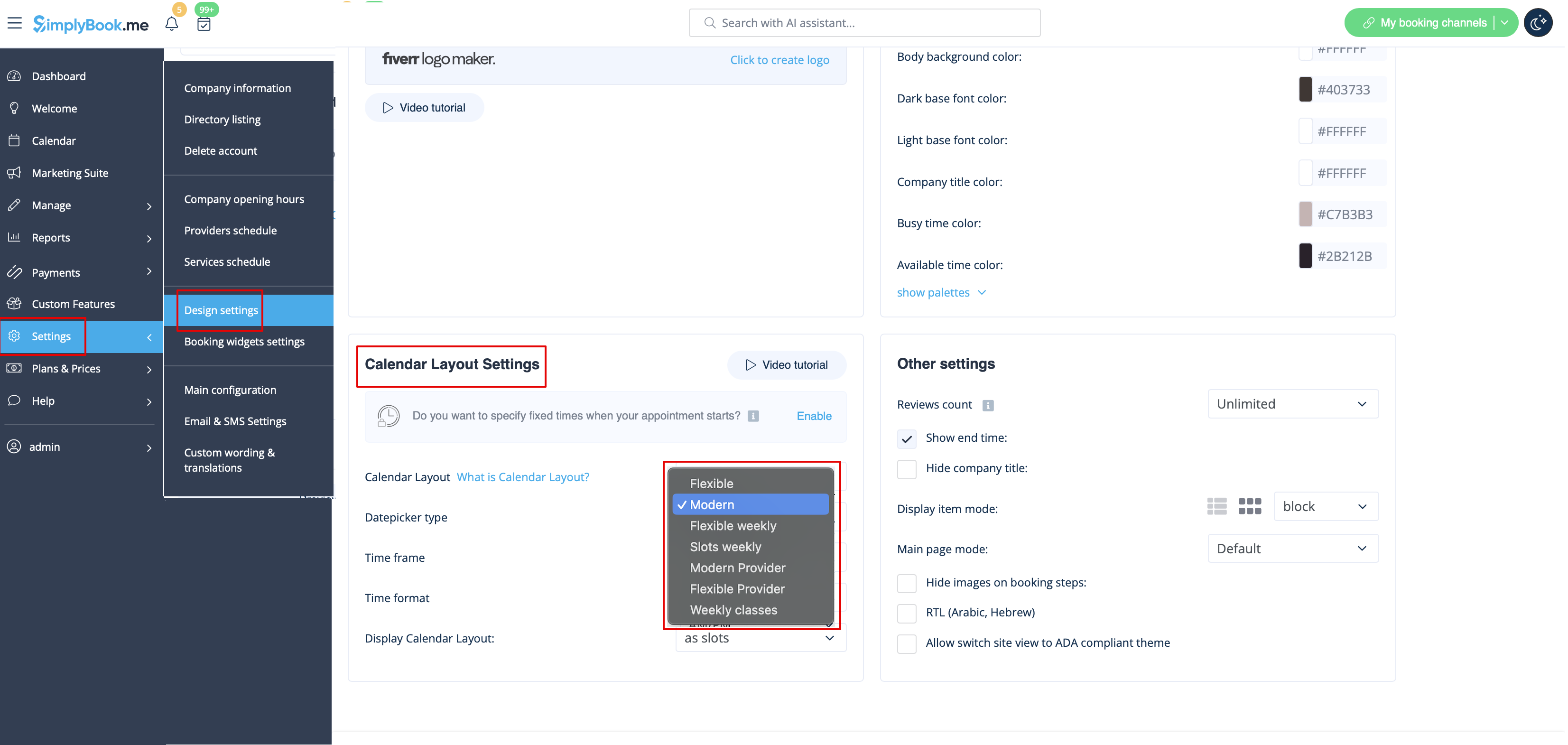
Доступні 8 типів макетів календаря:
- Щотижневі слоти – показує доступні часові слоти з інтервалом, що відповідає тривалості послуги. Починається з першого доступного часу в тижні.
- Показуються як доступні, так і недоступні слоти.

- Сучасний – показує лише доступні часові слоти з інтервалом відповідно до тривалості послуги. Починається з першого доступного часу за день.
- Недоступні слоти приховані.

- Сучасний по працівнику – показує доступні слоти всіх працівників на вибрану дату. Починається з першого вільного часу всіх працівників.
- Недоступні слоти приховані.

- Гнучкий щотижневий – показує час з інтервалом, встановленим у налаштуваннях інтервалу часу, починаючи з першого доступного часу в тижні.
- Показуються і доступні, і недоступні слоти.

- Гнучкий – як і вище, але показує тільки один день.
- Показуються і доступні, і недоступні слоти.

- Гнучкий по працівнику – показує слоти по кожному працівнику в інтервалі, заданому в інтервалі часу, починаючи з першого доступного часу на вибрану дату.
- Показуються всі слоти.

- Щоденні заняття (доступні при активації функції Класи) – показує доступні слоти для послуги або класу на обрану дату.
- Показуються лише доступні слоти.

- Щотижневі заняття – показує розклад класів по днях тижня з відображенням лише доступних слотів.
- Показуються лише доступні слоти.

Якщо ви використовуєте послуги з фіксованим часом початку й використовуєте макети “Сучасний”, “Щотижневі слоти”, “Сучасний по працівнику” або “Щоденні заняття”, вам може підійти функція Запис на фіксований час.
Кольори слотів
Ви можете змінити кольори для вільних та зайнятих слотів відповідно до стилю вашого бренду. Більшість тем і макетів підтримують це.
Перейдіть до Налаштування → Налаштування дизайну → Налаштування кольорів → Колір зайнятого часу / Колір вільного часу.
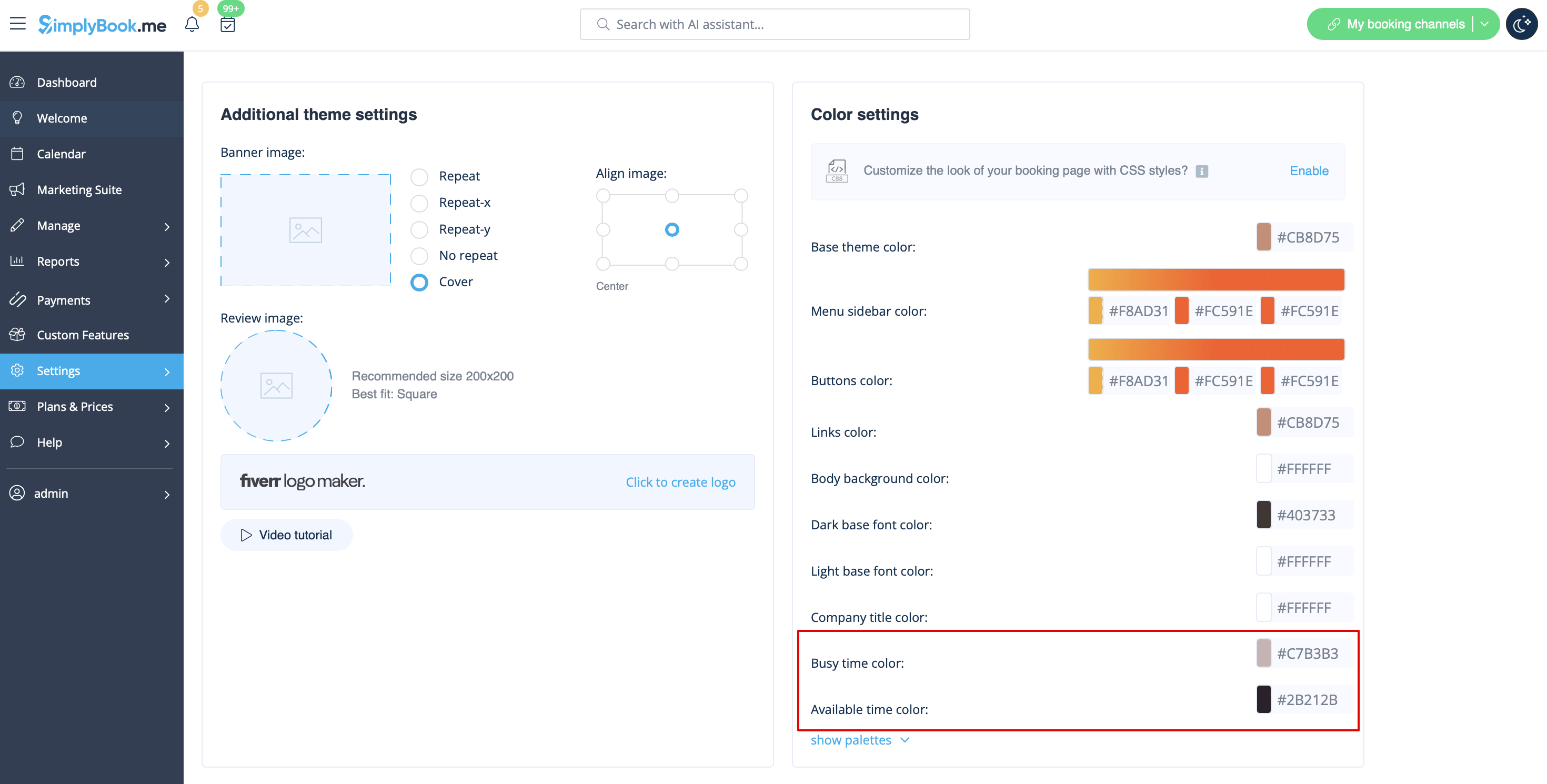
Приклад вигляду кольорів у макеті «Щотижневі слоти» на стороні клієнта:

Відображення часу завершення
Макети "Сучасний" та "Щотижневі слоти" дозволяють показувати час завершення для кожного слоту. Увімкнути можна тут: Налаштування → Налаштування дизайну → Налаштування макету календаря → Показувати час завершення.
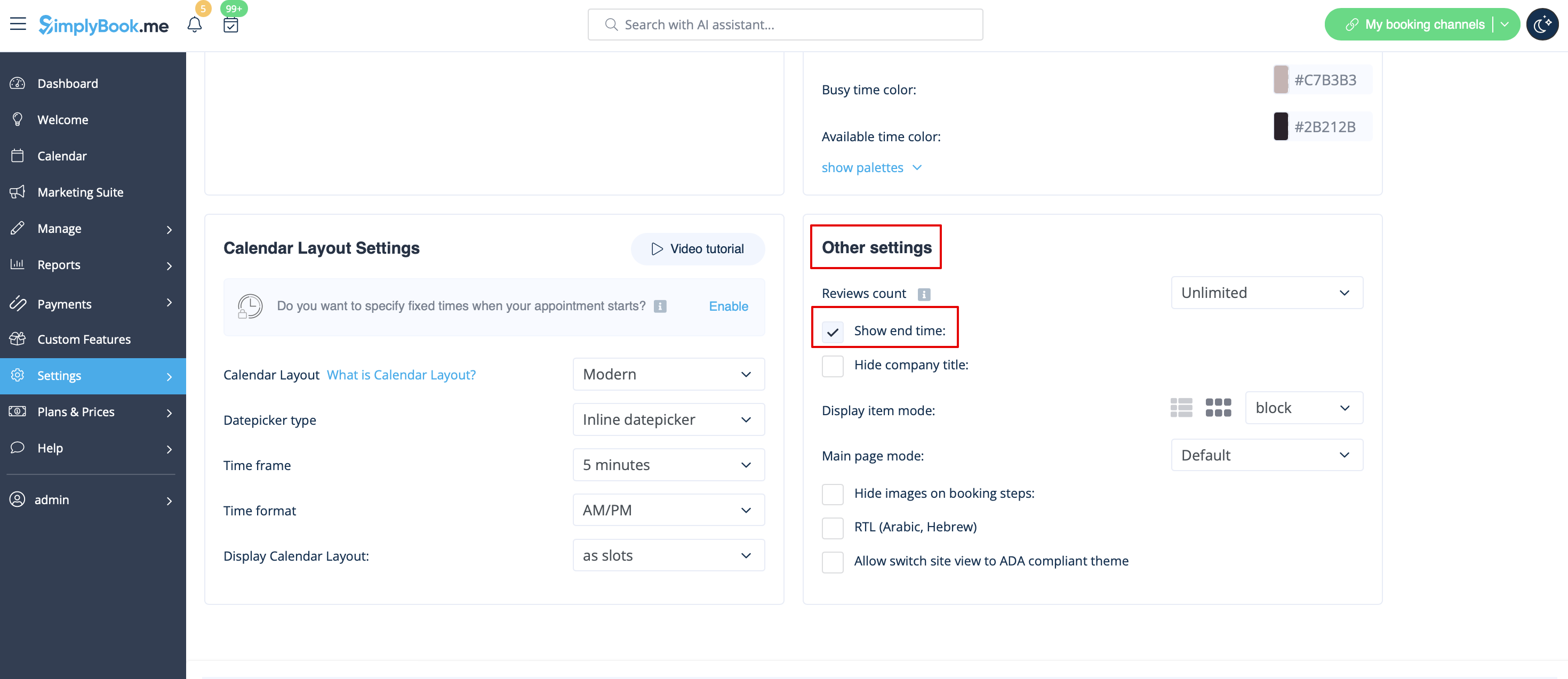
Приклад у макеті "Сучасний":

Вибір дати
Можна налаштувати вигляд вибору дати для зручності клієнтів.
Перейдіть до Налаштування → Налаштування дизайну → Налаштування макету календаря → Тип вибору дати
Є два типи вибору дати:
- Вбудований вибір дати – більш компактний, відкривається лише після натискання на дату над слотами.

- Календар зверху – відображає календар на 2 рядки над слотами (4–5 рядків на мобільних пристроях), завжди видно.

Бічна панель
Ви можете показувати інформацію про послугу або працівника на кроці вибору часу. Це корисно, якщо у вас лише одна послуга та один працівник.
Деякі теми підтримують відображення бічної панелі.
Увімкнути її можна через Налаштування → Налаштування дизайну → Інші налаштування → Показати бічну панель розкладу.
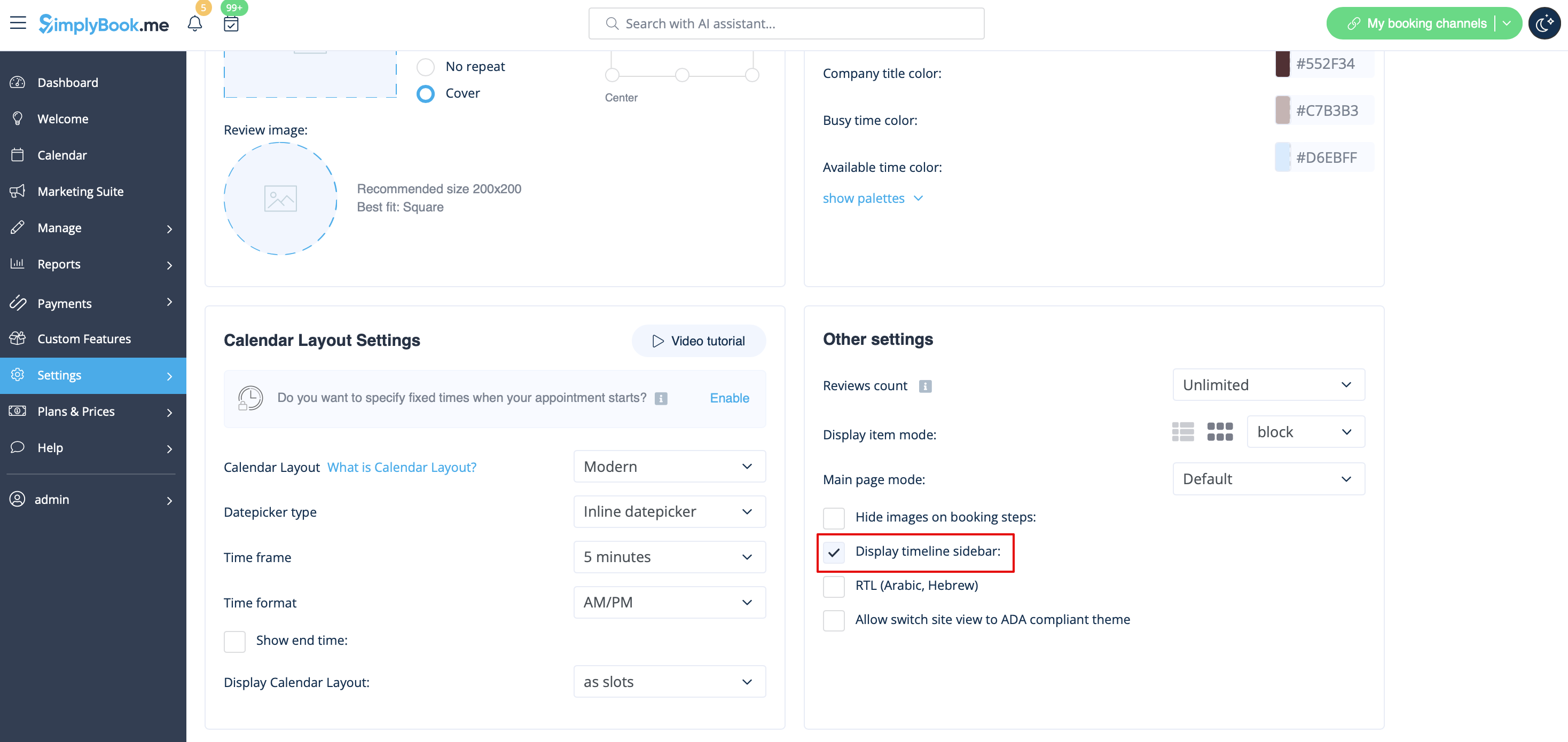
Приклад із стандартної теми:

- Зверніть увагу! Ця панель автоматично ховається на мобільних пристроях або екранах із малою шириною (може відрізнятись залежно від теми).
Кількість місць
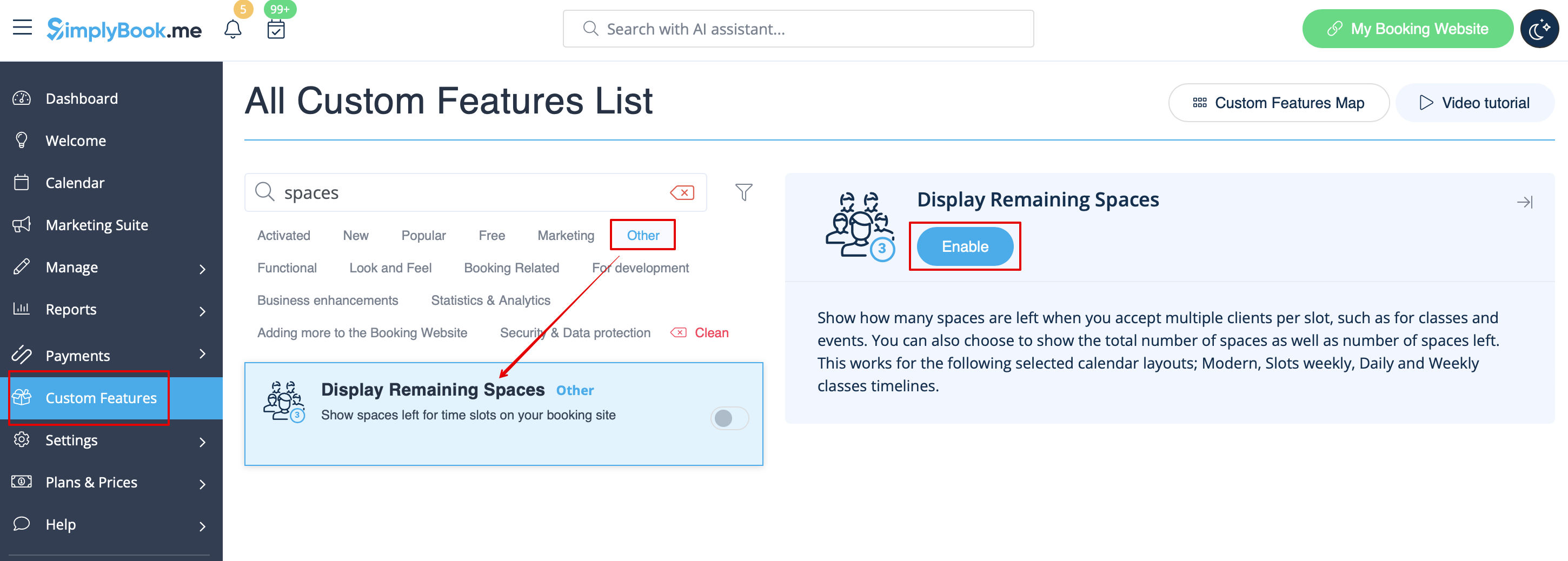
- 1. Увімкніть функцію Показувати кількість вільних місць у розділі Додаткові функції.
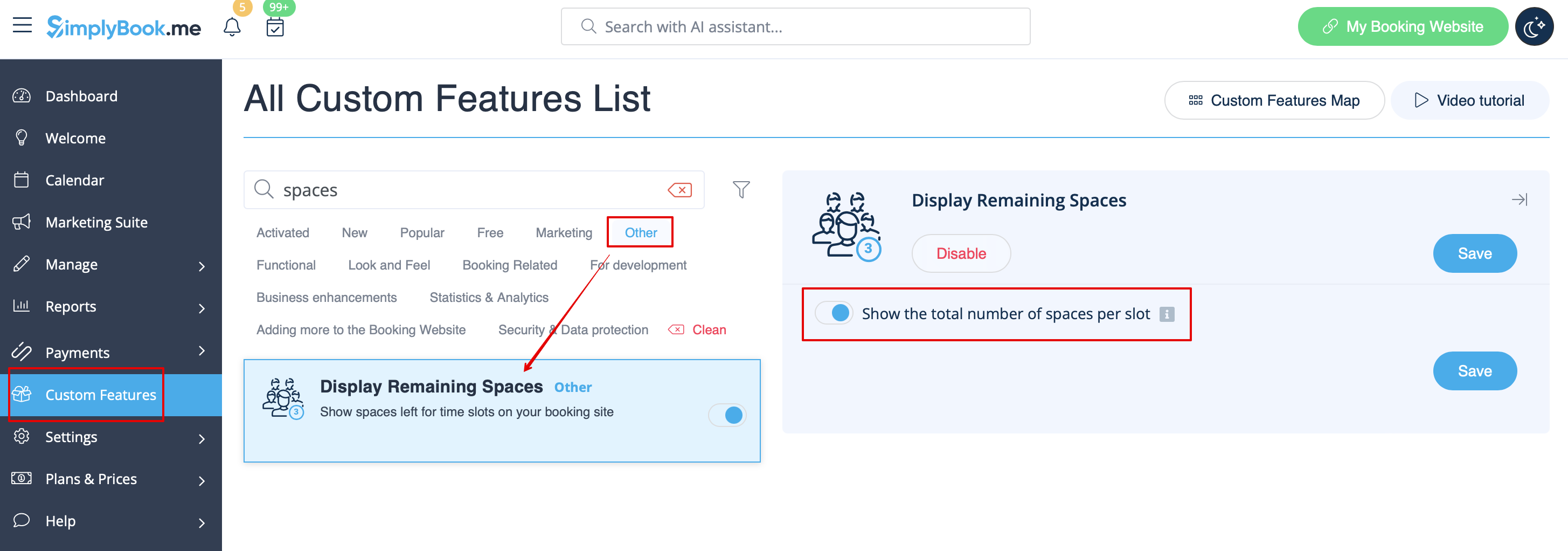
- 2. (необов’язково) Активуйте показ загальної кількості місць.
- 3. Клієнти побачать кількість вільних місць у кожному слоті (та загальну кількість, якщо активовано).

