Translations:How to change the way time slots are shown/3/de
From SimplyBook.me
Kalenderlayouts
Sie können das Kalenderlayout ändern unter Einstellungen → Design-Einstellungen → Kalenderlayout-Einstellungen → Kalenderlayout Dropdown-Menü.
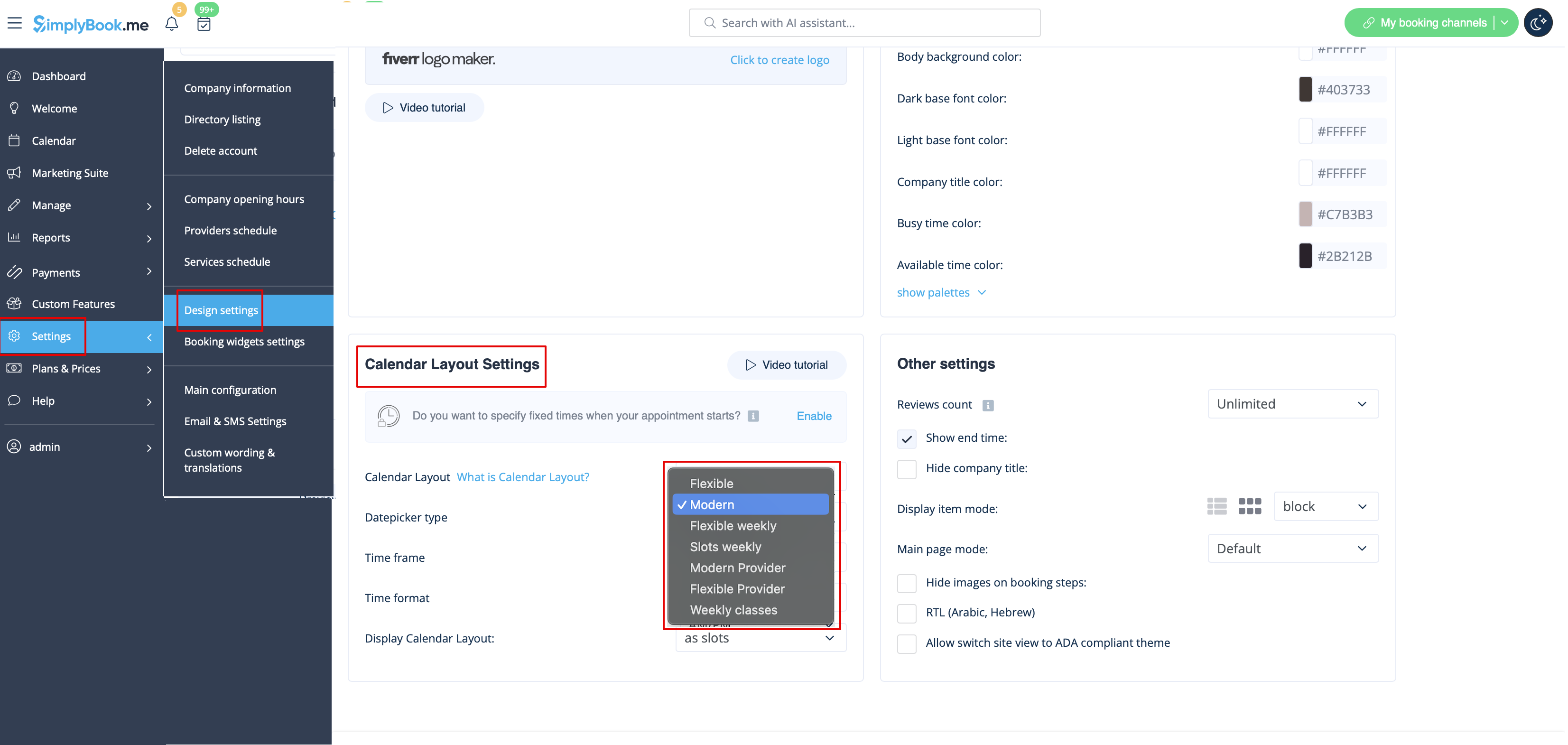
Es gibt 8 Arten von Kalenderlayouts:
- Wöchentliche Slots – zeigt verfügbare Zeitfenster in Intervallen entsprechend der Dauer Ihres Dienstes an. Beginnt mit der ersten verfügbaren Zeit der Woche.
- Verfügbare und nicht verfügbare Slots werden angezeigt.

- Modern – zeigt nur verfügbare Slots in Intervallen entsprechend der Dienstdauer für ein bestimmtes Datum an.
- Nicht verfügbare Slots werden ausgeblendet.

- Modern (Dienstleister) – zeigt die verfügbaren Zeiten für Dienstleister am ausgewählten Datum an. Beginnt mit der frühesten Verfügbarkeit aller Dienstleister.
- Nur verfügbare Slots werden angezeigt.

- Flexibel (wöchentlich) – zeigt Zeiten in Intervallen entsprechend dem eingestellten Zeitintervall an. Beginnt mit der ersten verfügbaren Zeit der Woche.
- Verfügbare und nicht verfügbare Slots werden angezeigt.

- Flexibel – zeigt Slots in Intervallen entsprechend dem eingestellten Zeitintervall für ein einzelnes Datum an.
- Verfügbare und nicht verfügbare Slots werden angezeigt.

- Flexibel (Dienstleister) – zeigt verfügbare Zeiten für Dienstleister in Intervallen gemäß dem eingestellten Intervall für das gewählte Datum an.
- Verfügbare und nicht verfügbare Slots werden angezeigt.

- Tägliche Kurse (verfügbar, wenn das Klassen-Feature aktiviert ist) – zeigt verfügbare Slots entsprechend der Kurs-/Dienstdauer für ein Datum an.
- Nur verfügbare Slots werden angezeigt.

- Wöchentliche Kurse – zeigt verfügbare Slots für Kurse in wöchentlichen Intervallen entsprechend der Kursdauer an.
- Nur verfügbare Slots werden angezeigt.

Wenn Sie Dienste mit festen Startzeiten haben und die Layouts „Modern“, „Wöchentliche Slots“, „Modern (Dienstleister)“ oder „Tägliche Kurse“ verwenden, empfehlen wir das Feature Fester Terminbeginn.
