Translations:Online Video Meetings via Zoom/4/sv
hur mötesprocessen fungerar
1. När allt är klart och kunden bokar den onlinebaseradetjänsten/klassen får både kunden och leverantören (eller företaget, beroende på dina inställningar) länkar till mötet.
2. På administratörssidan kan leverantören komma till mötesidan direkt från bokningen i "Kalender" genom att klicka på länken "Öppna möte" i popup-fönstret med bokningsinformation.

3. Kunder kan öppna möteslänken från bokningsdetaljerna på sidan "Mina bokningar" på bokningssidan.
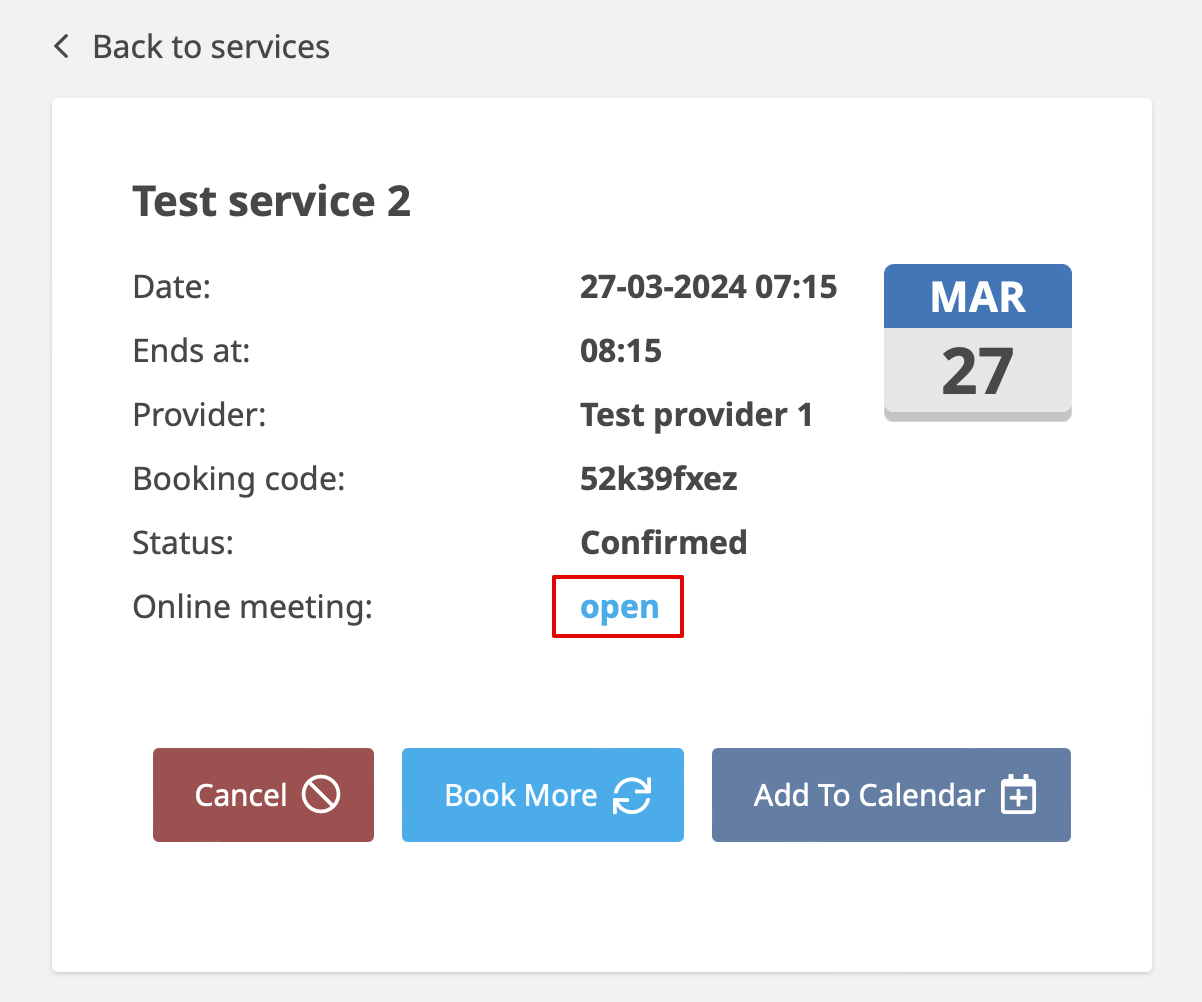
4. När det är dags för mötet omdirigeras både leverantören och kunden till Zoom-sidan för online-möten.
- Hur man tar bort integrationen
Från Simplybook.me-sidan
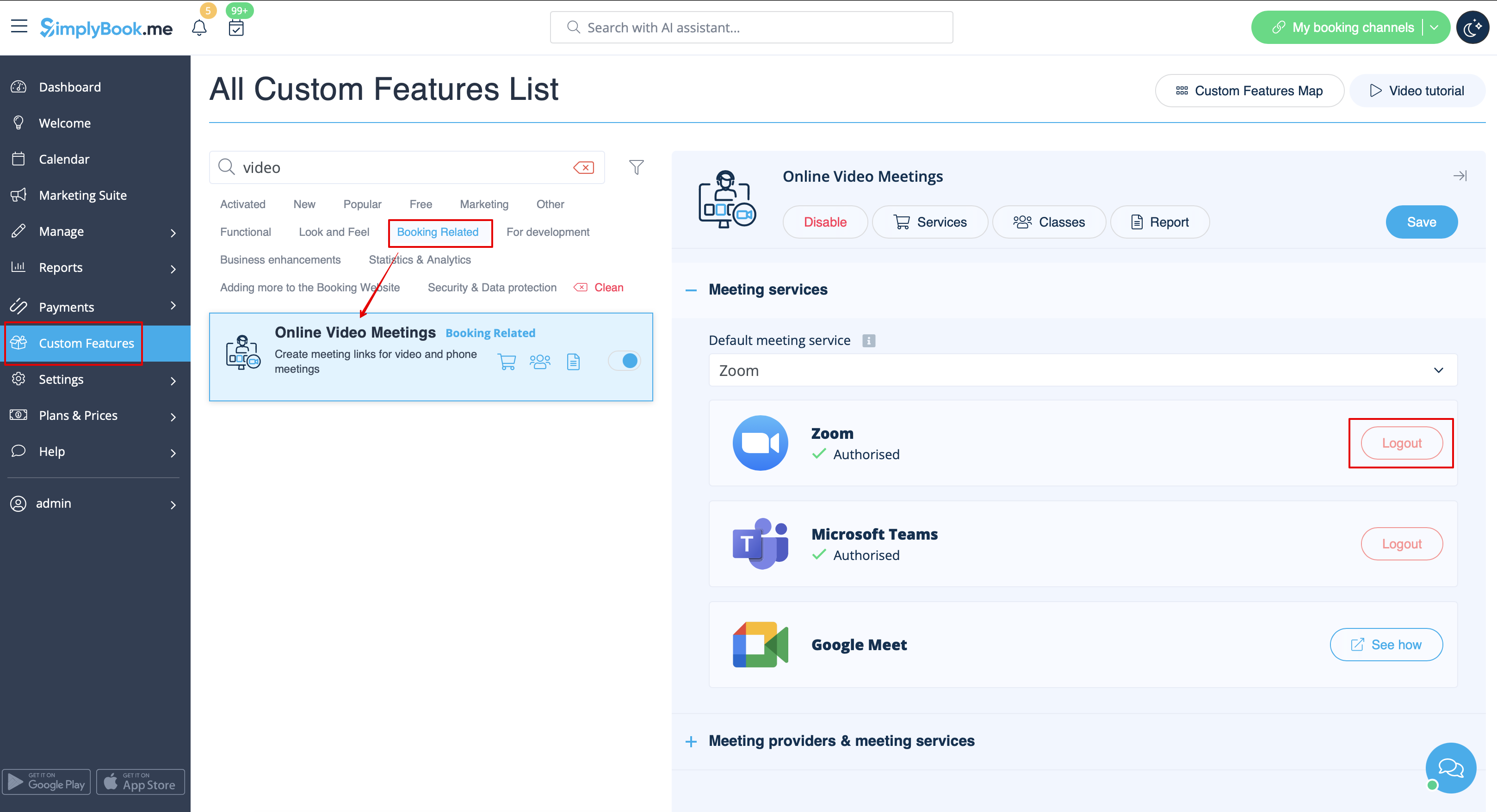
- Gå till sidan Anpassade funktioner i Simplybook.me-administratörsgränssnittet och klicka på Anpassad funktion för onlinevideomöten för att öppna inställningarna.
- I funktionsinställningarna letar du reda på Zoom och klickar på Logga ut.
- Därefter kommer Zoom-integrationen att tas bort från ditt Simplybook.me-konto.
Från Zoom-sidan
Observera! Om du inte har markerat rutan "Tillåt den här appen att använda mina delade åtkomstbehörigheter" ELLER om du vill byta anslutet Zoom-konto till ett annat, finns det ingen möjlighet att göra det från Simplybook.me på grund av tekniska begränsningar.
För att göra det måste du koppla bort Simplybook.me direkt från Zoom och därefter kan du ansluta ett nytt konto på Simplybook.me.
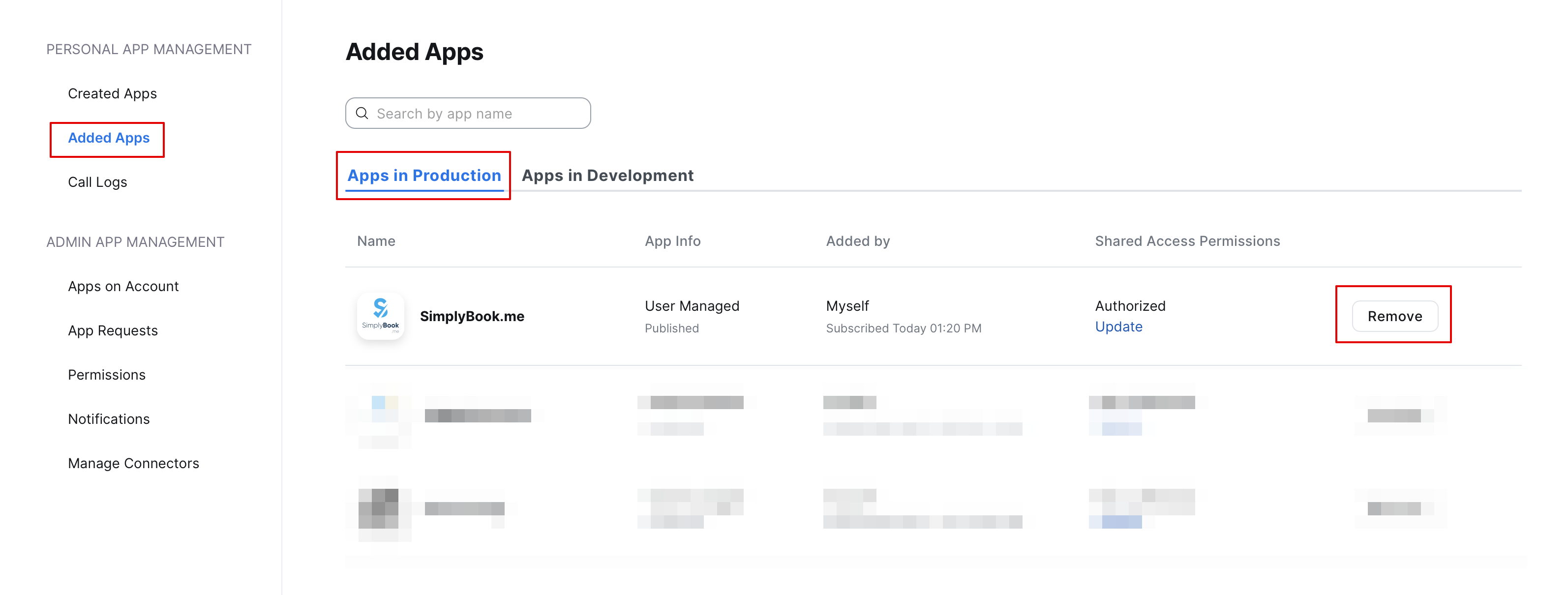
- För att koppla bort integrationen från Zoom, följ denna länk.
- Leta reda på Simplybook.me i listan över anslutna appar (du kan använda sökfunktionen om det behövs).
- Klicka på knappen Ta bort för att koppla bort.
- Nu är integrationen borttagen och du kan ansluta ett annat konto om det behövs.