E-mailmeldingen met Zapier

Soms moet u bevestigingsmails naar meer dan één e-mailadres sturen.
U kunt Zapier gebruiken om dit te realiseren.
Hoe u dit instelt
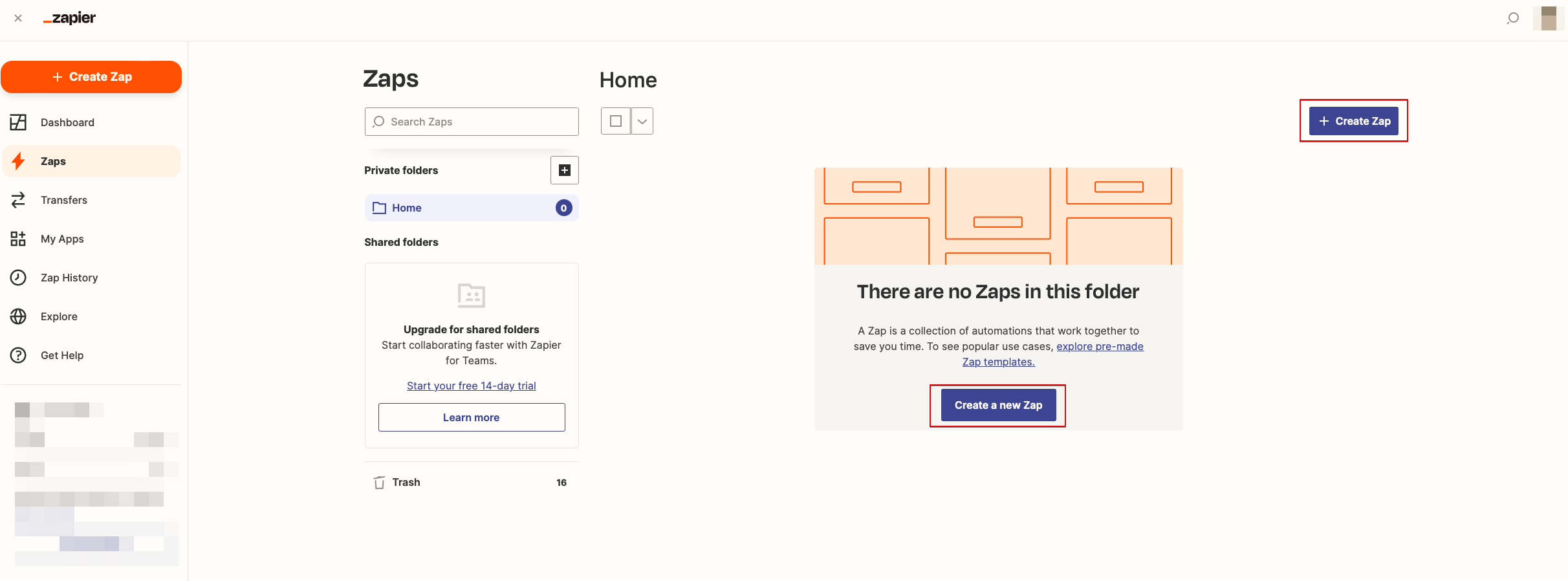
- 1. Log in op uw Zapier-account, ga naar de pagina "Zaps" en klik op "Maak een Zap" of "Maak een nieuwe Zap"
- 2.Nu gaat u de triggerstap instellen. De trigger zelf is een nieuwe boeking, dus typ "SimplyBook" in het zoekvak en selecteer deze optie. Sla deze stap op.

- 3. Verbindin de volgende stap uw SimplyBook.me-account. Schakel de aangepaste functie van de Zapier-connector in. Gebruik aan de kant van Zapier dezelfde inloggegevens als wanneer u zich aanmeldt bij uw SimplyBook.me-account. Sla deze stap op.

Als Zapier tijdens de teststap de foutmelding "We konden de boeking niet vinden" weergeeft, hoeft u zich geen zorgen te maken. Dit kan gebeuren als uw account nieuw is of als u recent geen nieuwe boekingen heeft ontvangen.
U kunt de teststap overslaan en doorgaan met de installatie.
- 4. Nu gaat u de actiestappen instellen. Aangezien dit betrekking heeft op e-mails, zoekt u de optie Gmail met behulp van het zoekvak.

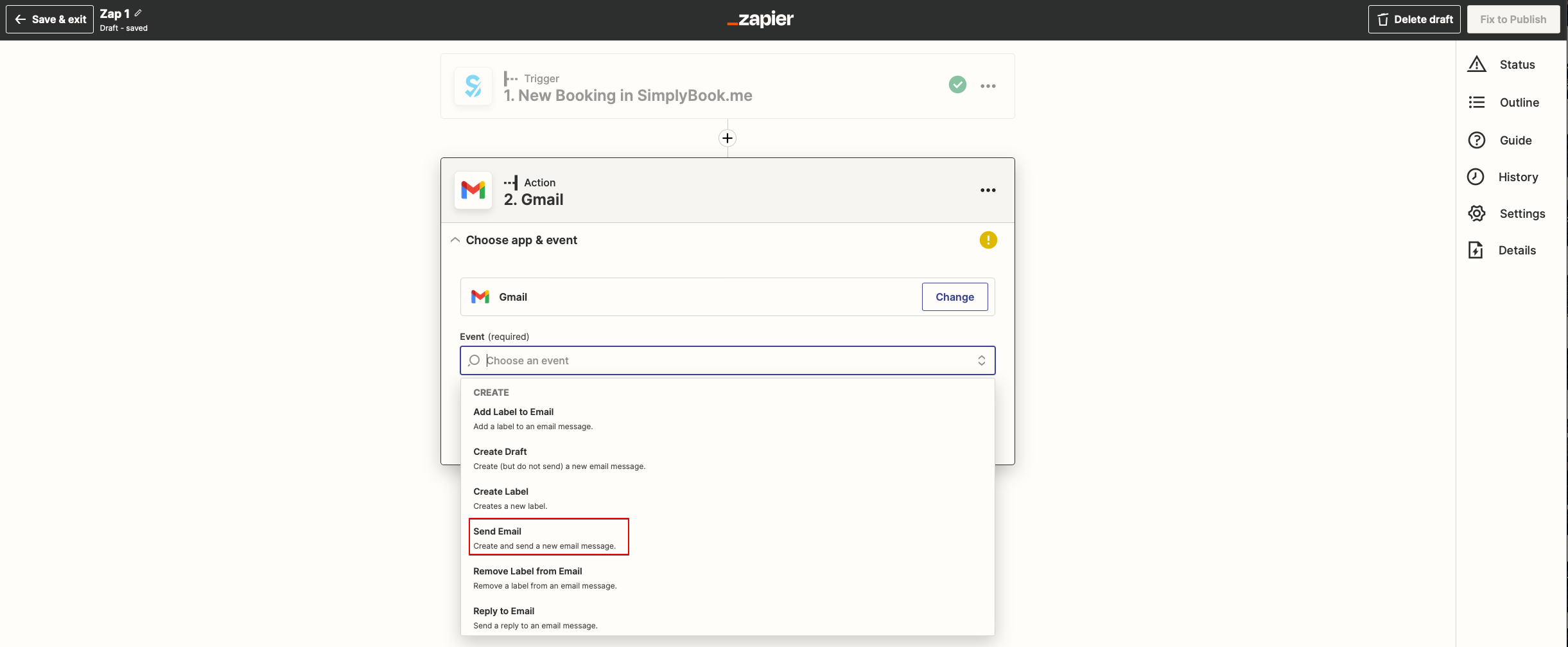
- 5. Kies uit de lijst met beschikbare acties 'E-mail verzenden' en koppel het Gmail-account dat u wilt gebruiken voor het verzenden van meldingen.
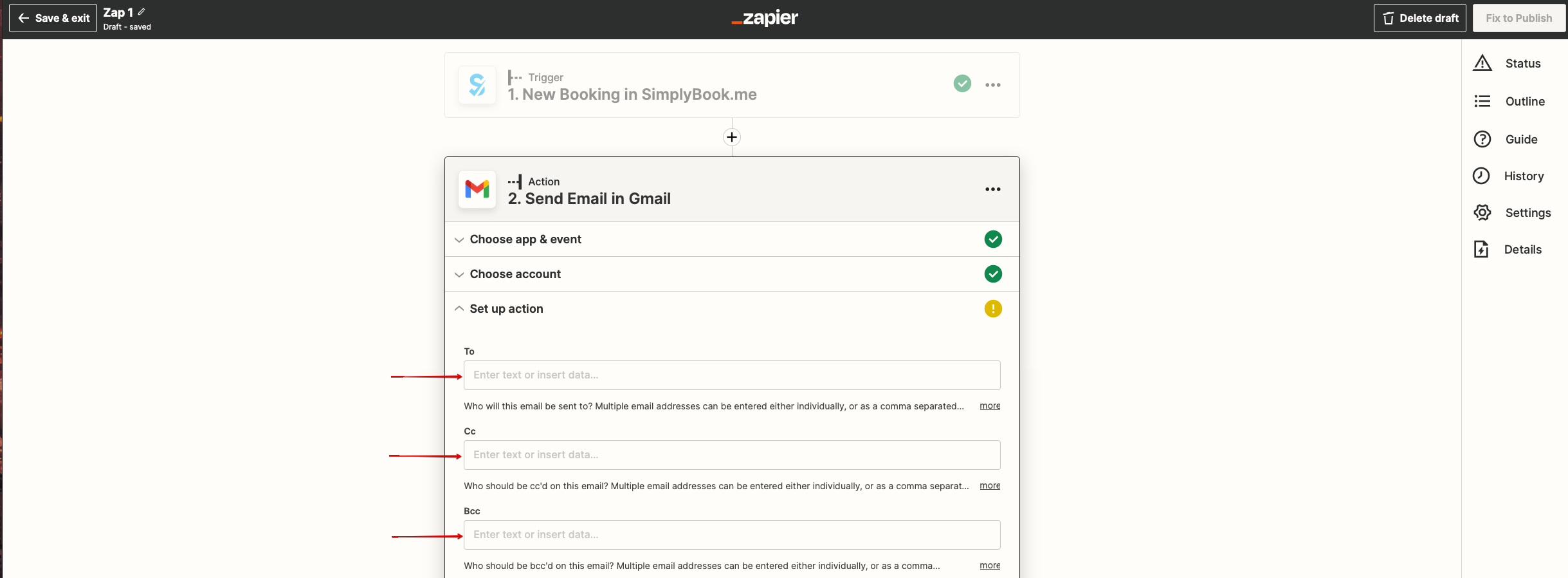
- 6. Voeg in de volgende stap het e-mailadres of de e-mailadressen toe waarnaar u de meldingen wilt verzenden. U kunt slechts één adres toevoegen in het e-mailvak 'Aan (verplicht)', of meerdere adressen toevoegen met behulp van de opties 'Cc' en 'Bcc' of door op het pictogram '+' te klikken om een ander e-mailvak toe te voegen.
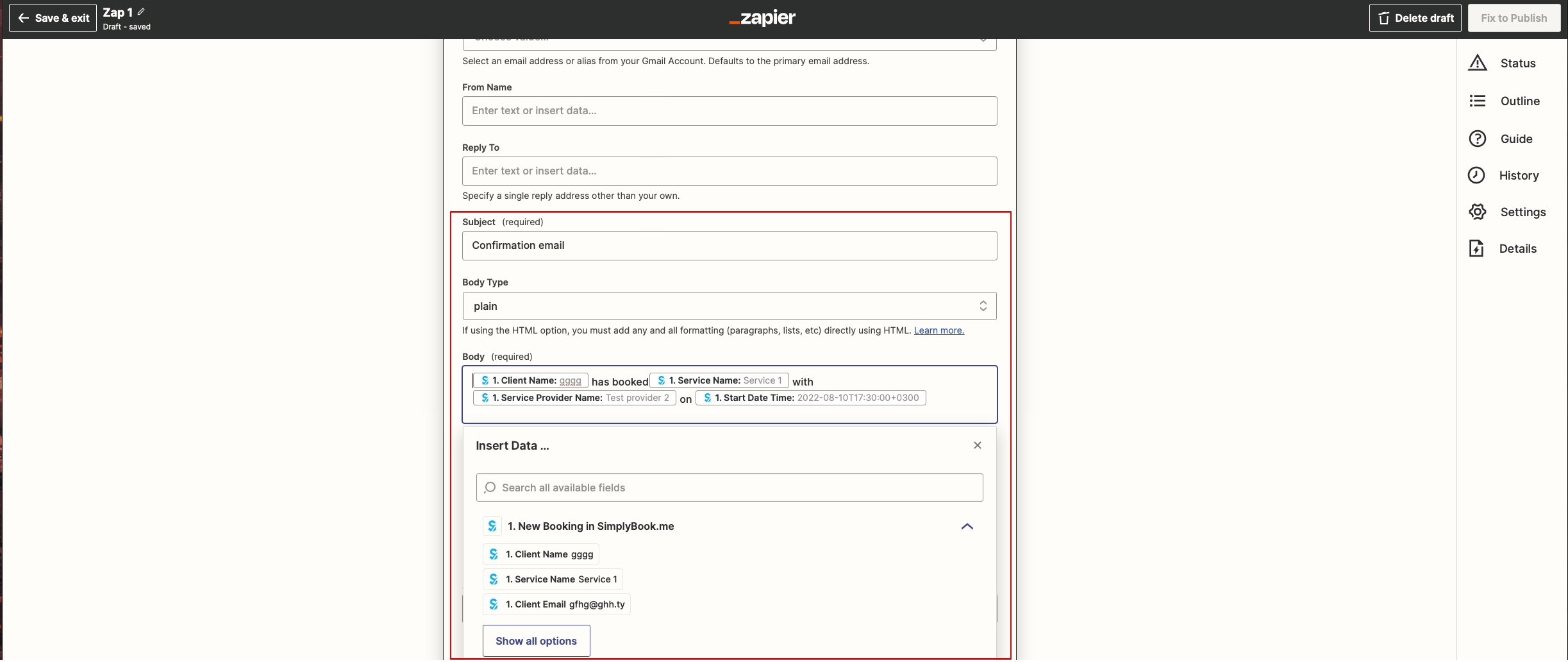
- 7. Nu komt u bij de stap voor de sjabloon.
- Gebruik de beschikbare variabelen door op het tekstvak te klikken en de gewenste variabelen uit de lijst te selecteren.
- Hier ziet u een voorbeeld van hoe een meldingssjabloon kan worden ingesteld.
- 4. Now you will be setting up actions step and as it is related to emails please find Gmail option using searchbox.
- 5. From the list of available actions please choose "Send email" and connect Gmail account that will be used for sending notifications.
- 6. On the next step please add email address(es) that you wish notification to be sent to. You may add only one address in "To(required)" email box or add some more addresses with the help of "Cc" and "Bcc" options or by clicking on "+" icon to add another email box.
- 7. Now you come to template step.
- Please use available variables by clicking on the textbox ands selecting the necessary ones from the list.
- Here you can see the example how notification template can be set up.
- 8.Nu kunt u uw Zap inschakelen. Deze stuurt automatisch e-mails naar de opgegeven adressen wanneer er een nieuwe boeking wordt ontvangen door het SimplyBook.me-systeem.
