Translations:Online Video Meetings via Zoom/3/fr
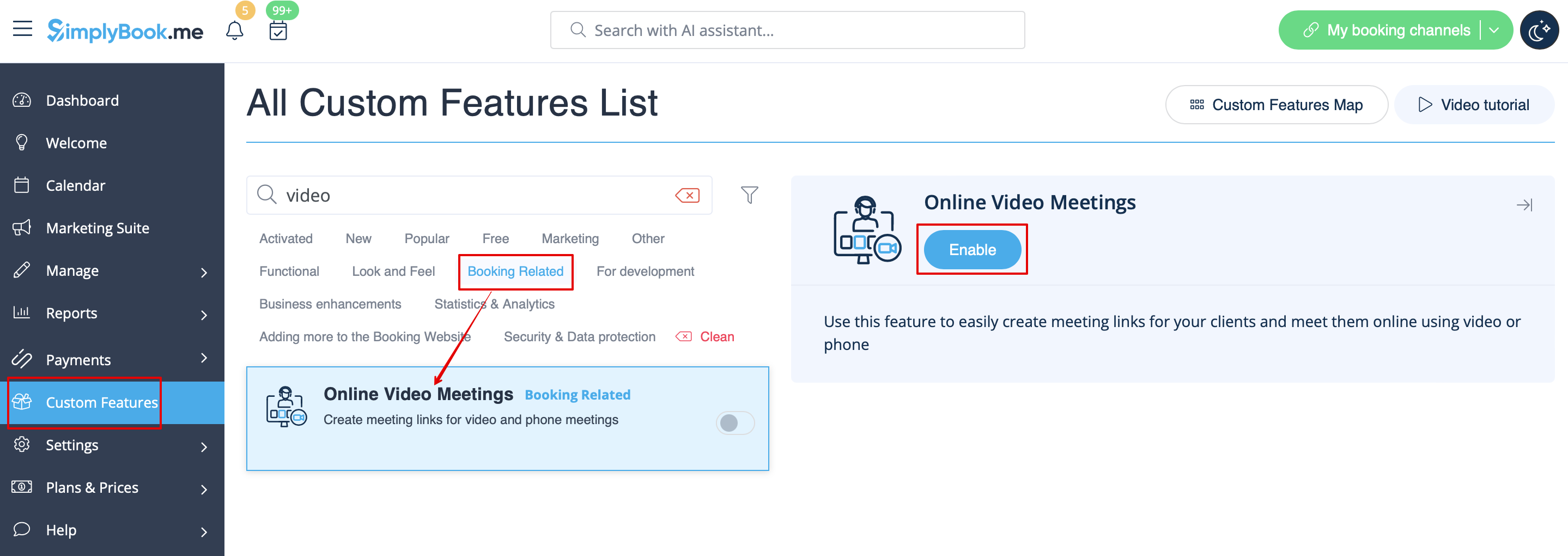
1. Activez la fonctionnalité personnalisée « Réunions en ligne » dans votre compte SimplyBook.me en accédant à la page « Fonctionnalités personnalisées » dans l'interface d'administration Simplybook.me et en cliquant sur le bouton « Activer » à côté de la fonctionnalité personnalisée « Réunions vidéo en ligne ».
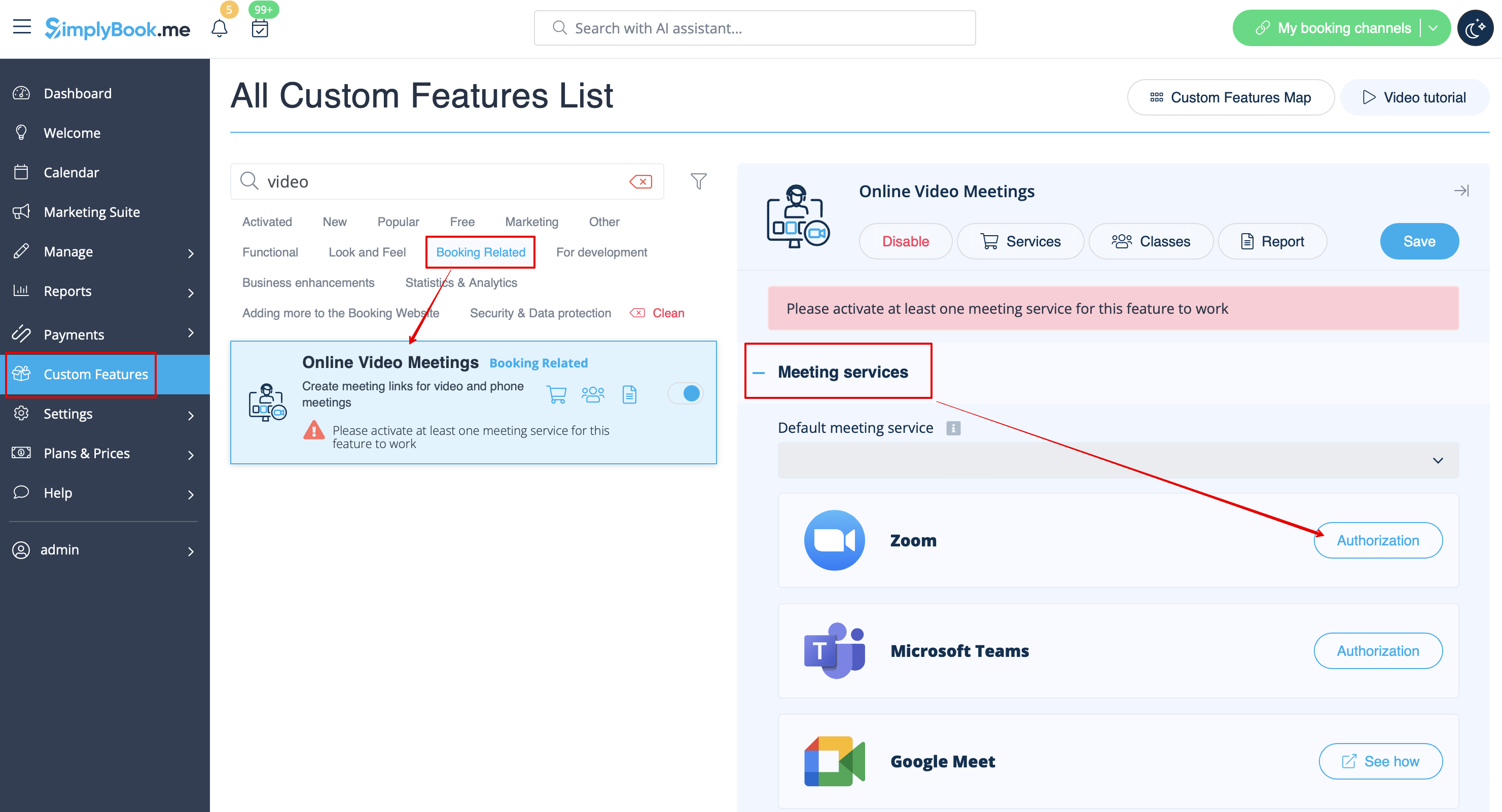
2. Dans les paramètres de la fonctionnalité, cliquez sur le bouton « Autorisation » à côté de l'option « Zoom » pour connecter votre compte Zoom.
3. Saisissez vos identifiants pour vous connecter à Zoom, ou cliquez sur SSO, Google ou Facebook pour vous connecter via ces services.
Vous pouvez connecter un compte Zoom par entreprise OU connecter tous les utilisateurs Zoom ajoutés à votre compte en cochant la case Autoriser cette application à utiliser mes autorisations d'accès partagé

4. Une fois Zoom autorisé, cliquez sur Fournisseurs de réunions et services de réunion, puis choisissez les fournisseurs qui doivent être connectés à Zoom en sélectionnant l'option Zoom dans le menu déroulant correspondant. Dans le menu déroulant suivant, sélectionnez l'utilisateur

(si vous avez plusieurs utilisateurs sous votre compte Zoom) qui doit être connecté à ce fournisseur.
5. Une fois votre connexion Zoom configurée, la dernière chose à faire est d'activer l'option de réunion en ligne pour vos services. Pour ce faire, veuillez vous rendre dans Gérer -> Services -> cliquez sur le nom du service souhaité -> faites défiler vers le bas jusqu'à Plus d'options.
(dans Gérer -> Classes -> cliquez sur le nom de la classe -> Plus d'options si vous utilisez la fonctionnalité Classes ) et activez l'option Activer commeservice/classe de réunion en ligne.

6. Lorsque les clients réservent un telservice/une telle classe, un lien vers la réunion en ligne apparaîtra sur la page Mes réservations pour la réservation associée. À l'heure du rendez-vous, les clients pourront suivre le lien pour accéder à la réunion.
Du côté de l'administrateur, il sera possible de suivre le lien à partir du formulaire contextuel d'informations sur la réservation dans le calendrier ou dans Rapports -> Détails de la réservation, ou dans Rapports -> Réunions vidéo en ligne.
7. (facultatif) Vous pouvez également ajouter le lien vers les réunions en ligne aux modèles de notification des prestataires et des clients afin que les deux parties le reçoivent avec les détails de la réservation.
- Pour ce faire, dans les notifications destinées à vos clients, accédez à Paramètres -> Paramètres e-mail et SMS (ou Fonctionnalités personnalisées -> Notifications flexibles -> Gérer si vous avez personnalisé les notifications par service et/ou fournisseur) et modifiez le modèle de confirmation de réservation de votre client afin d'ajouter la variable [online_meeting_link] pour envoyer les liens Zoom à vos clients.
Pour que tout fonctionne, il suffit de coller la variable [online_meeting_link] à l'endroit souhaité dans votre « Modèle de confirmation de réservation du client ». Ainsi, lorsqu'un client réserve un service, un lien vers la réunion Zoom sera automatiquement généré à la place de la variable.
- Pour que vos prestataires de services reçoivent les liens Zoom dans leurs confirmations, veuillez ajouter la variable [online_meeting_provider_link] à votre confirmation de nouvelle réservation pour les prestataires de services dans Paramètres -> Paramètres e-mail et SMS (ou Fonctionnalités personnalisées -> Notifications flexibles -> Gérer si vous avez personnalisé les notifications par service et/ou prestataire).

