Öffnungszeiten des Unternehmens vs. Arbeitszeiten des Anbieters/Dienstes
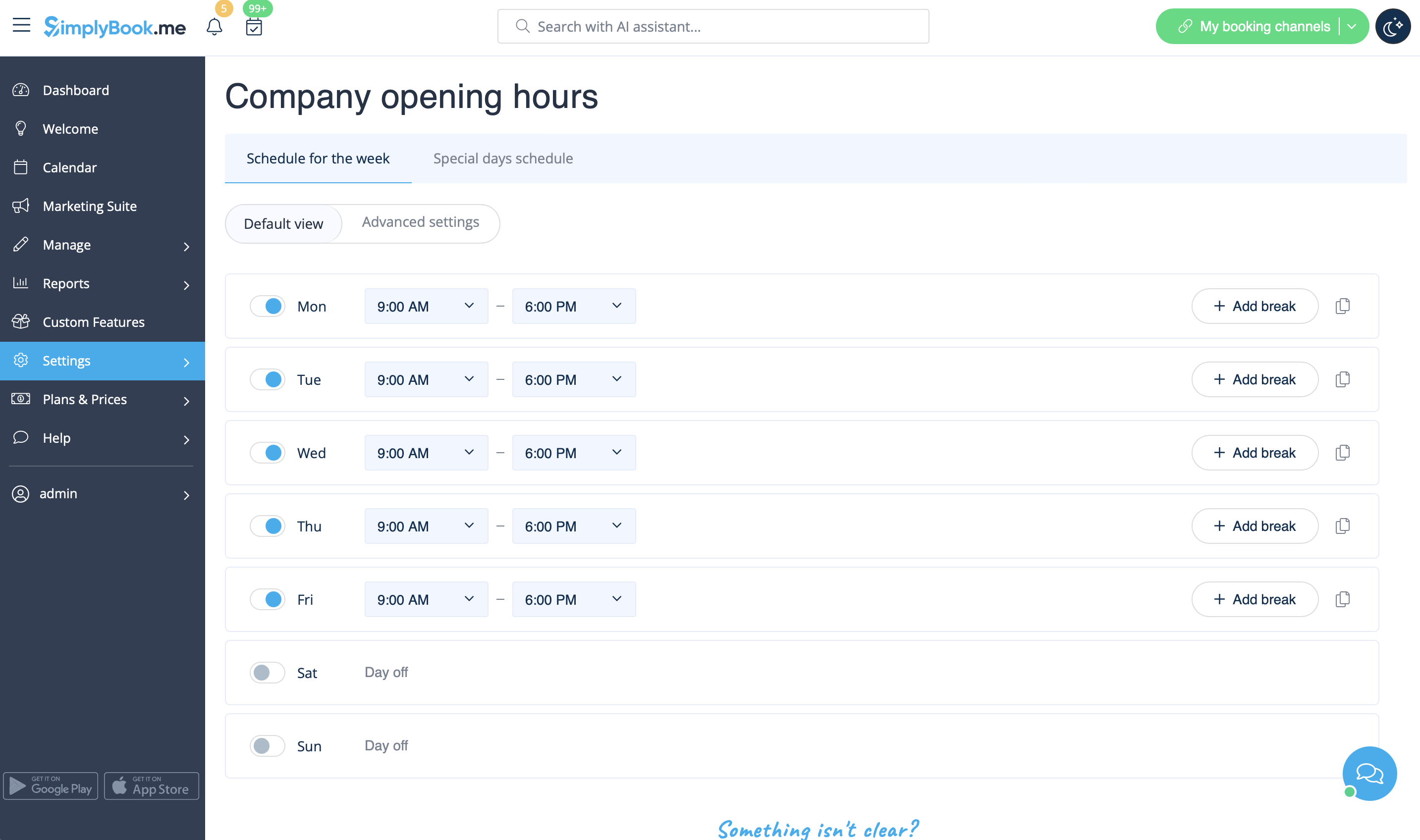
- Öffnungszeiten des Unternehmens
Dies ist die allgemeine Zeit, in der ALLE Ihre Anbieter und Dienstleistungen arbeiten. Die Arbeitszeiten der Anbieter und Dienstleistungen sollten innerhalb der Öffnungszeiten des Unternehmens liegen. Wenn Sie also mehrere Anbieter und Dienstleistungen haben, stellen Sie sicher, dass die Öffnungszeiten des Unternehmens die Arbeitszeiten aller Anbieter und Dienstleistungen abdecken.
Der Unternehmenszeitplan kann unter „Einstellungen“ -> „Öffnungszeiten des Unternehmens“ bearbeitet werden.
- Zeitplan der Dienstleister
Individueller Zeitplan jedes Dienstleisters. Sollte innerhalb der Öffnungszeiten des Unternehmens liegen. Kann unter „Einstellungen“ -> „Zeitplan der Anbieter“ bearbeitet werden. Wenn Sie bestimmte Zeiten für einen Anbieter nicht öffnen können, öffnen Sie diese Zeiten bitte zuerst für das Unternehmen.
- Dienstplan
Individueller Zeitplan für jeden Dienst. Sollte innerhalb der Öffnungszeiten des Unternehmens liegen. Kann unter „Einstellungen“ -> „Dienstplan“ bearbeitet werden. Wenn Sie bestimmte Zeiten für einen Dienst nicht öffnen können, öffnen Sie bitte zuerst diese Zeiten für das Unternehmen.
- Sondertermine des Unternehmens
Spezifischer Zeitplan nach Datum, gilt für ALLE Anbieter und Dienste. Sondertermine des Unternehmens sind gelb hervorgehoben. Beispiel: Feiertage, an denen alle Anbieter und Dienste geschlossen sind.
- Sondertermine des Anbieters
Spezifischer Zeitplan nach Datum für einen bestimmten Anbieter. Wenn Unternehmen und Anbieter denselben Sondertermin haben, sollte der Sondertermin des Anbieters innerhalb des Sondertermins des Unternehmens liegen (wenn Sie die Fehlermeldung „Der Dienstanbieter kann nicht arbeiten, wenn das Unternehmen nicht arbeitet“ erhalten, gehen Sie bitte zu den Sonderterminen des Unternehmens und öffnen Sie einen Termin in den Sonderterminen des Unternehmens). Sondertermine des Anbieters sind rot markiert und können unter „Einstellungen“ -> „Anbieterkalender“ -> „Sonderterminkalender“ angezeigt und bearbeitet werden.
- Sondertermine für Dienstleistungen
Spezifischer Zeitplan nach Datum für bestimmte Dienstleistungen. Wenn das Unternehmen und die Dienstleistung am selben Tag einen Sondertermin haben, sollte der Sondertermin der Dienstleistung innerhalb des Sondertermins des Unternehmens liegen (wenn Sie die Fehlermeldung „Dienstleistung kann nicht erbracht werden, wenn das Unternehmen nicht arbeitet” erhalten, gehen Sie bitte zu den Sonderterminen des Unternehmens und öffnen Sie einen Termin in den Sonderterminen des Unternehmens). Sondertage für Dienstleistungen sind rot markiert und können unter „Einstellungen” -> „Dienstleistungsplan” -> „Sondertageplan” angezeigt und bearbeitet werden.
- Prioritäten:
- 1. Sondertag des Anbieters/der Dienstleistung
- 2. Sondertag des Unternehmens
- 3. Zeitplan des Anbieters/der Dienstleistung
- 4. Öffnungszeiten des Unternehmens
