Virksomhedens åbningstider vs. leverandørens/tjenesteudbyderens arbejdstid
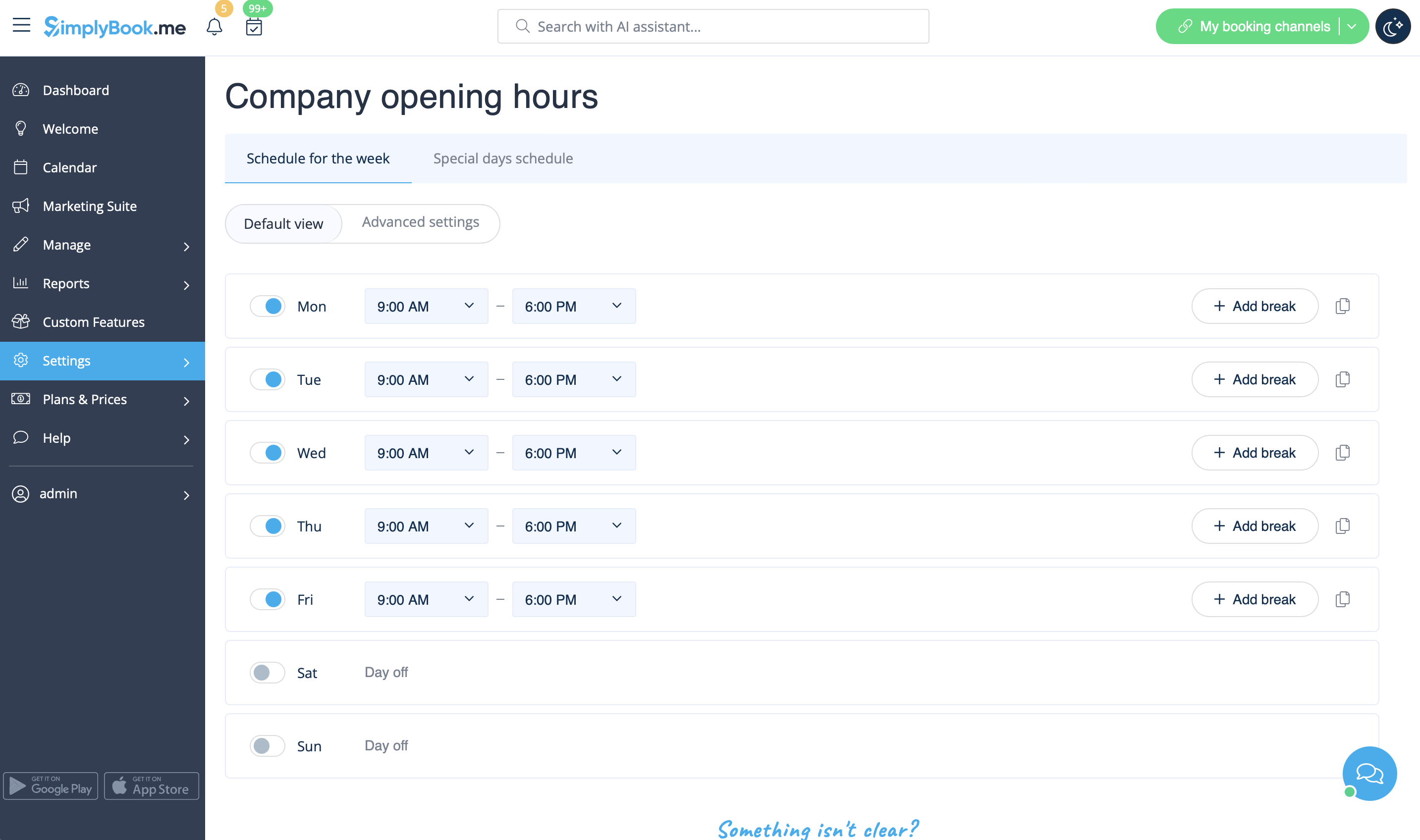
- Virksomhedens åbningstider
Det er det generelle tidspunkt, hvor ALLE dine udbydere og tjenester arbejder. Udbyderes og tjenesters arbejdstid skal ligge inden for virksomhedens åbningstider, så hvis du har flere udbydere og tjenester, skal du sørge for at åbne i virksomhedens åbningstider, så alle udbyderes og tjenesters arbejdstid er dækket.
Virksomhedens tidsplan kan redigeres i Indstillinger -> Virksomhedens åbningstider.
- Tidsplan for tjenesteudbydere
Individuel tidsplan for hver tjenesteudbyder. Skal være inden for virksomhedens åbningstider. Den kan redigeres i Indstillinger -> Tidsplan for udbydere. Hvis du ikke kan åbne bestemte tidspunkter for en udbyder, skal du først åbne dette tidspunkt for virksomheden.
- Servicetidsplan
Individuel tidsplan for hver service. Skal være inden for virksomhedens åbningstider. Kan redigeres i Indstillinger -> Servicetidsplan. Hvis du ikke kan åbne bestemte tidspunkter for en service, skal du først åbne dette tidspunkt for virksomheden.
- Virksomhedens særlige dage
Specifik tidsplan efter dato, gælder for ALLE udbydere og services. Virksomhedens særlige dage er markeret med gult. Eksempel: helligdage, hvor alle udbydere og services er lukket.
- Udbyderes særlige dage
Specifik tidsplan efter dato for en bestemt udbyder. Hvis virksomheden og udbyderen har en særlig dag på samme dato, skal udbyderens særlige dag være inden for virksomhedens særlige dag (hvis du får fejlen "serviceudbyderen kan ikke arbejde, når virksomheden ikke arbejder", skal du gå til virksomhedens særlige dage og åbne en tid i virksomhedens særlige dage). Udbyderens særlige dage er markeret med rødt og kan ses og redigeres i Indstillinger -> Udbyderplan -> Plan for særlige dage.
- Særlige dage for tjenester
Specifik plan efter dato for en bestemt tjeneste. Hvis virksomheden og tjenesten har en særlig dag på samme dato, skal tjenestens særlige dag ligge inden for virksomhedens særlige dag (hvis du får fejlen "tjenesten kan ikke udføres, når virksomheden ikke arbejder", skal du gå til virksomhedens særlige dage og åbne en eller flere pladser i virksomhedens særlige dage). Særlige dage for tjenester er markeret med rødt og kan ses og redigeres i Indstillinger -> Tjenesteplan -> Plan for særlige dage.
- Prioriteter:
- 1. Udbyderens/tjenestens særlige dag
- 2. Virksomhedens særlige dag
- 3. Udbyderens/tjenestens tidsplan
- 4. Virksomhedens åbningstider
- Service provider schedule
Individual schedule of each service provider. Should be within opening hours of the company. It can be edited in Settings -> Providers schedule. If you can't open certain time for provider, please open this time for the company first.
- Service schedule
Individual schedule of each service. Should be within opening hours of the company. It can be edited in Settings -> Services schedule. If you can't open certain time for service, please open this time for the company first.
- Company special days
Specific schedule by date, applies to ALL providers and services. Special days of the company are highlighted with yellow. Example: national holidays, when all providers and services are off.
- Provider special days
Specific schedule by date for particular provider. If company and provider have special day at the same date, provider's special day should be within special day of the company (if you have error "service provider can't work when company doesn't work", please go to special days of the company and open slot in company special days). Special days of the provider are highlighted with red and can be seen and edited in Settings -> Providers schedule -> Special days schedule.
- Service special days
Specific schedule by date for particular service. If company and service have special day at the same date, service special day should be within special day of the company (if you have error "service can't be performed when company doesn't work", please go to special days of the company and open slot(s) in company special days). Special days of service are highlighted with red and can be seen and edited in Settings -> Services schedule -> Special days schedule.
- Priorities:
- 1. Provider's/Service special day
- 2. Company special day
- 3. Provider's/Service schedule
- 4. Company opening hours
