Onlinevideomöten via Zoom
För att ansluta till Zoom behöver du ett Zoom-konto. Alla bidragsgivare med behörighet som schemaläggningsadministratör kan ansluta Simplybook.me till Zoom.
SimplyBook.me kan endast ansluta till ett enda Zoom-konto.
Observera:
- Zoom-bokningar läggs inte till på din Zoom-mötesida i Zoom. För att kontrollera online-möten använder du filter per tjänst i Simplybook.me-administratörskalendern för att endast se bokningar för den nödvändiga tjänsten.
- Även efter att Zoom-kontot har anslutits är videokonferenser inaktiverade som standard för nya tjänster. För att lägga till videokonferenser till en ny tjänst, gå till Hantera ->Tjänster/Kurser, gå till Fler alternativ pertjänst/kurs och aktivera det som en online-mötestjänst.
- Kunder som deltar i en gruppkurs får unika Zoom-länkar, men dessa länkar leder alla till samma Zoom-möte.
- Hur man ställer in
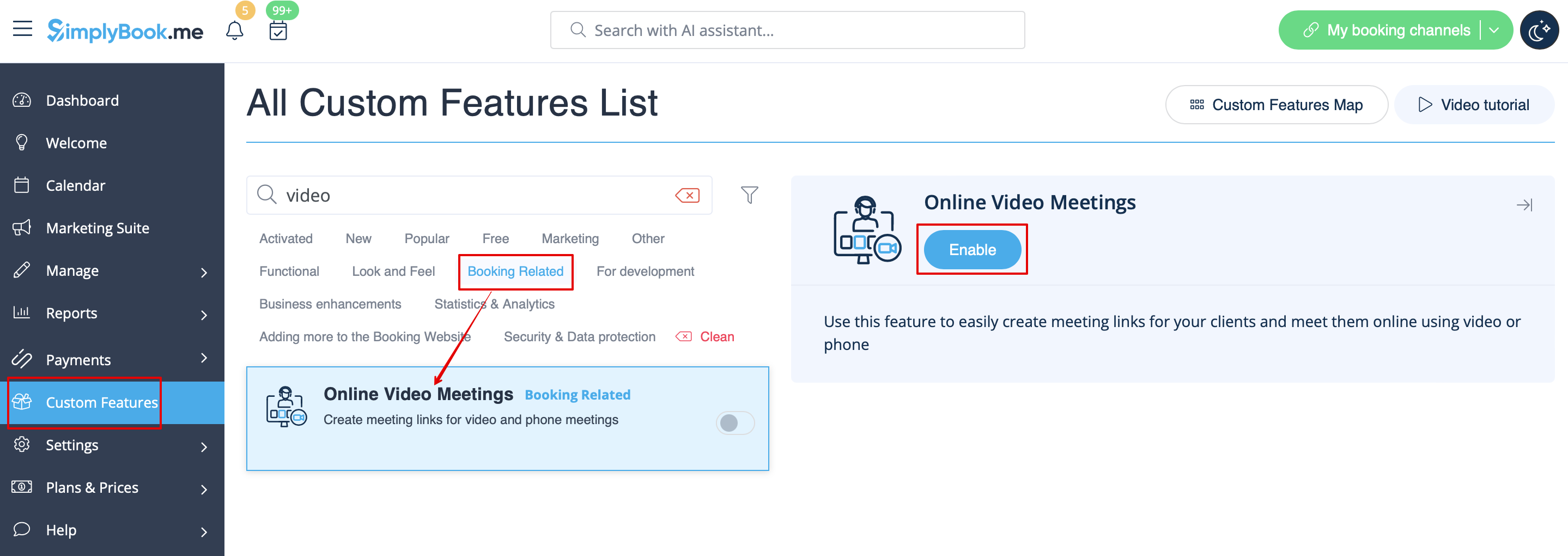
1. Aktivera den anpassade funktionen Online-möten i ditt SimplyBook.me-konto genom att navigera till sidan Anpassade funktioner i ditt Simplybook.me-administratörsgränssnitt och klicka på knappen Aktivera bredvid den anpassade funktionen Online-videomöten.
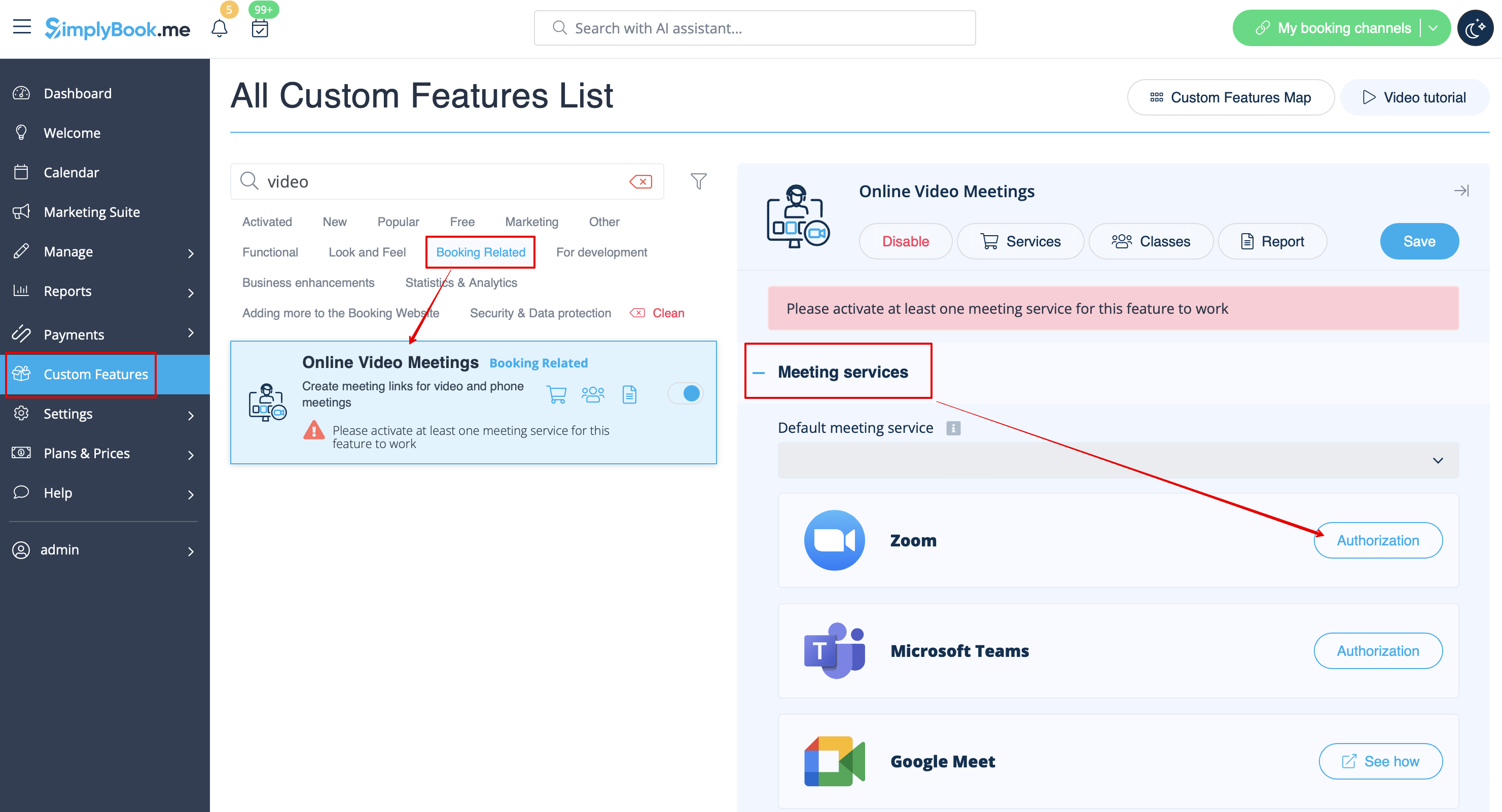
2. I funktionsinställningarna klickar du på knappen Auktorisering bredvid alternativet Zoom för att ansluta ditt Zoom-konto.
3. Ange dina inloggningsuppgifter för att logga in på Zoom, eller klicka på SSO, Google eller Facebook för att logga in via dessa tjänster.
Du kan ansluta ett Zoom-konto per företag ELLER ansluta alla Zoom-användare som har lagts till i ditt konto genom att markera kryssrutan Tillåt den här appen att använda mina delade åtkomstbehörigheter

4. När Zoom har auktoriserats klickar du på Mötesleverantörer och mötestjänster och väljer de leverantörer som ska anslutas till Zoom genom att välja alternativet Zoom i respektive rullgardinsmeny. I nästa rullgardinsmeny väljer du den Zoom-användare (om du har flera användare under ditt Zoom-konto) som ska anslutas till den leverantören.

5. När din Zoom-anslutning är klar är det sista du behöver göra att aktivera alternativet för online-möten för dina tjänster. För att göra det, gå till Hantera -> Tjänster -> klicka på önskat tjänstnamn -> bläddra ner till Fler alternativ.
(i Hantera -> Klasser -> klicka på klassnamn -> Fler alternativ om du använder funktionen Klasser ) och aktivera alternativet Aktivera somonline-mötes-tjänst/klass.

6. När kunderna bokar en sådantjänst/klass kommer det att finnas en länk till ett online-möte på sidan Mina bokningar för den associerade bokningen. När mötet börjar kan kunderna följa länken för att komma till mötet.
För administratörer är det möjligt att följa länken från popup-formuläret med bokningsinformation i Kalendern eller i Rapporter -> Bokningsdetaljer eller i Rapporter -> Online-videomöten.
7. (optional) As well you can add online meetings link to provider and client notification templates so that both sides receive them with the booking details.
- To do that for your client notifications please navigate to Settings -> Email and SMS settings (or Custom features -> Flexible notifications -> Manage if you have customized notifications per service and/or provider) and edit your Client's booking confirmation template to add [online_meeting_link] variable to send Zoom links to your clients.
To make everything work simply paste [online_meeting_link] variable to the desired place in your "Client's booking confirmation template" so when a client books a service, a Zoom meeting link will be automatically generated at the place of a variable.
- To let your service providers receive Zoom links in their confirmations please add [online_meeting_provider_link] variable to your New booking confirmation for service providers in Settings -> Email and sms settings (or Custom features -> Flexible notifications -> Manage if you have customized notifications per service and/or provider).

hur mötesprocessen fungerar
1. När allt är klart och kunden bokar den onlinebaseradetjänsten/klassen får både kunden och leverantören (eller företaget, beroende på dina inställningar) länkar till mötet.
2. På administratörssidan kan leverantören komma till mötesidan direkt från bokningen i "Kalender" genom att klicka på länken "Öppna möte" i popup-fönstret med bokningsinformation.

3. Kunder kan öppna möteslänken från bokningsdetaljerna på sidan "Mina bokningar" på bokningssidan.
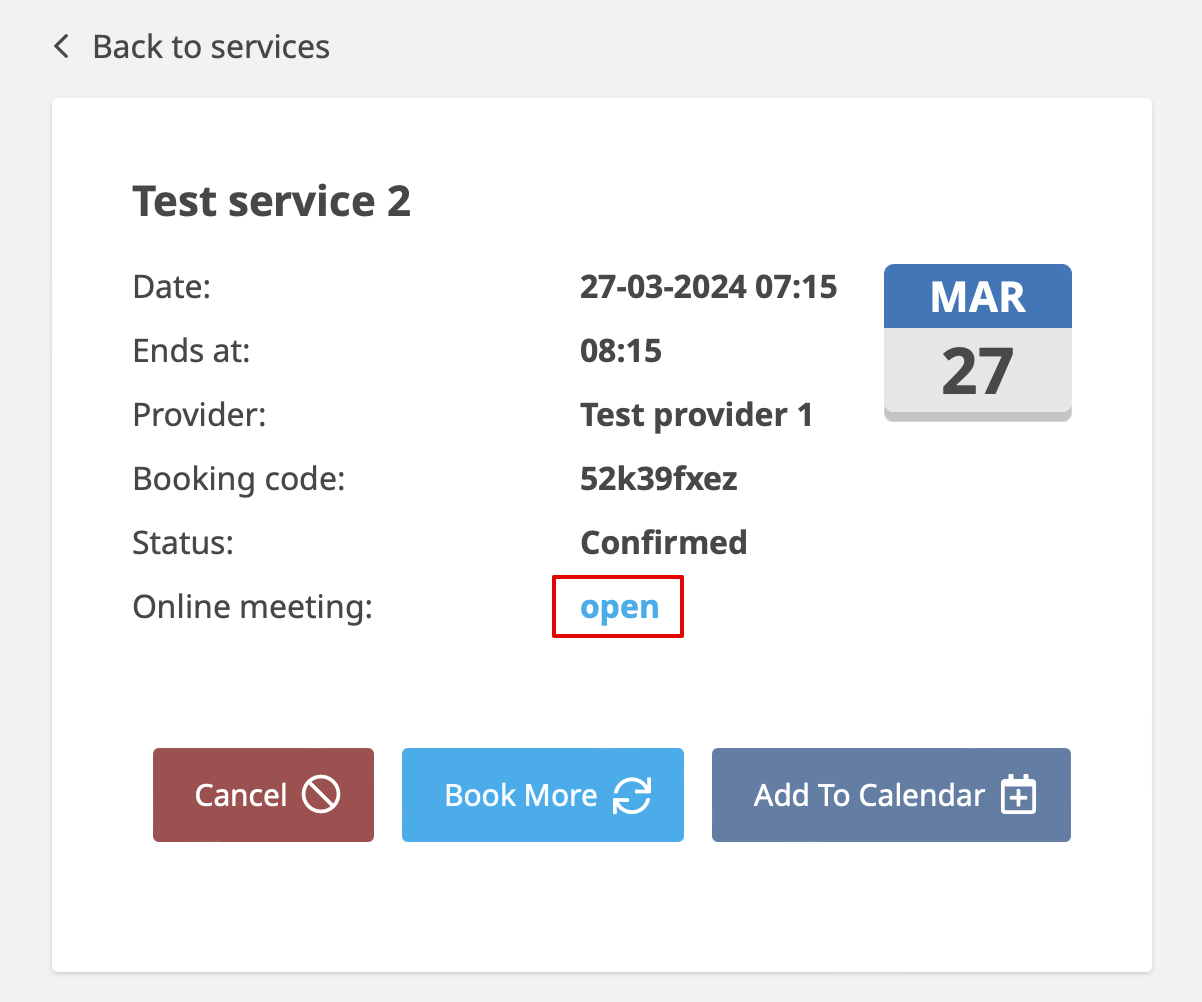
4. När det är dags för mötet omdirigeras både leverantören och kunden till Zoom-sidan för online-möten.
- Hur man tar bort integrationen
Från Simplybook.me-sidan
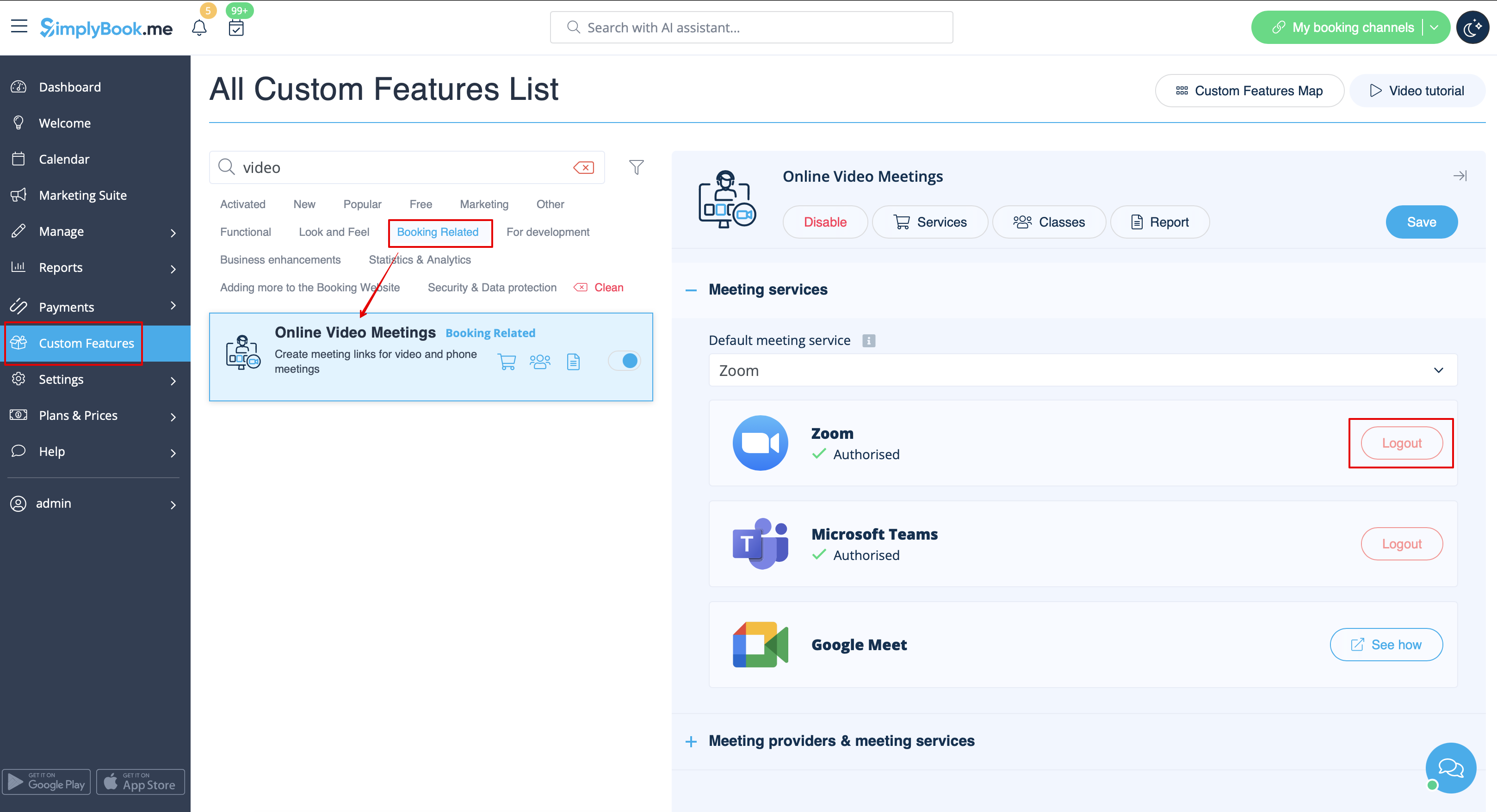
- Gå till sidan Anpassade funktioner i Simplybook.me-administratörsgränssnittet och klicka på Anpassad funktion för onlinevideomöten för att öppna inställningarna.
- I funktionsinställningarna letar du reda på Zoom och klickar på Logga ut.
- Därefter kommer Zoom-integrationen att tas bort från ditt Simplybook.me-konto.
Från Zoom-sidan
Observera! Om du inte har markerat rutan "Tillåt den här appen att använda mina delade åtkomstbehörigheter" ELLER om du vill byta anslutet Zoom-konto till ett annat, finns det ingen möjlighet att göra det från Simplybook.me på grund av tekniska begränsningar.
För att göra det måste du koppla bort Simplybook.me direkt från Zoom och därefter kan du ansluta ett nytt konto på Simplybook.me.
- För att koppla bort integrationen från Zoom, följ denna länk.
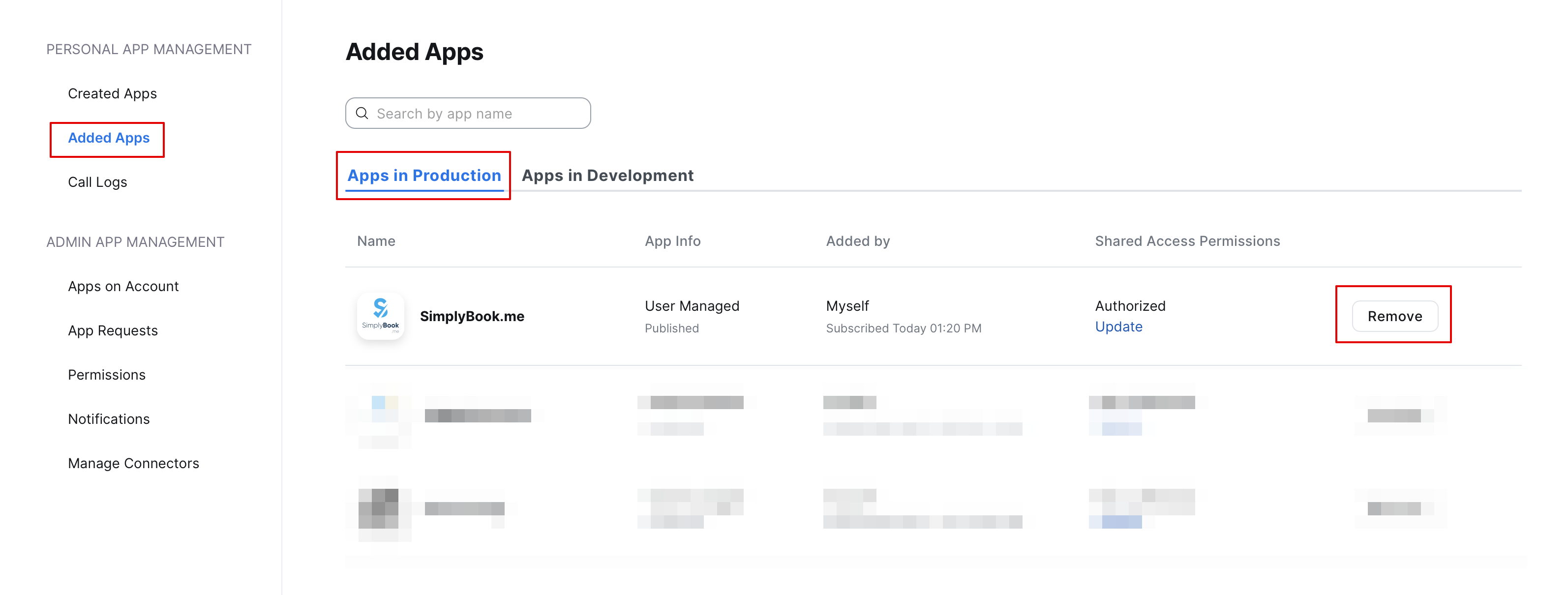
- Leta reda på Simplybook.me i listan över anslutna appar (du kan använda sökfunktionen om det behövs).
- Klicka på knappen Ta bort för att koppla bort.
- Nu är integrationen borttagen och du kan ansluta ett annat konto om det behövs.
- How to remove integration
From the Simplybook.me side
- Navigate to the Custom Features page within your Simplybook.me admin interface and click on Online video meetings custom feature to open its settings.
- In the feature settings locate Zoom and click Logout.
- After that Zoom integration will be removed from your Simplybook.me account.
From the Zoom side
Please note! If you did not check the box “Allow this app to use my shared access permissions” OR you want to switch connected Zoom account to another one - there will be no option to do that from Simplybook.me side due to technical restrictions.
In order to do that you will need to disconnect Simplybook.me directly from Zoom and after that you will be able to connect new account on the Simplybook.me side.
- To disconnect the integration from the Zoom side please follow this link.
- Locate Simplybook.me in the list of connected apps (you can use search if needed).
- Click on Remove button to disconnect.
- Now the integration is removed and you can connect different account if needed.
