Zapier Connector – benutzerdefinierte Funktion
Verbinden Sie SimplyBook.me mit Hunderten von anderen Lösungen mithilfe dieser Funktion. Sie enthält eine Vielzahl von Triggern, mit denen Sie Informationen an andere Lösungen senden können, indem Sie einfach einen der verfügbaren Zaps verwenden oder einen neuen Zap erstellen. Zapier ermöglicht die Integration von zwei oder mehr Webanwendungen über deren APIs mithilfe von "Triggern" und "Aktionen". SimplyBook.me ist in Zapier als Trigger-App verfügbar, d. h., es werden nur Informationen von SimplyBook.me an Zapier (1-Wege-Integration) und über Zapier an jede App gesendet, die über Aktionen verfügt.

Bitte beachten Sie!
- Verfügbare Daten hängen von den aktivierten Benutzerdefinierten Features ab;
- Funktioniert nicht, wenn Zwei-Faktor-Authentifizierung aktiviert ist (HIPAA oder Google Authenticator);
- Der Trigger "Neuer Kunde" funktioniert nicht mit der Funktion Kunden importieren, funktioniert jedoch korrekt, wenn ein Kunde manuell über die Admin-Oberfläche hinzugefügt wird;
- Informationen über verwendete Mitgliedschaft/Promotion/Paket/Produkt sind nicht enthalten, da sie sich auf Rechnungen und nicht auf Buchungen beziehen;
- Kommentaränderungen lösen keinen Trigger aus;
- Um Buchungsänderungs- und Buchungsstornierungs-Trigger zu verwenden, um Datensätze in der Aktions-App zu ändern, benötigen Sie ein kostenpflichtiges Zapier-Konto (bitte aktuelle Preise prüfen, ob Multi-Step-Zaps enthalten sind), da ein Suchschritt erforderlich ist, um den Datensatz zu finden;
- Wenn nach der Erstellung eines Zaps neue Elemente in der Admin-Oberfläche hinzugefügt werden, klicken Sie in Zapier bei „Trigger step“ -> „Test this step“ auf „Get more samples“, um neue Felder und Daten abzurufen (Zap-Vorlage sollte ggf. angepasst werden);
- Rechnungsdaten können mit dem Trigger „Neue Rechnung“ gesendet werden;
- SOAP-Daten werden nicht gesendet;
- Steuer-Informationen werden nicht gesendet, Servicepreis wird ohne Steuern angezeigt;
- Funktioniert nicht, wenn sowohl Zahlungen akzeptieren als auch Buchungen genehmigen aktiviert sind und Gruppenbuchungen nur teilweise genehmigt wurden.
6 triggers are now available:
• New booking - launches when new booking is created in SimplyBook.me account;
• Booking change - launches when booking is changed (change of date/time/service/provider/status/intake forms answers);
• Booking cancellation - launches upon booking cancellation;
• New client - launches when new client is added, either upon a new booking, or when admin manually adds client in SimplyBook.me admin interface.
• New Offer - launches when any new offer is created on SimplyBook.me side (can be used when Accept payments custom feature is enabled).
• New Invoice - launches when new invoice is created and paid on SimplyBook.me side (can be used when Accept payments custom feature is enabled).
- Available data:
For booking-related triggers(New booking, Booking change, Booking cancellation):
Basic functionality (no custom features enabled):
- Company (login, name, email, phone),
- Service (name, description, duration, buffer time),
- Provider (name, description, email, phone),
- Client information (name, email, phone, address, timezone),
- Booking code (if booking is confirmed, start/end date/time).
Custom features related data:
- Accept payments (service price, currency);
- Status (name, description, color);
- Approve bookings (approval status: approved, canceled);
- Multiple Locations (location name, location address (with coordinates), location phone, location description);
- Service Categories (category name, category description);
- Service Add-ons (add-on name, add-on price);
- Intake Forms (answers).
For New client trigger:
- Client ID;
- Client name;
- Client email;
- Client phone;
- Client address;
- If client is blocked to login (if Client login custom feature is enabled);
- Client registration date.
For New Offer/Invoice triggers:
- Order ID;
- Client name / email / phone;
- Offer/Invoice description (list of items ordered, information about discount: gift card/coupon/package used);
- Order amount and currency;
- Discount amount;
- Order date and time;
- Offer/Invoice number in SimplyBook.me system (O-XXXXXX or I-XXXXXX);
- Payment processor (delay, cash, credit card, wire transfer);
- Payment status (paid, pending) and if payment is received.
- How to use
- 1. Enable Zapier connector custom feature on your Custom features page on SimplyBook.me side.

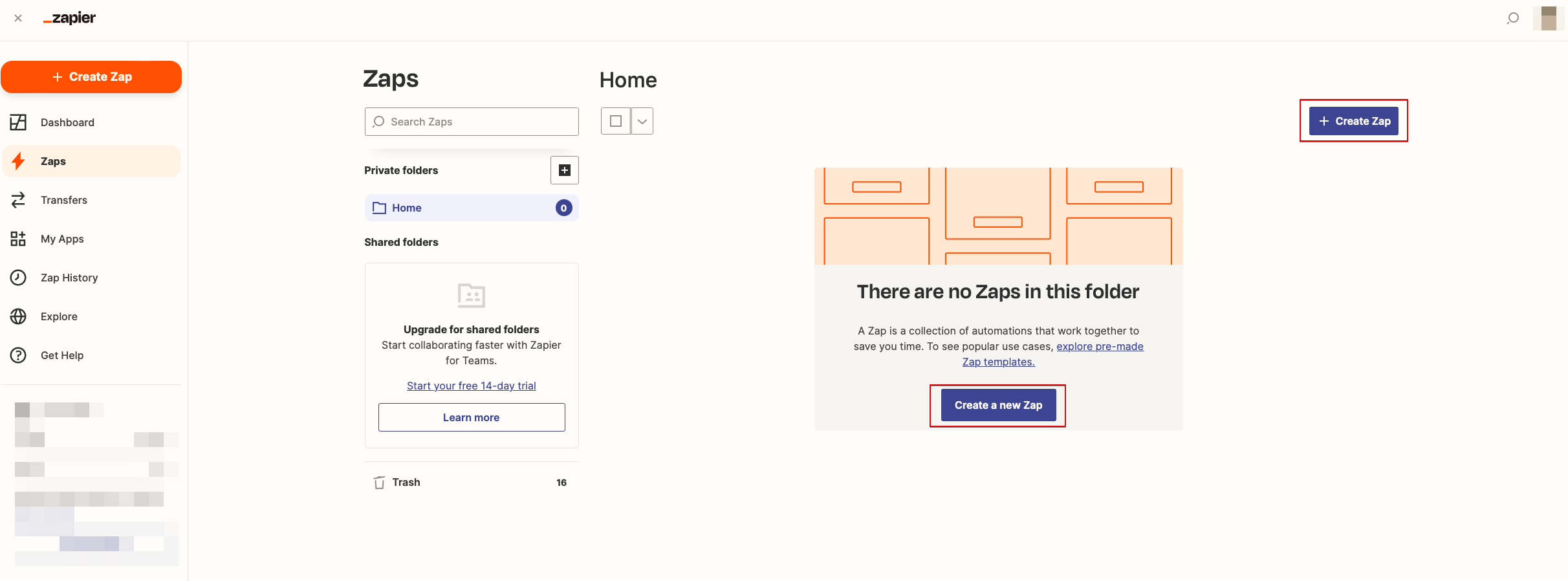
- 2. Create new Zap by clicking on Make a Zap button in Zapier interface.
- 3. Look for Simplybook in Trigger step.

- 4. Select the desirable trigger.

- 5. Connect SimplyBook.me account.

- 6. Click Continue to test this step.

- 7. Proceed to adding the Action step and search for the app you wish to connect SimplyBook.me to.

- 8. Connect this application account and setup the template using the available data mentioned above.
- 9. You can test this step operation as well if necessary or skip it.
- 10. Finish the setup, add Zap name and turn it on.
