Fonctionnalité personnalisée du connecteur Zapier
Connectez SimplyBook.me à des centaines d'autres solutions grâce à cette fonctionnalité. Elle contient une variété de déclencheurs qui peuvent être utilisés pour envoyer des informations à d'autres solutions en utilisant simplement l'un des zaps disponibles ou en créant un nouveau zap. Zapier permet d'intégrer deux ou plusieurs applications web via leurs API grâce à des « déclencheurs » et des « actions ». SimplyBook.me est disponible dans Zapier en tant qu'application déclencheur, ce qui signifie que seules les informations provenant de SimplyBook.me sont envoyées à Zapier (intégration unidirectionnelle) et via Zapier à toute application disposant d'actions.

Remarque importante :
- Les données disponibles dépendent des fonctionnalités personnalisées activées ;
- Ne fonctionne pas si l’authentification à deux facteurs est activée (HIPAA ou Google Authenticator) ;
- Le déclencheur « Nouveau client » ne fonctionne pas avec la fonctionnalité Importer des clients, mais fonctionne correctement lorsqu’un client est ajouté manuellement dans l’interface d’administration ;
- Les informations liées aux abonnements, promotions, forfaits, ou produits ne sont pas envoyées car elles concernent la facture et non la réservation ;
- Les modifications de commentaires ne déclenchent aucune action ;
- Pour utiliser les déclencheurs de modification ou d’annulation de réservation et mettre à jour les données dans l’application Action, un compte payant Zapier est requis (vérifiez leurs tarifs et si les zaps multi-étapes sont inclus), car une étape de recherche est nécessaire ;
- Si des éléments sont ajoutés dans l’interface admin après la création du zap, cliquez sur « Get more samples » à l’étape Trigger -> « Test this step » dans Zapier pour obtenir les nouveaux champs disponibles (le modèle de zap devra être modifié) ;
- Les données de facturation peuvent être envoyées avec le déclencheur « Nouvelle facture » ;
- Les données SOAP ne sont pas transmises ;
- Les informations fiscales (TVA) ne sont pas envoyées ; le prix du service est indiqué sans taxes ;
- Cela ne fonctionne pas si les fonctionnalités Accepter les paiements et Approuver les réservations sont activées et que des réservations groupées sont partiellement approuvées.
6 triggers are now available:
• New booking - launches when new booking is created in SimplyBook.me account;
• Booking change - launches when booking is changed (change of date/time/service/provider/status/intake forms answers);
• Booking cancellation - launches upon booking cancellation;
• New client - launches when new client is added, either upon a new booking, or when admin manually adds client in SimplyBook.me admin interface.
• New Offer - launches when any new offer is created on SimplyBook.me side (can be used when Accept payments custom feature is enabled).
• New Invoice - launches when new invoice is created and paid on SimplyBook.me side (can be used when Accept payments custom feature is enabled).
- Available data:
For booking-related triggers(New booking, Booking change, Booking cancellation):
Basic functionality (no custom features enabled):
- Company (login, name, email, phone),
- Service (name, description, duration, buffer time),
- Provider (name, description, email, phone),
- Client information (name, email, phone, address, timezone),
- Booking code (if booking is confirmed, start/end date/time).
Custom features related data:
- Accept payments (service price, currency);
- Status (name, description, color);
- Approve bookings (approval status: approved, canceled);
- Multiple Locations (location name, location address (with coordinates), location phone, location description);
- Service Categories (category name, category description);
- Service Add-ons (add-on name, add-on price);
- Intake Forms (answers).
For New client trigger:
- Client ID;
- Client name;
- Client email;
- Client phone;
- Client address;
- If client is blocked to login (if Client login custom feature is enabled);
- Client registration date.
For New Offer/Invoice triggers:
- Order ID;
- Client name / email / phone;
- Offer/Invoice description (list of items ordered, information about discount: gift card/coupon/package used);
- Order amount and currency;
- Discount amount;
- Order date and time;
- Offer/Invoice number in SimplyBook.me system (O-XXXXXX or I-XXXXXX);
- Payment processor (delay, cash, credit card, wire transfer);
- Payment status (paid, pending) and if payment is received.
- How to use
- 1. Enable Zapier connector custom feature on your Custom features page on SimplyBook.me side.

- 2. Create new Zap by clicking on Make a Zap button in Zapier interface.
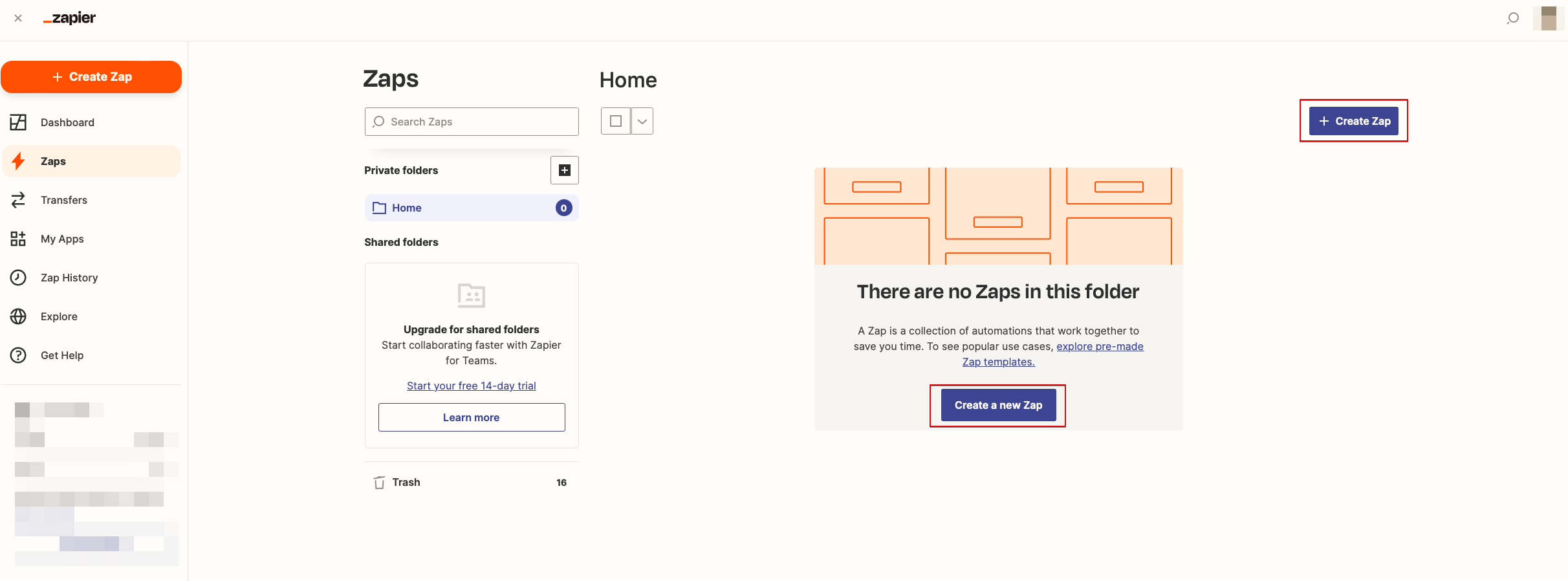
- 3. Look for Simplybook in Trigger step.

- 4. Select the desirable trigger.

- 5. Connect SimplyBook.me account.

- 6. Click Continue to test this step.

- 7. Proceed to adding the Action step and search for the app you wish to connect SimplyBook.me to.

- 8. Connect this application account and setup the template using the available data mentioned above.
- 9. You can test this step operation as well if necessary or skip it.
- 10. Finish the setup, add Zap name and turn it on.
