Wie kann die Anzeige der Zeitfenster geändert werden?
Video-Anleitung 
Kalenderlayouts
Sie können das Kalenderlayout ändern unter Einstellungen → Design-Einstellungen → Kalenderlayout-Einstellungen → Kalenderlayout Dropdown-Menü.
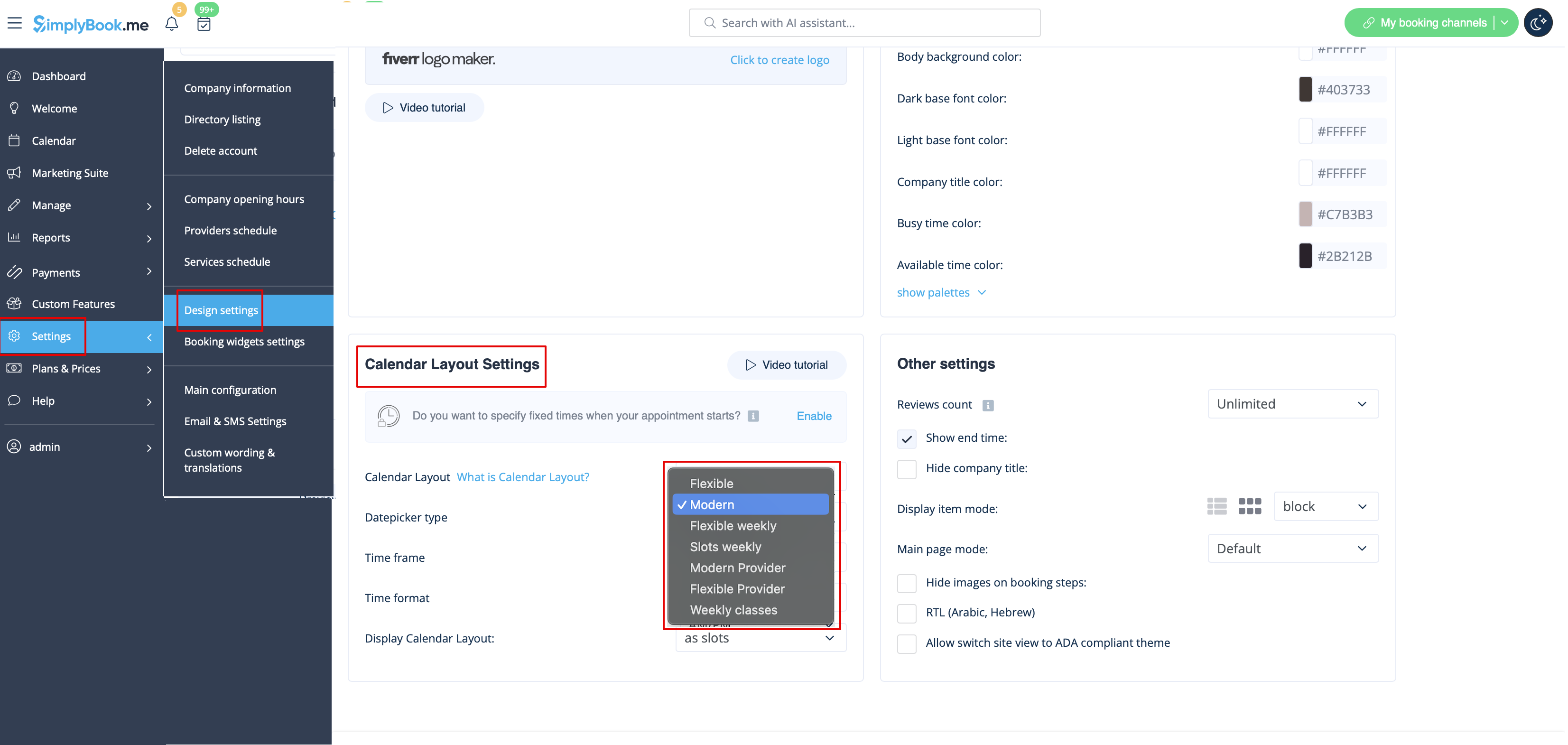
Es gibt 8 Arten von Kalenderlayouts:
- Wöchentliche Slots – zeigt verfügbare Zeitfenster in Intervallen entsprechend der Dauer Ihres Dienstes an. Beginnt mit der ersten verfügbaren Zeit der Woche.
- Verfügbare und nicht verfügbare Slots werden angezeigt.

- Modern – zeigt nur verfügbare Slots in Intervallen entsprechend der Dienstdauer für ein bestimmtes Datum an.
- Nicht verfügbare Slots werden ausgeblendet.

- Modern (Dienstleister) – zeigt die verfügbaren Zeiten für Dienstleister am ausgewählten Datum an. Beginnt mit der frühesten Verfügbarkeit aller Dienstleister.
- Nur verfügbare Slots werden angezeigt.

- Flexibel (wöchentlich) – zeigt Zeiten in Intervallen entsprechend dem eingestellten Zeitintervall an. Beginnt mit der ersten verfügbaren Zeit der Woche.
- Verfügbare und nicht verfügbare Slots werden angezeigt.

- Flexibel – zeigt Slots in Intervallen entsprechend dem eingestellten Zeitintervall für ein einzelnes Datum an.
- Verfügbare und nicht verfügbare Slots werden angezeigt.

- Flexibel (Dienstleister) – zeigt verfügbare Zeiten für Dienstleister in Intervallen gemäß dem eingestellten Intervall für das gewählte Datum an.
- Verfügbare und nicht verfügbare Slots werden angezeigt.

- Tägliche Kurse (verfügbar, wenn das Klassen-Feature aktiviert ist) – zeigt verfügbare Slots entsprechend der Kurs-/Dienstdauer für ein Datum an.
- Nur verfügbare Slots werden angezeigt.

- Wöchentliche Kurse – zeigt verfügbare Slots für Kurse in wöchentlichen Intervallen entsprechend der Kursdauer an.
- Nur verfügbare Slots werden angezeigt.

Wenn Sie Dienste mit festen Startzeiten haben und die Layouts „Modern“, „Wöchentliche Slots“, „Modern (Dienstleister)“ oder „Tägliche Kurse“ verwenden, empfehlen wir das Feature Fester Terminbeginn.
Slot-Farben
Sie können auch die Farben für verfügbare und belegte Slots an Ihr Design und Ihre Markenfarben anpassen. Die meisten Layouts und Designs unterstützen dies.
Gehen Sie zu Einstellungen → Design-Einstellungen → Farbeinstellungen → Farbe für belegte Zeit / Farbe für verfügbare Zeit.
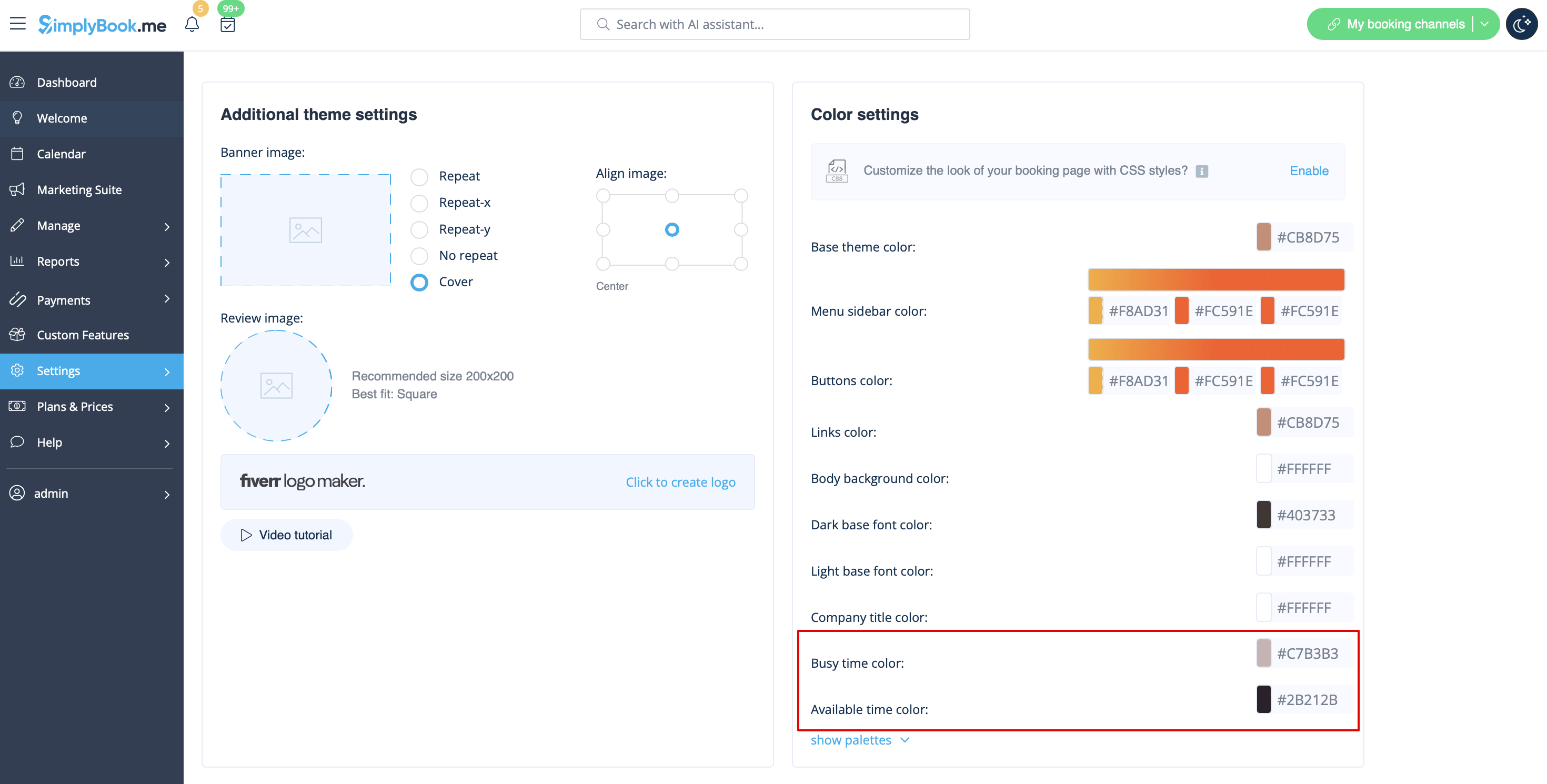
Beispiel für Farben im „Wöchentliche Slots“-Layout auf der Kundenseite:

Endzeit anzeigen
Die Layouts „Modern“ und „Wöchentliche Slots“ bieten die Möglichkeit, die Endzeit jedes Slots anzuzeigen. Aktivieren Sie dies unter Einstellungen → Design-Einstellungen → Kalenderlayout-Einstellungen → Endzeit anzeigen.
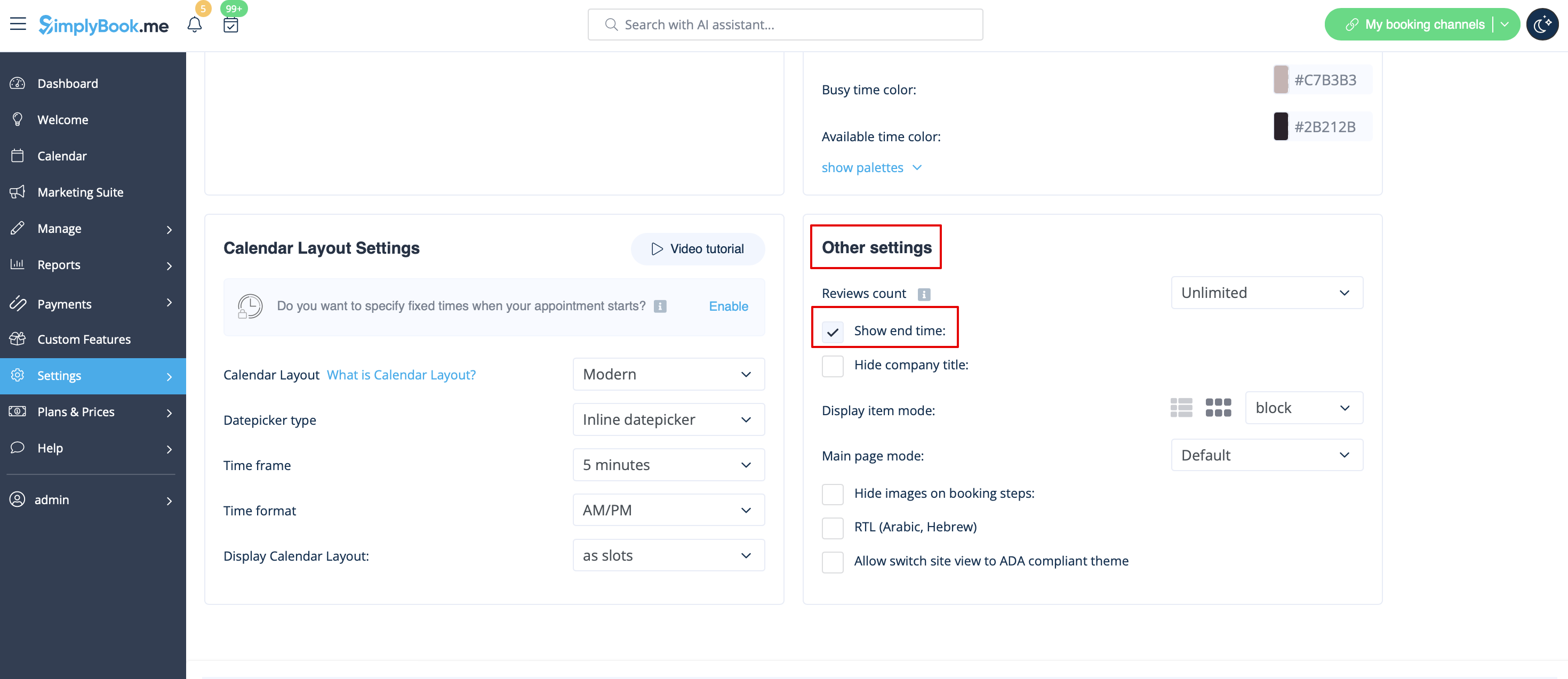
Beispiel im „Modern“-Layout:

Datumsauswahl
Sie können auch festlegen, wie der Kalender für Kunden dargestellt wird, um die Datumsauswahl zu erleichtern.
Gehen Sie zu Einstellungen → Design-Einstellungen → Kalenderlayout-Einstellungen → Datumsauswahl-Typ.
Zwei Optionen stehen zur Verfügung:
- Inline-Datumsauswahl – kompakte Ansicht, Kalender wird erst beim Klick auf das Datum oberhalb der Slots geöffnet.

- Kalender oben – zeigt einen immer sichtbaren Kalender mit 2 Zeilen (4–5 auf Mobilgeräten) über den Slots.

Seitenleiste
Sie können Informationen zum Dienst oder Dienstleister auf der Zeitauswahlseite anzeigen lassen. Besonders sinnvoll, wenn es nur einen Dienst und einen Anbieter gibt.
Einige Themes unterstützen die Anzeige der Zeitachsen-Seitenleiste.
Aktivieren Sie diese unter Einstellungen → Design-Einstellungen → Weitere Einstellungen → Zeitachsen-Seitenleiste anzeigen.
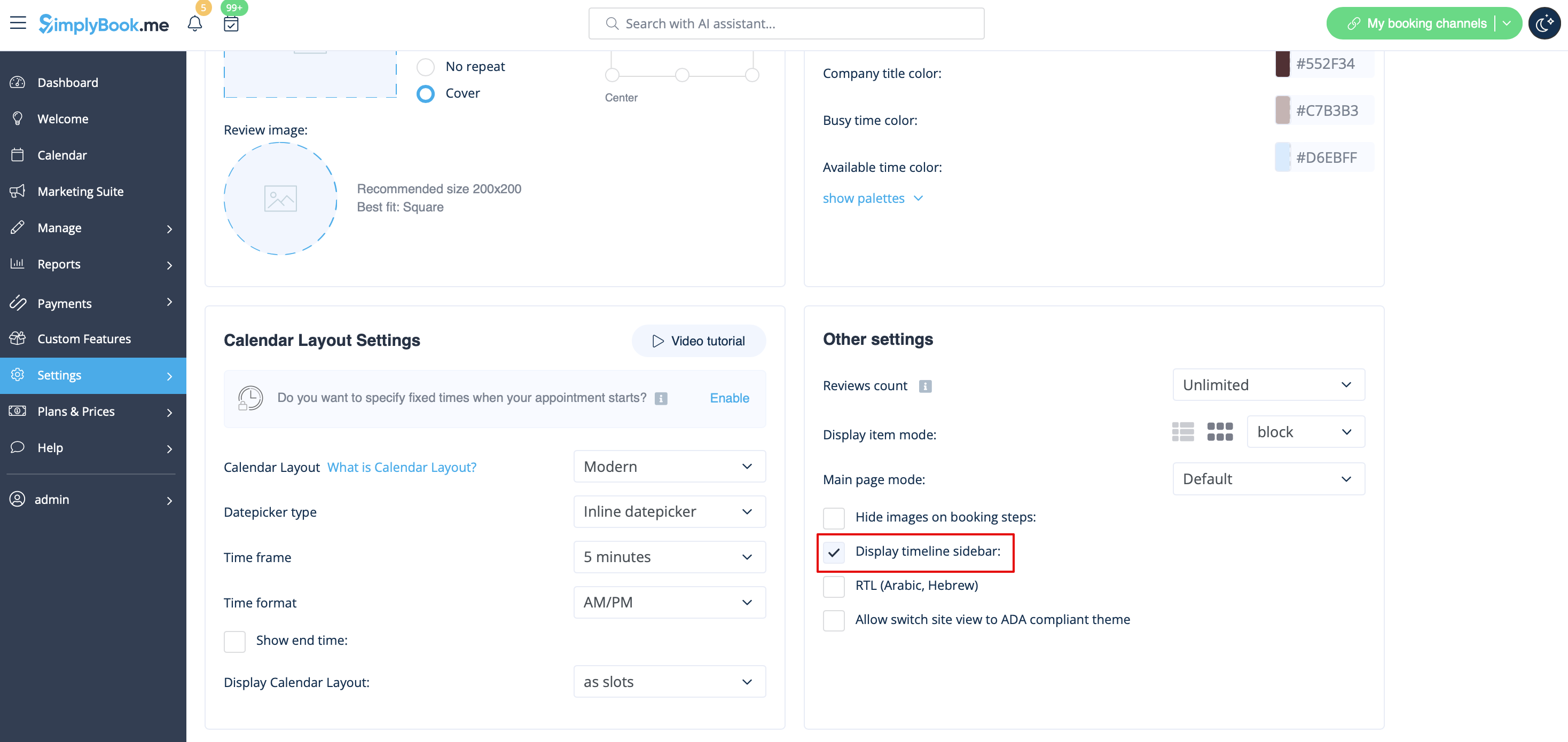
Beispiel im Standard-Theme:

- Hinweis: Diese Seitenleiste wird auf Mobilgeräten oder bei geringer Bildschirmbreite automatisch ausgeblendet (abhängig vom Theme).
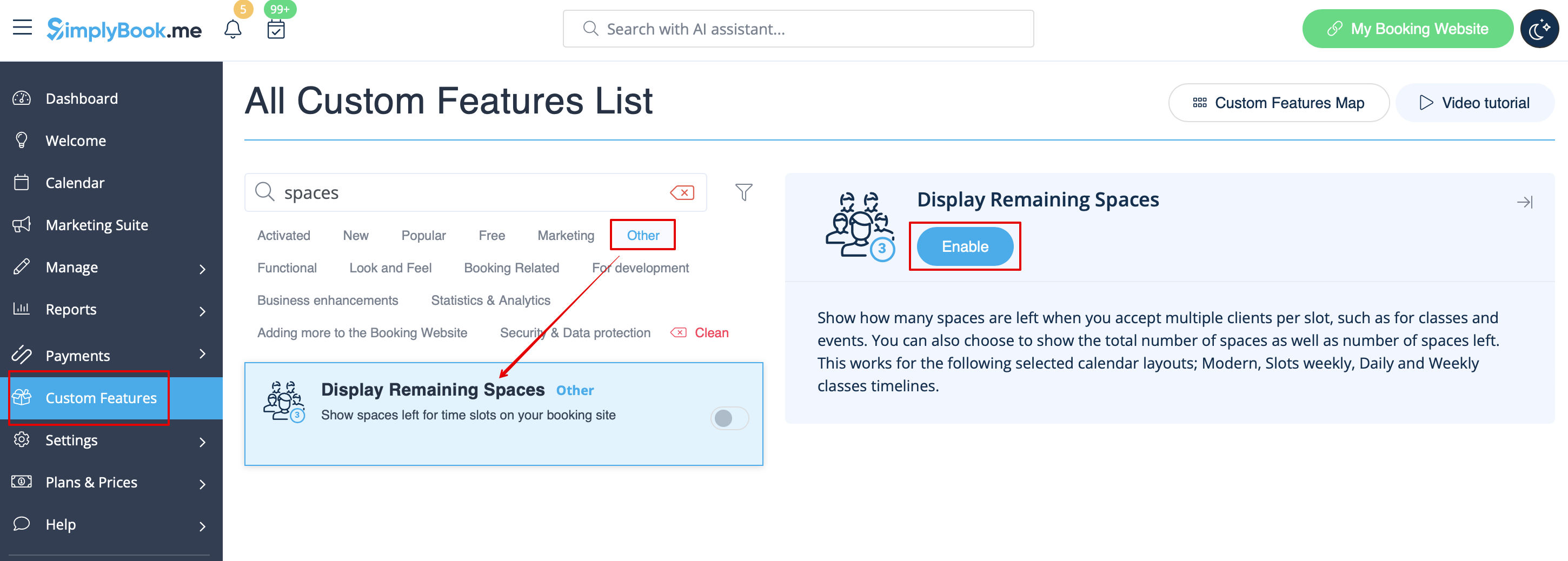
Verfügbare Plätze anzeigen
- 1. Aktivieren Sie Verfügbare Plätze anzeigen im Bereich Zusatzfunktionen.
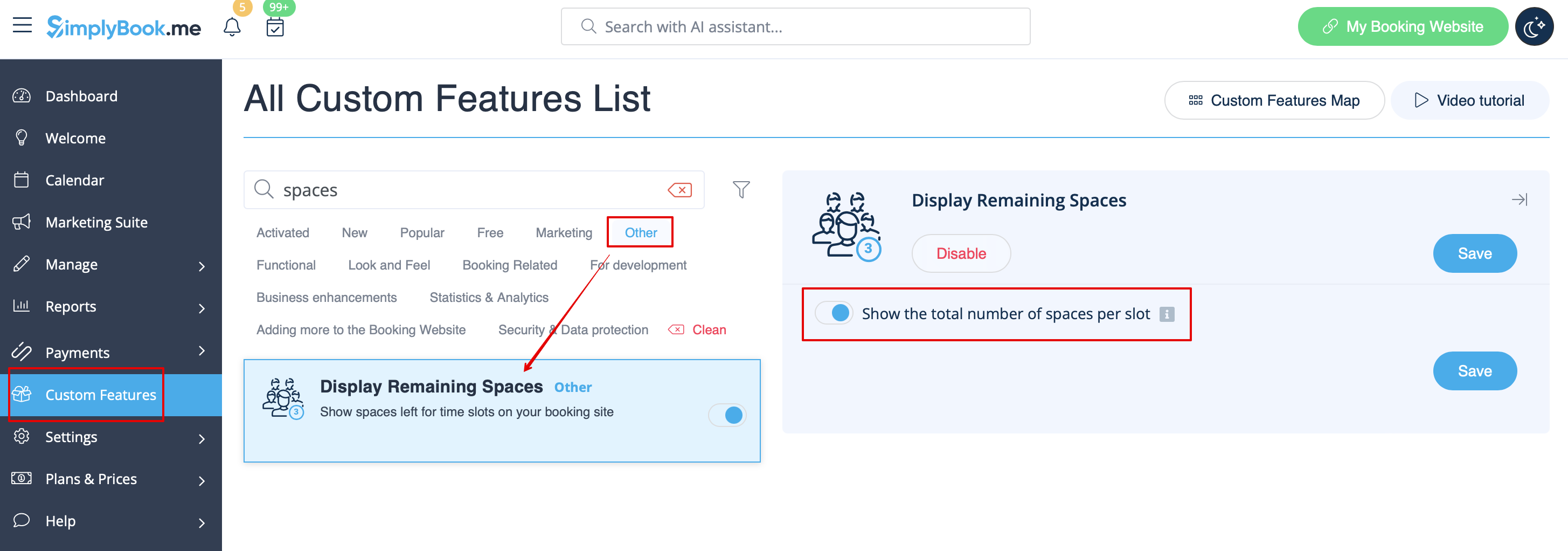
- 2. (optional) Aktivieren Sie die Option zur Anzeige der Gesamtanzahl der Plätze.
- 3. Kunden sehen dann die Anzahl der verbleibenden Plätze pro Zeitfenster (und die Gesamtanzahl, falls aktiviert).
