Elementen verwijderen van boekingspagina
Afbeeldingen voor stappen Service, Serviceprovider, Categorie en Locatie
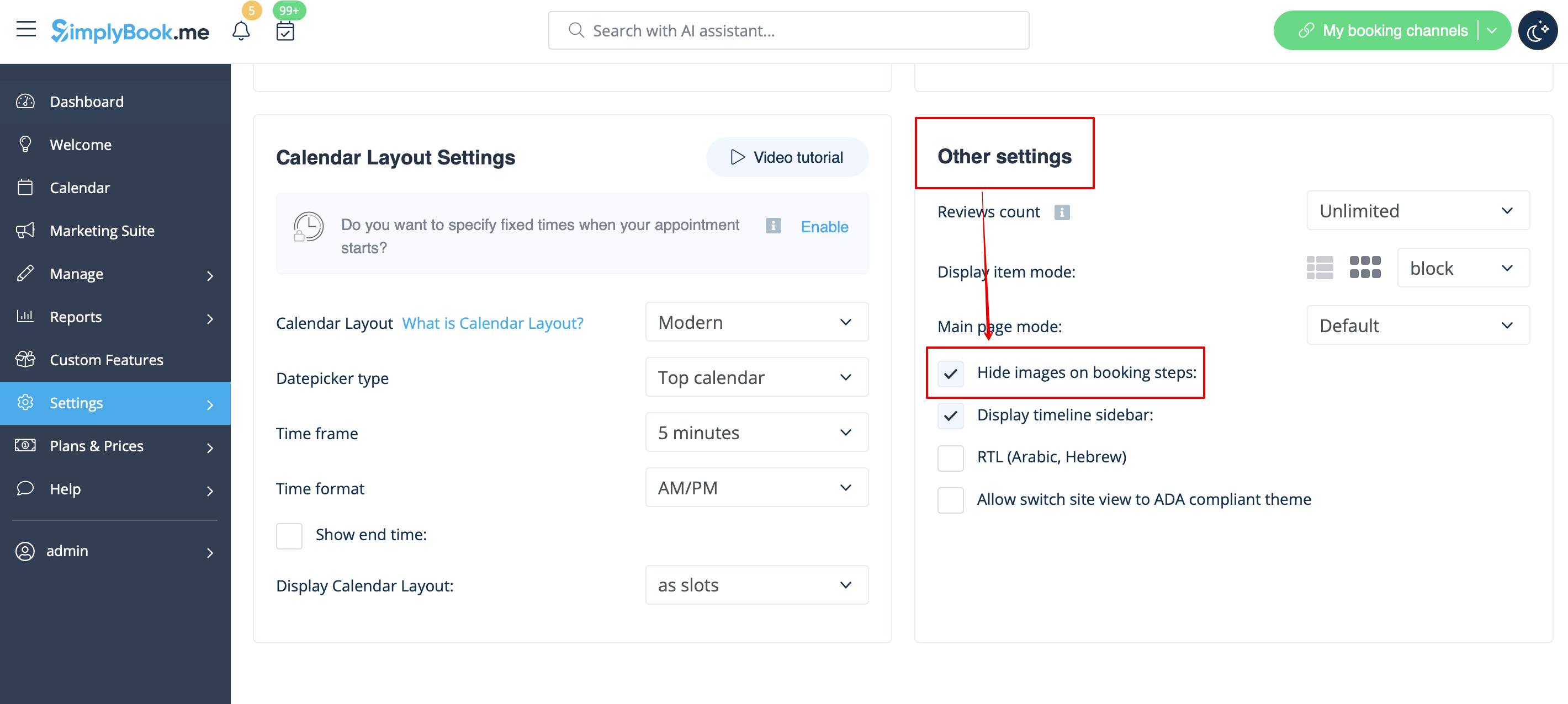
Ga naar Instellingen -> Ontwerpinstellingen -> Overige instellingen en schakel het selectievakje Afbeeldingen op boekingsstappen verbergen in. Sla de instellingen op.
Mogelijkheid later betalen
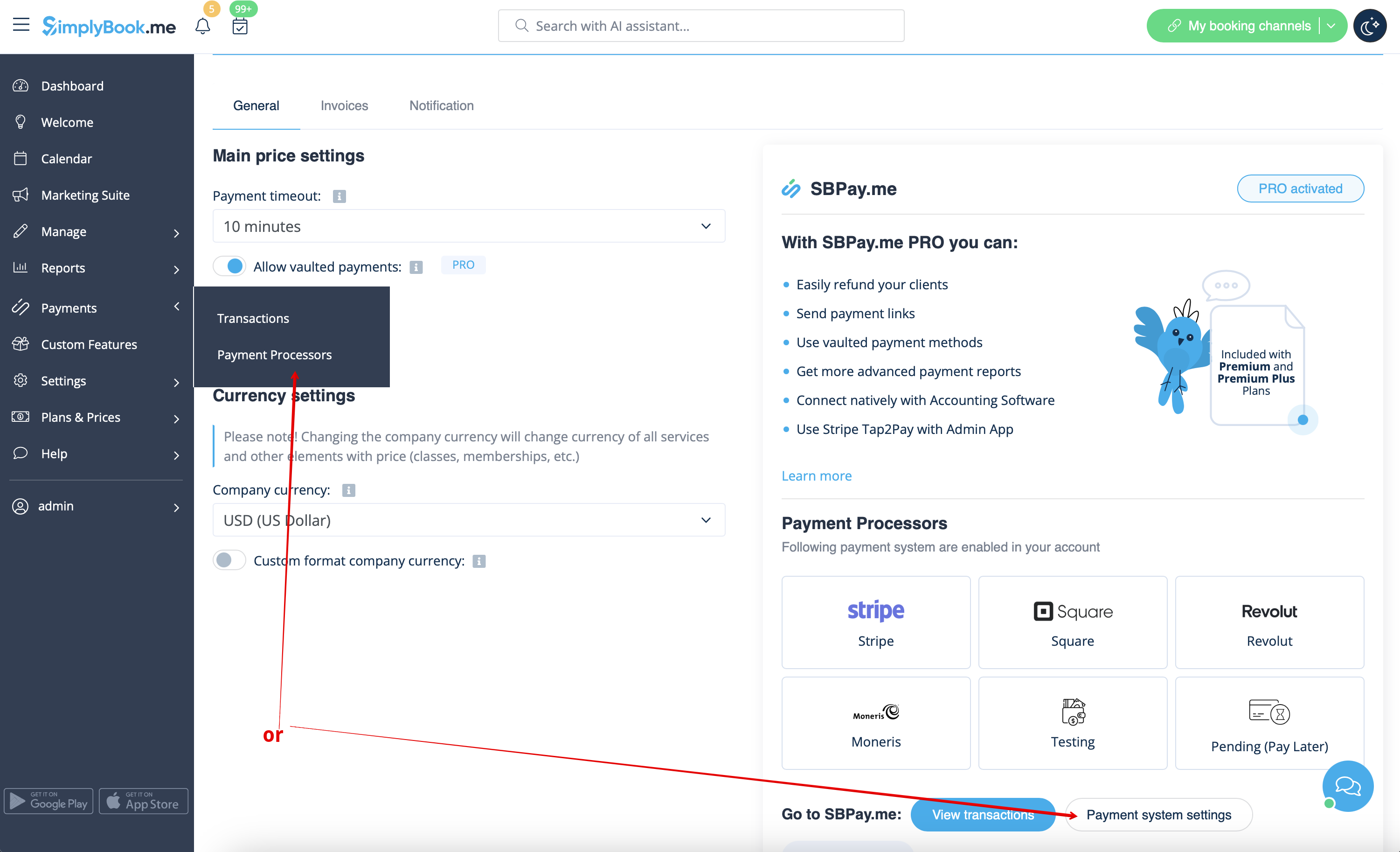
Navigeer naar Betalingen -> Betalingsverwerkers of Aangepaste functies -> Accepteer betalingen -> Instellingen -> Instellingen betalingssysteem om naar de interface van SBPay.me te gaan en schakel daar de optie Later betalen uit.
Werknemer stap
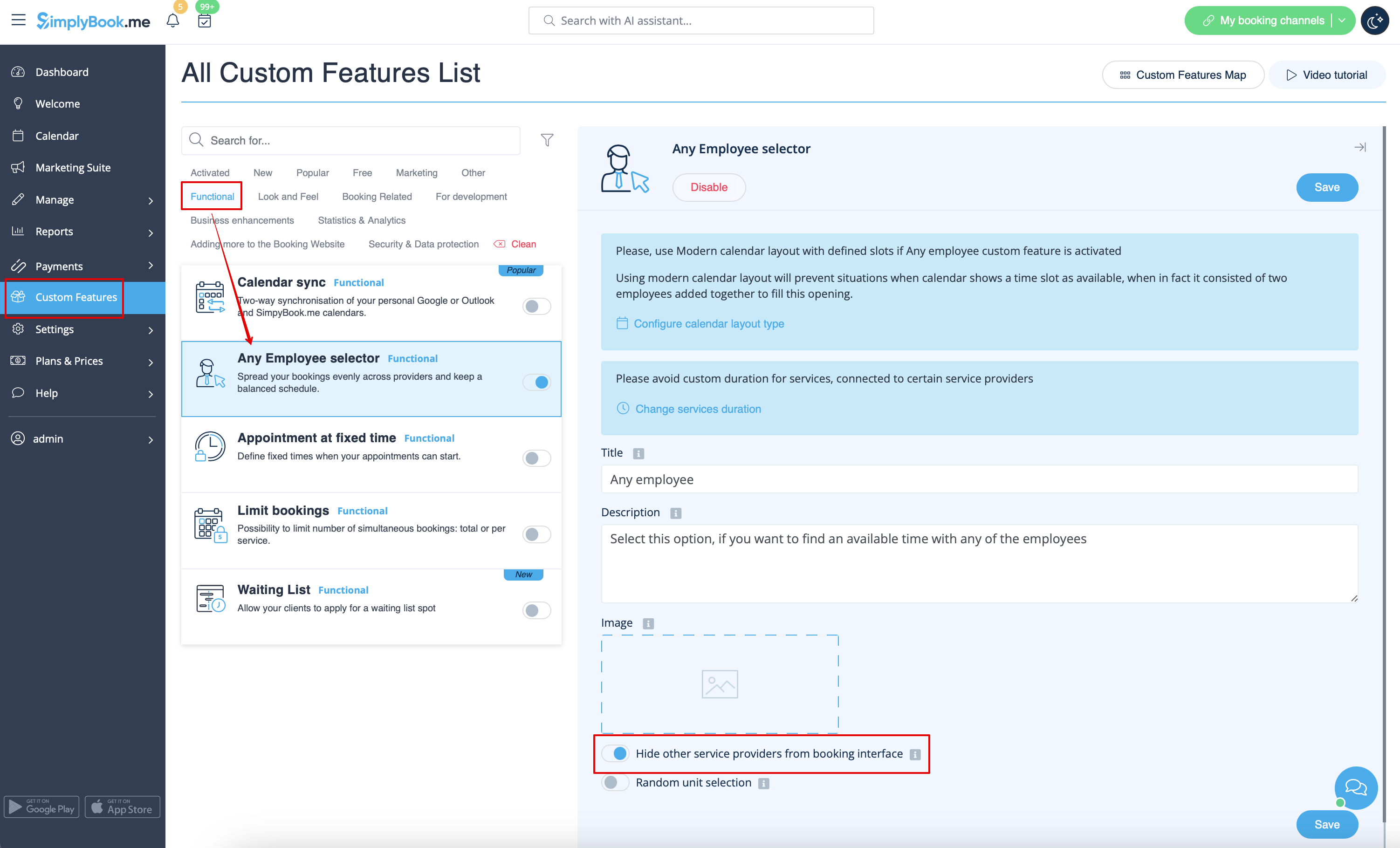
Schakel de optie Elke werknemer selecteren in in de sectie Aangepaste functies en schakel in de instellingen aan de rechterkant van de pagina de optie Andere dienstverleners verbergen in de boekingsinterface in
Kaart
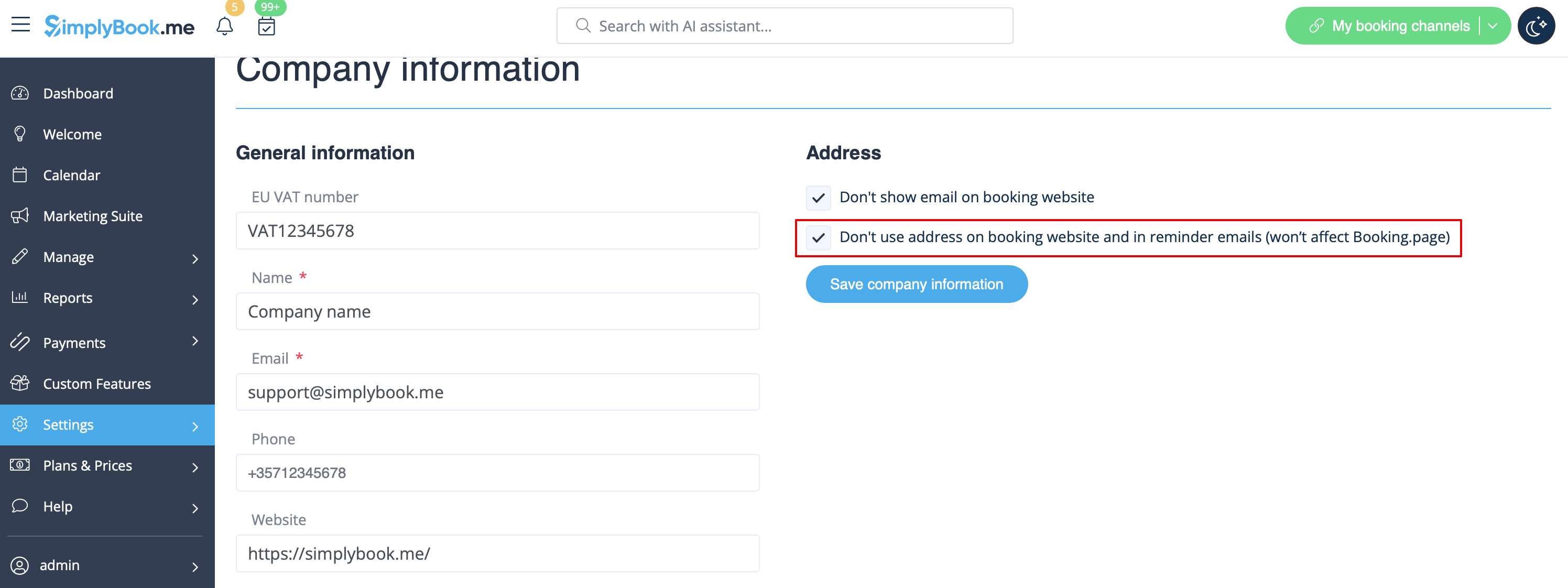
In Instellingen -> Bedrijfsgegevens -> Adres niet gebruiken checkbox.
E-mailadres bedrijf
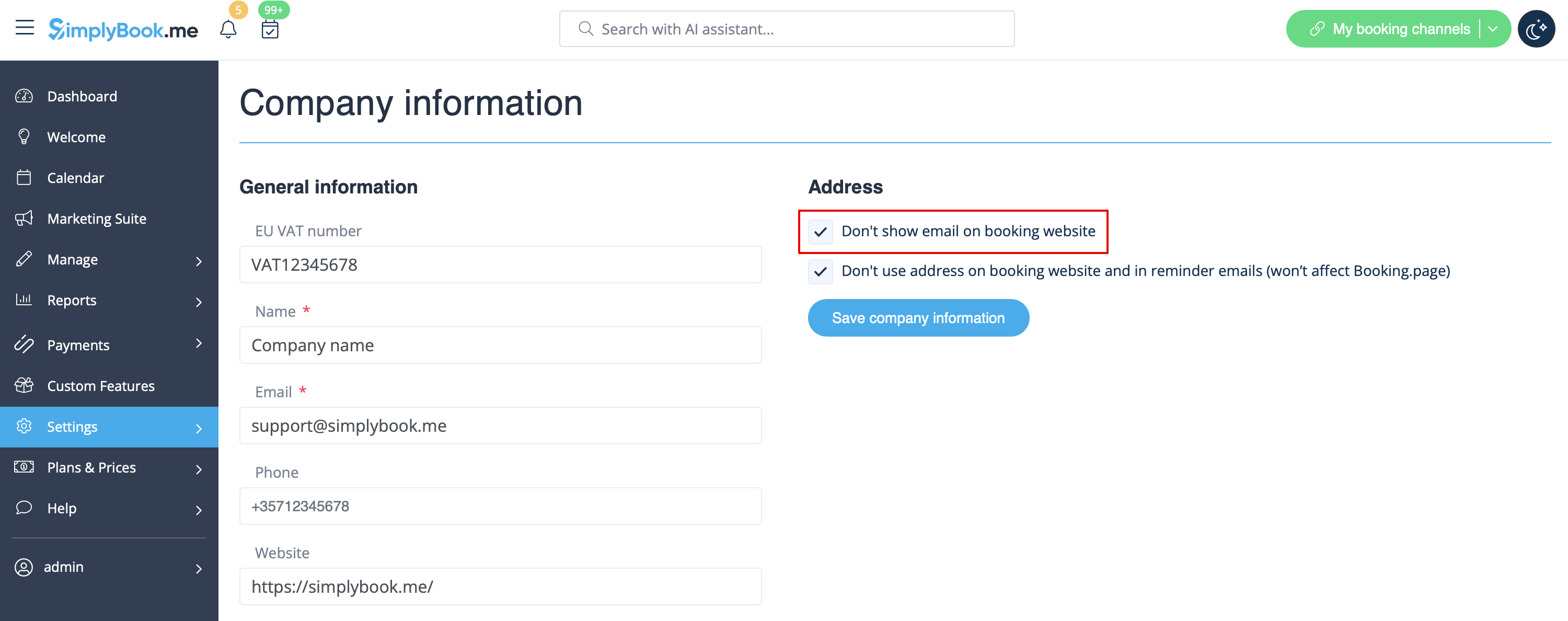
In Instellingen -> Bedrijfsinformatie -> E-mail niet weergeven op boekingspagina aanvinken.
"Optie "Mijn tijdzone wijzigen
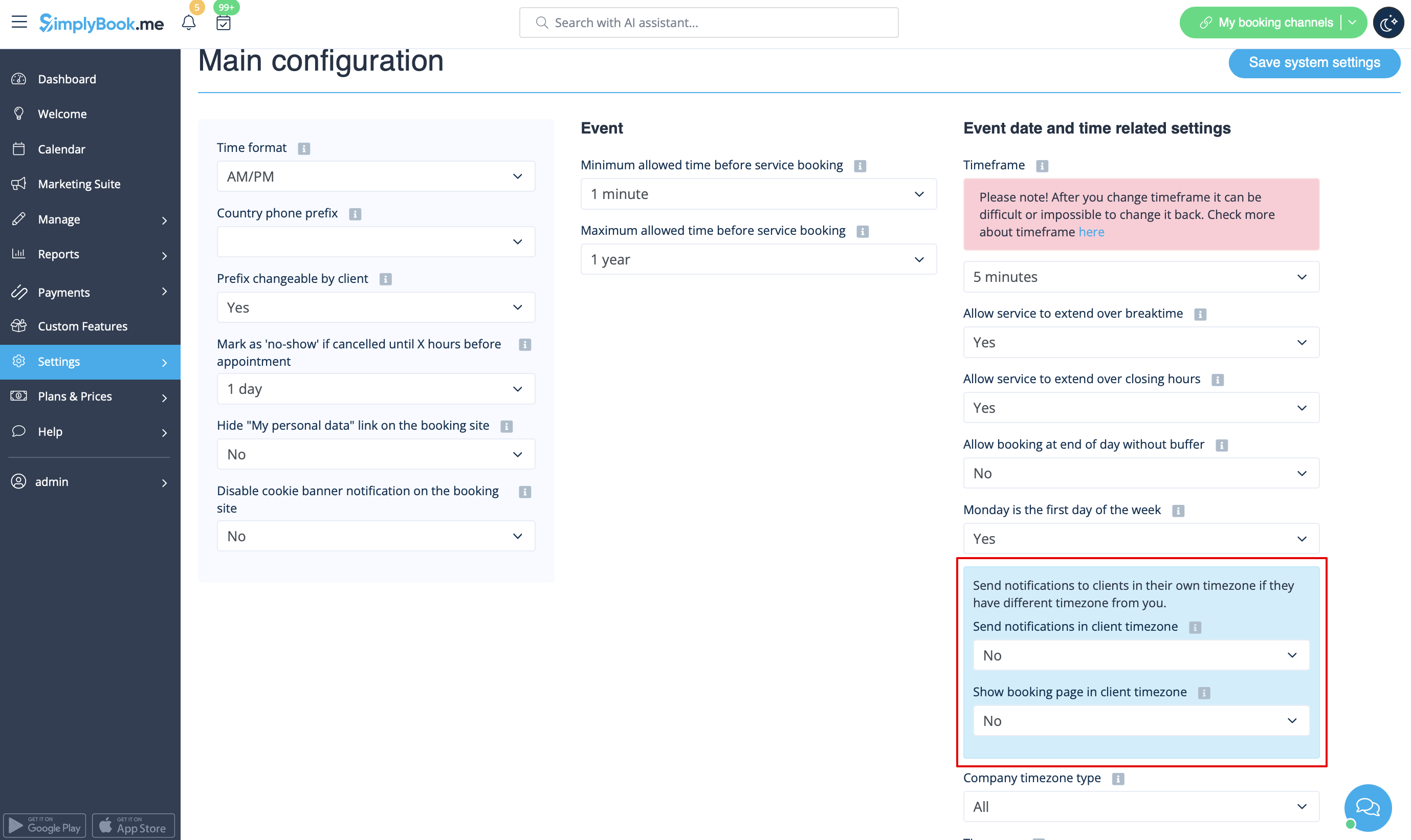
In Instellingen -> Hoofdconfiguratie zet u Toon boekingspagina in klanttijdzone en Stuur meldingen in klanttijdzone op Nee en slaat u de instellingen op.
Beoordelingen
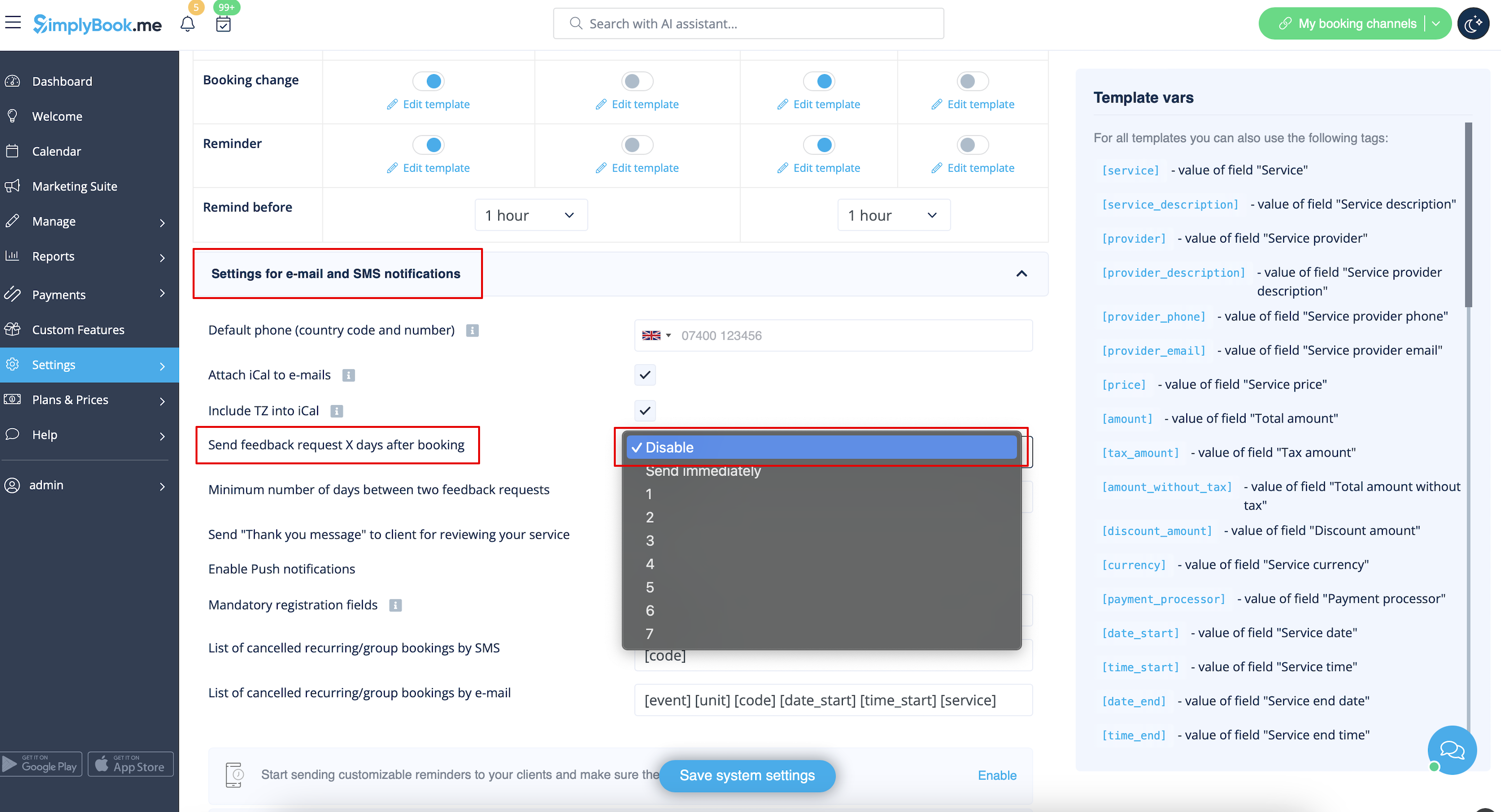
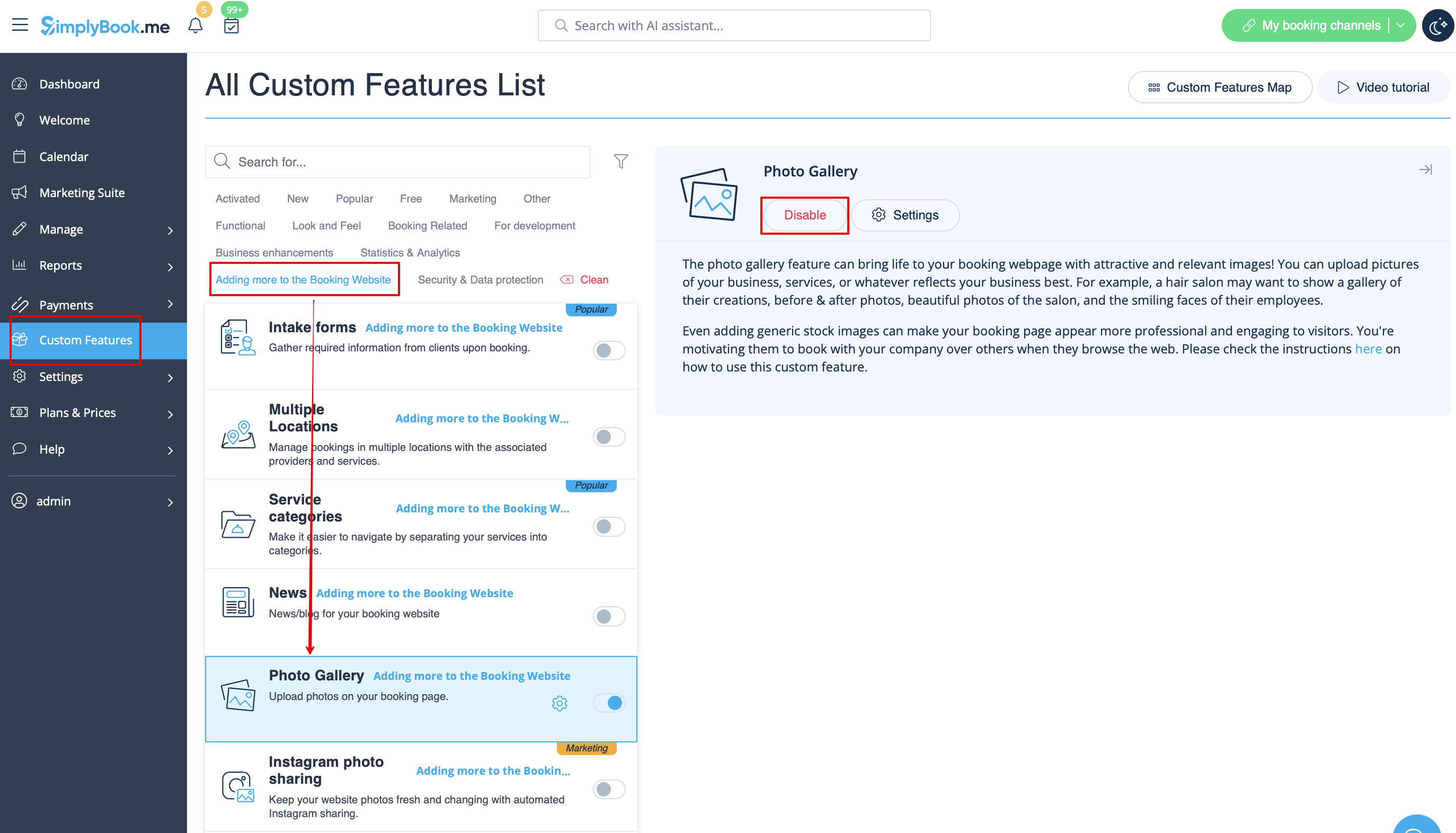
Je kunt al je beoordelingen bekijken op het tabblad Beoordelingen in het menu aan de linkerkant, onder Rapporten. Je kunt daar ook beoordelingen verwijderen als dat nodig is. Als je de optie om een beoordeling achter te laten op je boekingssite wilt verwijderen en geen feedbackverzoek wilt sturen, zet je bij Instellingen -> E-mail- en sms-instellingen -> Instellingen voor e-mail- en sms-berichten -> Stuur feedbackverzoek X dagen na boeking op Uitschakelen.
Werkuren
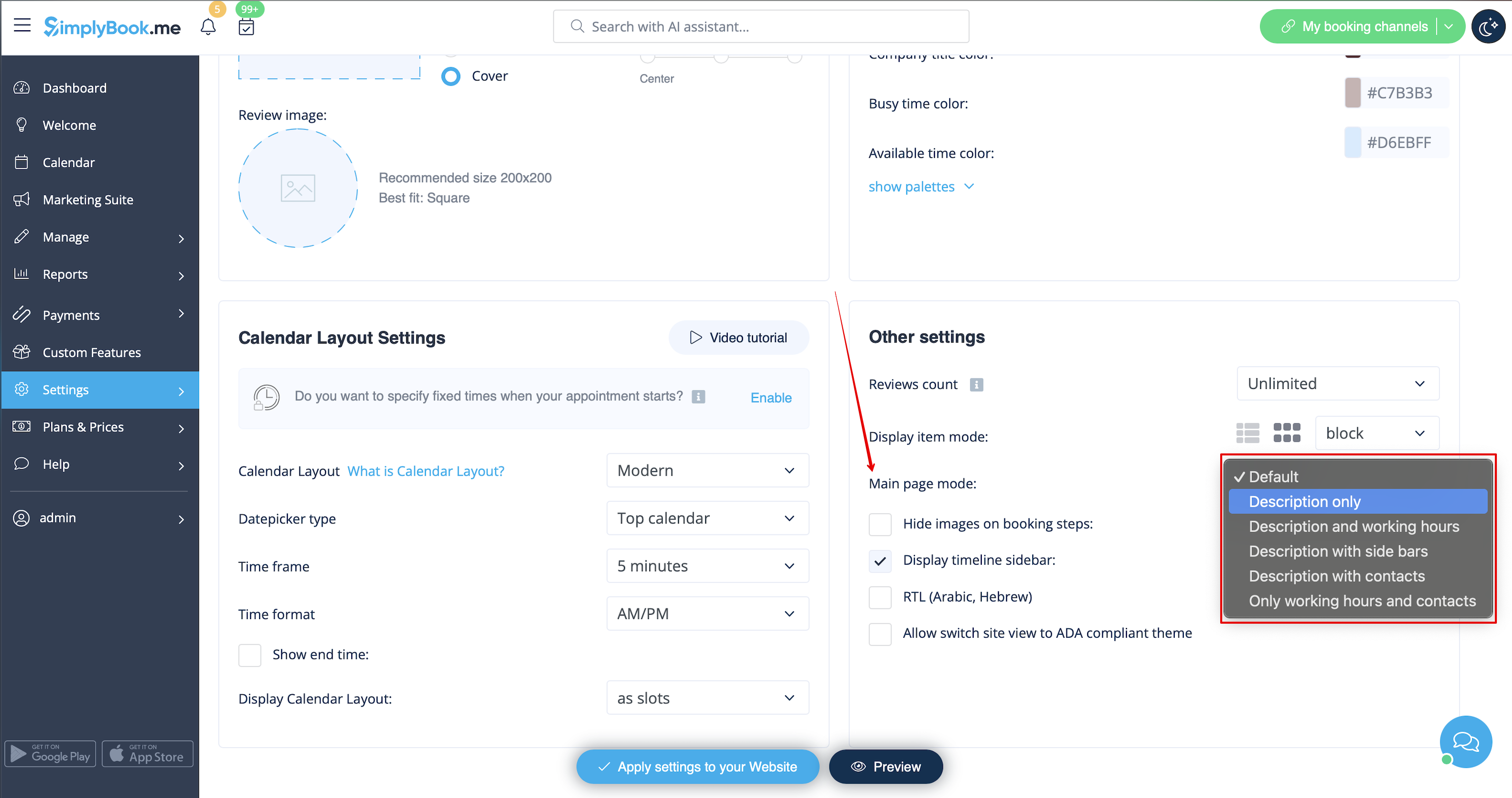
Als je dit gedeelte voor nieuwe thema's wilt verwijderen, ga dan naar Instellingen -> Ontwerpinstellingen -> Overige instellingen -> Hoofdpaginamodus en kies modus zonder werktijden.
Algemene voorwaarden van SimplyBook.me
- Houd er rekening mee dat u moet bevestigen dat u informatie over SimplyBook.me Ltd. als leverancier hebt toegevoegd aan uw Algemene voorwaarden.
Om het selectievakje te verwijderen, moet u alle genoemde opties hebben ingeschakeld en correct hebben ingesteld:
Ofwel:
1. SMTP + Aangepast domein + Algemene voorwaarden + thema anders dan leeg.
Of:
2. SMTP + Algemene voorwaarden + blanco thema + Widget op uw website.
Daarna kunt u de optie Ik bevestig dat ik informatie over SimplyBook.me Ltd. als leverancier heb toegevoegd aan mijn T&C inschakelen in Aangepaste functies -> Algemene voorwaarden en nadat u de instellingen daar hebt opgeslagen, wordt het selectievakje SimplyBook.me algemene voorwaarden verwijderd van de boekingssite.

Mijn persoonlijke gegevens
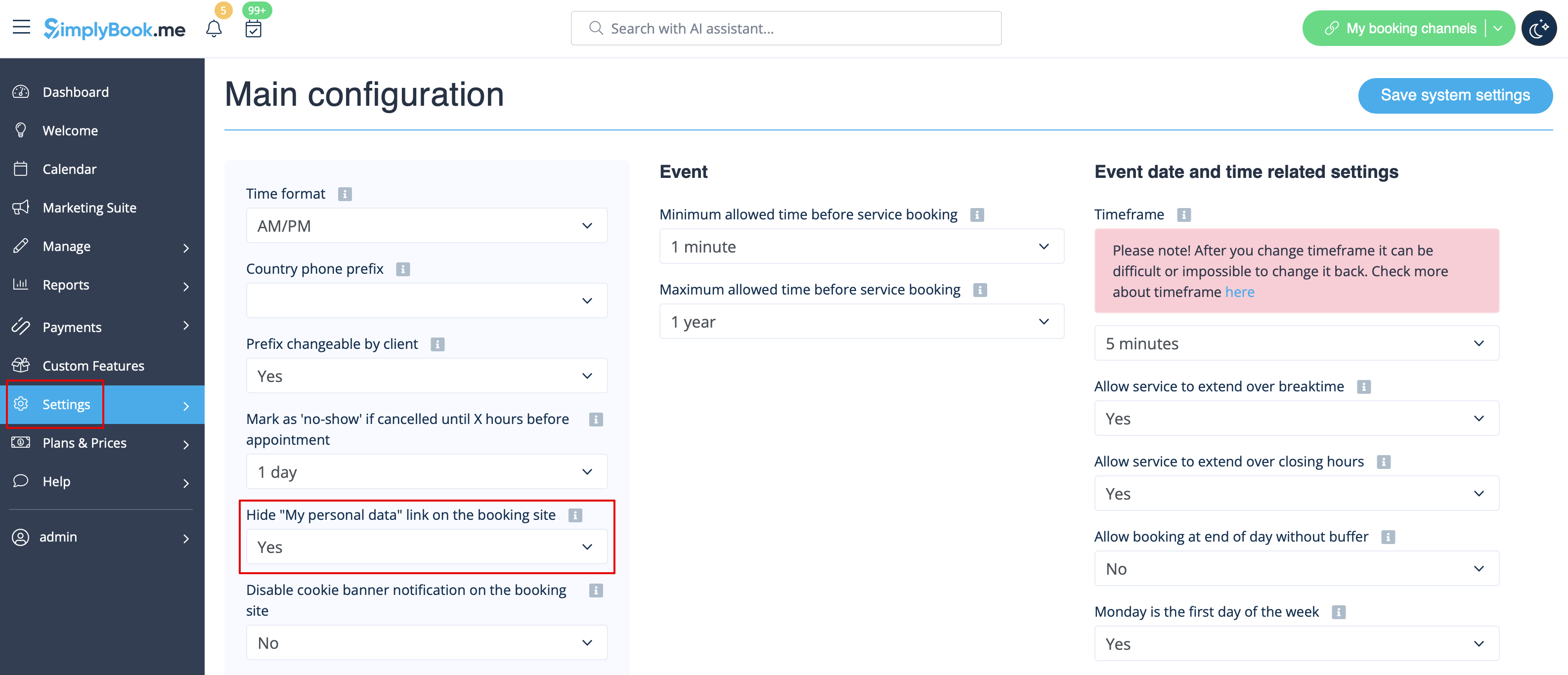
Ga naar Instellingen -> Hoofdconfiguratie en selecteer Ja bij Verberg "Mijn persoonlijke gegevens" link op de boekingssite. instellingen opslaan.
Niet-beschikbare tijden
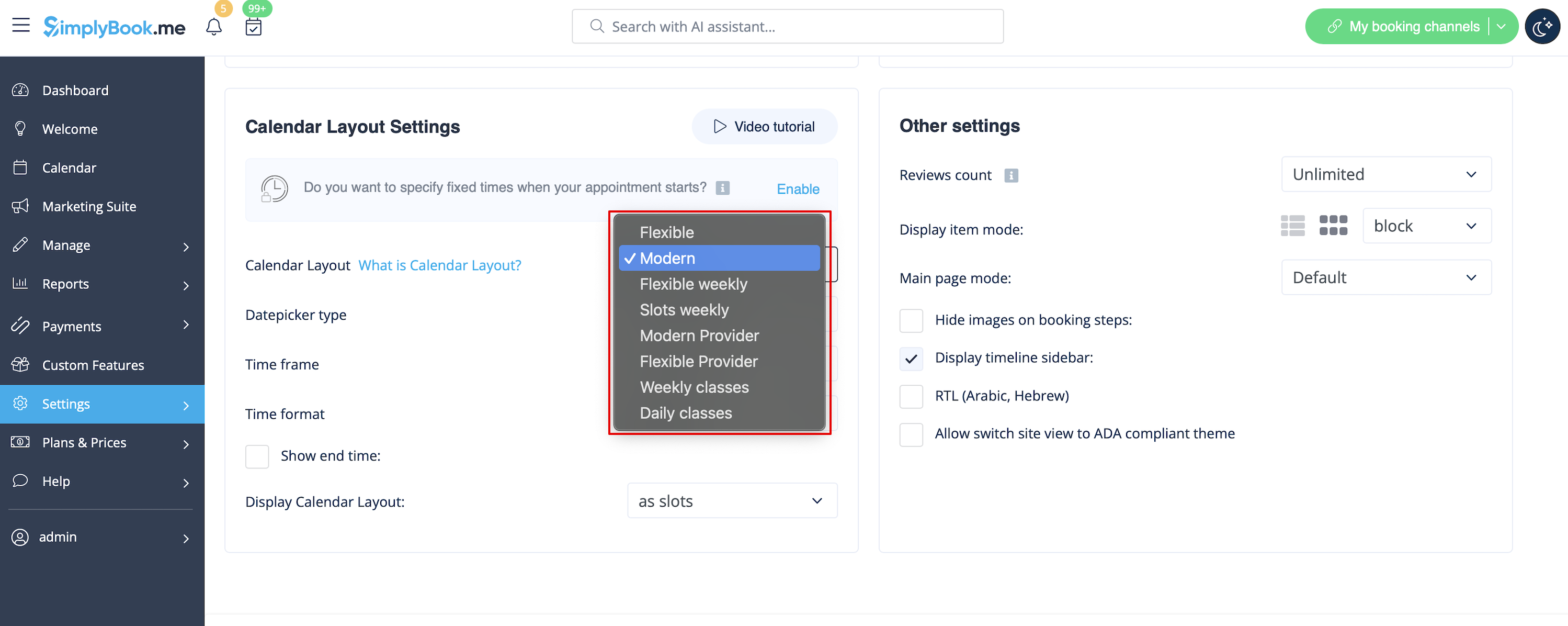
Selecteer moderne, moderne provider, dagelijkse (beschikbaar met de functie Klassen ingeschakeld) of wekelijkse klassen kalenderindeling in Instellingen -> Ontwerpinstellingen -> Kalenderindeling -> Kalenderindeling instellingen -> Kalenderindeling drop-down.
Boekingspagina uitschakelen (alleen beschikbaar voor betaalde accounts)
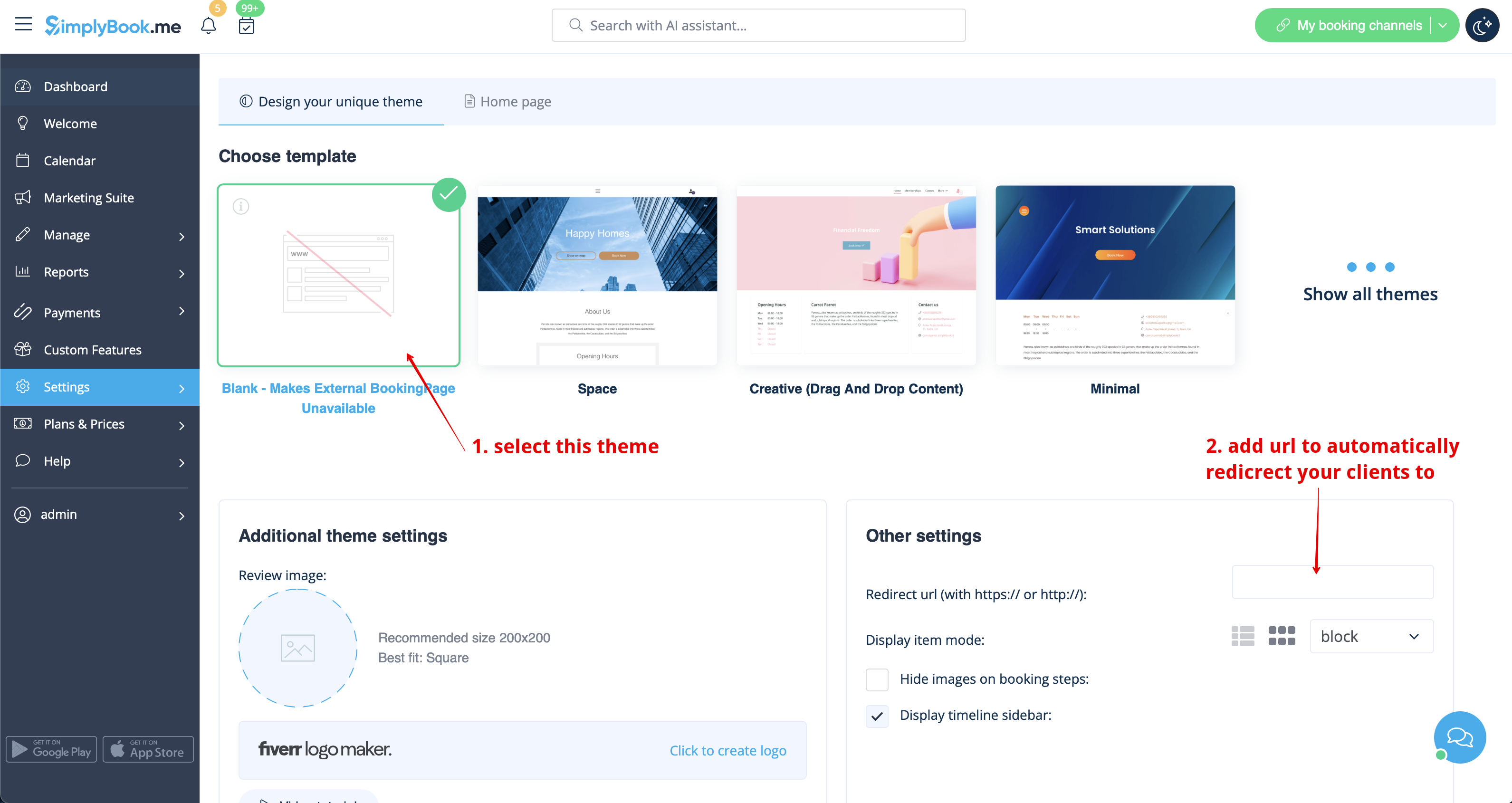
Om geen informatie te tonen op uw boekingspagina (maak het leeg), kunt u een leeg thema op uw boekingspagina zetten in Instellingen -> Ontwerpinstellingen.
Selecteer om alle thema's te tonen en kies de laatste zonder afbeelding, voeg de link toe naar de pagina waar uw klanten naartoe moeten worden geleid als ze uw boekingspagina openen en sla de instellingen op.
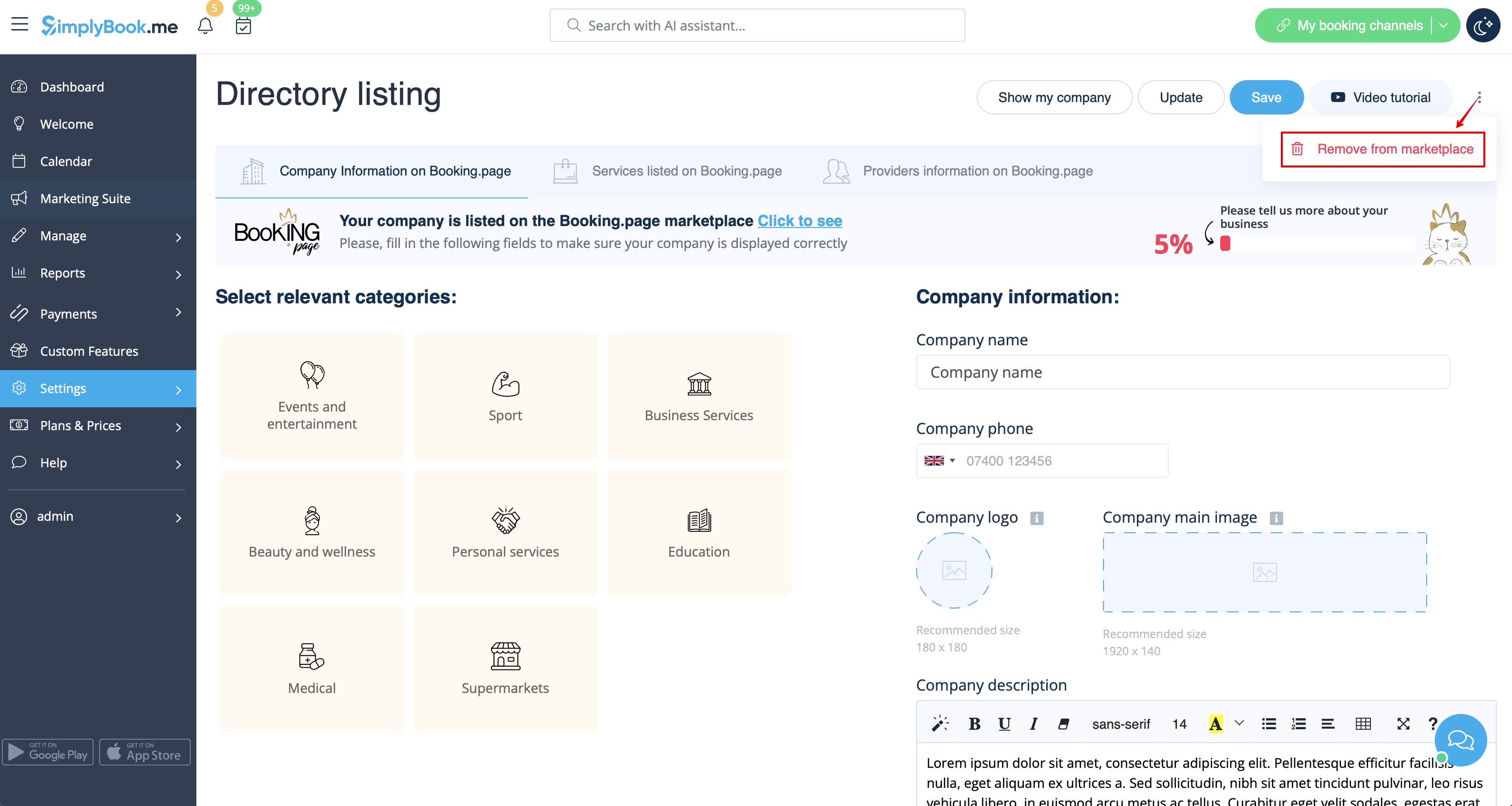
Let op! Zelfs met een leeg thema verschijnt uw boekingspagina in Google en wordt de informatie weergegeven in Booking.Page directory. Om uw bedrijf uit de directory te verwijderen, klikt u op de knop Verwijderen uit marktplaats Instellingen -> Vermelding in directory.
Verwijderen met aangepaste CSS
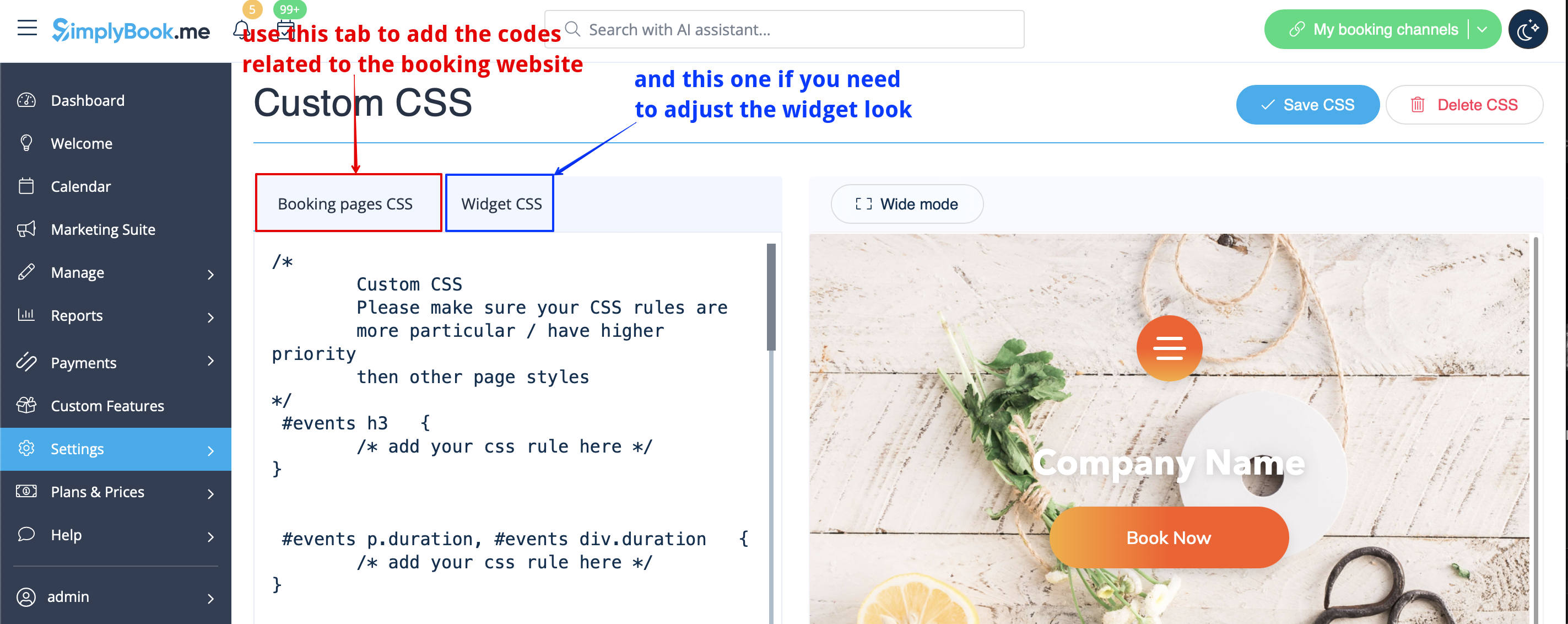
- Let op! Voeg de code(s) om de stijlen aan te passen toe aan het tabblad "Boekingspagina's CSS" als u de boekingswebsite wilt bewerken
- of "Widget CSS" als u de widget op uw website bewerkt.
Telefoon veld
(Inlogfunctie voor klanten is uitgeschakeld)
- 1. Ga naar Instellingen -> E-mail- en sms-instellingen -> Instellingen voor e-mail- en sms-berichten -> Verplichte registratievelden -> E-mail (om telefoon niet verplicht te maken).
- 2. Ga naar Aangepaste Functies -> Aangepaste Functies en schakel de functie Aangepaste CSS in. Plak vervolgens in deze functie Instellingen of in Aangepaste Functies -> Aangepaste CSS in het CSS-venster van Booking pages helemaal bovenaan de volgende code:
.form-group.form-client-phone{
 display: none;
}
E-mail veld
( Deaanmeldingsfunctie van de klant is uitgeschakeld)
- 1. Ga naar Instellingen -> E-mail- en sms-instellingen -> Instellingen voor e-mail- en sms-berichten -> Verplichte registratievelden -> Telefoon (om e-mail niet verplicht te maken).
- 2. Ga naar Aangepaste Functies -> Aangepaste Functies en schakel de functie Aangepaste CSS in. Plak vervolgens in deze functie Instellingen of in Aangepaste Functies -> Aangepaste CSS in het CSS-venster van Booking pages helemaal bovenaan de volgende code:
.form-group.form-client-email{
 display: none;
}
Onze tijd
Ga naar Aangepaste functies -> Aangepaste functies en schakel de functie Aangepaste CSS in. Plak vervolgens in deze functie Instellingen of in Aangepaste Functies -> Aangepaste CSS in het CSS-venster van de boekingspagina helemaal bovenaan de volgende code:
div#sb_booking_company_time {
 display: none;
}
Mogen we u promoties en relevante informatie sturen
Ga naar Aangepaste functies -> Aangepaste functies en schakel de functie Aangepaste CSS in. Plak vervolgens in deze functie Instellingen of in Aangepaste Functies -> Aangepaste CSS in het CSS-venster van Boekingspagina helemaal bovenaan de volgende code:
- Functie voor klantenlogin ingeschakeld:
#main
#client-login .custom-form #sb_terms_and_conditions .promotions-letter-flag label[role=button]{
display: none;
}
- Functie voor klantenlogin uitgeschakeld:
#sb-main-container
#main #sb-timeline #steps #details .detail-step-wrap .detail-step .license-links-container .promotions-letter-flag label[role=button]{
display: none;

}
Filter op diensten op Lidmaatschapspagina
Ga naar Aangepaste functies -> Aangepaste functies en schakel de functie Aangepaste CSS in. Plak vervolgens in deze functie Instellingen of in Aangepaste Functies -> Aangepaste CSS in het CSS-venster van Boekingspagina helemaal bovenaan de volgende code:
#membership-view #membership-filters {
 display: none;
}
Bannerafbeelding verwijderen
- Let op! "Boek nu" en andere knoppen die bovenaan de banner worden weergegeven, worden ook verborgen. De code werkt mogelijk niet met sommige thema's.
Ga naar Aangepaste Functies -> Aangepaste Functies en schakel de functie Aangepaste CSS in. Plak vervolgens in deze functie Instellingen of in Aangepaste Functies -> Aangepaste CSS in het CSS-venster van Boekingspagina helemaal bovenaan de volgende code:
#main-buttons {
 display: none;
}
Een specifiek element verwijderen
Als je een specifiek element van je boekingspagina wilt verwijderen, moet je de functie Custom CSS en de bijbehorende code gebruiken. Als je geen kennis hebt van CSS, neem dan contact op met support en zij zullen een verzoek aanmaken om te controleren of een dergelijke wijziging mogelijk is.
Houd er rekening mee dat grote aanvragen tegen betaling kunnen worden gedaan.
