Aangepaste functie voor verkooppunt

Met de aangepaste functie Point of Sale kunnen systeemgebruikers verkopen van boekingen aanmaken en bijhouden, en lidmaatschappen, producten en cadeaubonnen verkopen aan bestaande of nieuwe klanten. U kunt de aankoopgeschiedenis van klanten bekijken, lopende transacties goedkeuren en facturen afdrukken. Dit alles in een overzichtelijke, mobielvriendelijke interface! Het is een waardevol hulpmiddel voor het beheren van boekingsbetalingen binnen het systeem. Het is echter belangrijk om te vermelden dat het geen echte betaalterminal is en geen betalingen kan verwerken. In plaats daarvan biedt het een intuïtieve interface voor het registreren van betalingsgegevens. Het is momenteel niet mogelijk om Simplybook te koppelen aan betaalterminals.
Let op! De aangepaste functie 'Betalingen accepteren' wordt ook ingeschakeld wanneer u de PoS-functie inschakelt.
Waarom u het Point Of Sale System  moet gebruiken
Video-tutorial
- Hoe te gebruiken
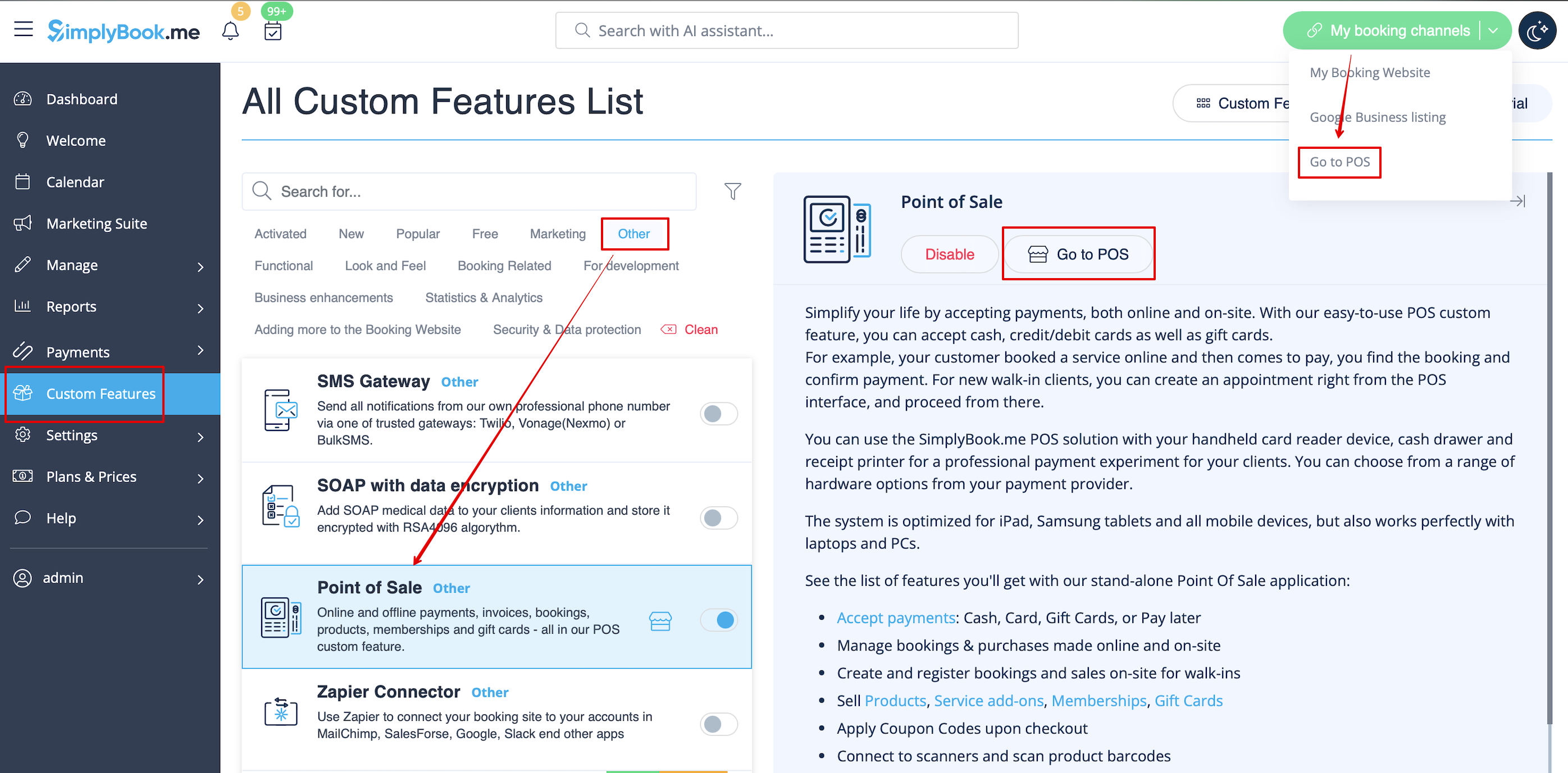
- 1. Schakel de aangepaste functie Point of Sale in op uw pagina Aangepaste functies, onder 'Overige'.

- 2. Klik op 'Ga naar POS' naast deze functie of in de rechterbovenhoek van uw beheerdersinterface onder 'Mijn boekingskanalen'.
- 3. U ziet de startpagina voor de verkoop. (Als u op een gegeven moment hier wilt terugkeren, gebruikt u het pictogram "Home" in de linkerbovenhoek.)

- 4. Standaard is de gastklant geselecteerd, maar u kunt een klant selecteren uit de reeds bestaande klanten in uw systeem.

- 5. Of voeg rechtstreeks vanuit de POS-interface een nieuwe klant toe.

- 6. Selecteer de optie "Nieuwe verkoop" om een dienst/lidmaatschap/pakket/product/add-on te verkopen.


- 7. Als u de dienstoptie hebt geselecteerd, wordt een nieuwe boeking aangemaakt. Kies welke dienst/les, aanbieder, datum en tijd u wilt boeken. Voeg indien nodig producten en add-ons toe en klik op "Opslaan".

- 8. In de volgende stap kunt u meer opties aan het winkelwagentje toevoegen (aan de linkerkant van de pagina) of alle selecties bevestigen door op de knop "Afrekenen" (aan de rechterkant van de pagina) te klikken.

- 9. Selecteer een betaalmethode om de bestelling te bevestigen.

- 10. Als u "Creditcard/Overschrijving/Contant" hebt gekozen, wordt de bestelling automatisch bevestigd, wat betekent dat u het geld via de genoemde opties hebt ontvangen.
- Als u "Later betalen" hebt geselecteerd, wordt de bestelling weergegeven als "in behandeling". U kunt nogmaals op "Afrekenen" klikken en een andere betaalmethode selecteren om de verkoop te bevestigen.


- 11. U kunt naar de pagina "Home" gaan en filters gebruiken om bestellingen van vandaag/komende/verlopen/niet-geboekte/in behandeling/betaalde enz. te bekijken. U kunt op de bestelling klikken om de details te bekijken/de factuur af te drukken.
