Translations:Point of Sale custom feature/3/nl
From SimplyBook.me
Video-tutorial
- Hoe te gebruiken
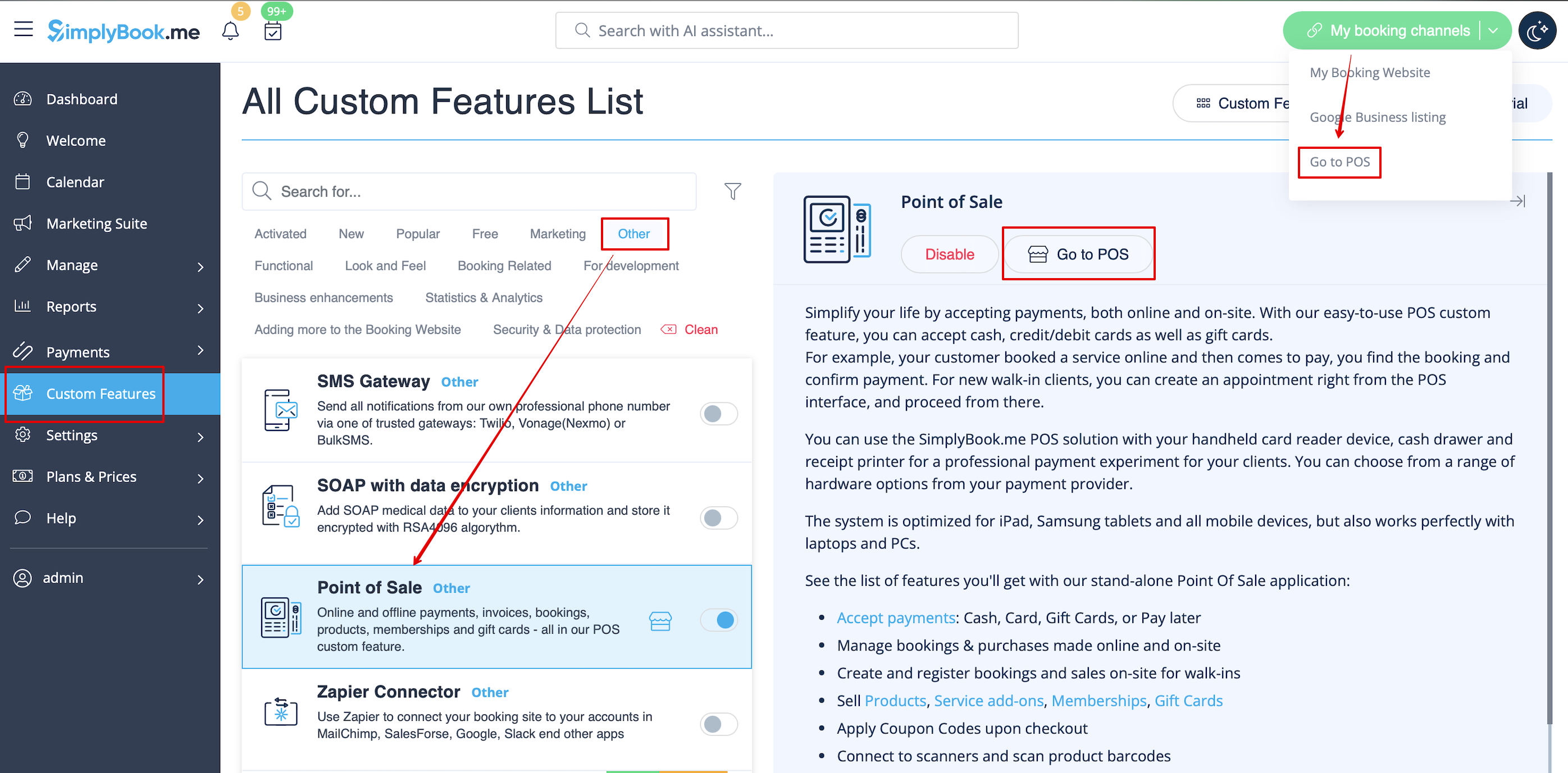
- 1. Schakel de aangepaste functie Point of Sale in op uw pagina Aangepaste functies, onder 'Overige'.

- 2. Klik op 'Ga naar POS' naast deze functie of in de rechterbovenhoek van uw beheerdersinterface onder 'Mijn boekingskanalen'.
- 3. U ziet de startpagina voor de verkoop. (Als u op een gegeven moment hier wilt terugkeren, gebruikt u het pictogram "Home" in de linkerbovenhoek.)

- 4. Standaard is de gastklant geselecteerd, maar u kunt een klant selecteren uit de reeds bestaande klanten in uw systeem.

- 5. Of voeg rechtstreeks vanuit de POS-interface een nieuwe klant toe.

- 6. Selecteer de optie "Nieuwe verkoop" om een dienst/lidmaatschap/pakket/product/add-on te verkopen.


- 7. Als u de dienstoptie hebt geselecteerd, wordt een nieuwe boeking aangemaakt. Kies welke dienst/les, aanbieder, datum en tijd u wilt boeken. Voeg indien nodig producten en add-ons toe en klik op "Opslaan".

- 8. In de volgende stap kunt u meer opties aan het winkelwagentje toevoegen (aan de linkerkant van de pagina) of alle selecties bevestigen door op de knop "Afrekenen" (aan de rechterkant van de pagina) te klikken.

- 9. Selecteer een betaalmethode om de bestelling te bevestigen.

- 10. Als u "Creditcard/Overschrijving/Contant" hebt gekozen, wordt de bestelling automatisch bevestigd, wat betekent dat u het geld via de genoemde opties hebt ontvangen.
- Als u "Later betalen" hebt geselecteerd, wordt de bestelling weergegeven als "in behandeling". U kunt nogmaals op "Afrekenen" klikken en een andere betaalmethode selecteren om de verkoop te bevestigen.


- 11. U kunt naar de pagina "Home" gaan en filters gebruiken om bestellingen van vandaag/komende/verlopen/niet-geboekte/in behandeling/betaalde enz. te bekijken. U kunt op de bestelling klikken om de details te bekijken/de factuur af te drukken.

