Aangepaste functie wachtlijst
Met deze aangepaste functie kunnen uw klanten zich op een wachtlijst plaatsen wanneer alle beschikbare afspraken voor een dag zijn geboekt. Zo kunnen klanten, zelfs wanneer de agenda vol lijkt, hun interesse in een afspraak kenbaar maken voor het geval er door annulering een plek vrijkomt.

Als iemand een afspraak annuleert, ontvangen de kandidaten die voor die dag zijn geregistreerd een e-mailuitnodiging om het vrijgekomen tijdvak te boeken. Bepaal in de instellingen hoe vaak elke melding wordt verzonden en wanneer u het tijdvak niet wilt opvullen, bijvoorbeeld als er nog maar weinig tijd is tot de start van de sessie.
- Videotutorial beschikbaar
Let op!
- Alleen de volgende kalenderindelingen worden ondersteund: modern, wekelijkse slots, flexibele week, flexibel, flexibele aanbieder, wekelijkse lessen en dagelijkse lessen.
- Als u een niet-ondersteunde indeling hebt ingesteld, wordt deze automatisch gewijzigd wanneer deze aangepaste functie wordt ingeschakeld.
- De wachtlijst wordt geactiveerd wanneer een hele dag volgeboekt is en is niet afhankelijk van individuele tijdvakken.
- Wanneer er een tijdslot beschikbaar komt, ontvangen alle klanten die zich voor deze wachtlijst hebben aangemeld een e-mailmelding en kan de eerste persoon de plek innemen.
- Klanten kunnen slechts één actieve wachtlijstboeking hebben voor de specifieke dienst en aanbieder voor de specifieke datum.
- Tijdens het aanmelden voor de wachtlijst vullen klanten alleen de basisgegevens in of registreren/loggen ze in. Al het andere (betalingen, aankoop van producten, enz.) wordt verstrekt wanneer de normale boeking wordt gemaakt.
- Deze functie kan niet samen met Meerdere boekingen worden ingeschakeld.
- De wachtlijstfunctie werkt niet voor terugkerende diensten/lessen.
- Als u tijdvakken blokkeert met behulp van kalenderopmerkingen vanuit de beheerdersinterface, houd er dan rekening mee dat deze actie geen invloed heeft op de werking van de wachtlijst. De werking van de wachtlijst hangt af van het feit of alle beschikbare tijdvakken zijn gereserveerd of niet.
- Hoe instellen
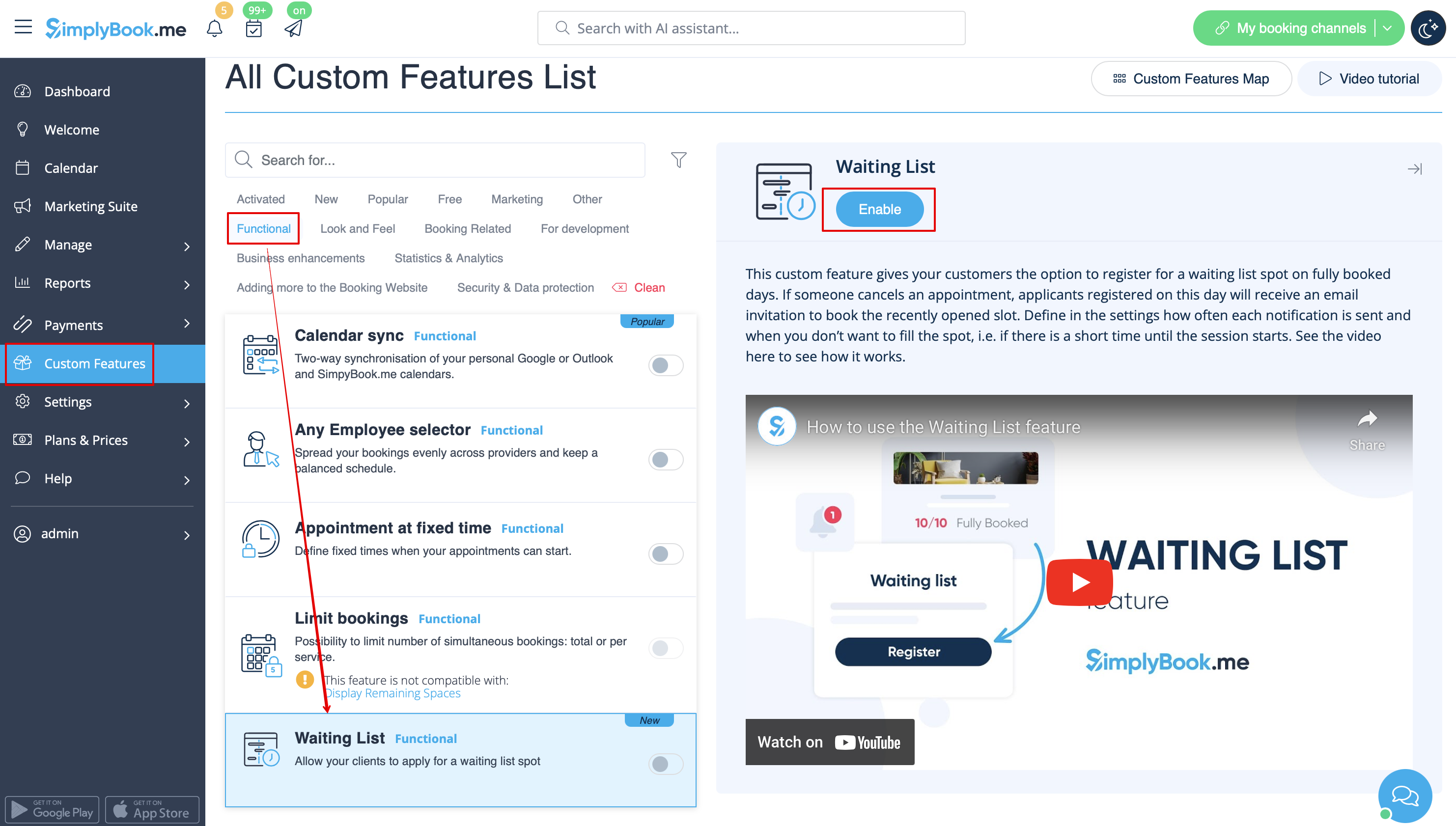
- 1. Schakel de aangepaste functie "Wachtlijst" in op de pagina "Aangepaste functies", sectie "Functioneel".
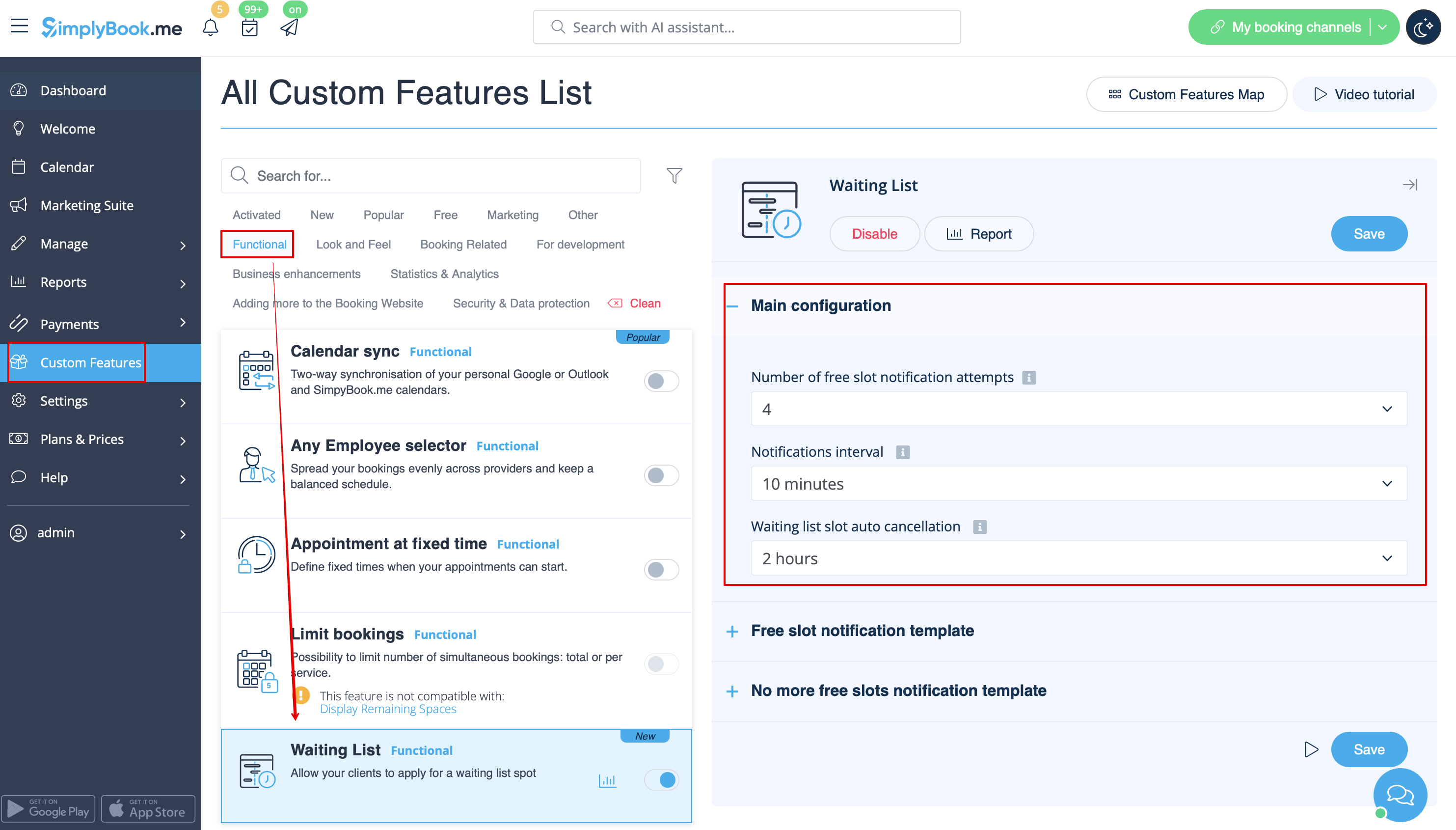
- 2. Selecteer in de instellingen aan de rechterkant van de pagina, in het blok "Hoofdconfiguratie", het aantal pogingen voor e-mailmeldingen over het verschijnen van een vrij tijdvak.
- Kies de gewenste tijdsinterval tussen deze pogingen in "Notificatie-interval".
- Stel de periode in waarin de wachtlijstboekingen automatisch moeten worden geannuleerd als er geen vrije plaatsen verschijnen met de instelling "Wachtlijstplaats automatisch annuleren".
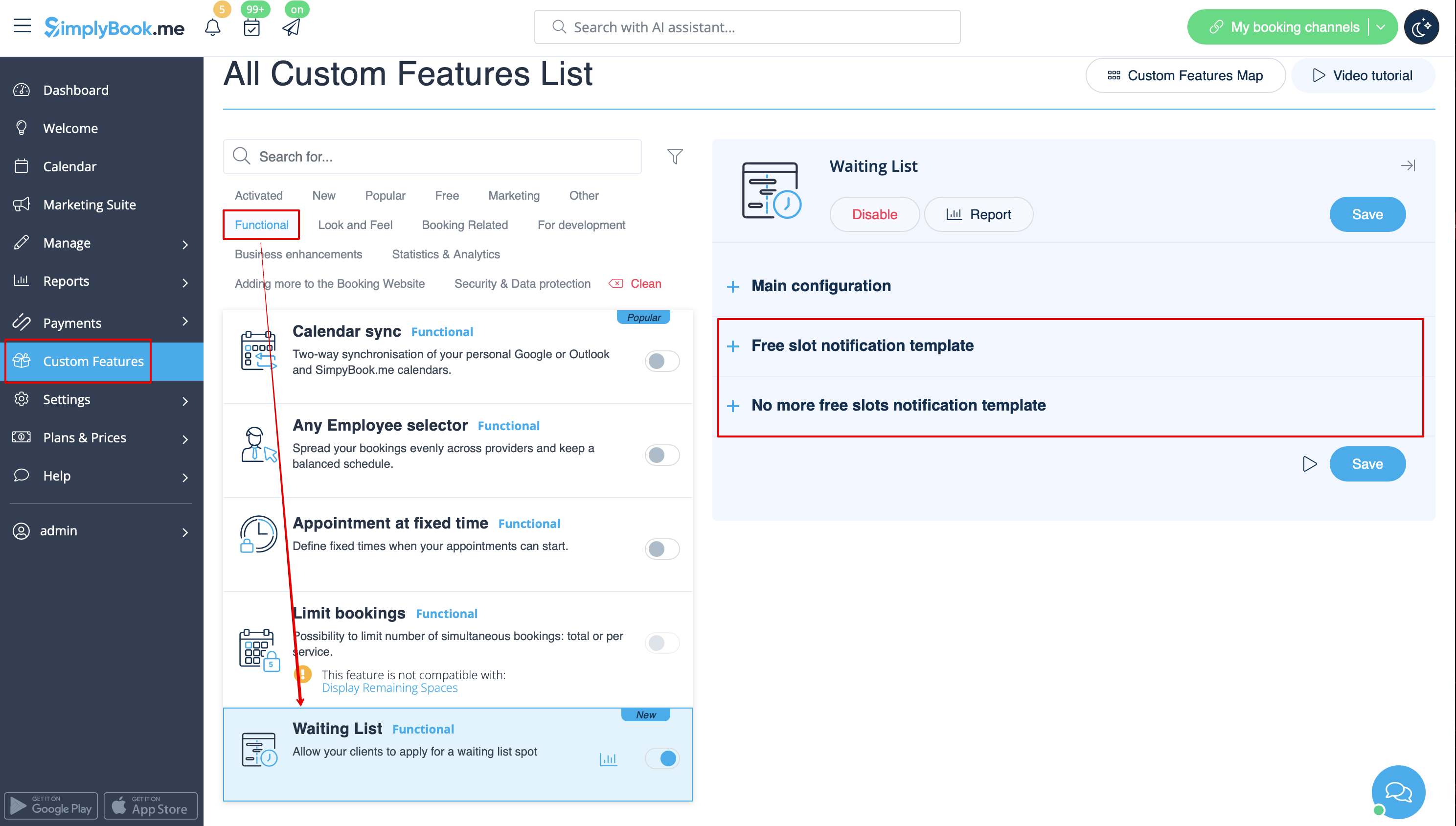
- 3. Pas de e-mailsjablonen voor de melding van vrije plaatsen en het e-mailbericht dat er geen vrije plaatsen zijn aan uw behoeften aan. Gebruik indien nodig de variabelen.
- Sla de instellingen op.
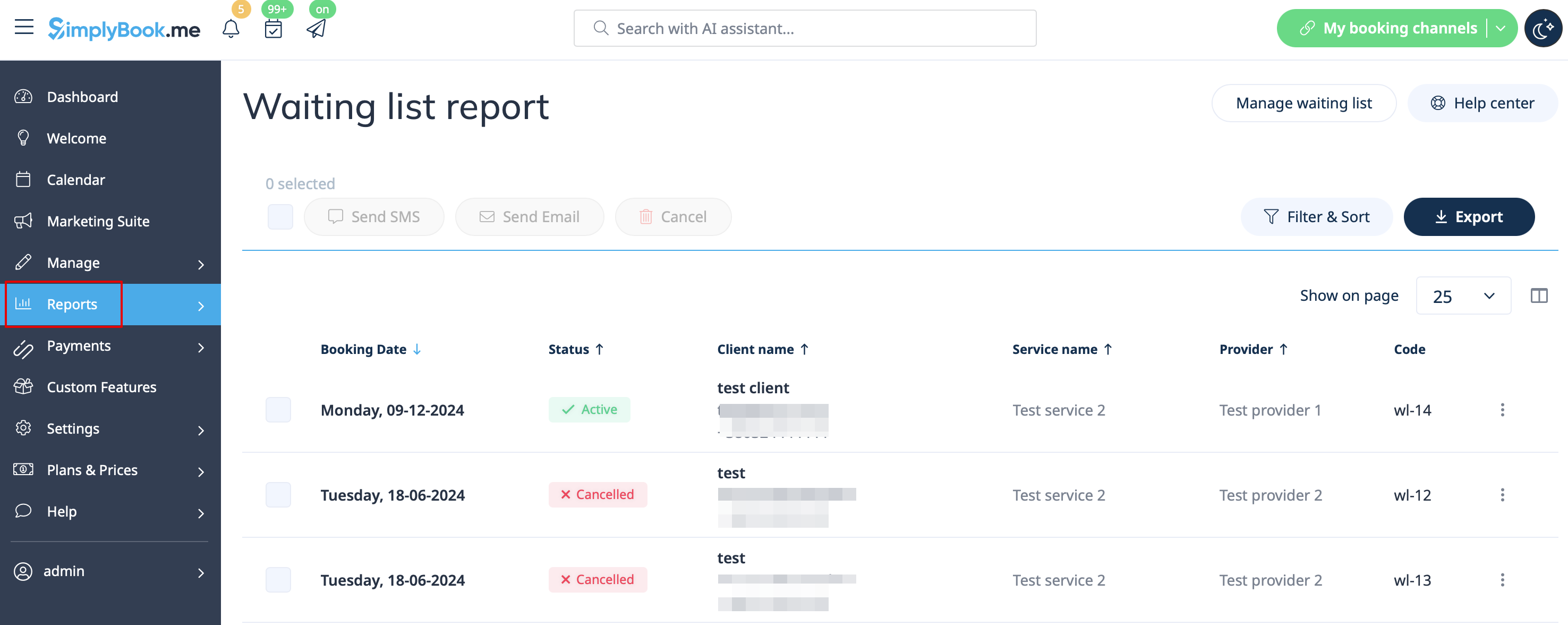
- 4. U kunt alle wachtlijstaanvragen in het bijbehorende rapport bekijken.
- U kunt de link naast deze aangepaste functie gebruiken om deze te openen of naar Rapporten // Wachtlijstrapport gaan via het menu aan de linkerkant.
- Het is mogelijk om de boekingen te filteren en indien nodig handmatig te annuleren.
- 5. De klanten kunnen hun eigen afspraken op de wachtlijst zien in het specifieke tabblad op de boekingswebsite en kunnen deze daar ook annuleren als ze dat willen.