Fonctionnalité personnalisée des forfaits

Grâce à la fonctionnalité personnalisée Packages, vous pouvez créer un package comprenant plusieurs services ou, si vous vendez également des articles supplémentaires, combiner des services avec des produits, des options et des cours. Les clients peuvent acheter des packages sur votre page de réservation ou via la fonctionnalité POS de Simplybook.me. Chaque package peut être défini avec une limite générale d'articles et un nombre illimité de services et de produits, et vous pouvez définir la validité sur n'importe quelle période disponible. Une fois que les clients ont acheté un forfait, ils peuvent réserver un service à tout moment en payant avec leurs crédits forfaitaires. Ils peuvent toujours vérifier le nombre de réservations restantes dans chaque forfait.
- Remarque:
- dès que vous activez cette fonctionnalité personnalisée, les fonctionnalités Connexion client et Accepter les paiements seront également activées.
- si le rendez-vous acheté avec les crédits du forfait est ensuite annulé, les crédits ne sont pas reversés sur le solde du client.
Pour rétablir la limite du forfait d'un client particulier, vous pouvez vous rendre dans Rapports -> Transactions de paiement et supprimer/rembourser la transaction correspondante.
(L'option de remboursement n'est disponible que si vous disposez de l'intégration SBPay.me Pro) - cette fonctionnalité n'est pas compatible avec Clean History
Tutoriel vidéo disponible
Comment
- 1. Pour activer cette fonctionnalité personnalisée, veuillez vous rendre sur votre page Fonctionnalités personnalisées, aller dans la section « Lié à la réservation » et cliquer sur « Activer ».
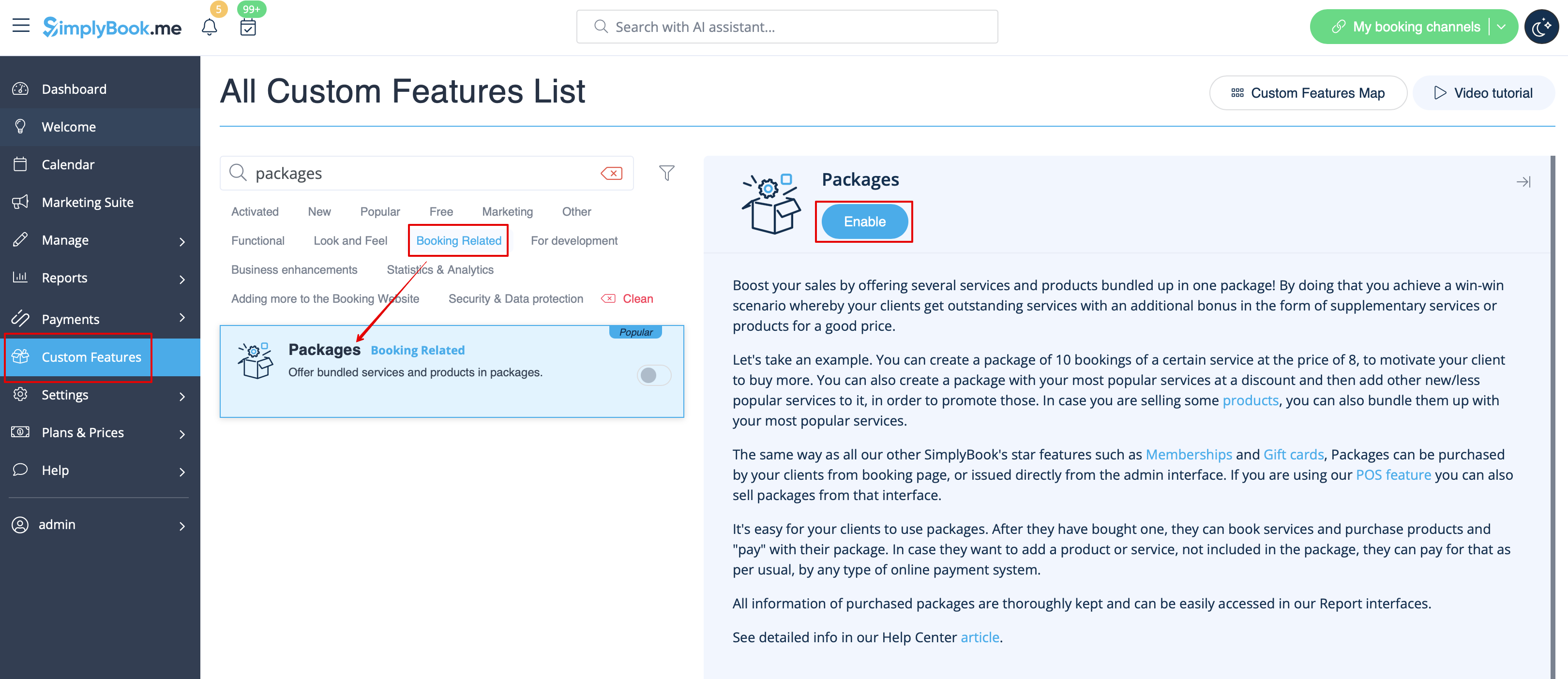
- 2. Choisissez ensuite l'option « Gérer » à côté de la fonctionnalité personnalisée ou rendez-vous dans la section « Packages » dans le menu de gauche.

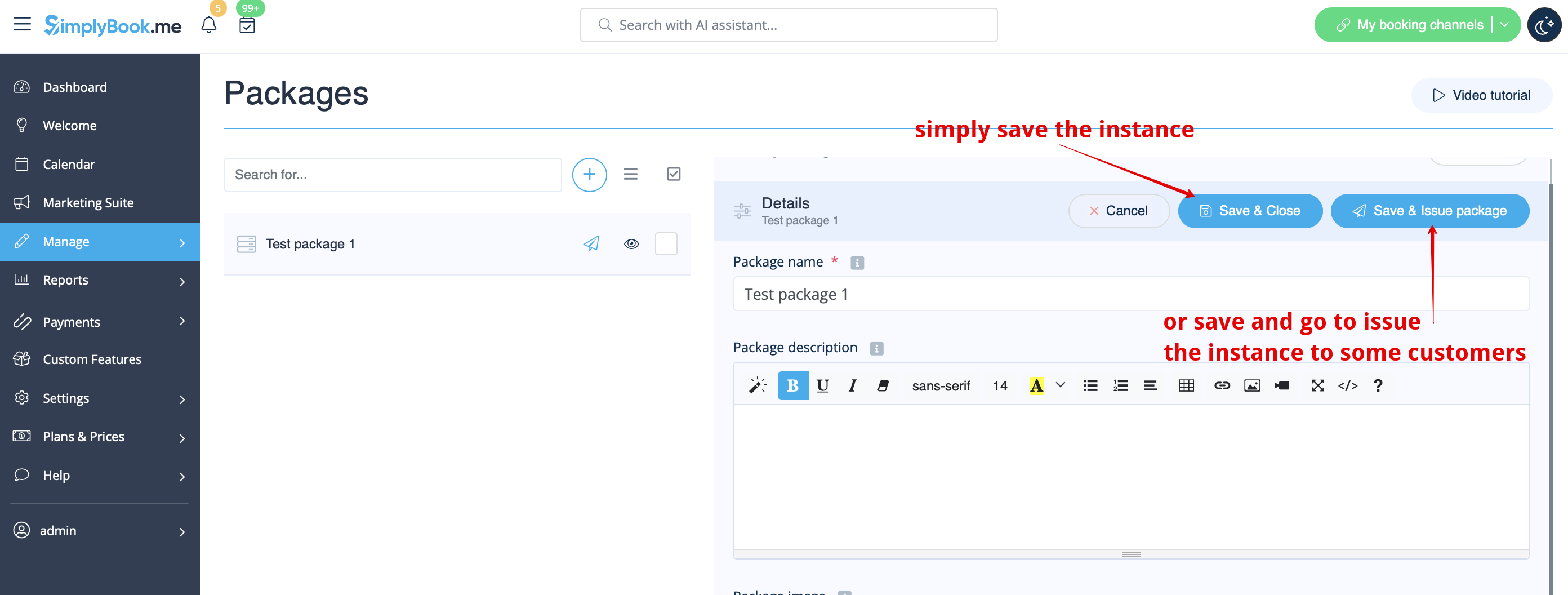
- 3. Il vous suffit de cliquer sur le bouton « + » pour créer un nouveau package. Le formulaire apparaîtra sur le côté droit de la page.
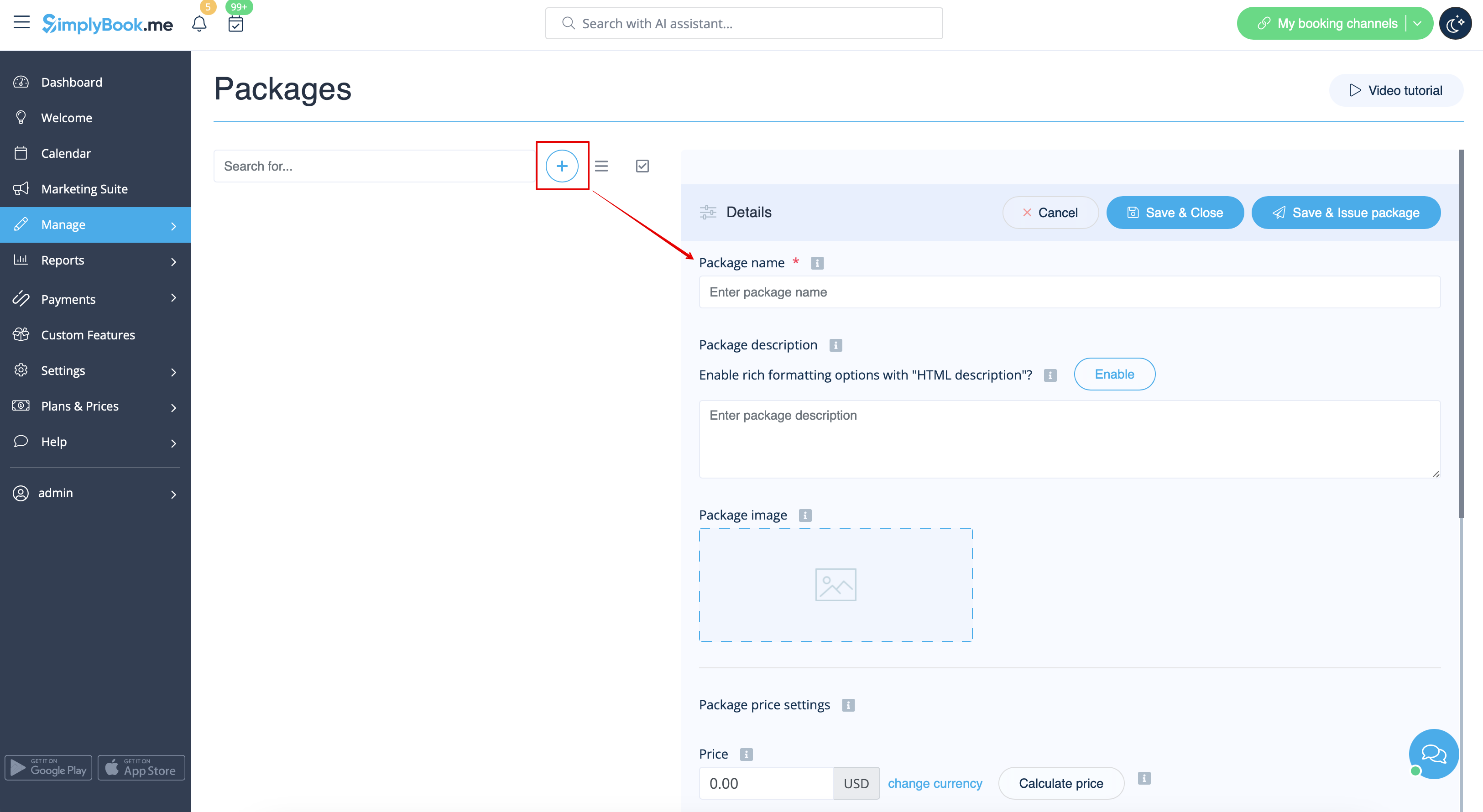
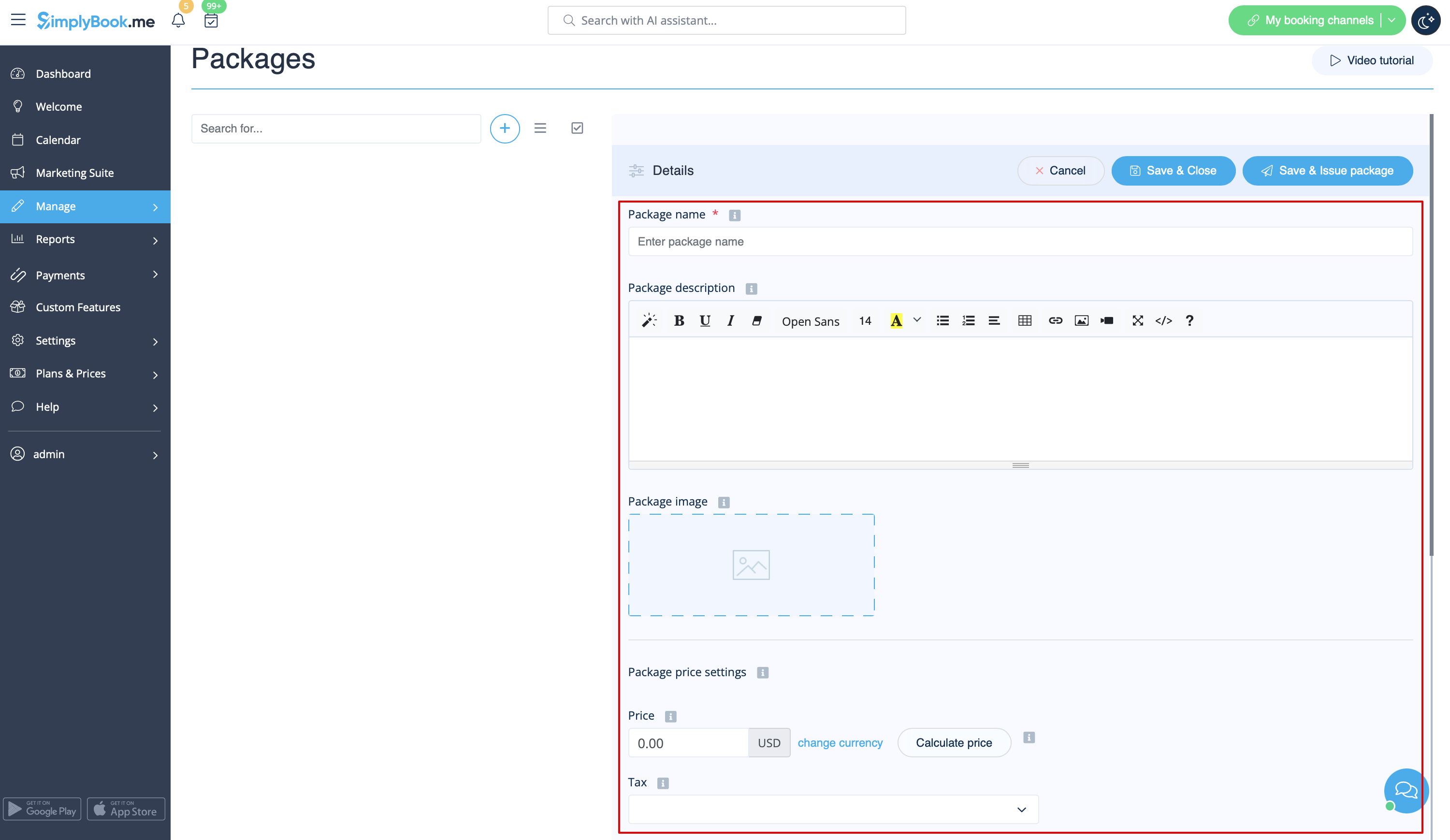
- 4. Insérez le nom du package, ajoutez une description (vous pouvez même utiliser le formatage HTML pour un meilleur rendu) et une image.
- À ce stade, vous pouvez également définir le prix du package : vous pouvez spécifier le coût défini du pack (si vous souhaitez accorder une remise, par exemple) ou
- ignorer la case de prix pour calculer ultérieurement le montant total de tous les éléments inclus dans le package.
- Veuillez noter qu' il n'est pas possible de créer un pack sans prix.
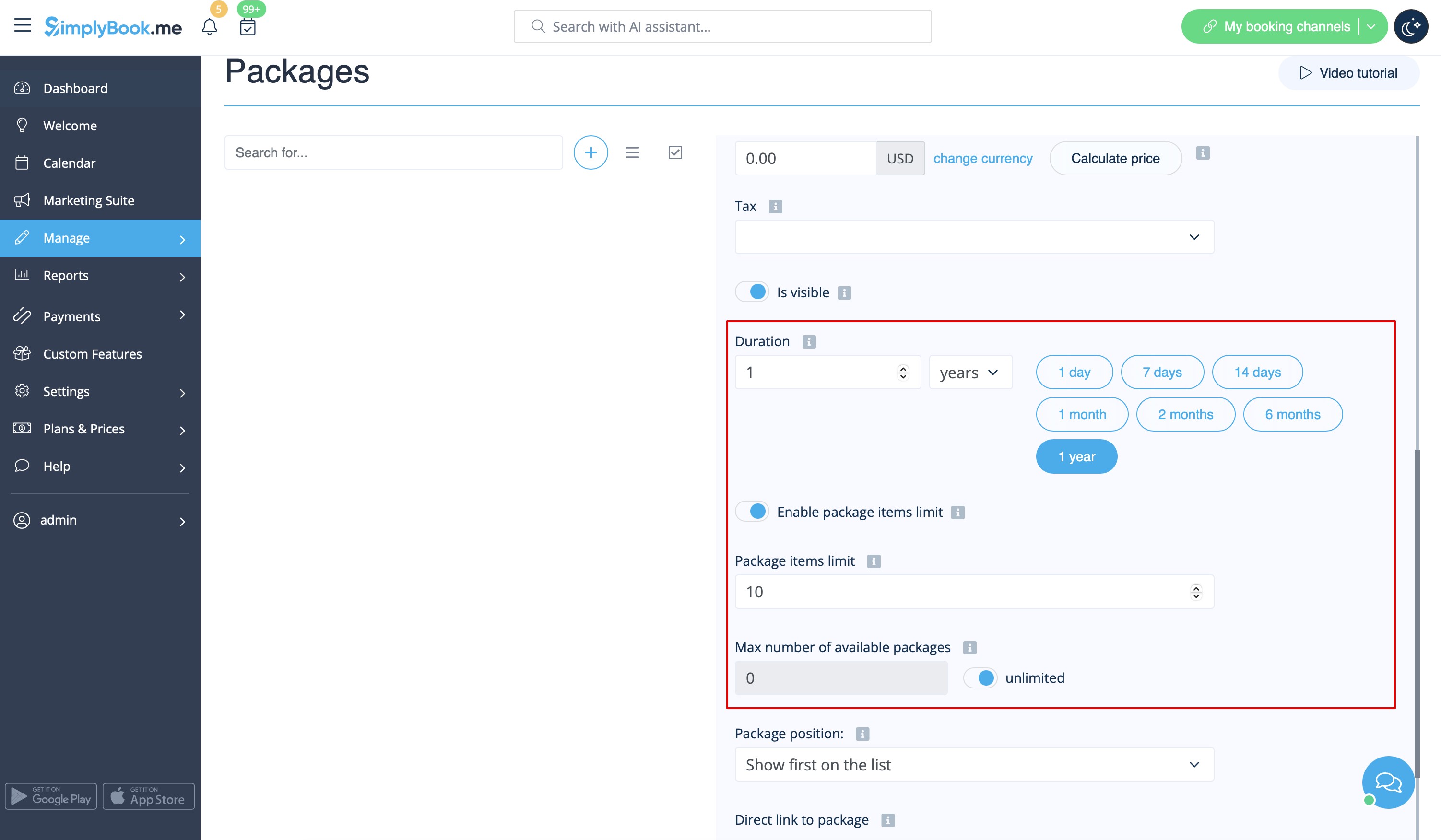
- 5. Définissez la période de validité du pack,
- activez et définissez la limite générale pour les articles inclus (facultatif, s'appliquera aux services, options et produits liés au forfait)
- et définissez le nombre de lots disponibles à la vente (illimité par défaut).
- 6. Passez à l'ajout de services, produits et options au forfait
- (vous devez toujours les définir en plus de la limite générale si vous les utilisez pour inclure les éléments souhaités dans le pack, sinon il ne sera pas possible d'utiliser le forfait lors du processus de réservation du service/cours).
- Vous verrez trois sections correspondantes ci-dessous.
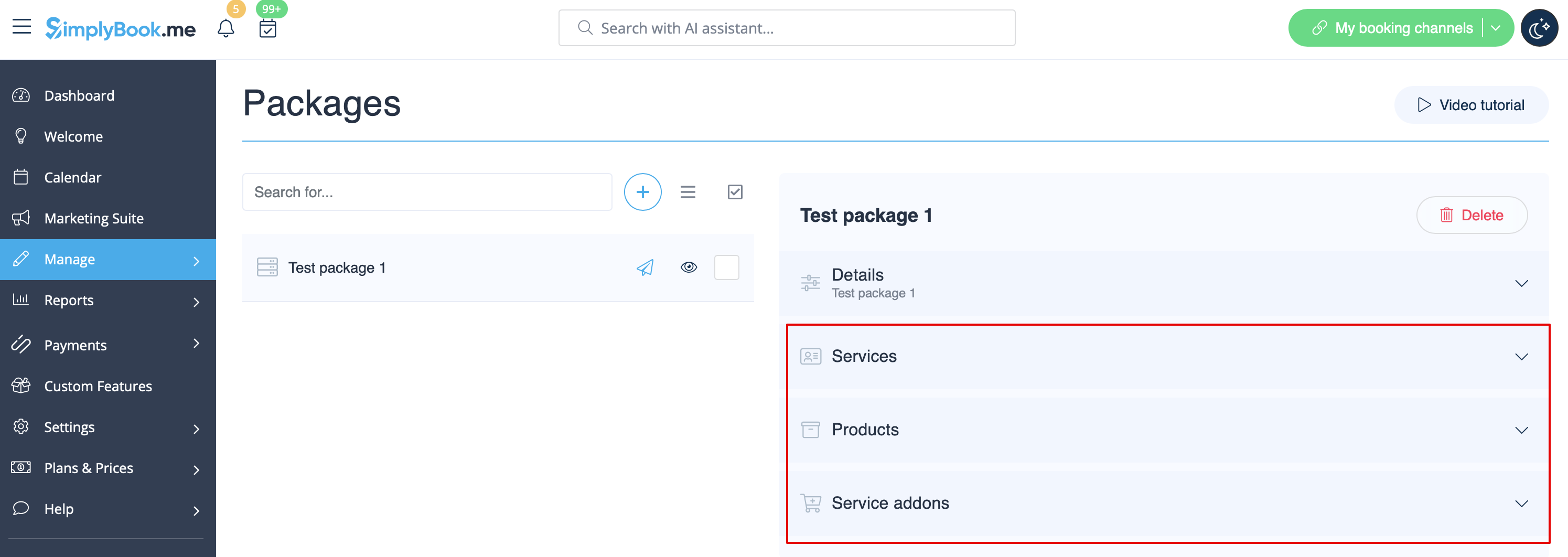
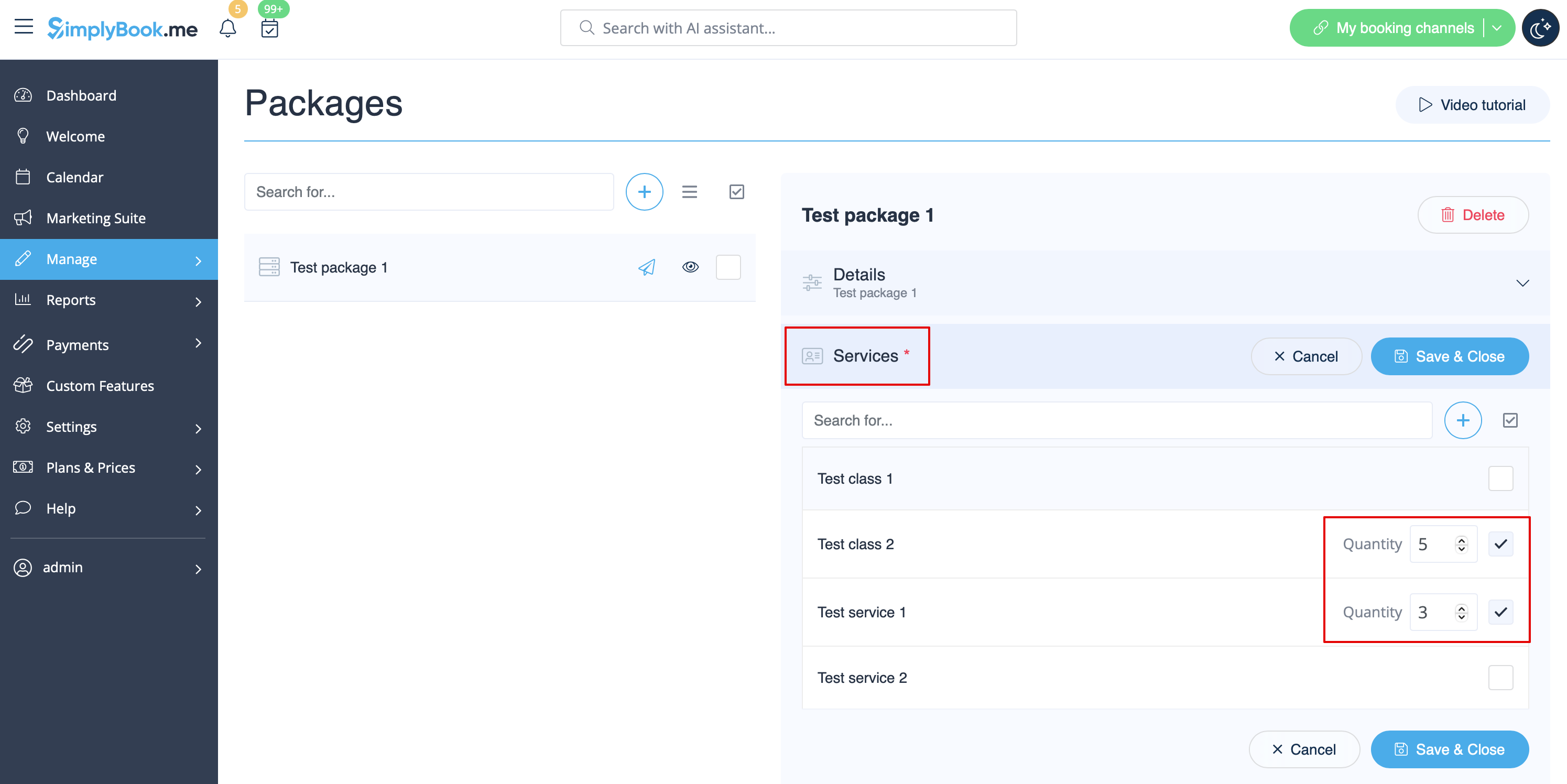
- 7. Veuillez sélectionner la section « Services », cocher les cases correspondant aux éléments nécessaires et définir la quantité qui sera disponible à la réservation dans le cadre du forfait.
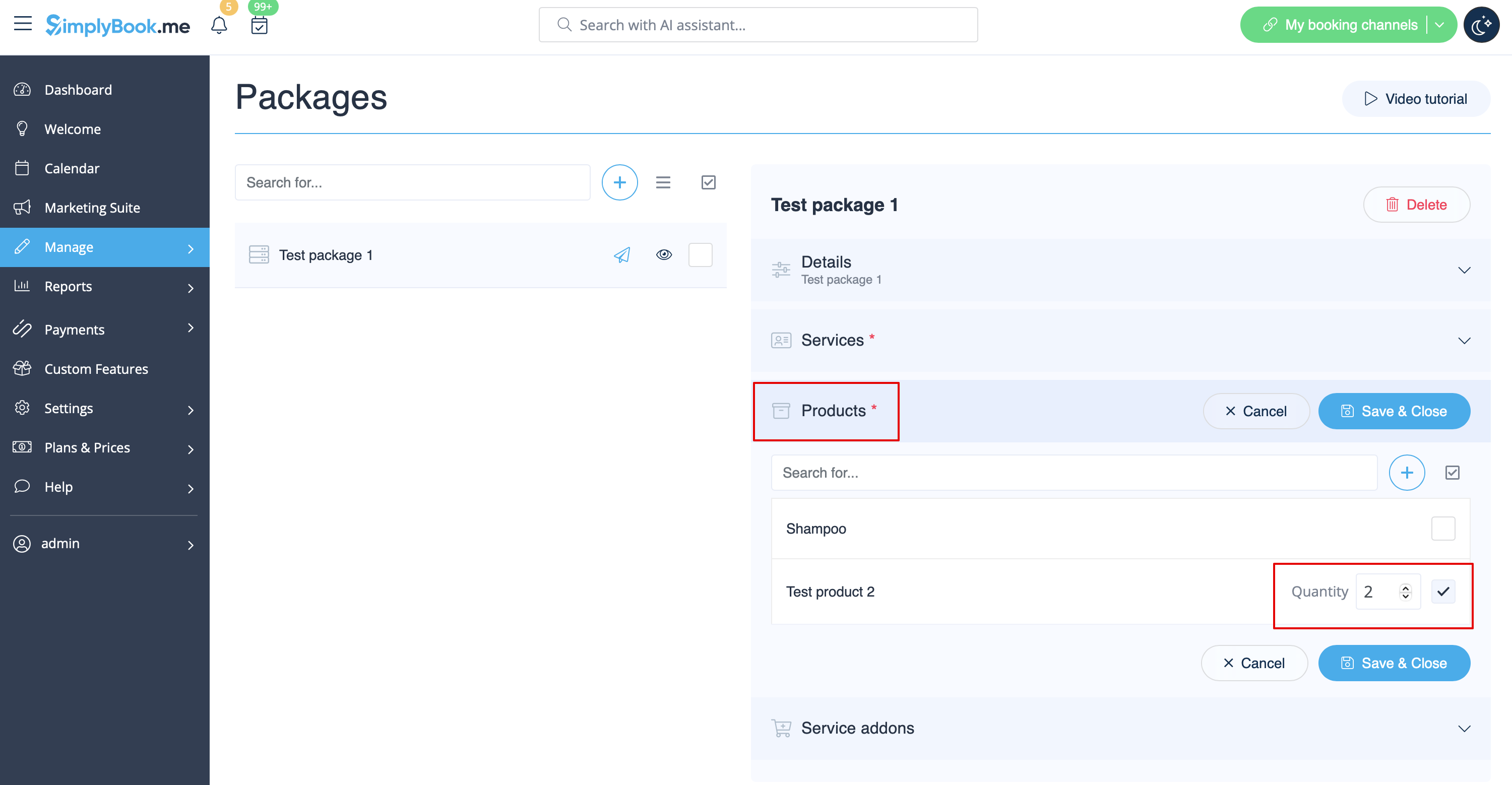
- 8. Si vous utilisez les fonctionnalités Produits à vendre et/ou Services supplémentaires, sélectionnez simplement les onglets correspondants et ajoutez les éléments de la même manière.
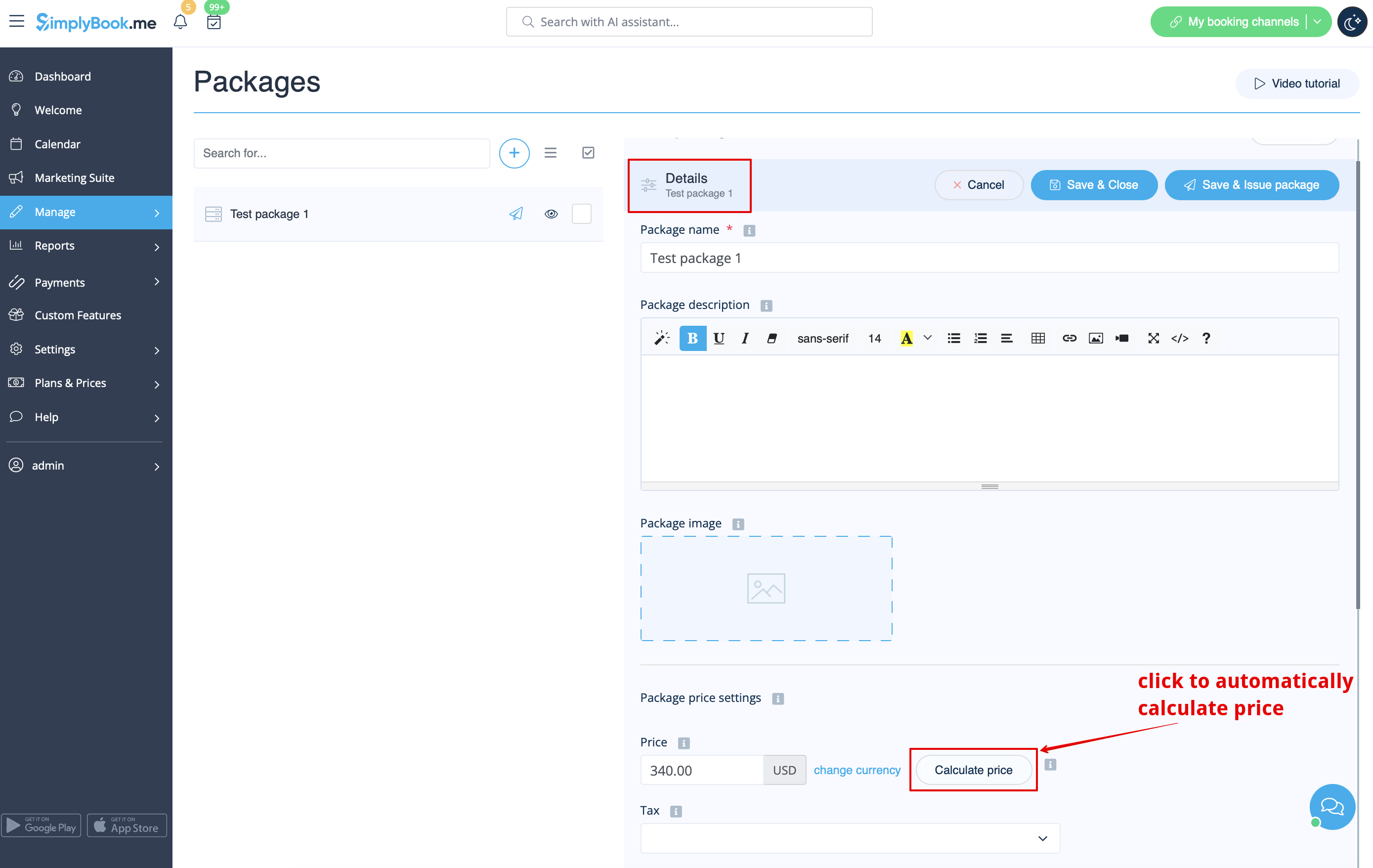
- 9. Une fois que vous avez ajouté toutes les options et si vous n'avez pas encore défini le prix du forfait, retournez à l'onglet « Détails » et utilisez le bouton « Calculer le prix » pour que le système additionne automatiquement tous les prix des éléments pour vous.
- 10. Vous pouvez maintenant cliquer sur « Enregistrer et émettre le forfait » pour l'émettre à certains clients ou simplement tout enregistrer et permettre à vos clients d'acheter ce forfait sur votre site de réservation.
- Si vous attribuez un forfait depuis l'interface d'administration ou si le client achète un forfait sur le site de réservation, il recevra une notification d'activation du forfait.
- La facture ne sera envoyée que dans le cas d'un achat et d'un paiement effectués par le client.
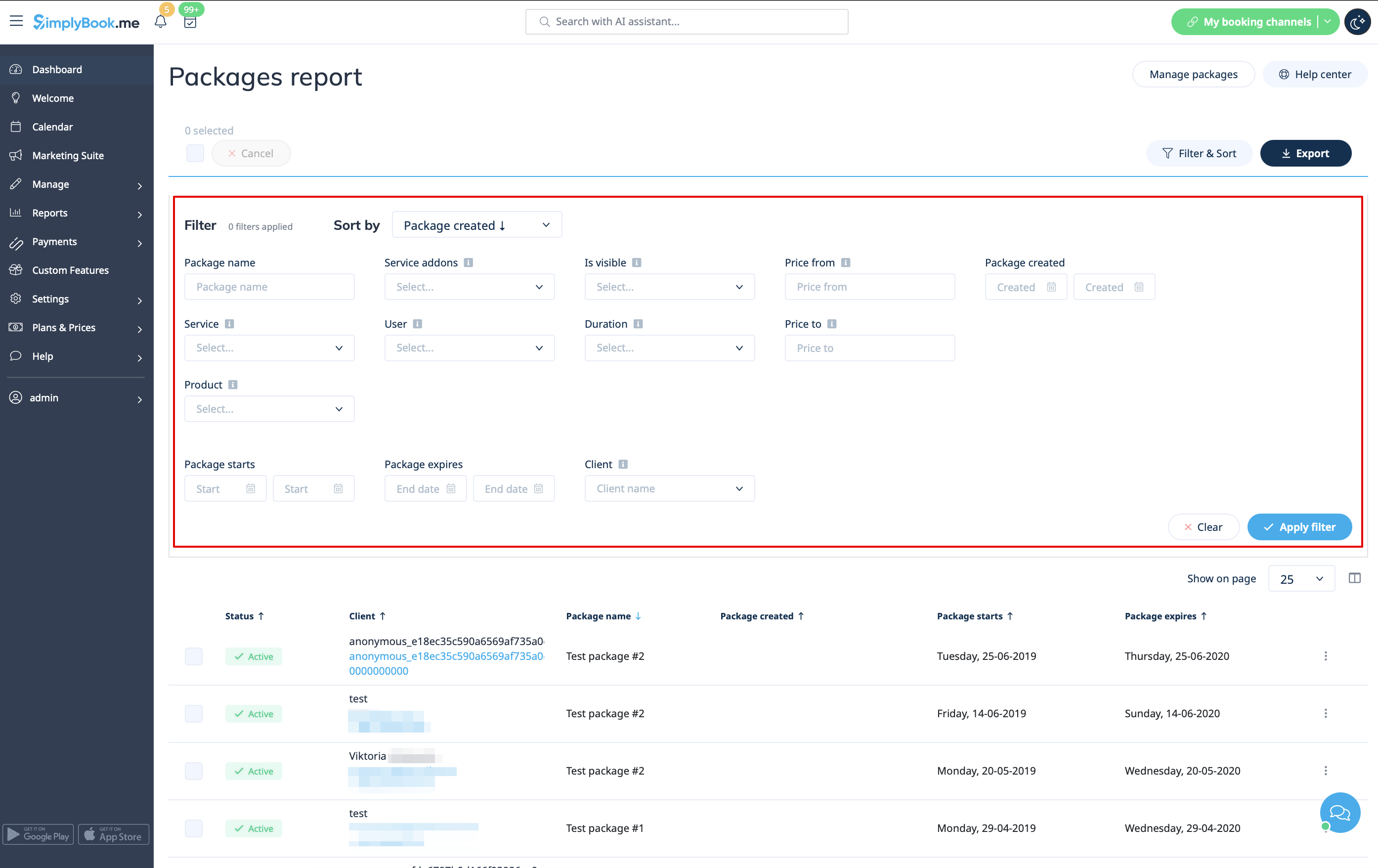
- 11. Allez dans Rapports//Forfaits émis pour consulter l'historique des commandes de forfaits, les données des clients, ainsi que le nombre d'articles restants.
- Utilisez les filtres pour une analyse plus approfondie.
- Vous pouvez également annuler le forfait pour un client spécifique si nécessaire.
Utilisation des packages dans la fonctionnalité POS
- 1. Assurez-vous d'avoir activé la fonctionnalité personnalisée POS.

- 2. Accédez à l'interface POS, cliquez sur le bouton « Nouvelle vente ».

- 3. Sélectionnez le client sur le côté droit de la page pour activer le bouton « Forfait ».

- 4. Choisissez l'article et définissez la date de début. La date de fin sera automatiquement définie en fonction de la durée du forfait après avoir enregistré votre sélection.

- Veuillez noter que si le forfait est masqué sur la page de réservation, il restera disponible dans l'interface POS car il fait partie de la partie administrative visible par l'utilisateur POS.
- 5. Passez à la caisse après avoir ajouté tous les services/produits/options/abonnements/cartes cadeaux nécessaires au panier.

- 6. Il se peut qu'un client ait déjà acheté un forfait et souhaite l'utiliser.
- Vous pourrez voir s'il existe un forfait applicable après avoir ajouté les services nécessaires au panier.
- Vous pourrez alors cliquer sur le bouton « Utiliser les forfaits » afin que les articles sélectionnés soient entièrement ou partiellement payés avec ce forfait lors du paiement.

Fonctionnement du site de réservation
- 1. Les clients pourront accéder à l'onglet « Forfaits » sur votre site de réservation.
- Veuillez noter que le client doit être connecté pour voir ses achats.

- 2. Ils trouveront un forfait qui leur convient, choisiront une date de début et achèteront le forfait.

- (s'ils sélectionnent l'option « payer plus tard » lors du paiement, vous devrez d'abord approuver leur achat depuis l'interface d'administration. Ils pourront ensuite réserver/acheter les articles inclus)
- 3. Lorsque le client a déjà acheté le forfait et réserve les services/produits/options supplémentaires séparément, il peut payer ces articles avec les crédits de son forfait (si inclus dans le forfait) ou les payer de manière classique.

