Använder Zapier.com
From SimplyBook.me
Zap-handledning för SimplyBook och Gmail-anslutning
Vi får ofta frågan om hur man skickar bekräftelsemail till mer än en e-postadress. Det kan behövas om kunden har en agent eller om andra personer behöver ta emot bekräftelsemail för kunder. Nu är detta alternativ tillgängligt via vår applikation på Zapier!
- Hur man använder
- 1. Aktivera Zapier-connector custom feature på din Custom Features-sida.

- 2. Anslut till ditt Zapier-konto med alternativet ‘’’Quick connect’’’

- 3. Eller välj en manuell anslutning med dina inloggningsuppgifter.
- Gå till Zapier.com -> App connections-sidan och klicka på “Add connection”

- Välj SimplyBook.me
- Kopiera företagslogin, användarlogin, generera och kopiera API-nyckeln från ditt SimplyBook.me-konto

- Klistra in dessa i motsvarande fält på Zapier.com och klicka på “Continue”. Kontot kopplas.

- 4. Skapa ett intake-formulär för den andra mottagaren i admin Simplybook-appen med hjälp av Intake Forms Custom Feature.
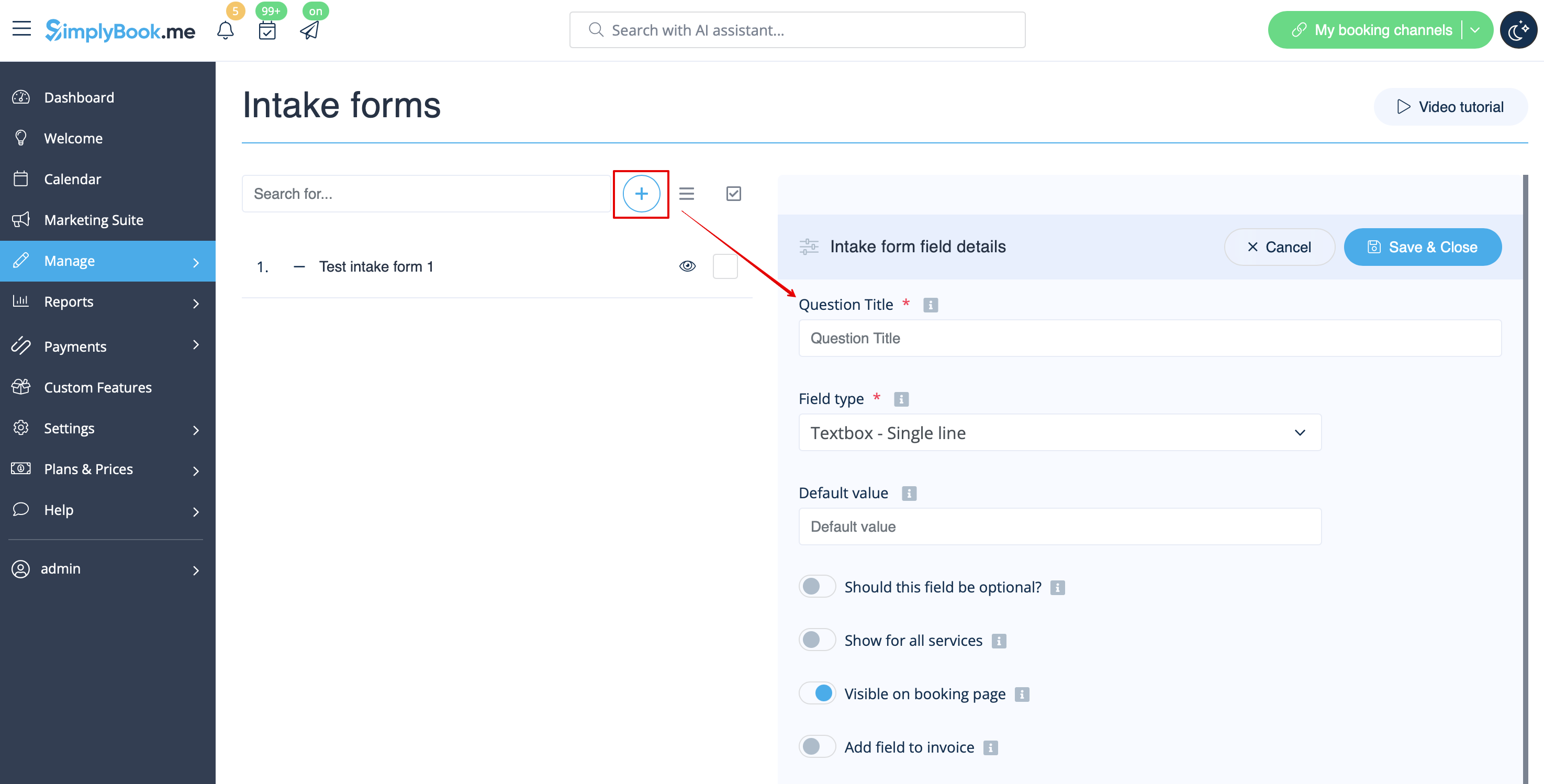
- 5. Efter att ha skapat intake-formuläret ser du variabelnamnet längst ner i variabellistan under Inställningar//E-post och SMS-inställningar
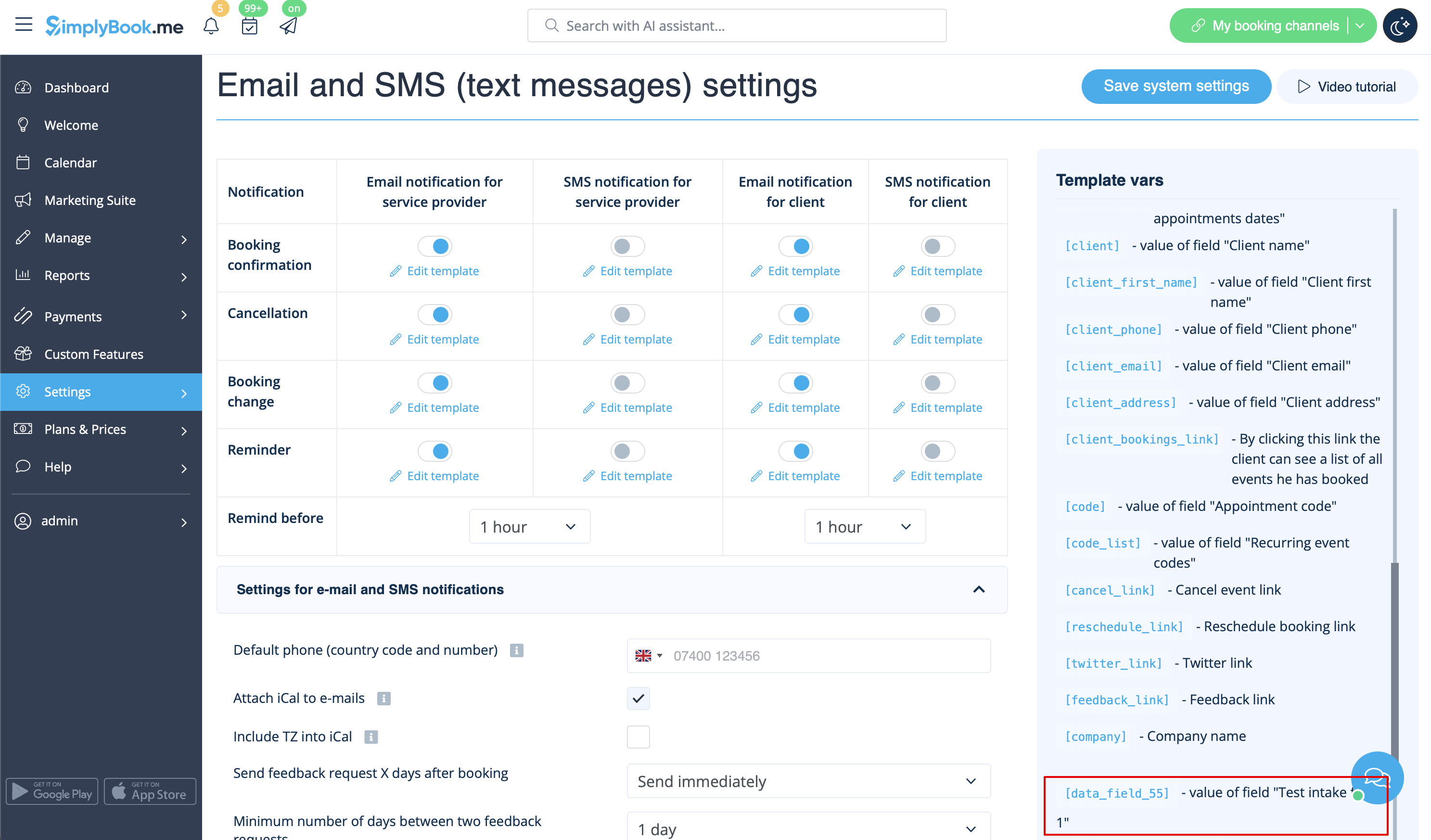
- 6. I detta exempel är det [data_field_30] (men det kan vara data_field_2, data_field_3 osv.). Denna variabel innehåller den alternativa e-postadress som behövs för synkronisering med Gmail.
- 7. Skapa sedan en testbokning på din Simplybook-bokningssida. Detta behövs för att systemet ska känna till att det nya formuläret har skapats och är redo att användas.
- 8. När Simplybook-förberedelserna är klara är det dags att gå till Zapier-inställningarna. Om du inte har ett Zapier-konto än, vänligen registrera dig.
- 9. Klicka sedan på “Create a Zap”.
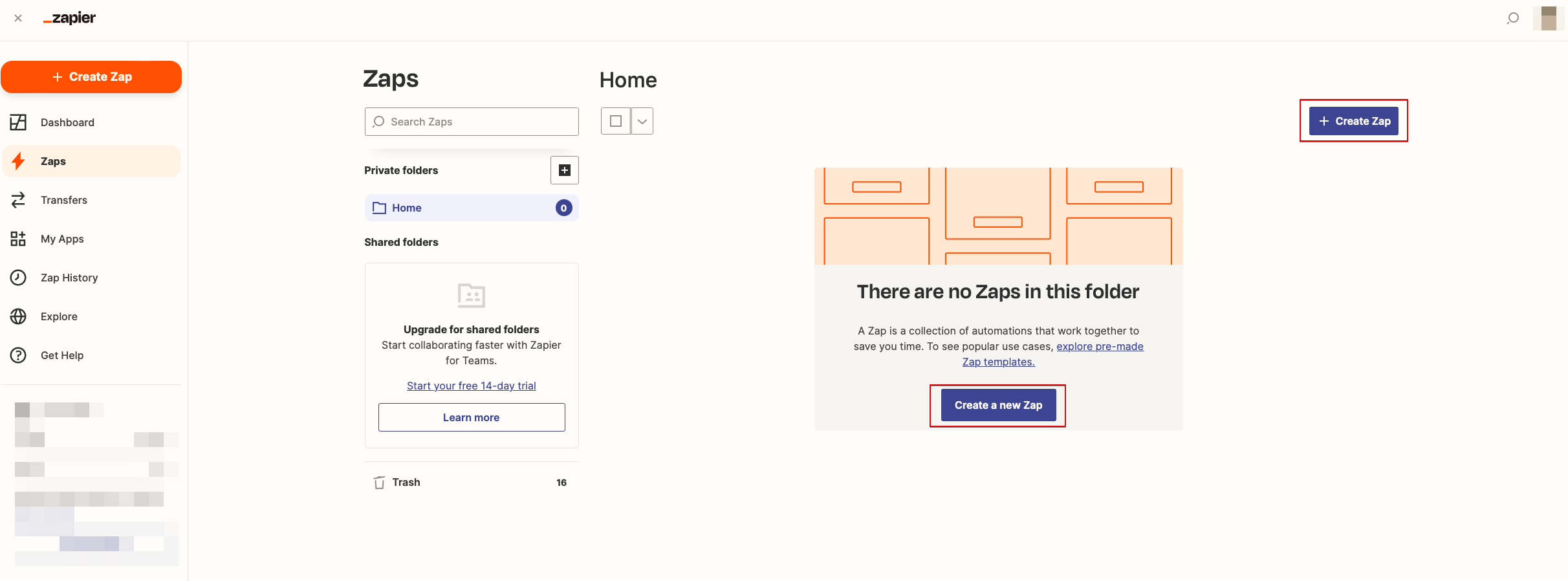
- 10. Hitta SimplyBook i listan över applikationer.

- 11. Välj det anslutna kontot.
- 12. Välj Ny bokning som trigger.
- 13. Fortsätt till "Action step" – anslut och verifiera ditt Gmail-konto. Ställ in åtgärden så att ett e-postmeddelande skickas när bokningen utlöses.

- 14. Lägg till e-postmottagare i fälten "To:" och "Cc:". Använd variablerna för korrekt funktion av Zap (välj variabeln från ditt nyligen skapade intake-formulär).
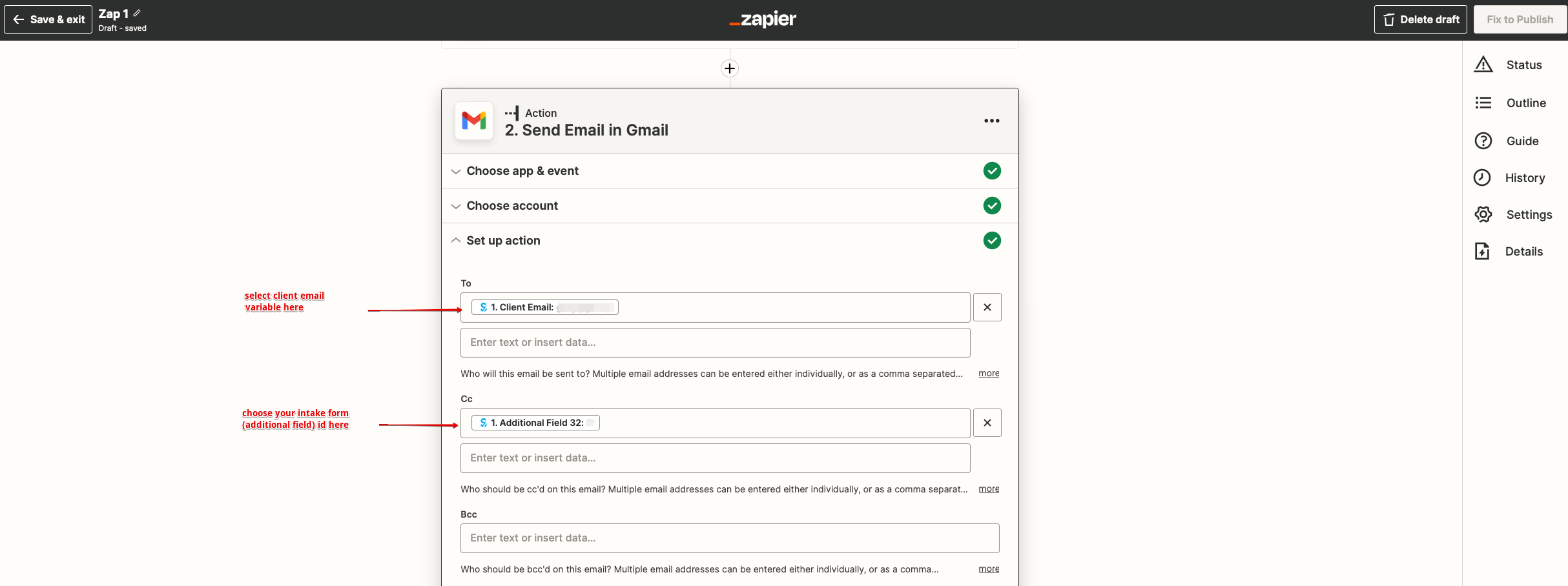
- Observera, att din kund kommer att få 2 e-postmeddelanden: ett från Simplybook (skickas omedelbart) och ett från Zapier (skickas 5 minuter efter bokningen). Du kan inaktivera e-postmeddelanden för kunder i Simplybook Inställningar//E-post och SMS-inställningar genom att avmarkera de relevanta rutorna.
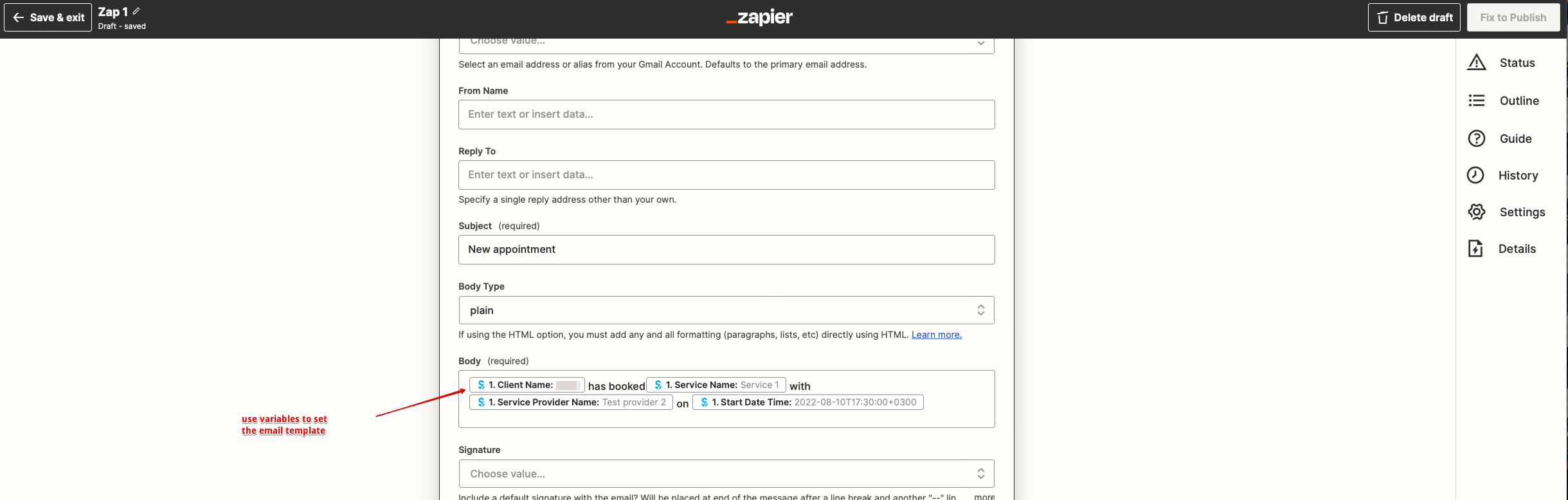
- 15. Ställ sedan in e-postmallens text. Lägg också till nödvändiga variabler som ersätts med bokningsinformationen i det riktiga e-postmeddelandet. Du kan skapa en mer detaljerad och rikligare notifikation än exemplet.
- 16. Testa din ny skapade Zap och slå på den.

Grattis! Du har skapat en ny anslutning som skickar kopior av bekräftelsemail till olika mottagare!
