Verwendung von Zapier.com
Zap-Tutorial für SimplyBook und Gmail-Verbindung
Wir werden oft gefragt, wie man Bestätigungs-E-Mails an mehr als eine E-Mail-Adresse senden kann. Dies kann nötig sein, wenn der Kunde einen Agenten hat oder wenn andere Personen Bestätigungs-E-Mails für Kunden erhalten sollen. Mit unserer Anwendung auf Zapier wird diese Option jetzt verfügbar!
- Wie man es verwendet
- 1. Aktivieren Sie die Zapier-Connector Custom Feature auf Ihrer Seite für Custom Features.

- 2. Verbinden Sie sich mit Ihrem Zapier-Konto über die Option ‘’’Quick connect’’’

- 3. Alternativ können Sie eine manuelle Verbindung über Anmeldedaten wählen.
- Gehen Sie zu Zapier.com -> App-Verbindungen Seite und klicken Sie auf die Schaltfläche „Add connection“

- Wählen Sie SimplyBook.me
- Kopieren Sie den Firmen-Login, Benutzer-Login, generieren und kopieren Sie den API-Schlüssel aus Ihrem SimplyBook.me-Konto

- Fügen Sie diese in die entsprechenden Felder auf Zapier.com ein und klicken Sie dort auf „Continue“. Das Konto wird verbunden.

- 4. Erstellen Sie ein Intake-Formular für den 2. Empfänger in der Admin Simplybook-App mit Hilfe des Custom Features Intake Forms.
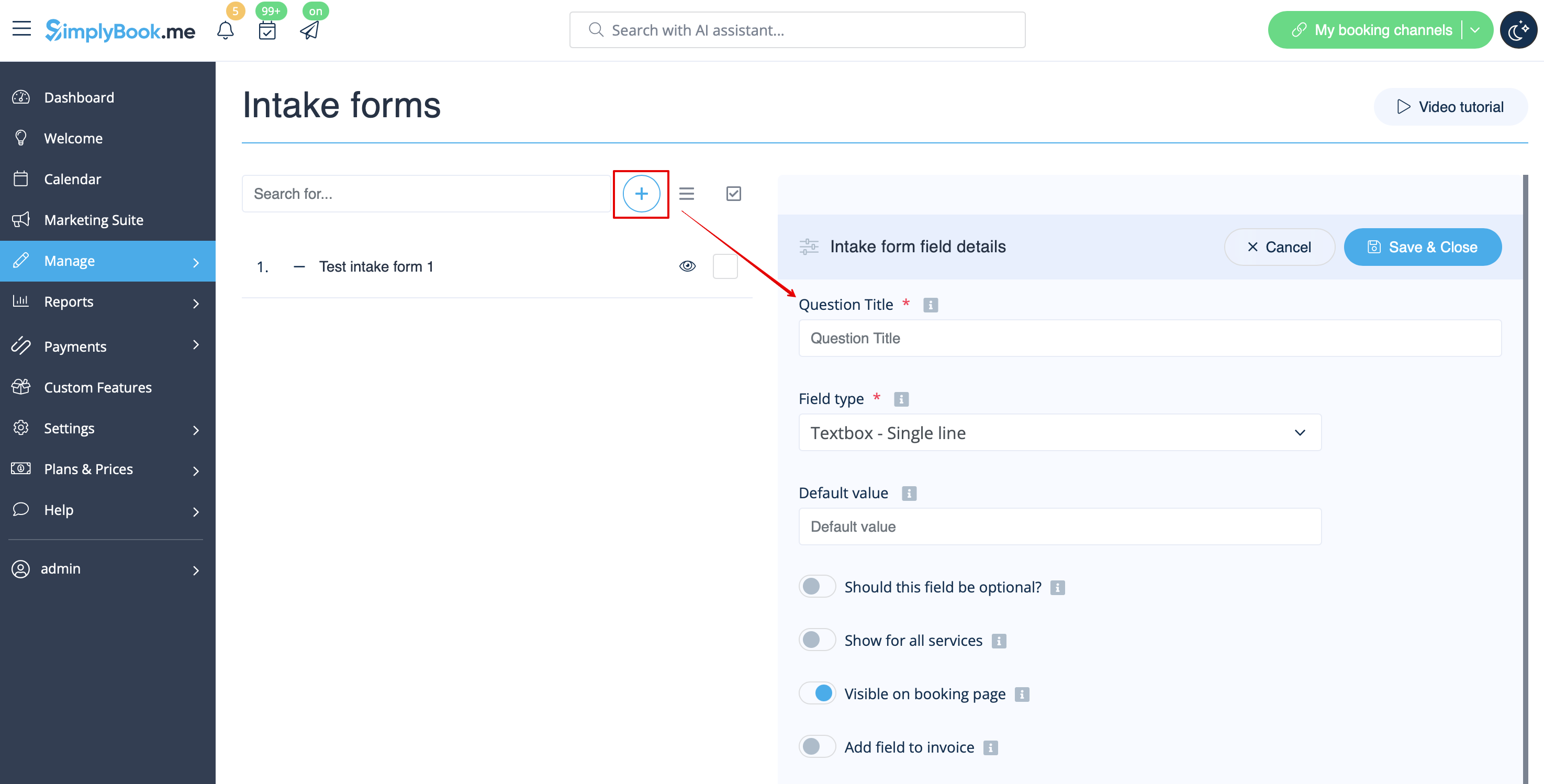
- 5. Nach der Erstellung des Intake-Formulars sehen Sie den Variablennamen unten in der Variablenliste unter Einstellungen//E-Mail- und SMS-Einstellungen
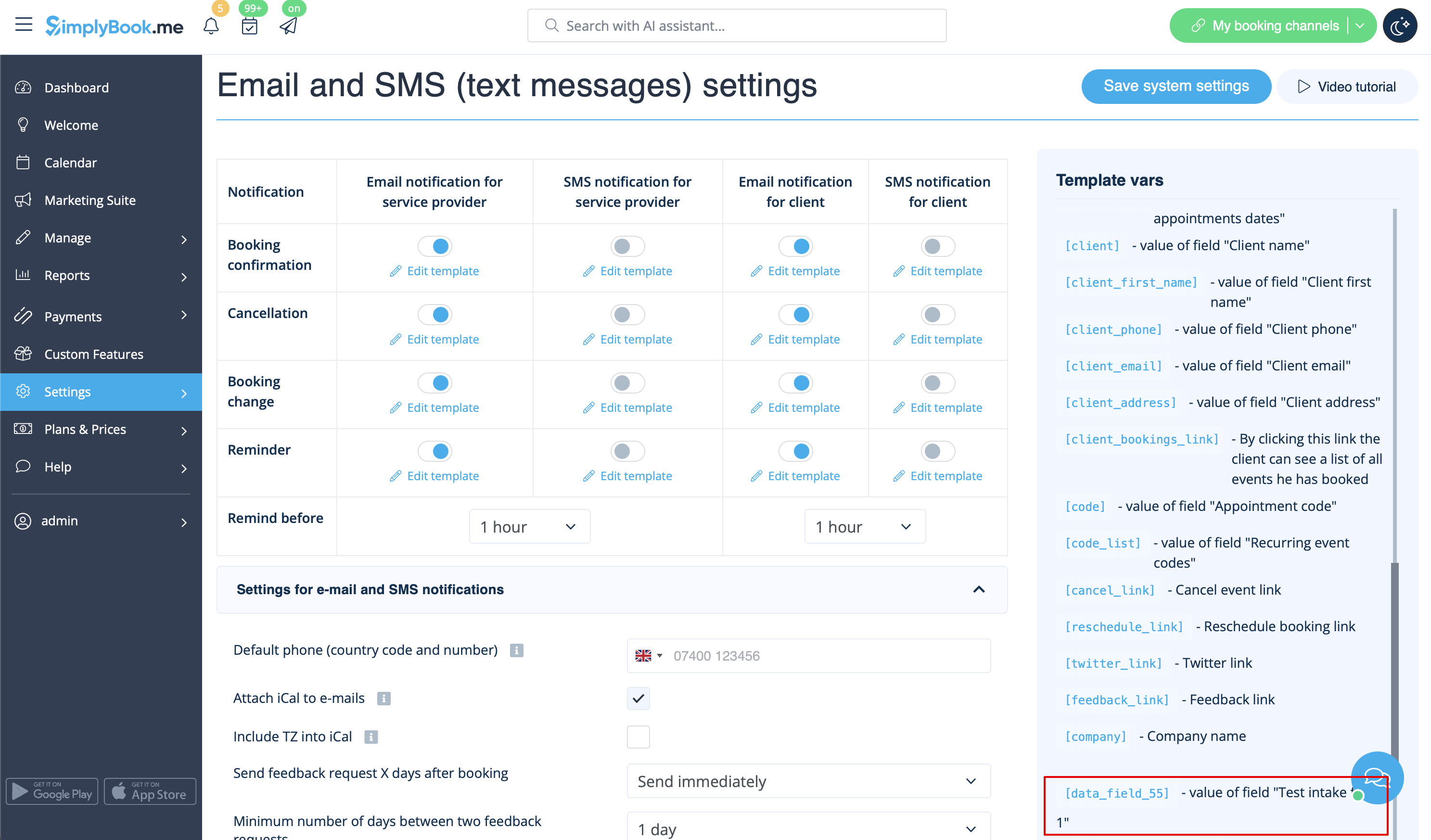
- 6. In diesem Beispiel ist es [data_field_30] (kann aber auch data_field_2, data_field_3 usw. sein). Diese Variable enthält die alternative E-Mail-Adresse, die für die Synchronisation mit Gmail benötigt wird.
- 7. Erstellen Sie dann eine Testbuchung auf Ihrer Simplybook-Buchungsseite. Dies ist notwendig, damit das System erkennt, dass das neue Formular erstellt wurde und zur weiteren Nutzung bereit ist.
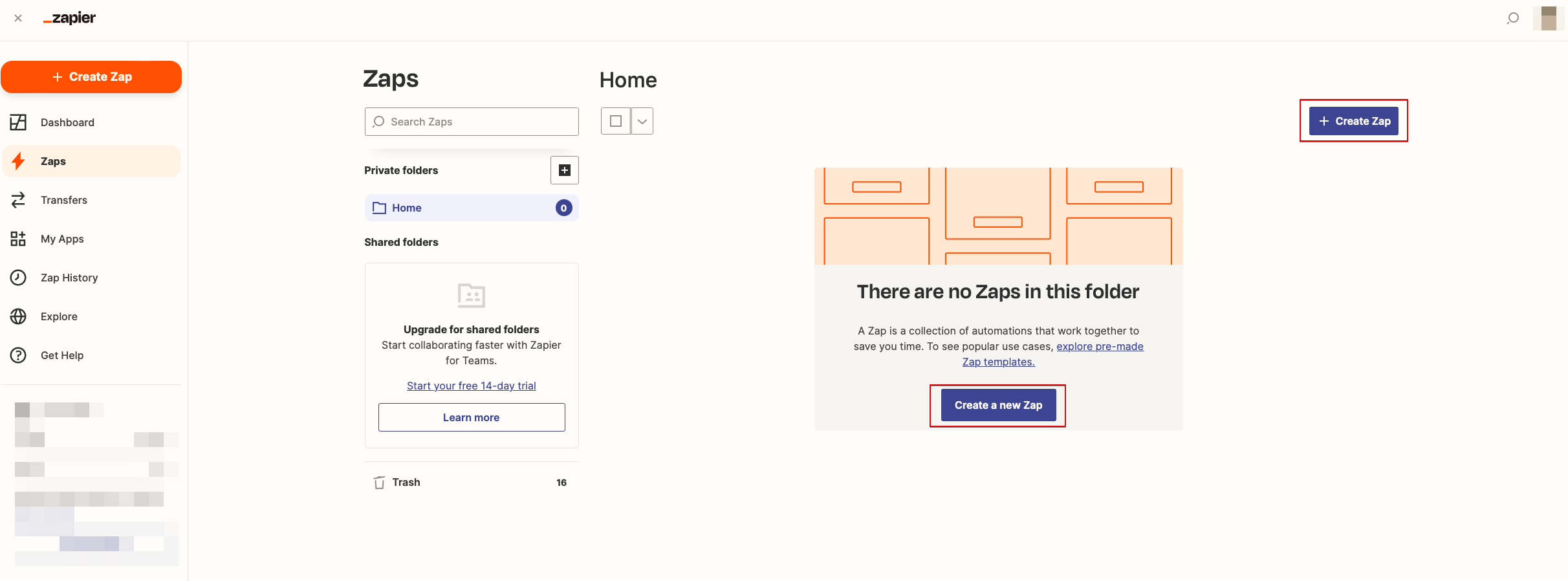
- 8. Nach Abschluss der Simplybook-Vorbereitungen wechseln Sie zu den Zapier-Einstellungen. Wenn Sie noch kein Zapier-Konto haben, bitte registrieren.
- 9. Drücken Sie danach „Create a Zap“.
- 10. Finden Sie SimplyBook in der Liste der Anwendungen.

- 11. Wählen Sie das verbundene Konto aus.
- 12. Wählen Sie „New booking“ als Trigger.
- 13. Gehen Sie zum "Action Step" – verbinden und verifizieren Sie Ihr Gmail-Konto. Stellen Sie die Aktion so ein, dass eine E-Mail gesendet wird, wenn die Buchung ausgelöst wird.

- 14. Fügen Sie E-Mail-Empfänger in die Felder "To:" und "Cc:" ein. Bitte verwenden Sie die Variablen für den korrekten Betrieb des Zaps (wählen Sie die Variable Ihres kürzlich erstellten Intake-Formulars).
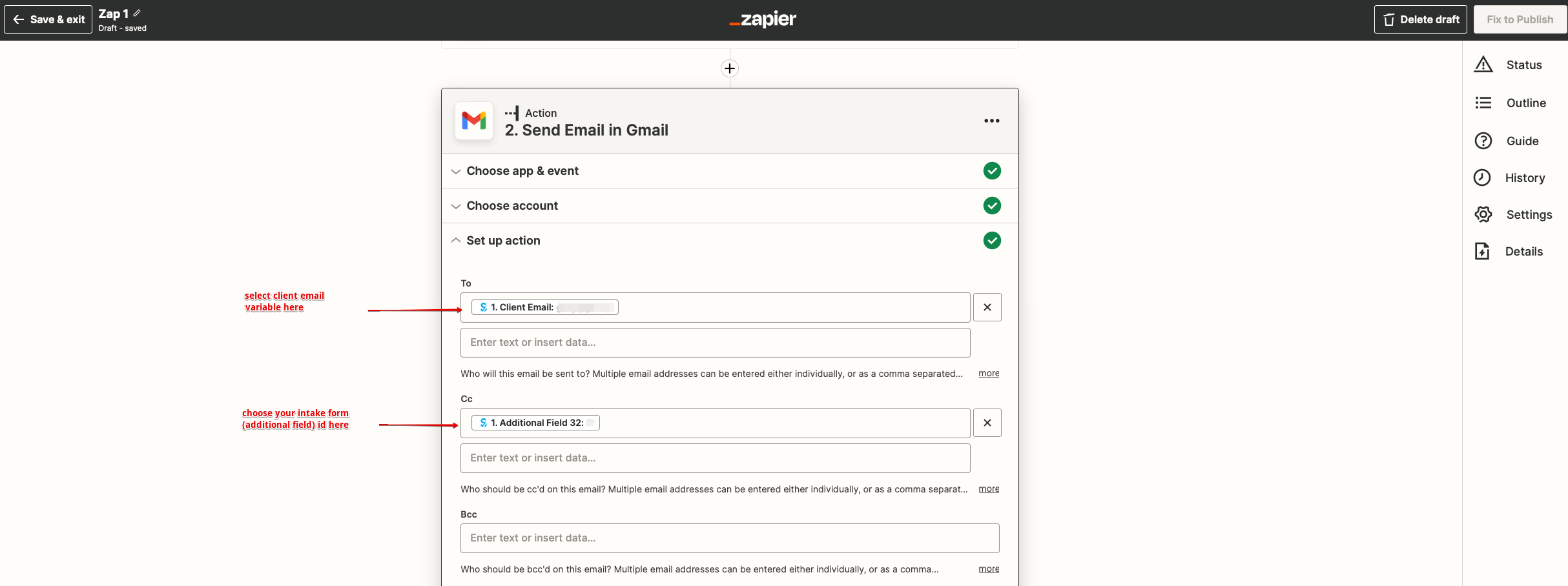
- Bitte beachten Sie, dass Ihr Kunde 2 E-Mail-Benachrichtigungen erhält, eine von Simplybook (sofort gesendet) und eine von Zapier (5 Minuten nach der Buchung gesendet). Sie können E-Mail-Benachrichtigungen für Kunden in Simplybook Einstellungen//E-Mail- und SMS-Einstellungen deaktivieren, indem Sie die entsprechenden Kästchen deaktivieren.
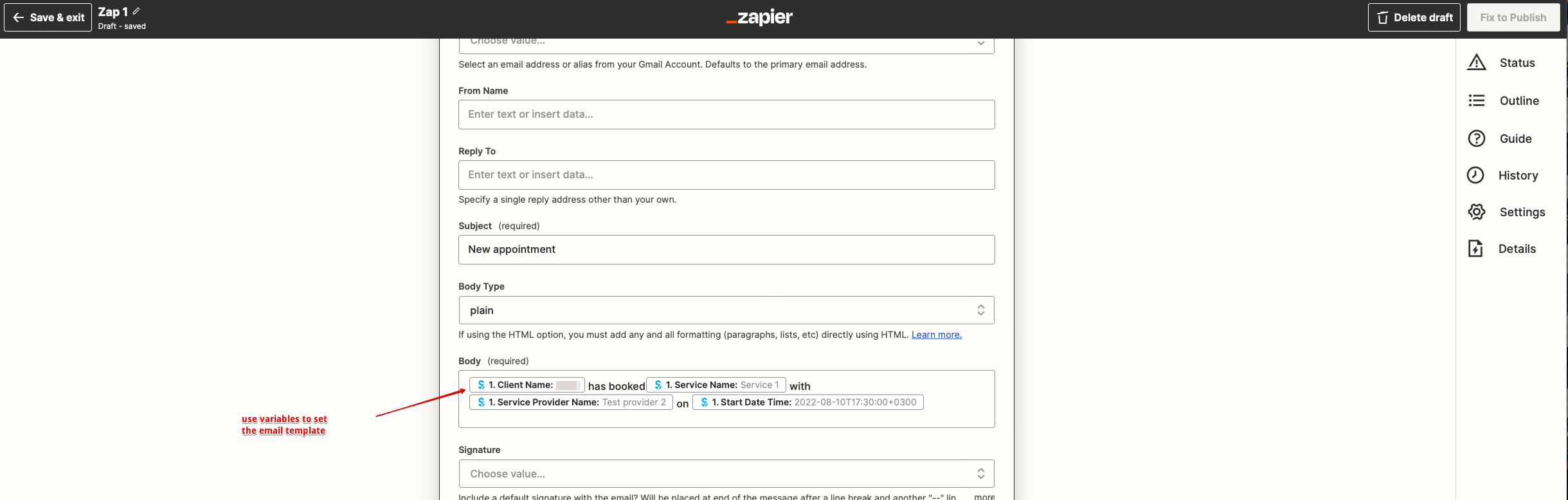
- 15. Richten Sie dann den E-Mail-Template-Text ein. Fügen Sie auch die notwendigen Variablen hinzu, die in der echten E-Mail durch die Buchungsinformationen ersetzt werden. Sie können eine detailliertere und umfangreichere Benachrichtigung als das Beispiel erstellen.
- 16. Testen Sie Ihren neu erstellten Zap und schalten Sie ihn ein.

Herzlichen Glückwunsch, Sie haben eine neue Verbindung erstellt, die Kopien von Bestätigungs-E-Mails an verschiedene Empfänger sendet!
