Translations:Custom Domain custom feature/9/uk
Як налаштувати домен за допомогою Simply.com
- 1. Увімкніть функцію «Власний домен» за одноразову оплату (точну ціну ви побачите у своєму обліковому записі) на сторінці власних функцій.
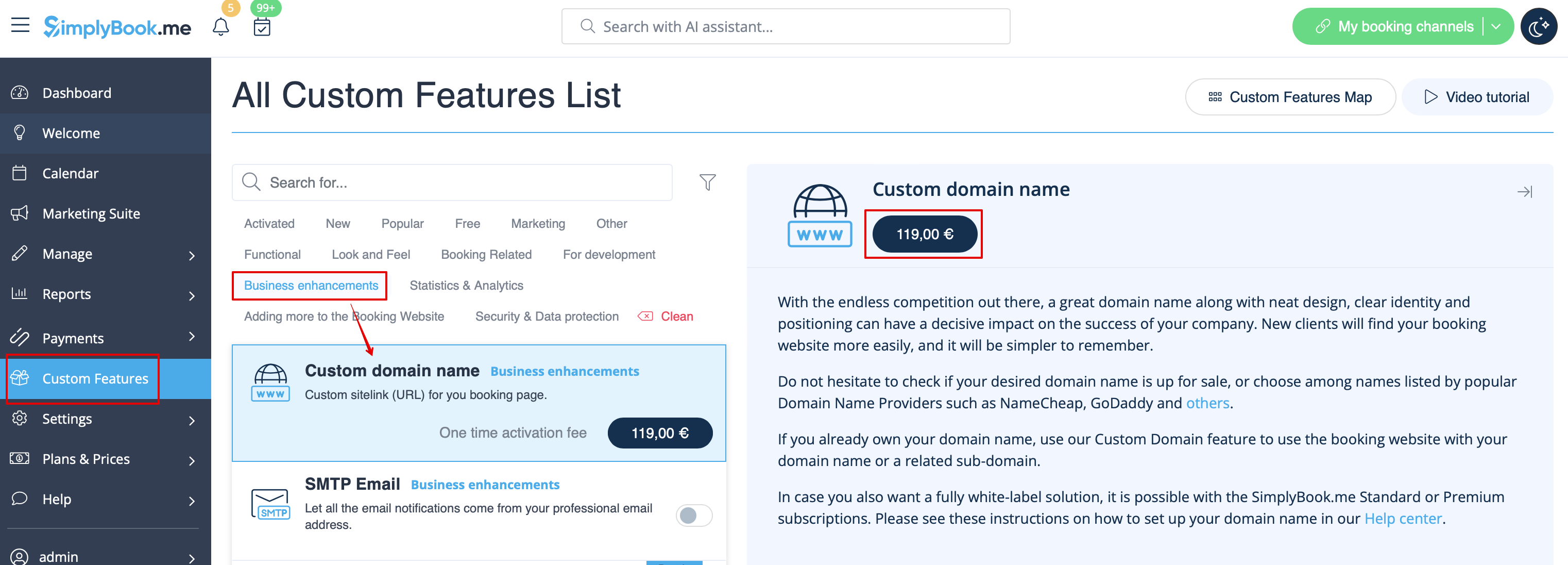
- 2. Перейдіть до «Налаштувань», вибравши відповідний параметр у правій частині сторінки.

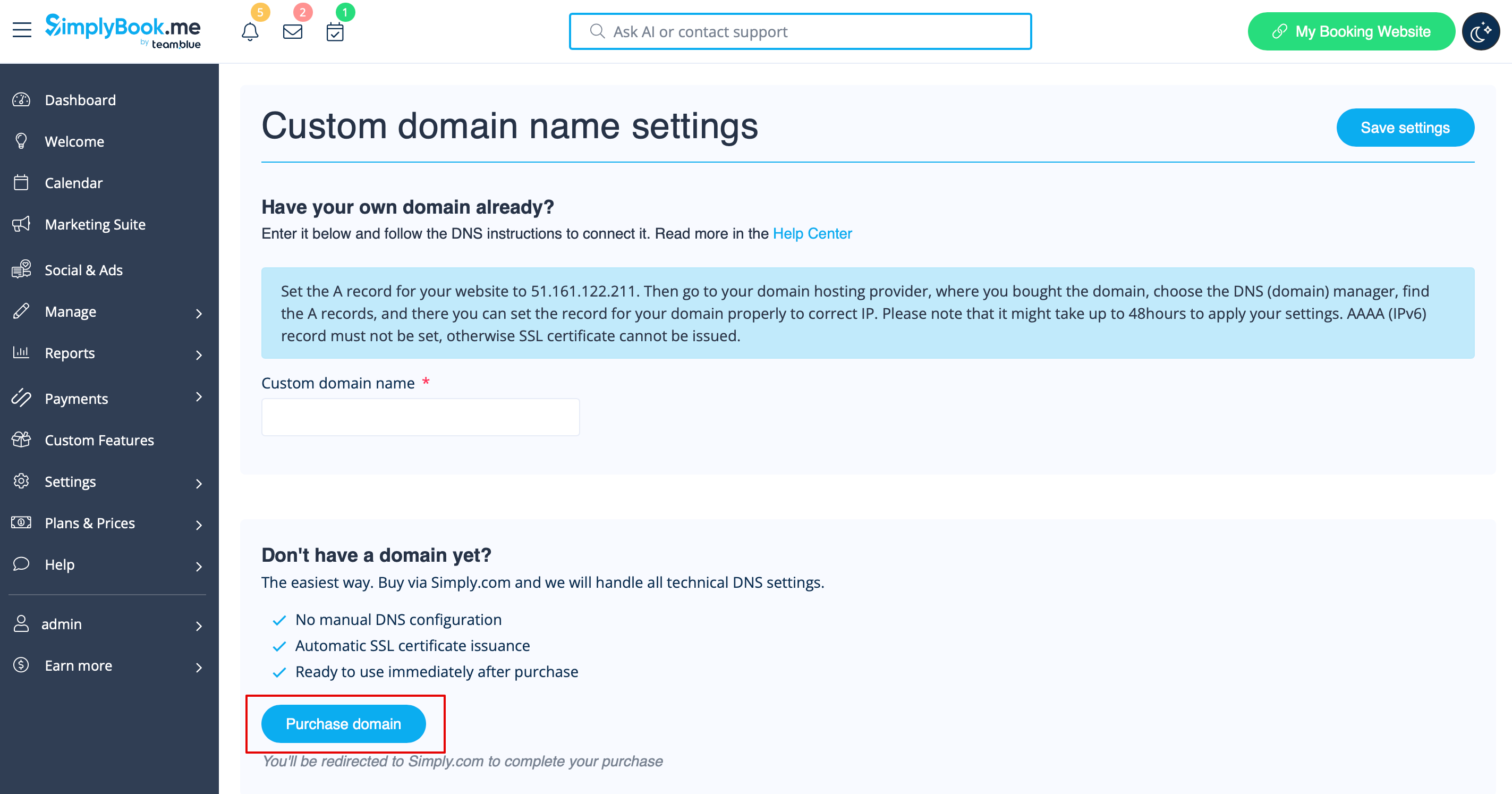
- 3. Натисніть «Придбати домен».
- Це відкриє Simply.com у новій вкладці браузера з попередньо налаштованою сесією.
- 4. Виберіть та придбайте свій домен на Simply.com:
- Знайдіть бажане доменне ім'я
- Виберіть відповідний варіант та завершіть оформлення замовлення на Simply.com
- 5. Зачекайте на автоматичне налаштування.
- Після придбання Simply.com спрямовує DNS на наші сервери та надсилає нам підтвердження. Для стандартних налаштувань жодних ручних дій не потрібно.
- 6. Поверніться до налаштувань власного домену. Статус має змінитися на «Підключено». SSL-сертифікат видається автоматично незабаром після підключення.