Aangepaste functie voor het accepteren van aanbetalingen
Gebruik aanbetalingen om de kans te vergroten dat klanten voor de dienst komen en om ervoor te zorgen dat u de aanbetaling kunt behouden als ze niet komen opdagen. Houd er rekening mee dat sommige klanten rechtstreeks contact kunnen opnemen met hun bank om de aanbetaling terug te krijgen. In dat geval kunt u weinig doen, maar dergelijke gevallen zullen zelden voorkomen.

Let op:
- Wanneer u de functie Aanbetalingen accepteren inschakelt, wordt ook Betalingen accepteren ingeschakeld.
- Aanbetalingsbedragen kunnen alleen per dienst en/of les worden ingesteld .
- Deze functie is niet compatibel met tickets en de QR-code van tickets.
- Als de klant tijdens de aankoop een promotiecode of een eerder gekocht pakket wil toepassen, moet hij/zij de volledige prijs betalen, aangezien deze artikelen niet kunnen worden toegepast op aanbetalingen.
- Hoe te gebruiken
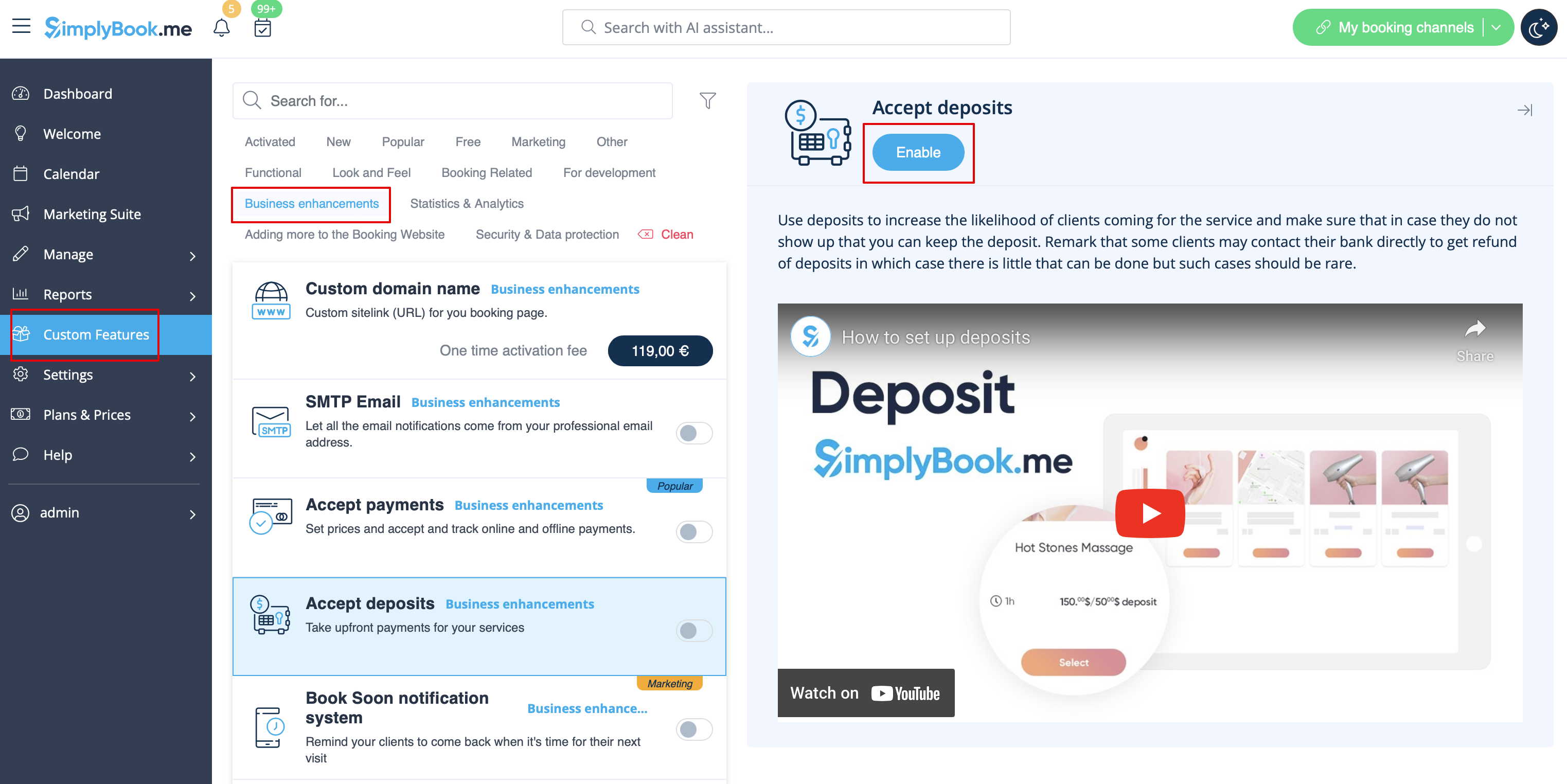
- 1. Om deze functie in te schakelen, gaat u naar de pagina Aangepaste functies, sectie Bedrijfsverbeteringen, klikt u op Aanbetalingen accepteren en zet u de schakelaar op Aan of klikt u op de knop Inschakelen aan de rechterkant van de pagina.
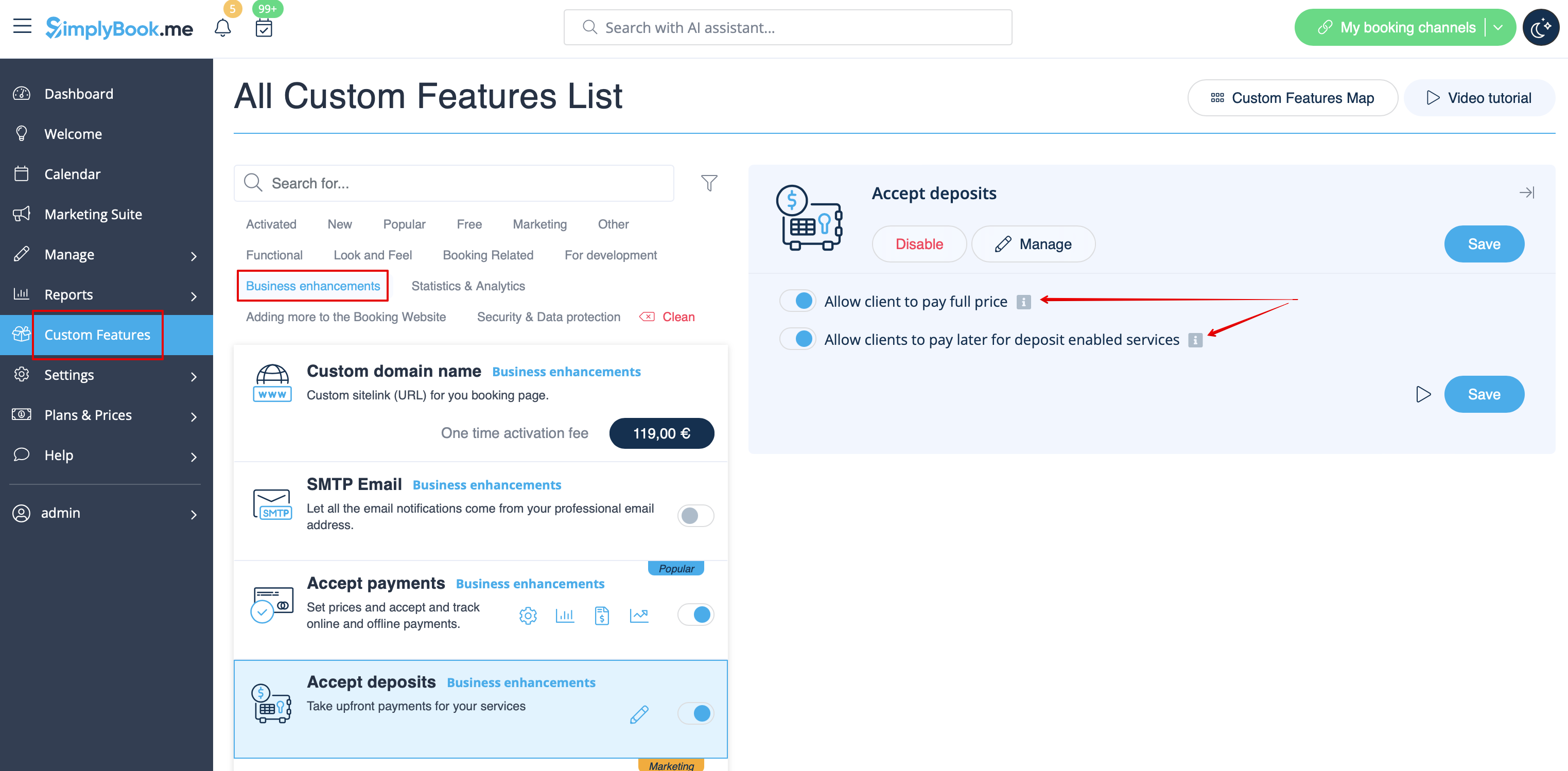
- 2. U kunt het systeem zo instellen dat klanten alleen via de boekingssite aanbetalingen kunnen doen door de optie Klanten volledige prijs laten betalen aan de rechterkant van de pagina uit te schakelen.
- In dit geval betaalt de klant het bedrag dat perdienst/les is aangegeven om de boeking te bevestigen.
- Als alleen het volledige bedrag per dienst/les is ingesteld, betalen de klanten de volledige prijs.
- Als 'Klanten volledige prijs laten betalen' is ingeschakeld (standaard) en het aanbetalingsbedrag per dienst/les is aangegeven, kunnen de klanten bij het afrekenen kiezen of ze de volledige prijs of de aanbetaling willen betalen.
U kunt ook de optie 'Later betalen' voor aanbetalingen toestaan of verbieden.
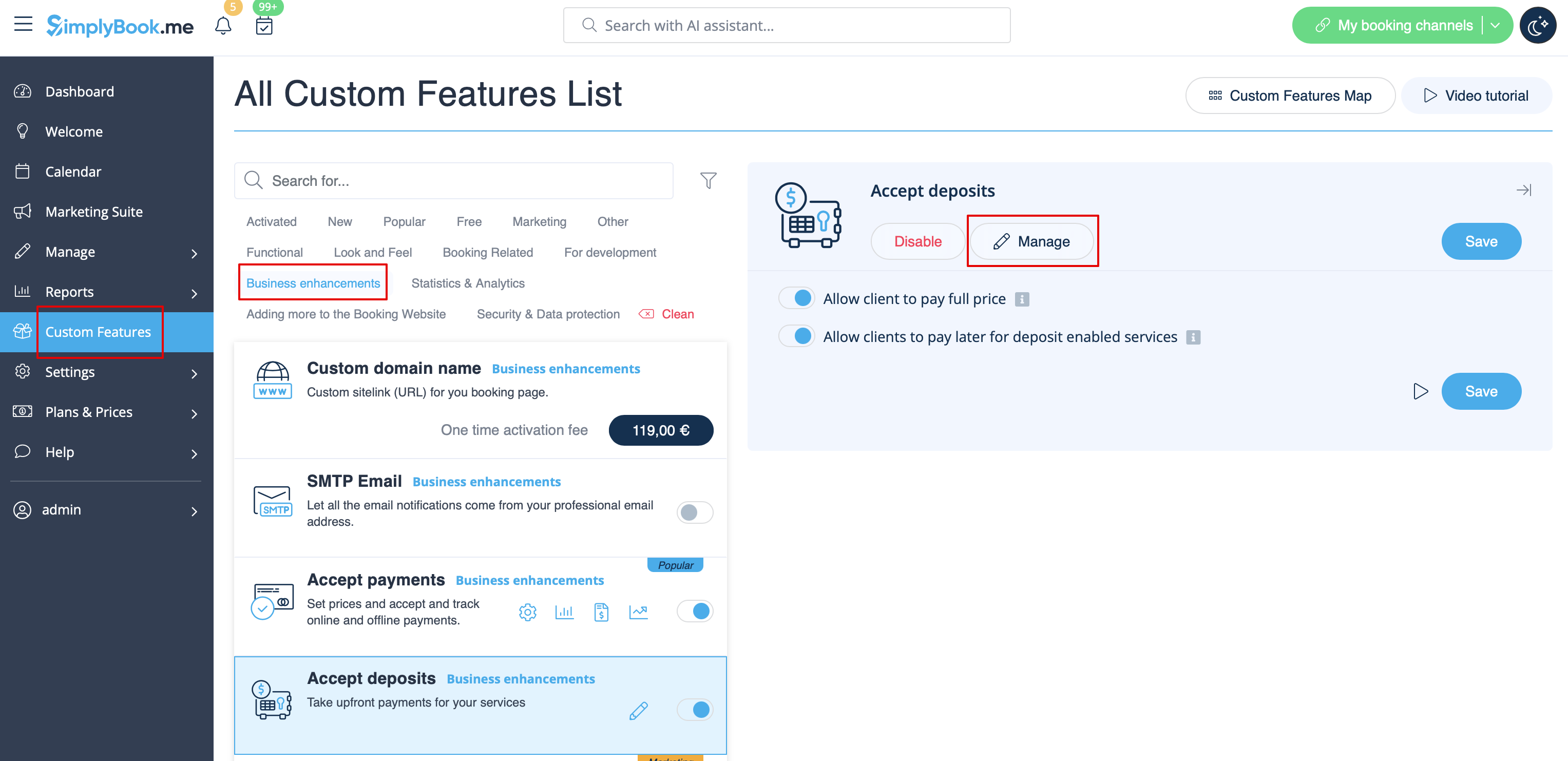
- 3. Om aanbetalingsbedragen per dienst in te stellen, gaat u naar Beheer -> Diensten (lessen) of gebruikt u de knop Beheer naast de titel van deze aangepaste functie.
- 4. Klik op de naam van de dienst/les voor het gewenste item om het tabblad Dienst/Les details te openen en zet de schakelaar Aanbetaling inschakelen in de actieve positie.
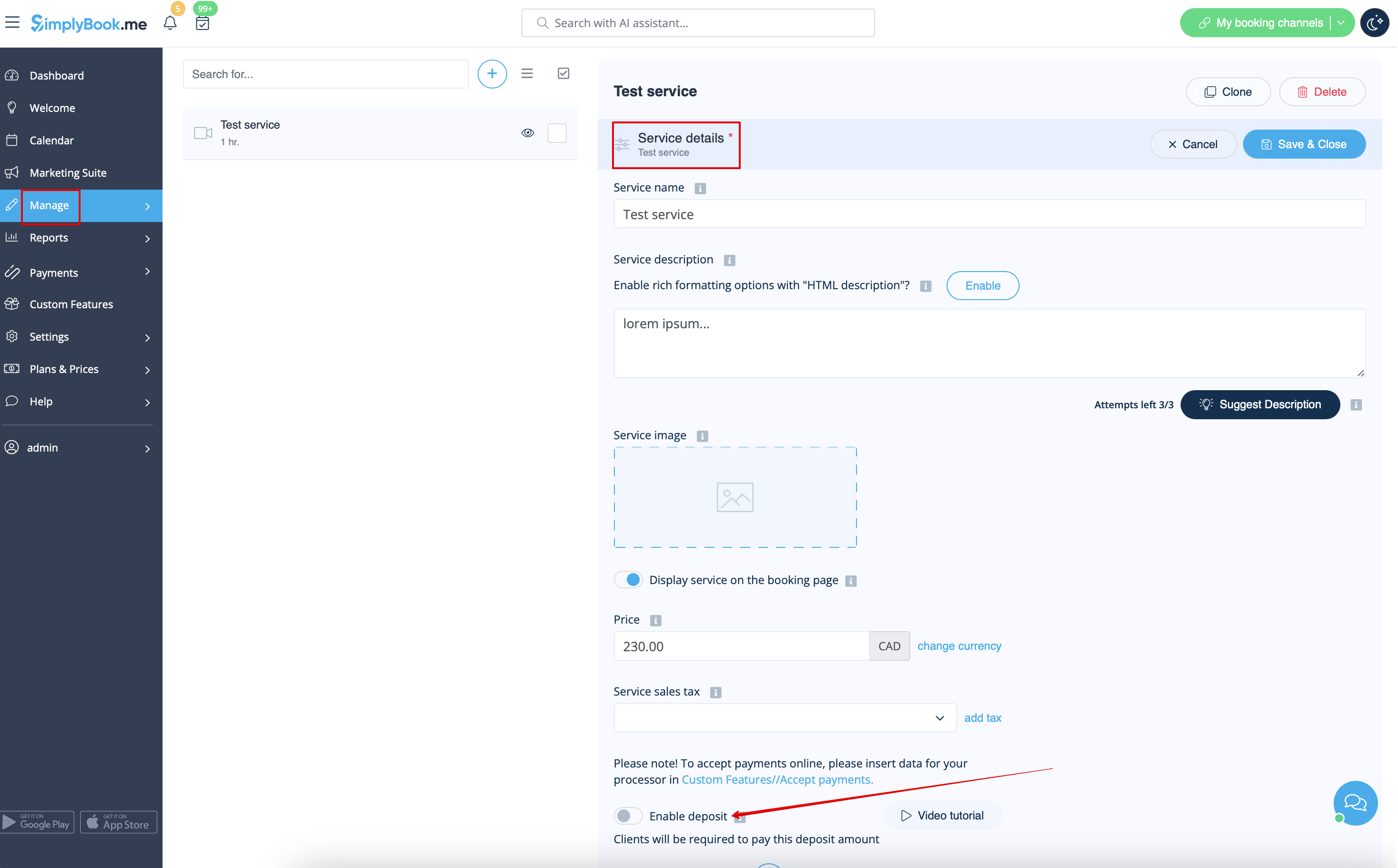
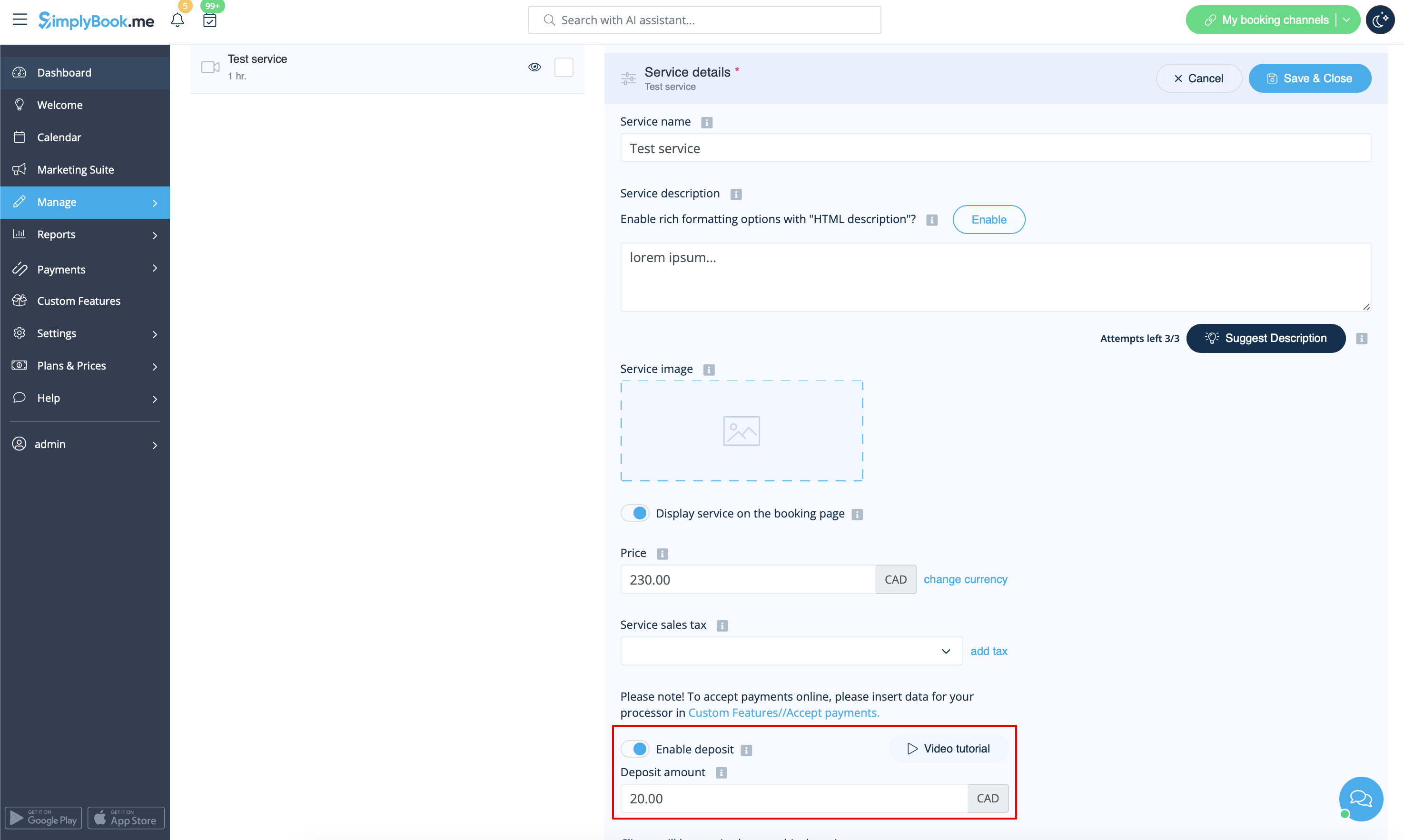
- 5. Geef het bedrag aan dat u als aanbetaling voor dit item wilt ontvangen in het daarvoor bestemde vakje (dit moet lager zijn dan de werkelijke prijs, maar hoger dan 0) en sla de instellingen op.
- 6. Nadat u alle instellingen hebt opgeslagen, worden de diensten op de boekingssite met twee prijzen weergegeven: het volledige bedrag en de aanbetaling.

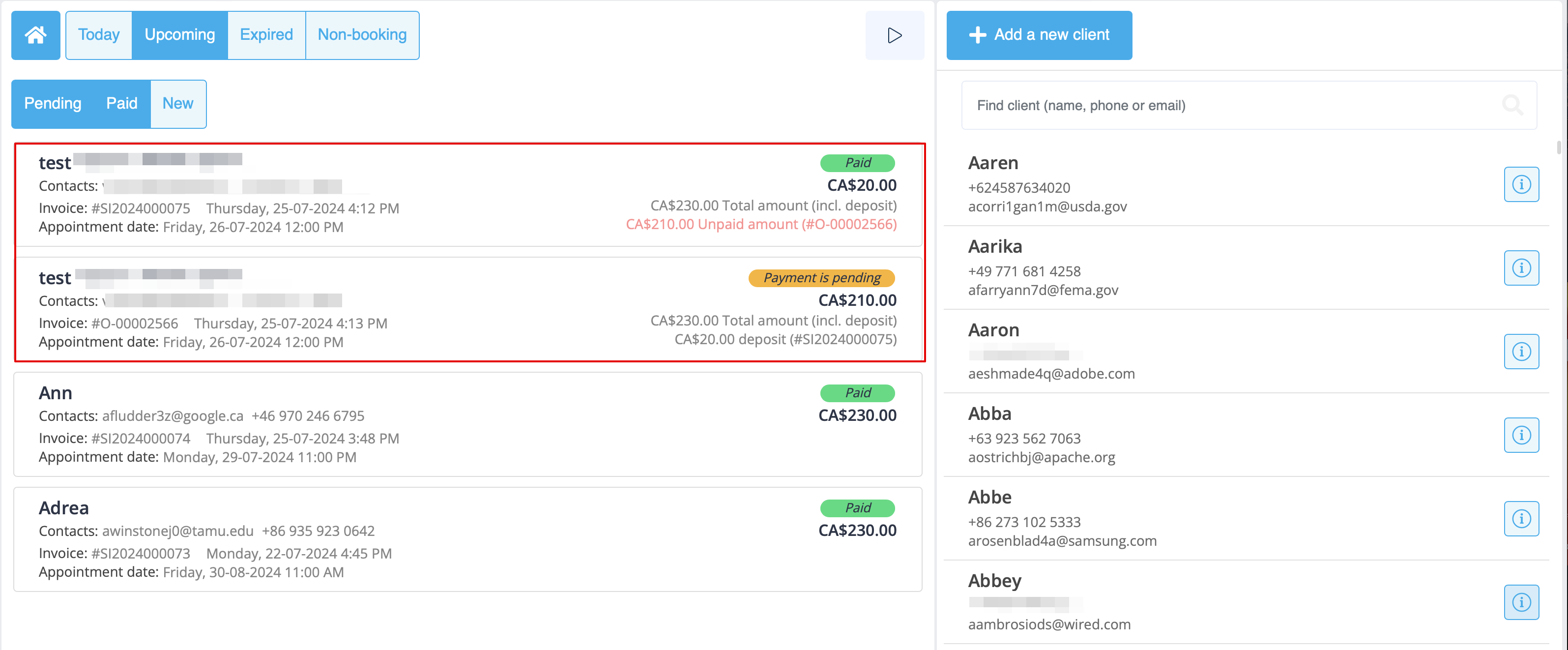
- 7. Wanneer de klanten het aanbetalingsbedrag online betalen om hun boeking te bevestigen, worden er twee bestellingen/facturen aangemaakt in het systeem: één voor de aanbetaling en één voor het resterende bedrag
- (deze worden weergegeven als 'in behandeling' totdat de klant op de afspraaklocatie betaalt en u deze handmatig goedkeurt).
- U kunt deze beheren in Rapporten -> Betalingstransacties.
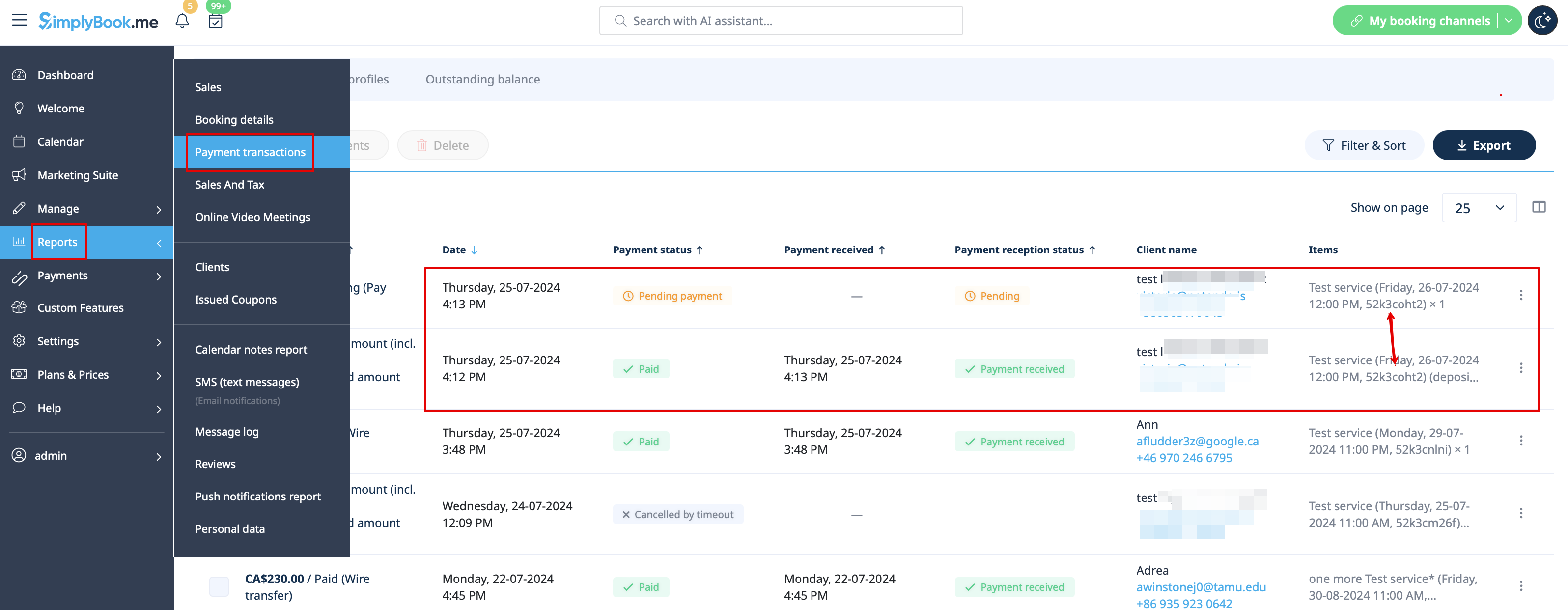
- Of via de Point of Sale-inter face: