Tilføj elementer til bookingsiden
Logo og baggrund
Du kan tilføje dit firmalogo og et flot banner samt et separat logo til siden "Anmeldelser" i
Indstillinger
->
Designindstillinger
->
Yderligere temaindstillinger
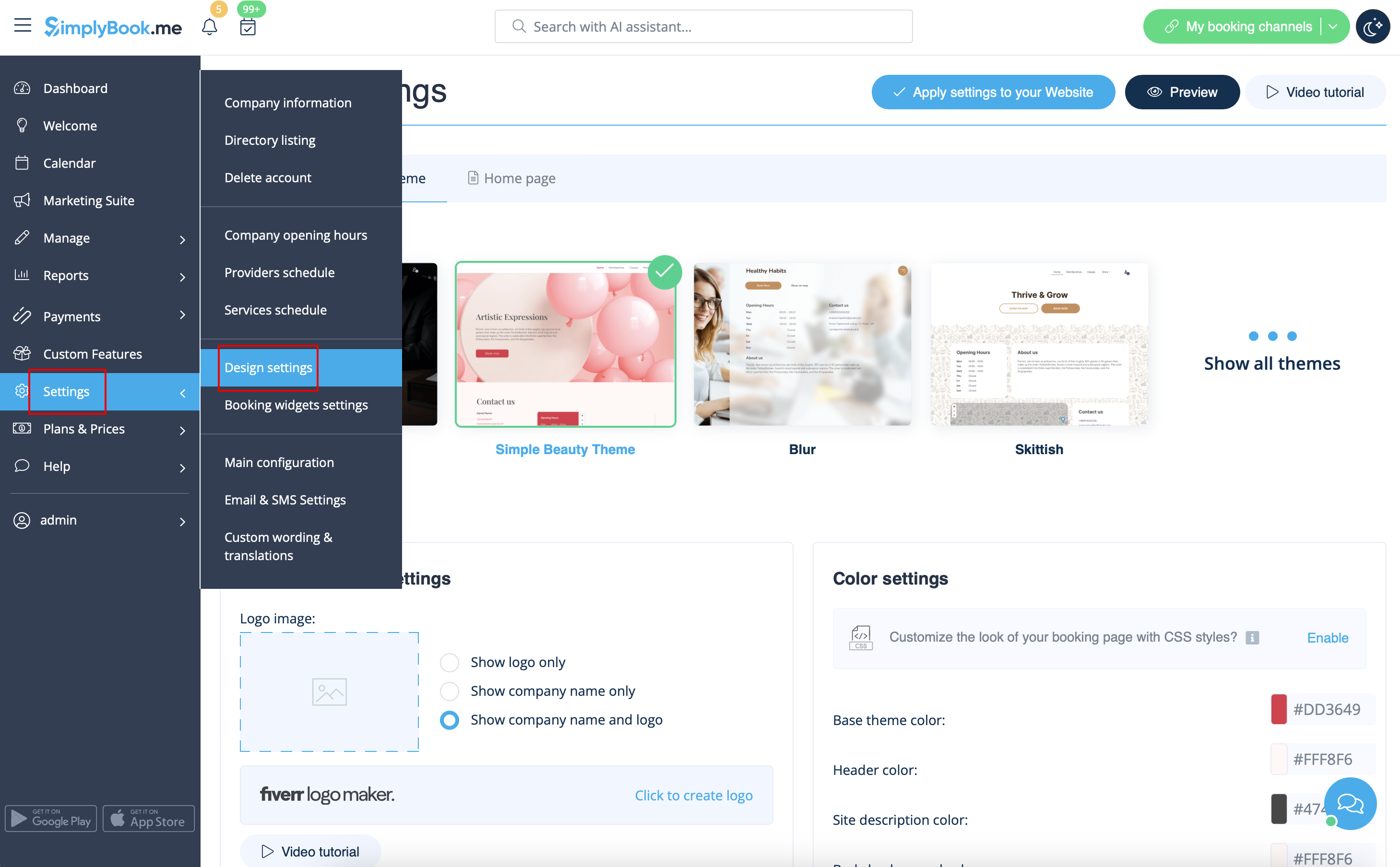
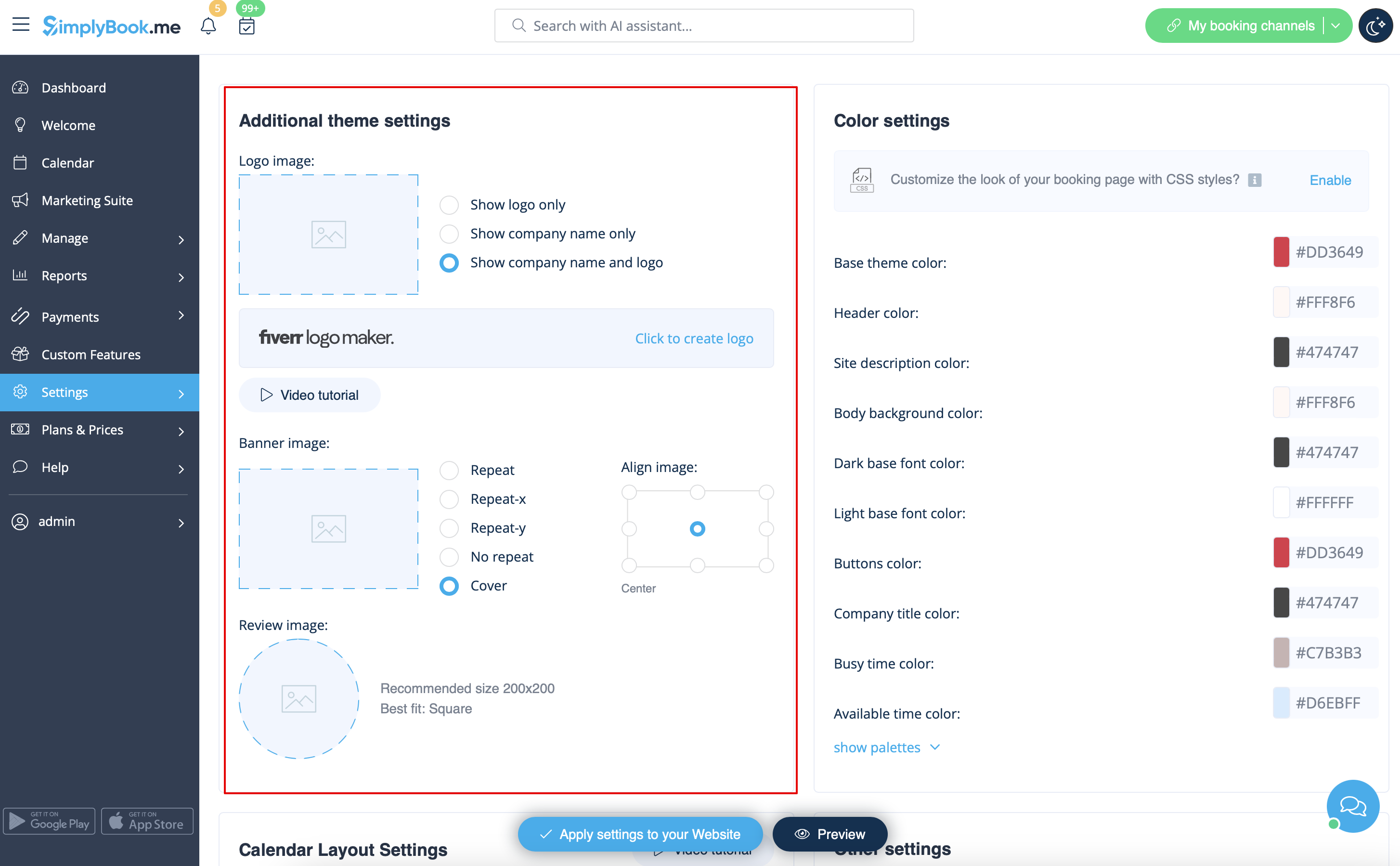
.
Billeder
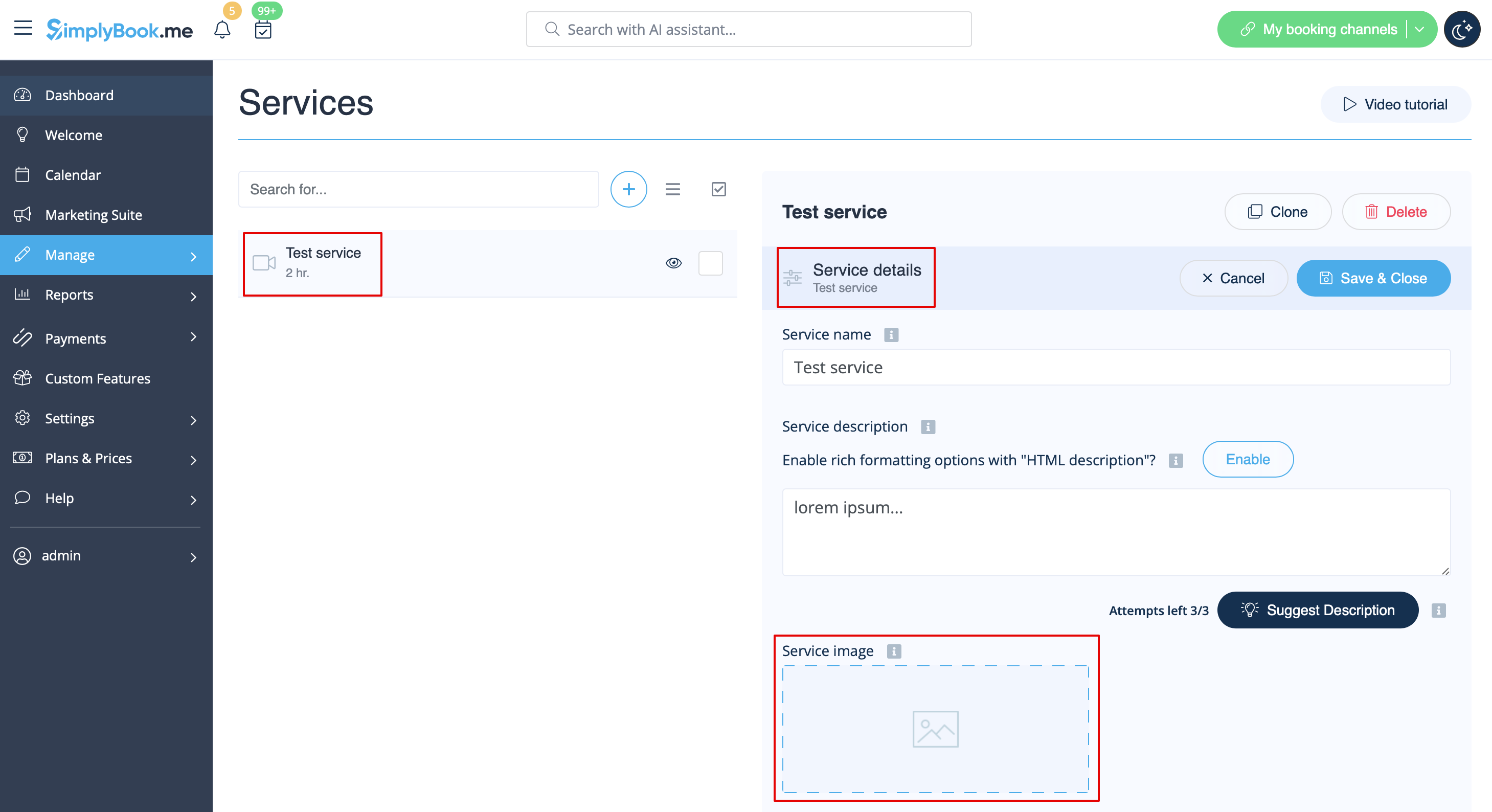
Du kan tilføje billeder til dine tjenester, udbydere, kategorier og steder osv. i Administrer -> Tjenester/Tjenesteudbydere -> Tjenesteoplysninger eller Tjenesteudbyderoplysninger -> klik på fotoikonet i feltet Tjenestebillede eller Tjenesteudbyderbillede, og gennemse billedet.
Beskrivelser
Har du brug for at give flere oplysninger om dine tjenester og/eller medarbejdere?
Du kan indstille dette i Administrer -> Tjenester/Tjenesteudbydere -> Tjenesteoplysninger eller fanen Tjenesteudbyderoplysninger -> Tjenestebeskrivelse eller Tjenesteudbyderbeskrivelse
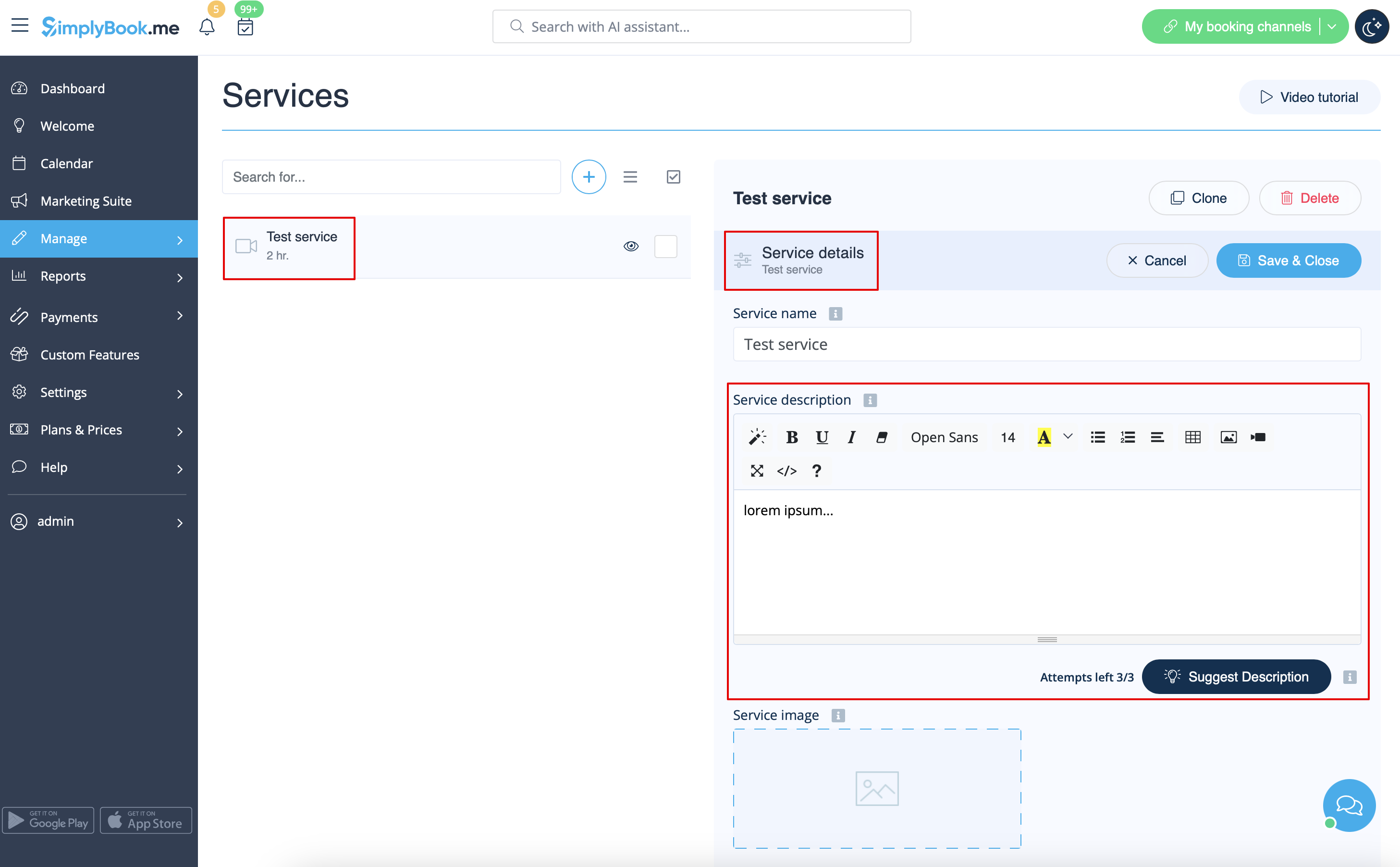
description
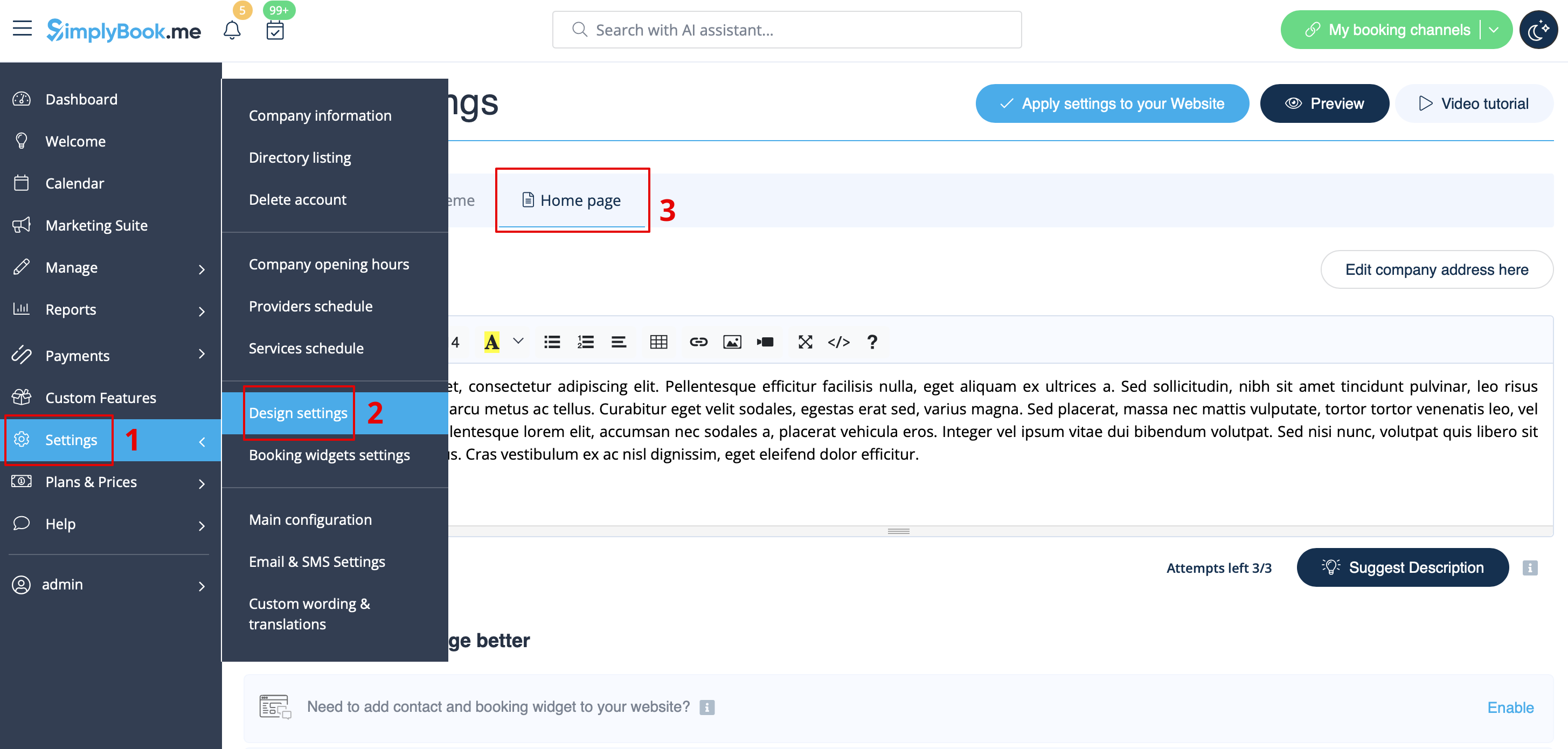
Om sektion
I Indstillinger -> Designindstillinger -> Startside kan du tilføje en virksomhedsbeskrivelse og andre vigtige oplysninger, som du ønsker at vise på din startside.
Kontaktpersoner
Har du brug for at vise dine kunder nogle kontaktoplysninger? Tilføj dem under Indstillinger -> Virksomhedsoplysninger
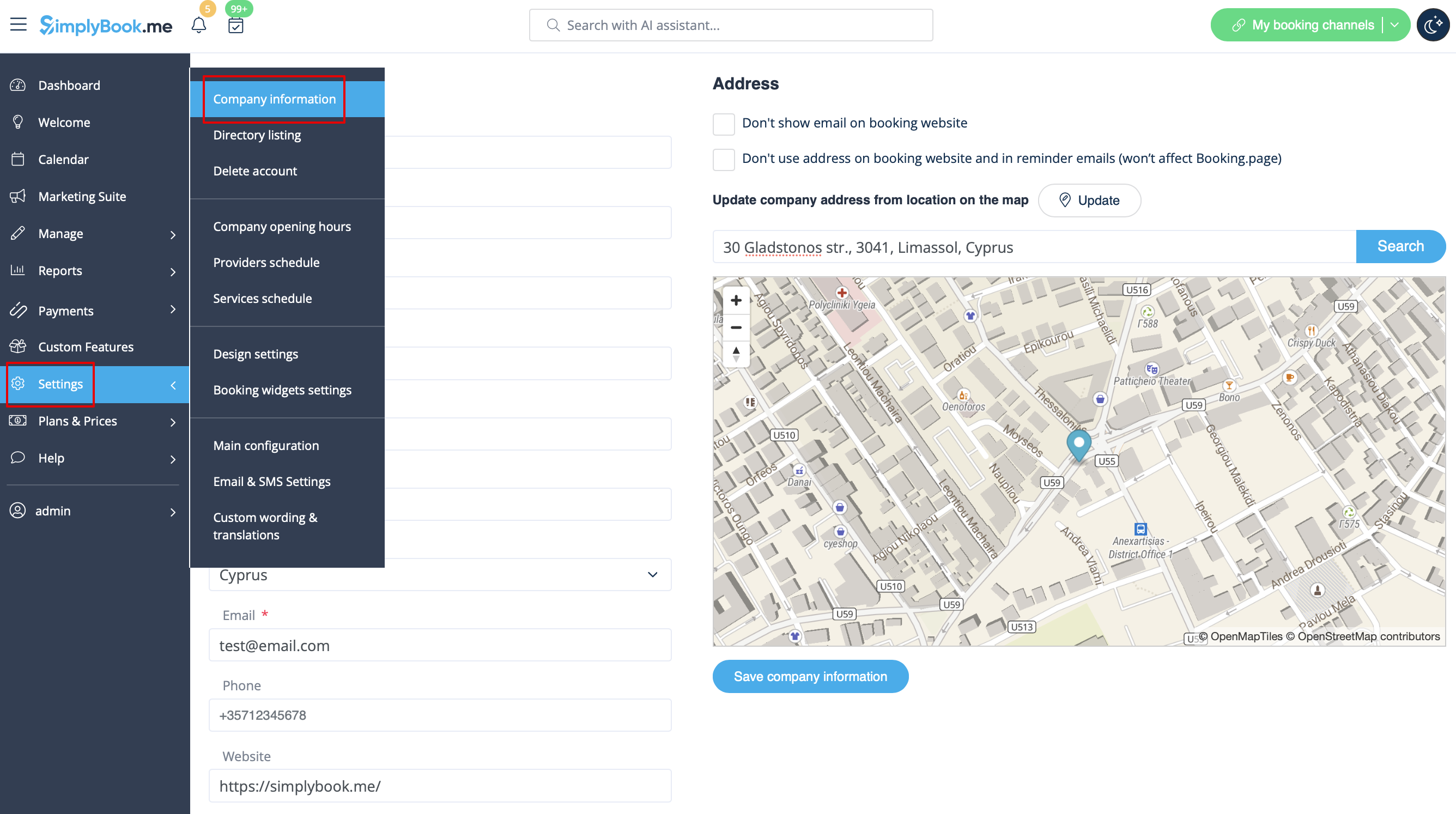
.
Du kan tilføje følgende oplysninger der:
- E-mailadresse
- Telefonnummer
- Hjemmesideadresse
- WhatsApp-telefon
- Facebook-profil url
- X.com (Twitter)-sidelink
- Instagram-side url
- LinkedIn-side
Et eksempel på, hvordan klientsiden ser ud.
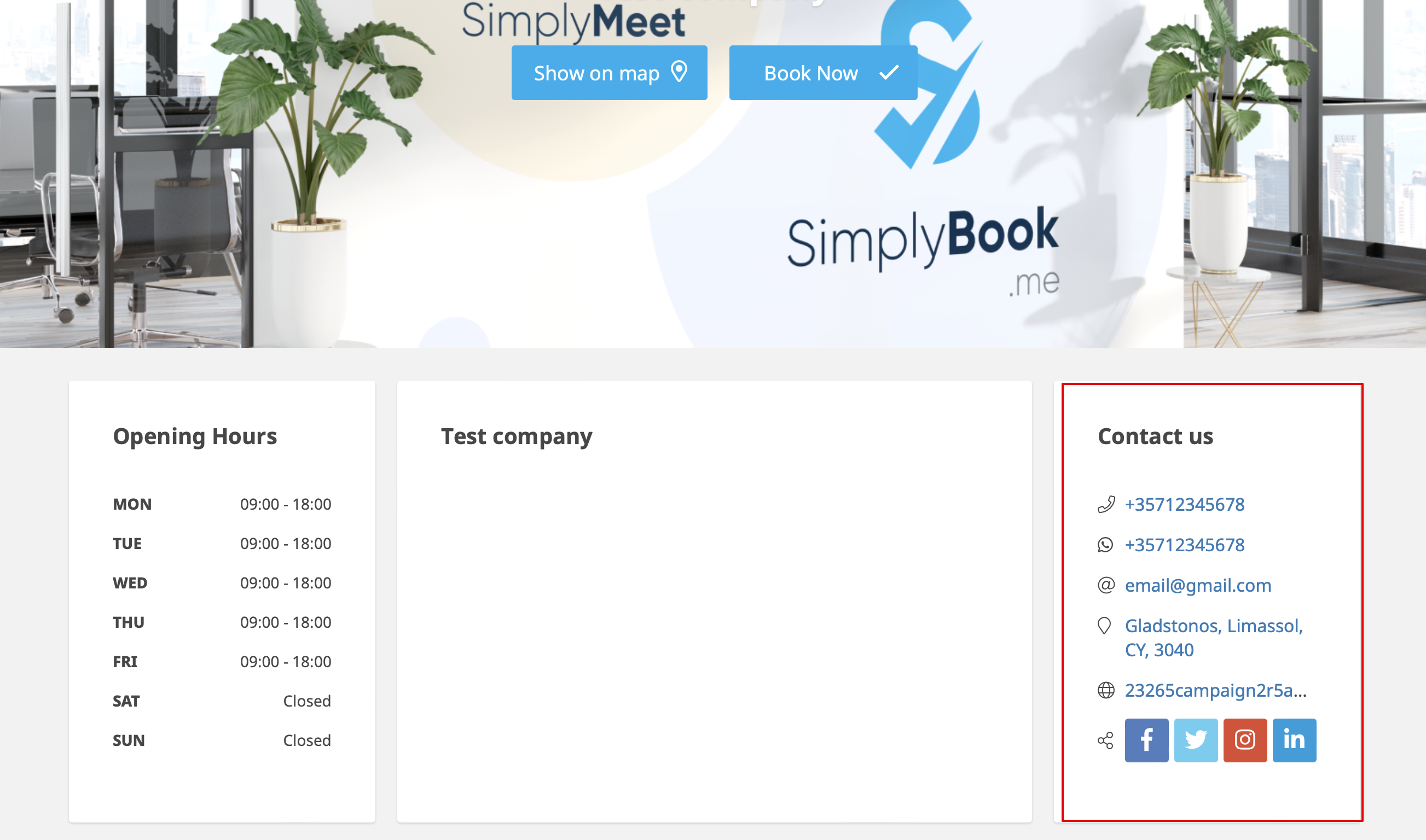
Kunderne vil f.eks. kunne klikke på WhatsApp-nummeret og blive omdirigeret til WhatsApp messenger for nemt at kunne kontakte dig der.
Galleri
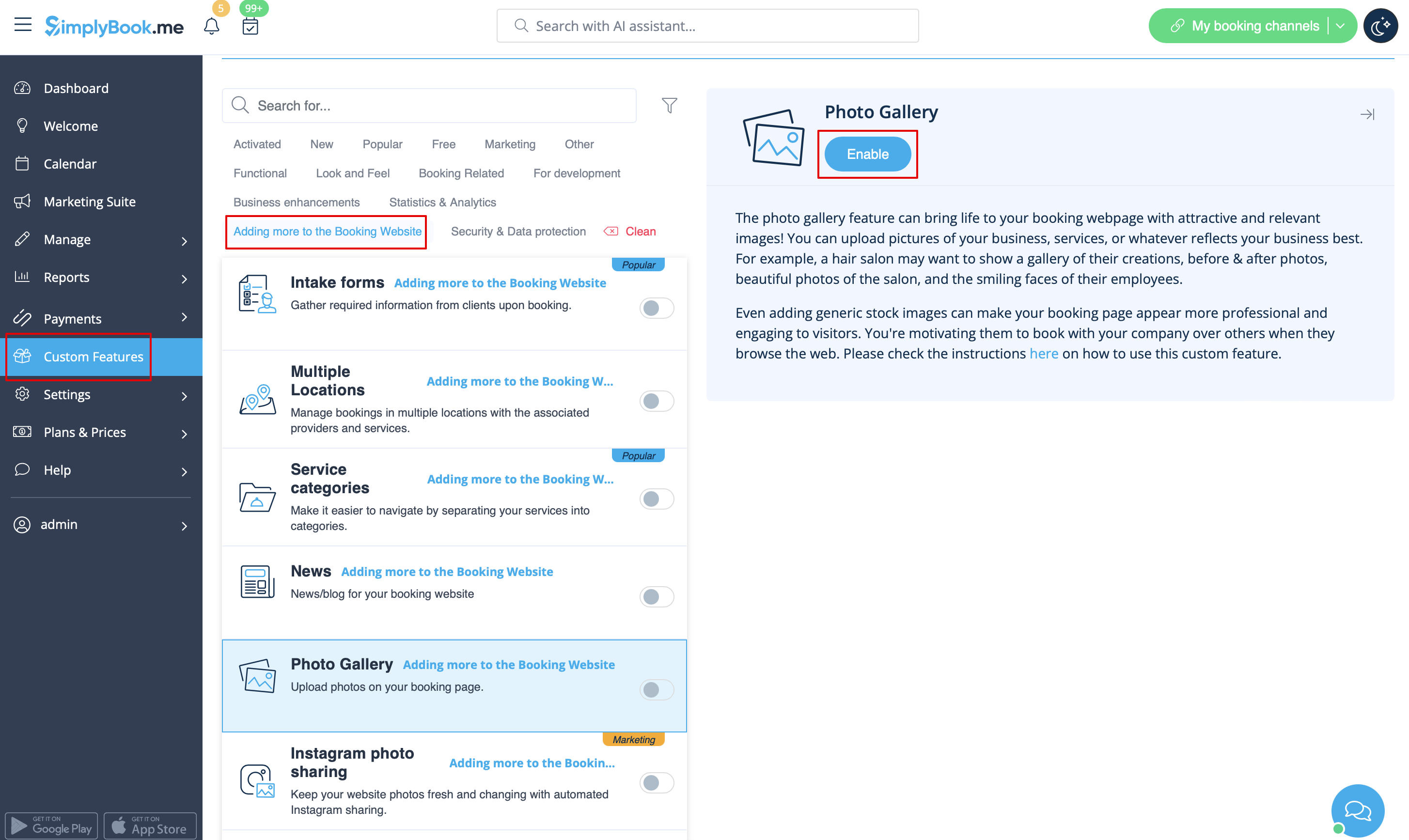
Gør din bookingside mere attraktiv ved at vise billeder af dine tjenester med den brugerdefinerede funktion Fotogalleri.
For at aktivere den skal du gå til Brugerdefinerede funktioner -> Tilføj mere til bookingwebstedet -> Fotogalleri -> Aktivér
Nyheder
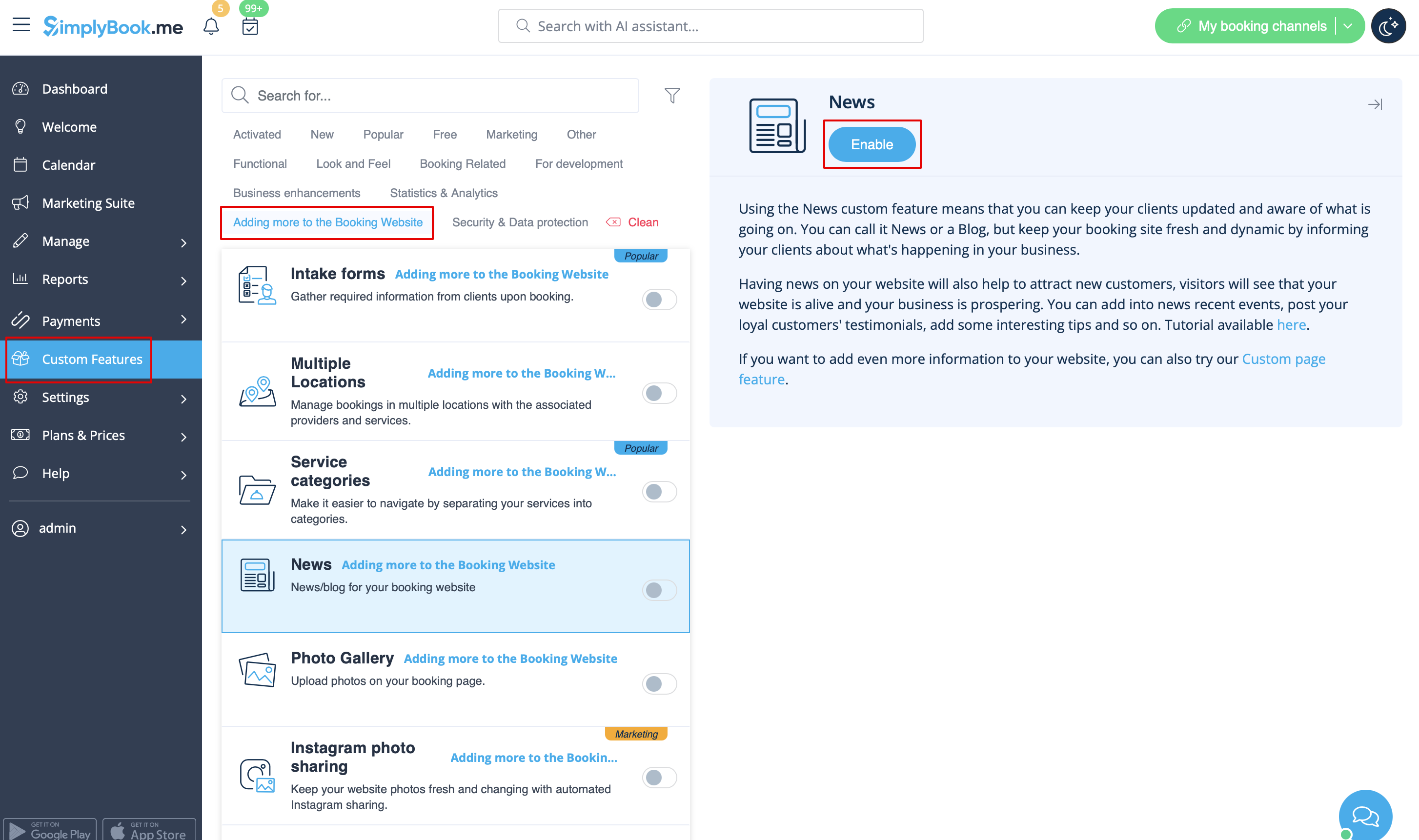
Denne mulighed gør det muligt at tilføje friske nyheder til dit bookingwebsted.
For at aktivere det skal du gå til Brugerdefinerede funktioner -> Tilføj mere til bookingwebstedet -> Nyheder -> Aktivér
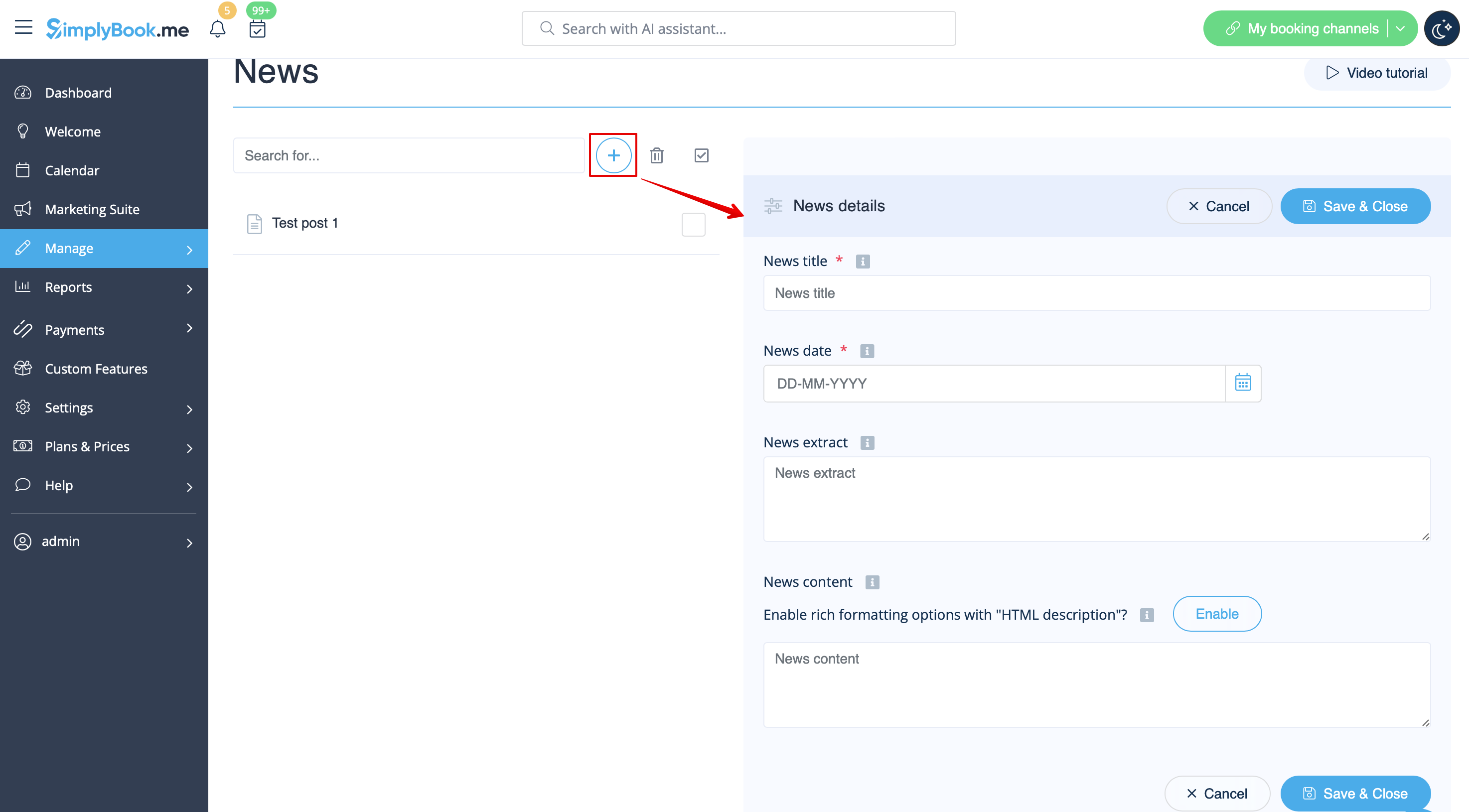
Når det er aktiveret i Brugerdefinerede funktioner -> Nyheder -> Indstillinger, kan du oprette nyhedsindlæg, og de vises i den separate fane på dit bookingwebsted.
.
Vilkår og betingelser
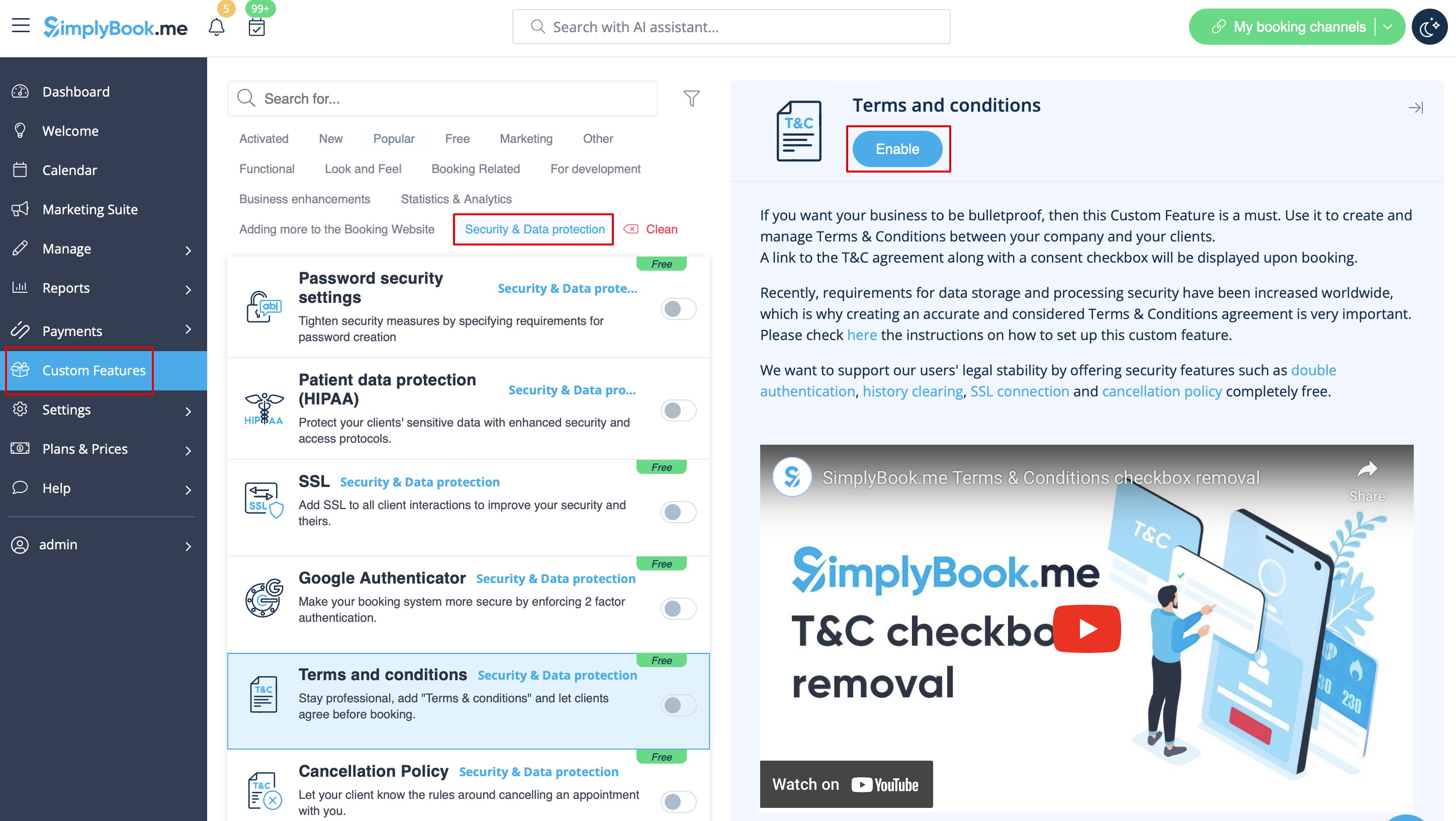
Skal din virksomhed være skudsikker? Du kan tilføje dine egne vilkår og betingelser ved at aktivere den tilsvarende brugerdefinerede funktion i Brugerdefinerede funktioner -> Sikkerhed og databeskyttelse og tilføje teksten til dine vilkår og betingelser i dens indstillinger.
T
Politik for afbestilling
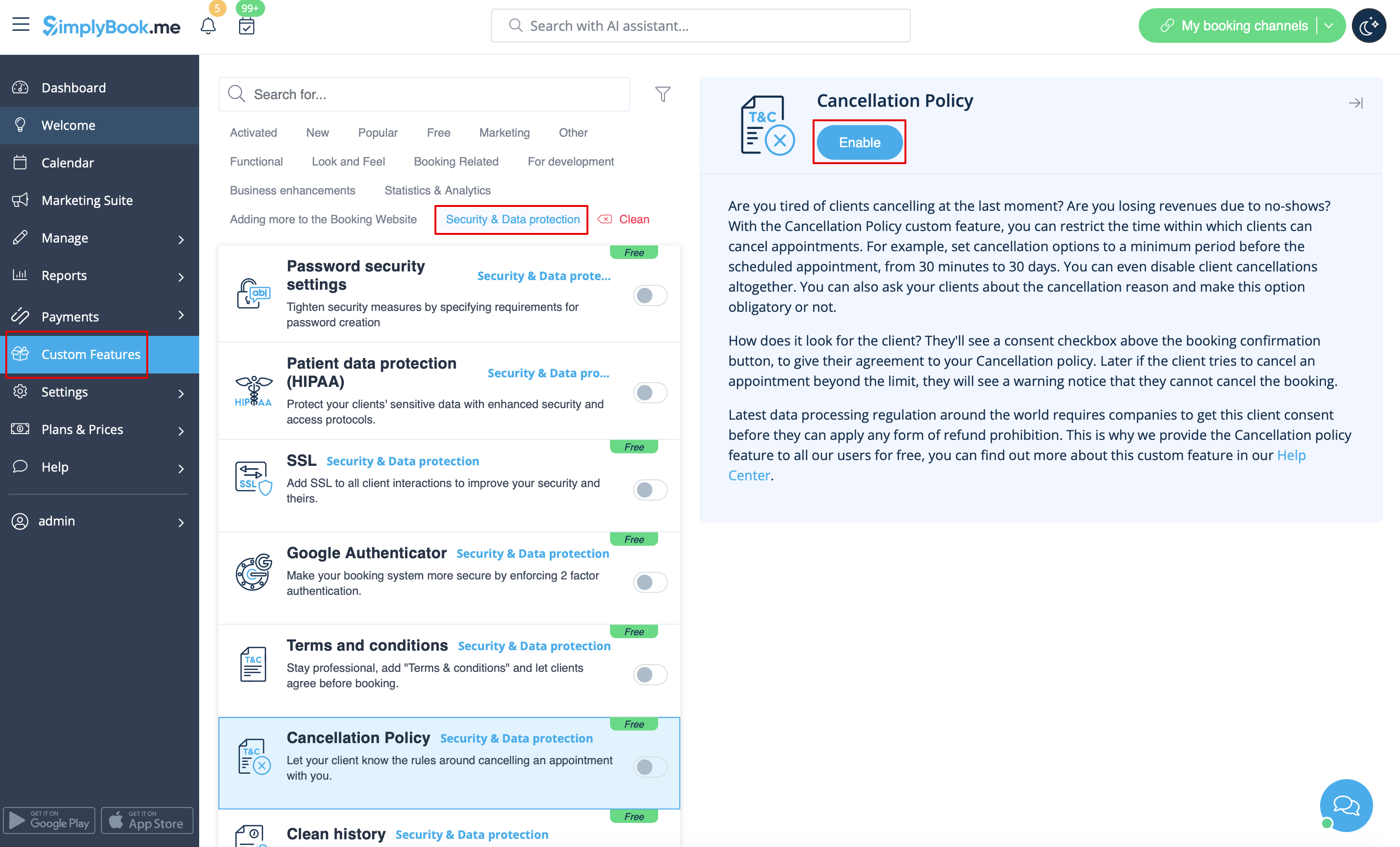
Har du brug for at begrænse den periode, hvor bookinger kan annulleres af kunder? Gå til Brugerdefinerede funktioner -> Databeskyttelse -> Afbestillingspolitik -> Aktiver, og indstil den til dine behov.
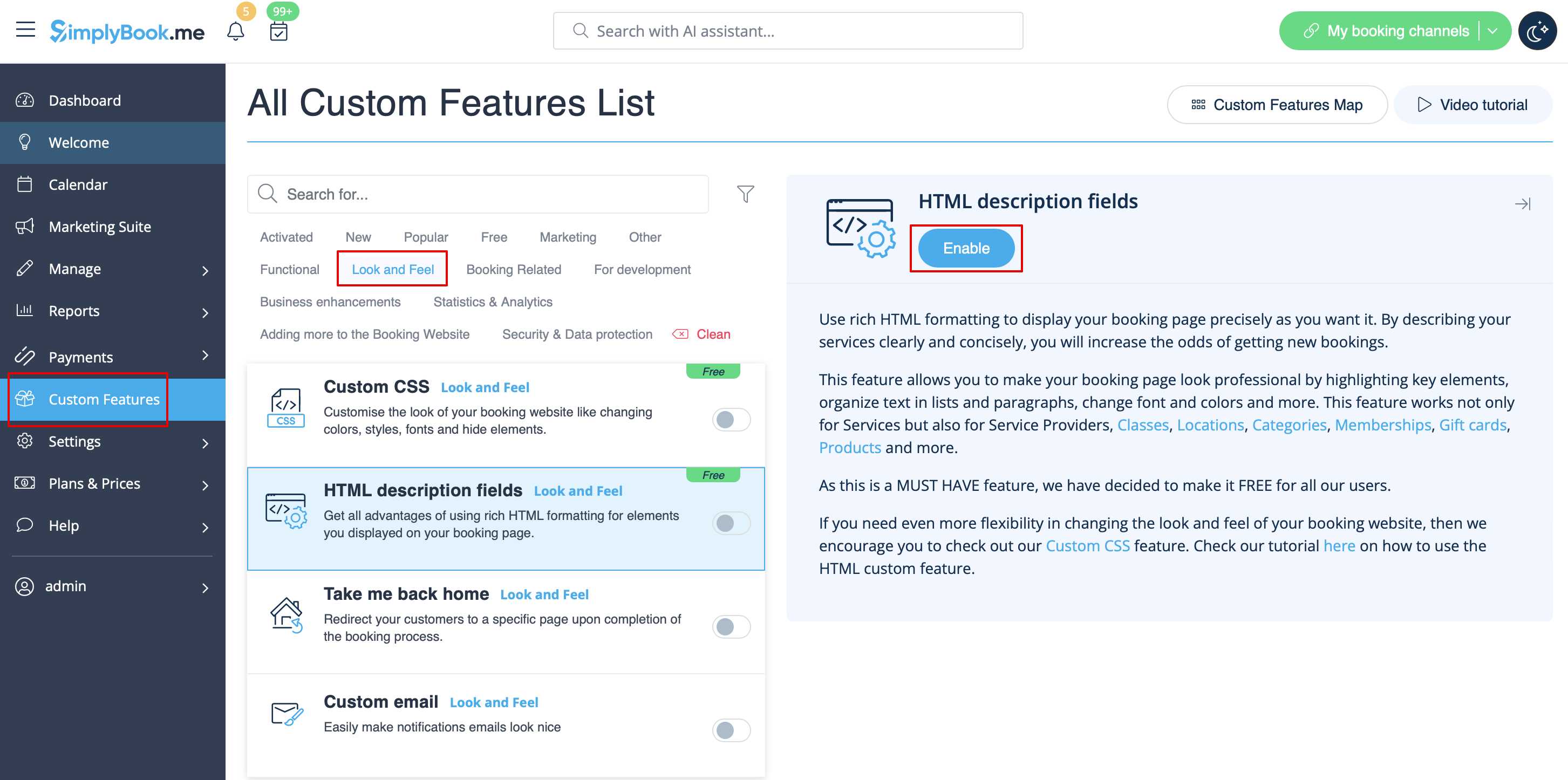
Html-formatering til beskrivelsesfelter
Denne funktion gør det muligt at gøre beskrivelser mere iøjnefaldende ved hjælp af HTML-formatering.
Gå til Brugerdefinerede funktioner -> Look and Feel -> HTML-beskrivelsesfelter -> Aktivér og rediger beskrivelser for tjenester, udbydere, steder og kategorier i det tilsvarende Administrer-afsnit.
Html