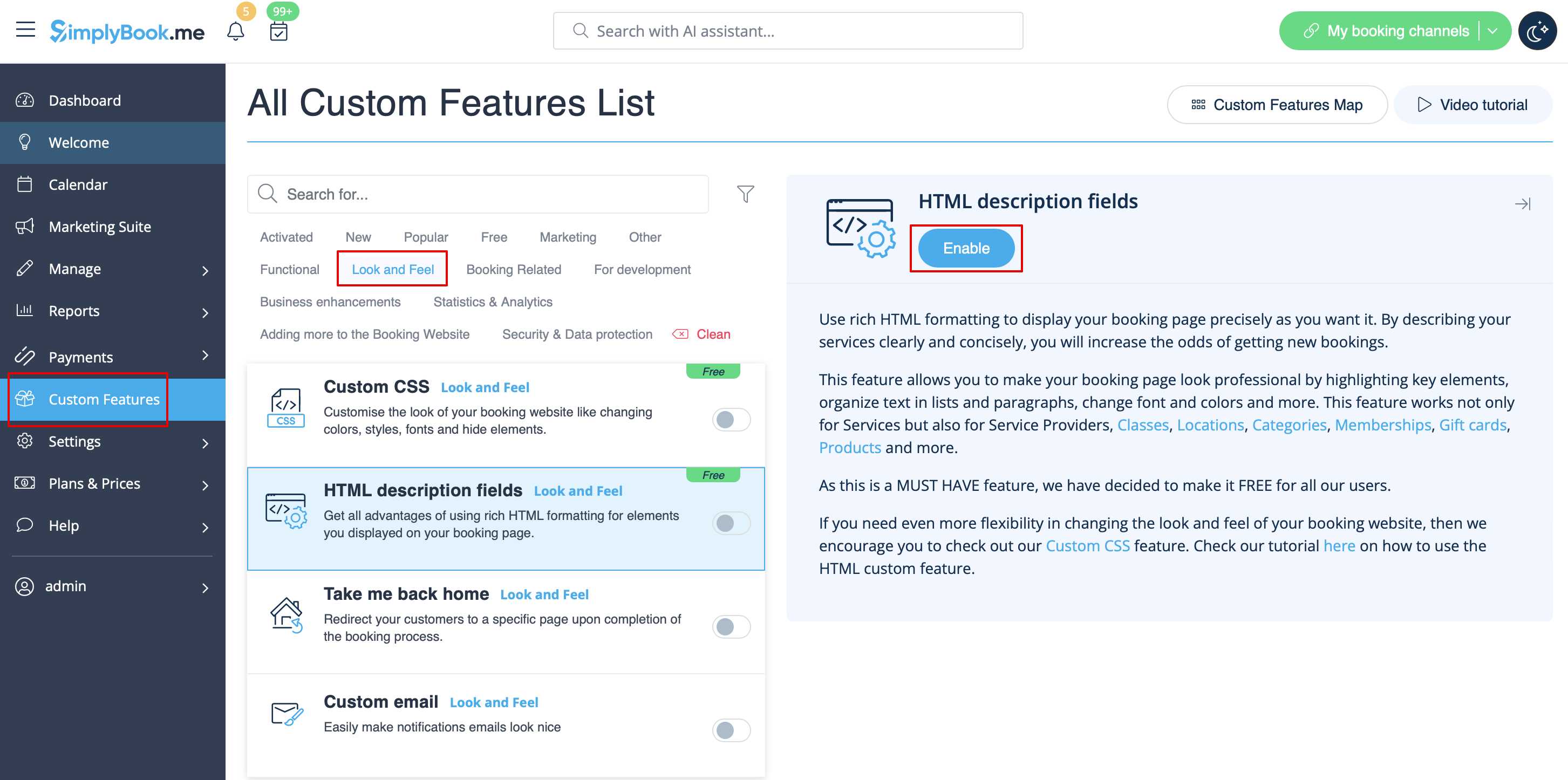
Додати елементи на сторінку бронювання
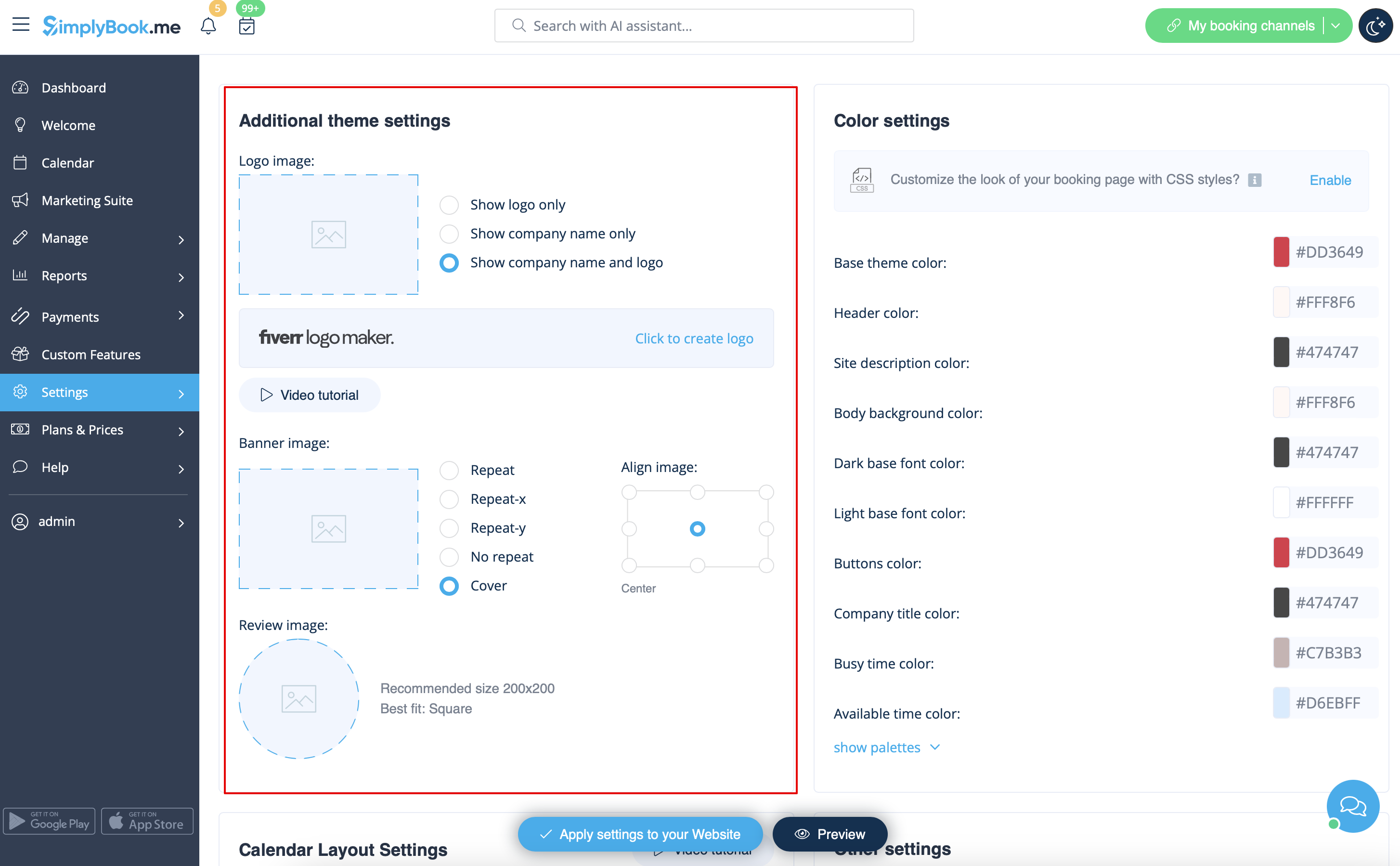
Логотип і фон
Ви можете додати логотип вашої компанії та красивий банер, а також окремий логотип для сторінки "Відгуки" в
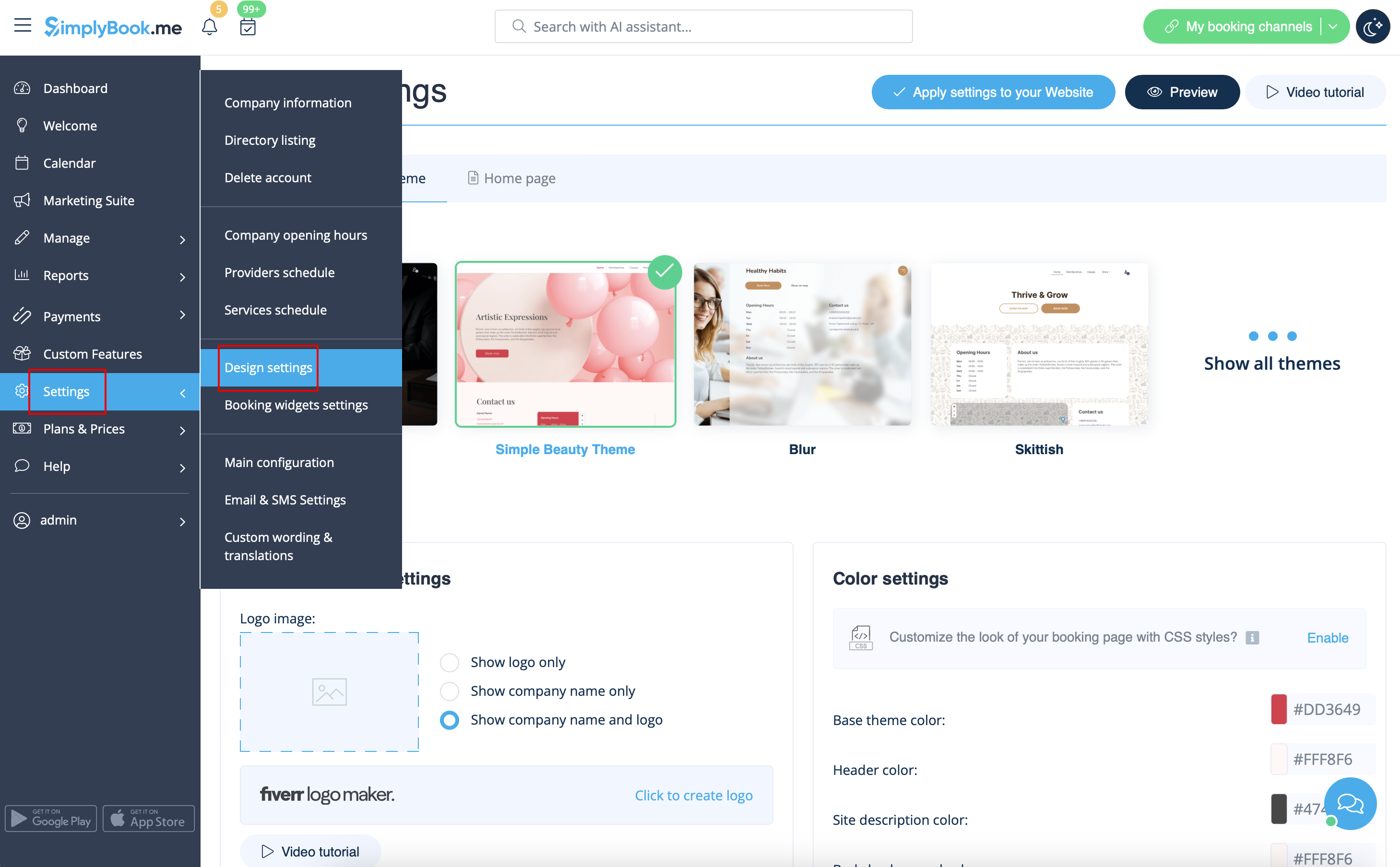
Налаштування
->
Налаштування дизайну
->
Додаткові налаштування теми
Зображення
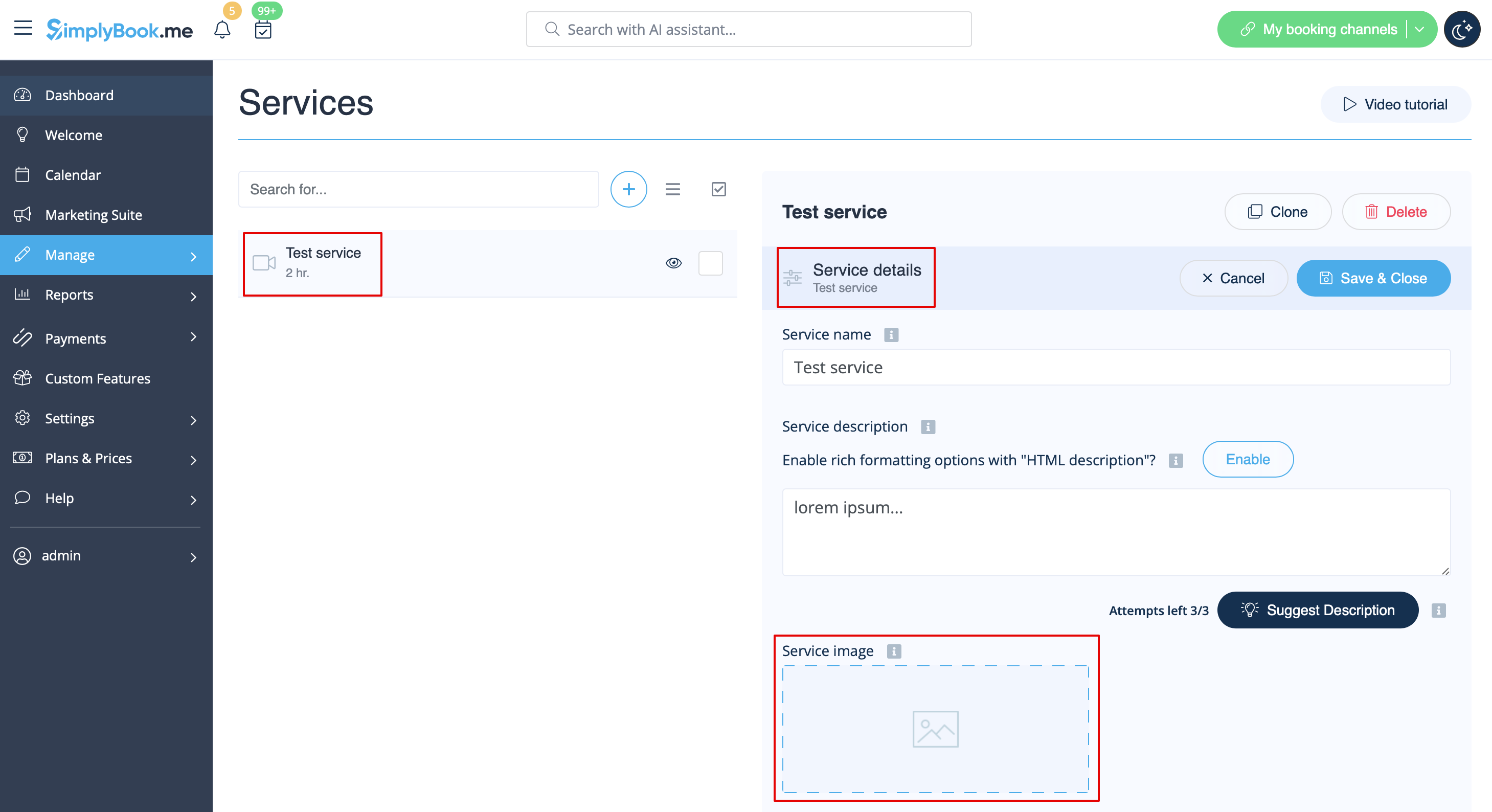
Ви можете додавати зображення до ваших послуг, провайдерів, категорій, місцезнаходжень тощо у розділі Керування -> Послуги/Провайдери послуг -> вкладка Інформація про послугу або Інформація про провайдера послуг -> натисніть на іконку зображення послуги або провайдера послуг та перегляньте зображення.
Описи
Потрібно надати більше інформації про ваші послуги та/або співробітників?
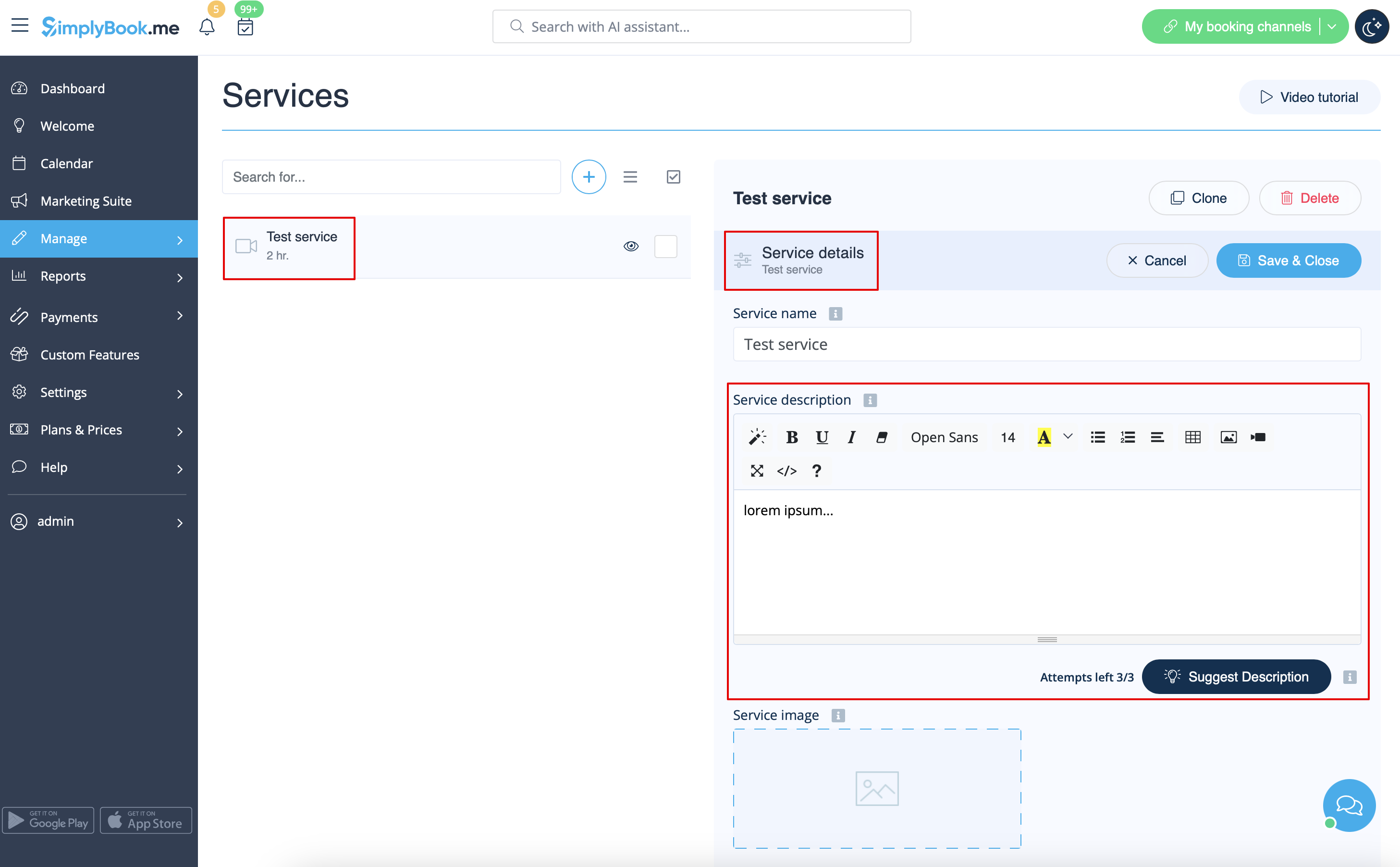
Ви можете налаштувати це в Керування -> Послуги/Постачальники послуг -> Вкладка Деталі послуги або Деталі постачальника послуг -> Опис послуги або Опис постачальника
Розділ "Про компанію
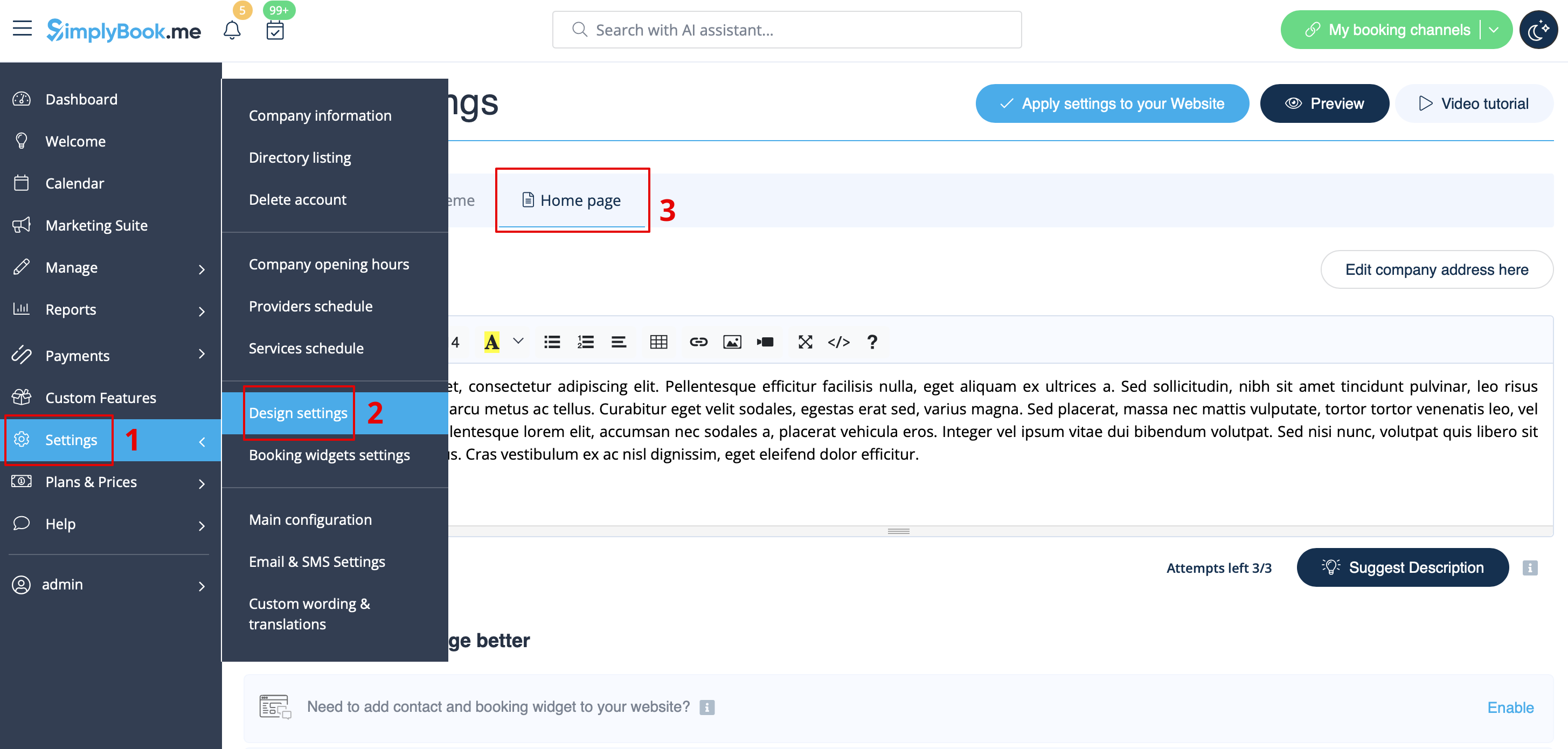
У розділі Налаштування -> Налаштування дизайну -> Головна сторінка ви можете додати опис компанії та іншу важливу інформацію, яку ви бажаєте відображати на головній сторінці.
Контакти
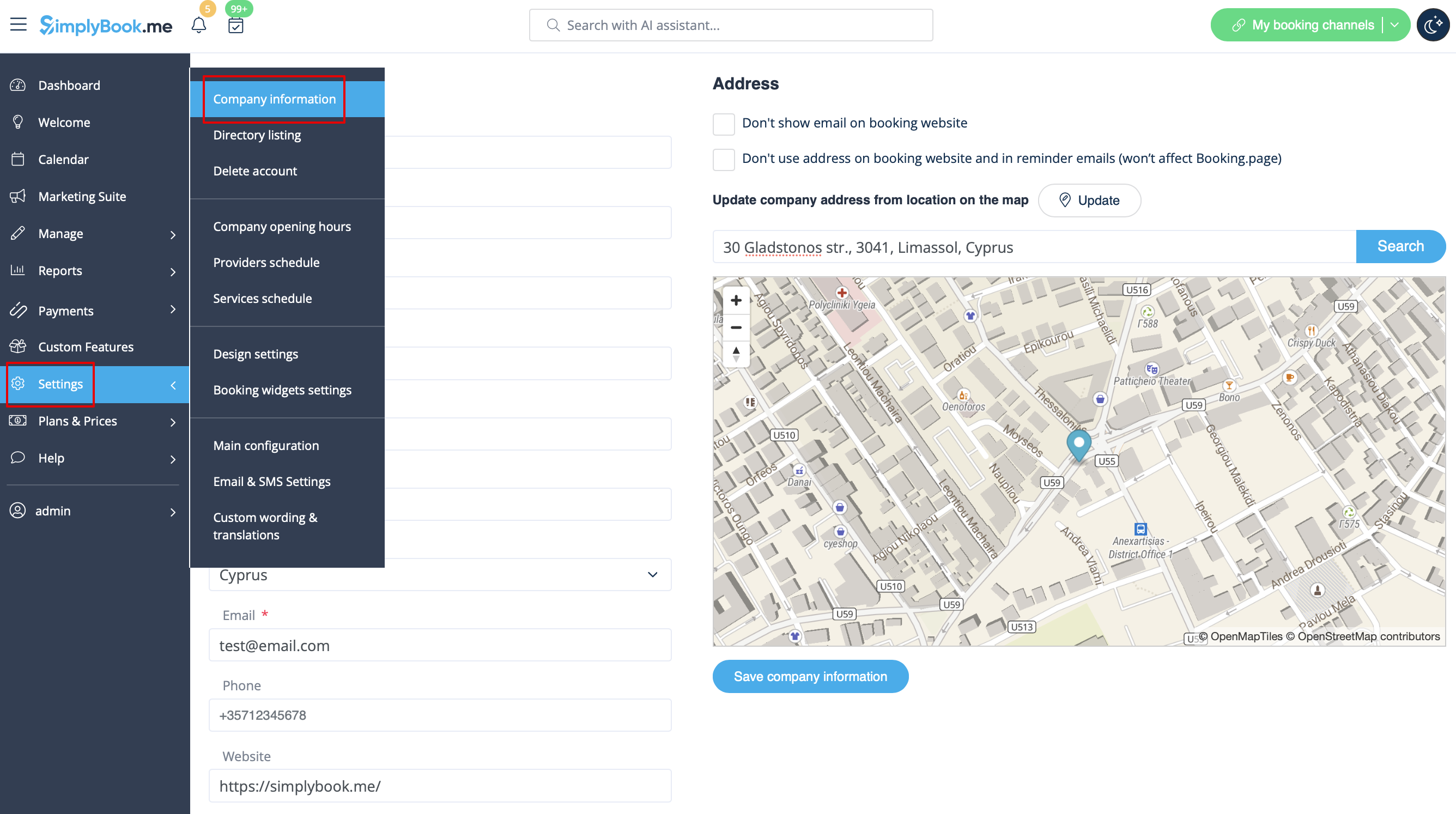
Хочете показати клієнтам контактну інформацію? Будь ласка, додайте їх у Налаштування -> Інформація про компанію
Ви можете додати такі дані:
- Адреса електронної пошти
- Номер телефону
- Адреса веб-сайту
- Телефон WhatsApp
- URL профілю Facebook
- Посилання на сторінку X.com (Twitter)
- URL сторінки Instagram
- Сторінка LinkedIn
Приклад вигляду на стороні клієнта.
Зв'
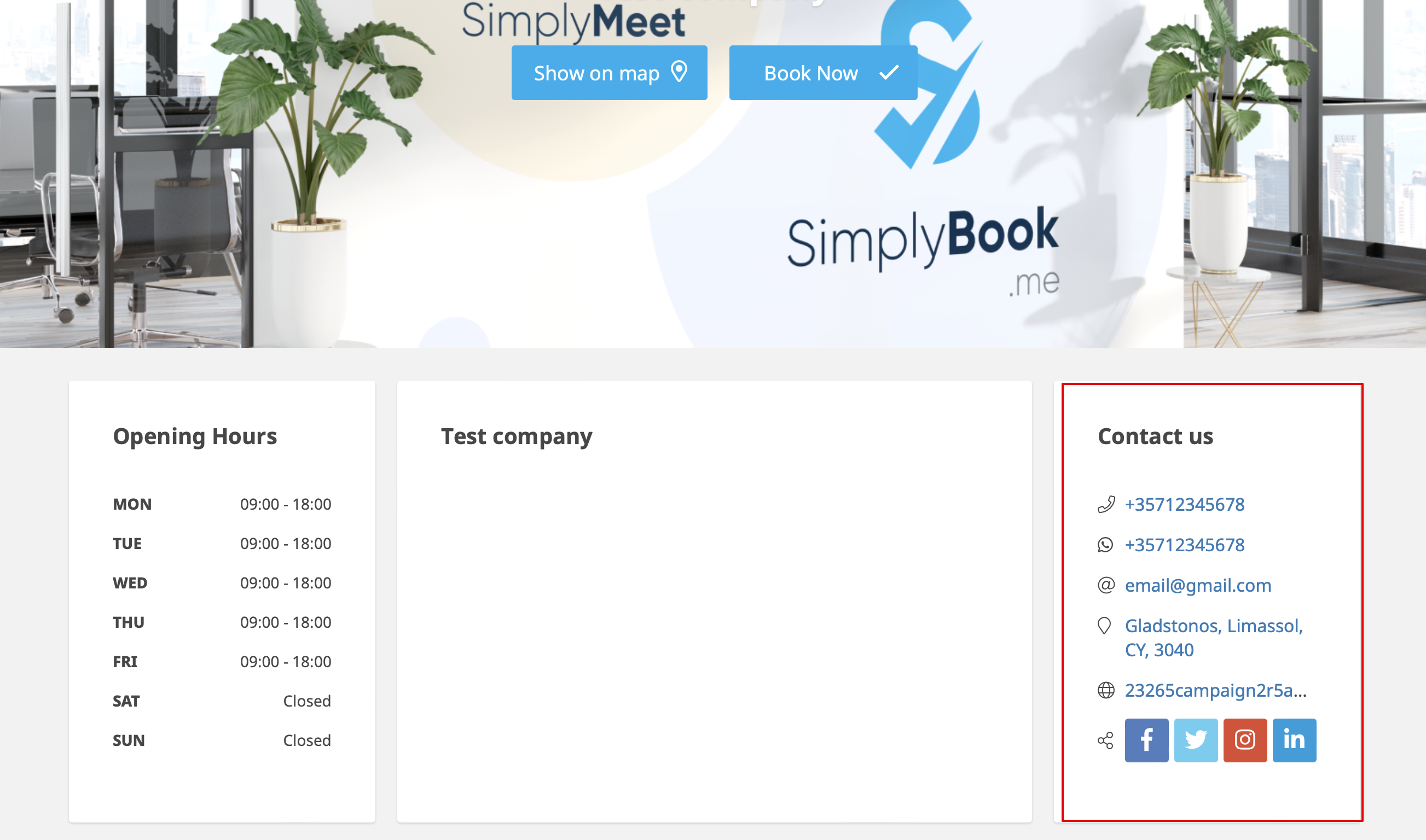
Клієнти зможуть, наприклад, натиснути на номер WhatsApp і бути перенаправленими до месенджера WhatsApp, щоб легко зв'язатися з вами там.
Фотогалерея
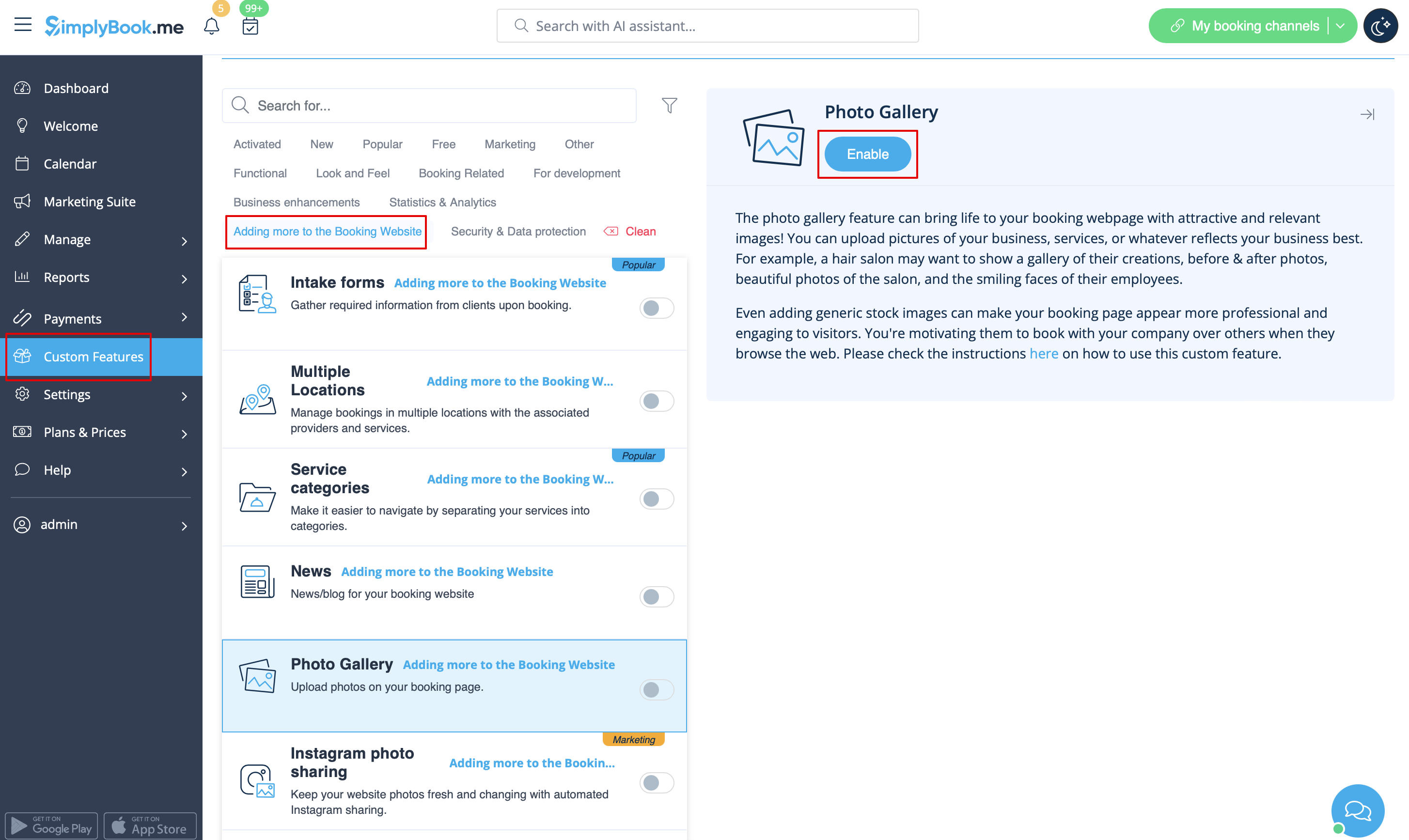
Зробіть свою сторінку бронювання більш привабливою, показавши фотографії ваших послуг за допомогою кастомної функції " Фотогалерея ".
Щоб увімкнути її, перейдіть до Кастомних функцій -> Додавання на сайт бронювання -> Фотогалерея -> Увімкнути
Новини
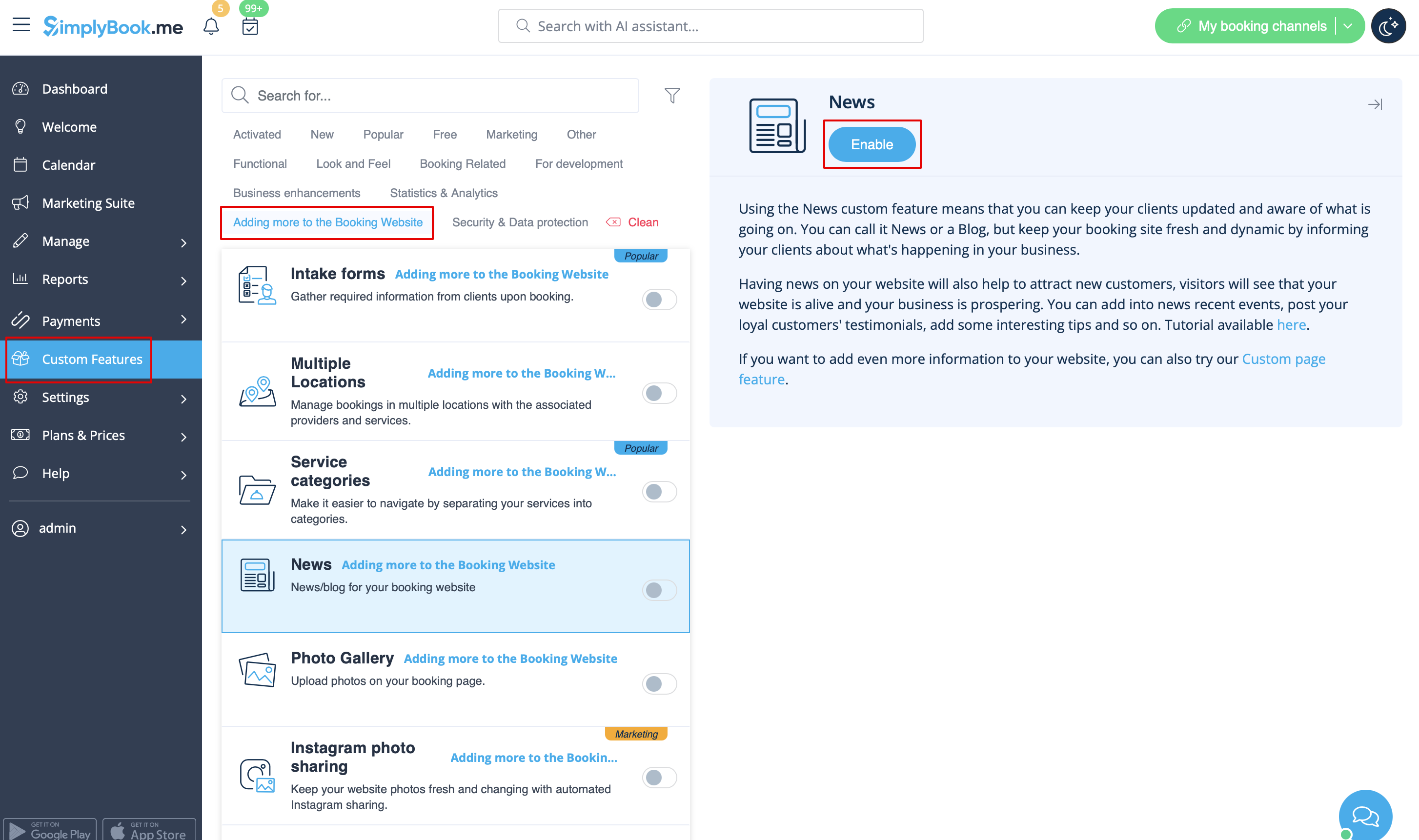
Ця опція дозволяє додавати свіжі новини на ваш сайт бронювання.
Щоб активувати її, перейдіть в Налаштування -> Додавання на сайт бронювання -> Новини -> Увімкнути
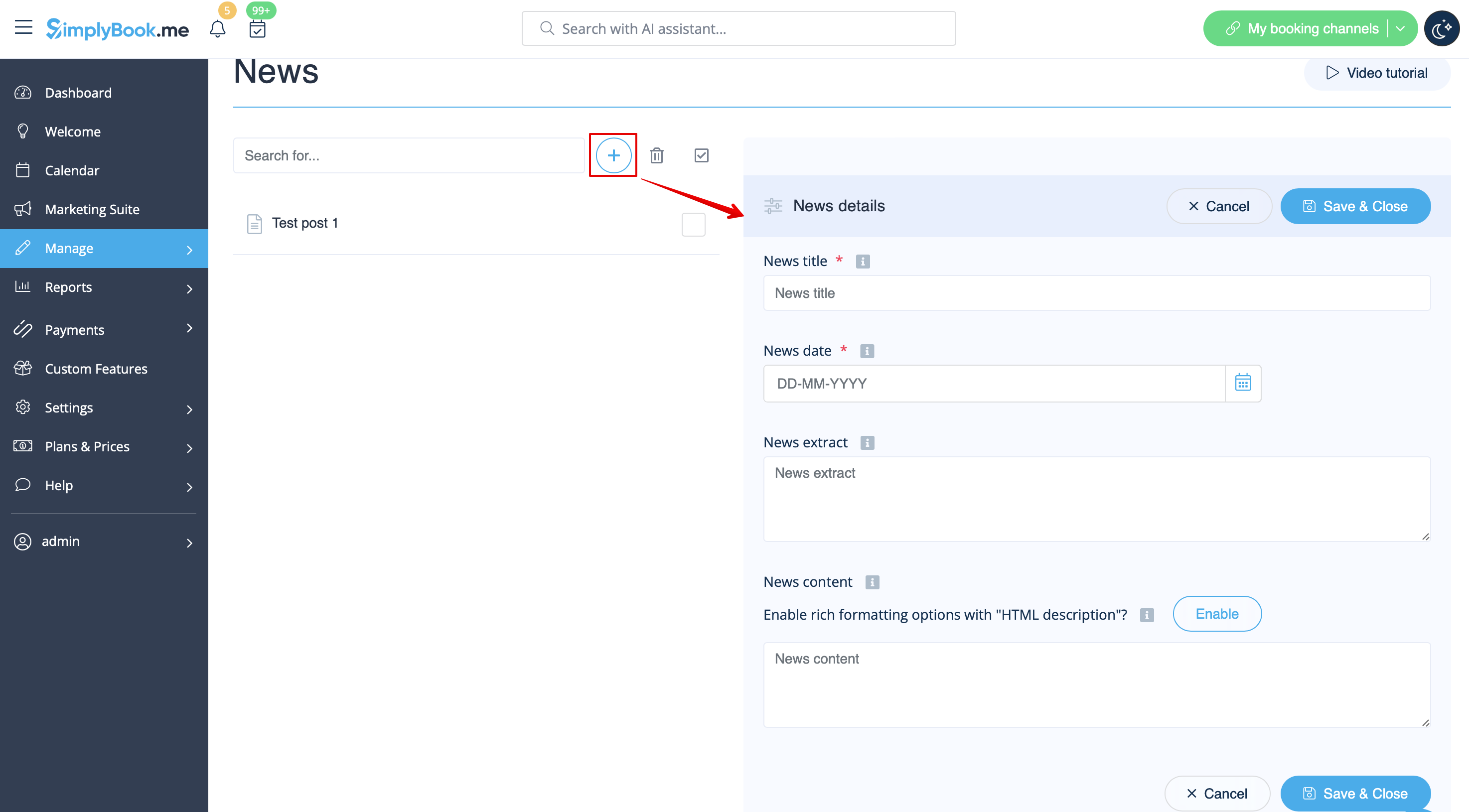
Після її увімкнення в Налаштування -> Новини -> Налаштування ви можете створювати новини, і вони будуть відображатися в окремій вкладці на вашому сайті бронювання.
Умови та положення
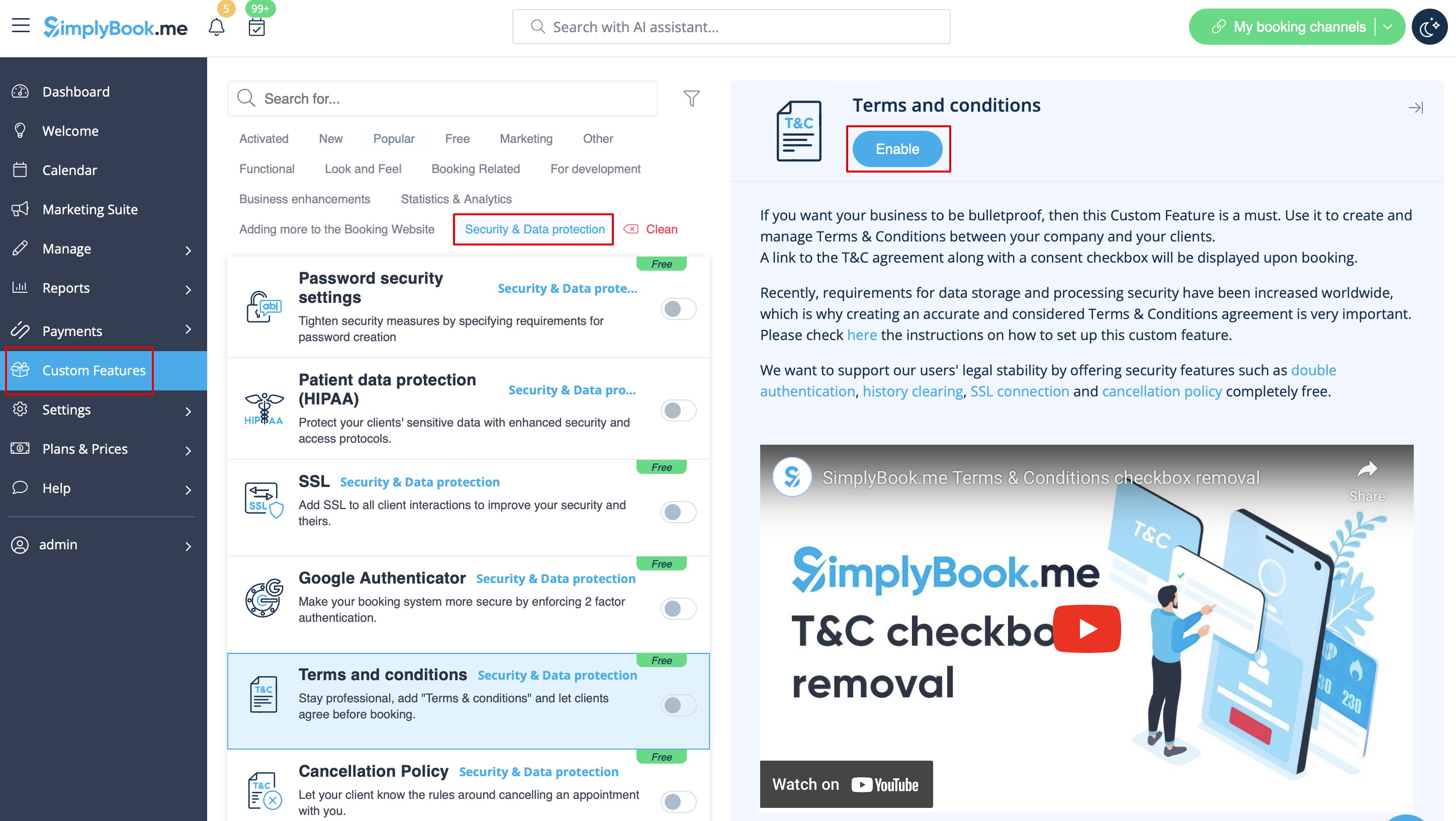
Хочете, щоб ваш бізнес був куленепробивним? Ви можете додати власні Умови та положення, увімкнувши відповідну користувацьку функцію в розділі Користувацькі функції -> Безпека та захист даних і додавши текст своїх Умов та положень в її налаштуваннях.
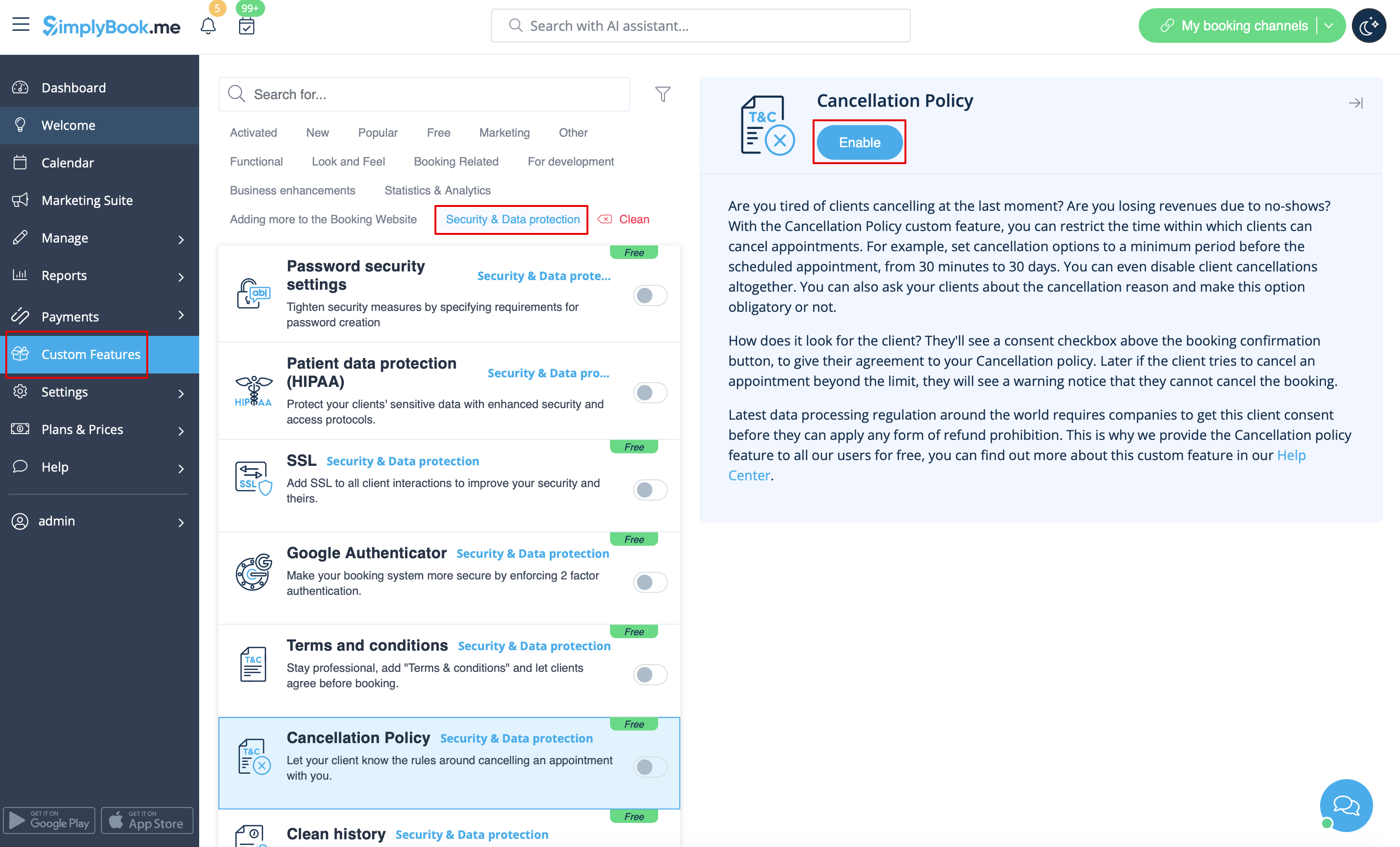
Політика скасування бронювання
Потрібно обмежити період, коли клієнт може скасувати бронювання? Будь ласка, перейдіть до Налаштувань -> Захист даних -> Політика скасування -> Увімкнути та налаштуйте її відповідно до ваших потреб.
Форматування HTML для полів опису
Ця функція дозволяє зробити описи більш привабливими за допомогою HTML-форматування.
Перейдіть до Користувацьких функцій -> Зовнішній вигляд -> Поля опису HTML -> Увімкніть та редагуйте описи для послуг, постачальників, місцезнаходжень та категорій у відповідному розділі Керування.