Kort översikt över systemet
Du kan börja med att titta på de två videoklippen nedan. De ger dig en snabb överblick över hur du kommer igång med systemet.
- En kort video om några av de saker som SimplyBook.me-systemet kan göra för dig
- Här är en kort video som visar hur du kommer igång
När du har registrerat ditt konto hos SimplyBook.me är nästa steg att organisera ditt arbetsschema, konfigurera leverantörer, tjänster och mycket annat.
Vi uppmuntrar dig att kolla in vår videokanal som är full av videor som hjälper dig att komma igång. https://www.youtube.com/@SimplyBook-me
När du skapar ett konto skapar systemet automatiskt två sidor åt dig: admin-gränssnittet och bokningssidan.
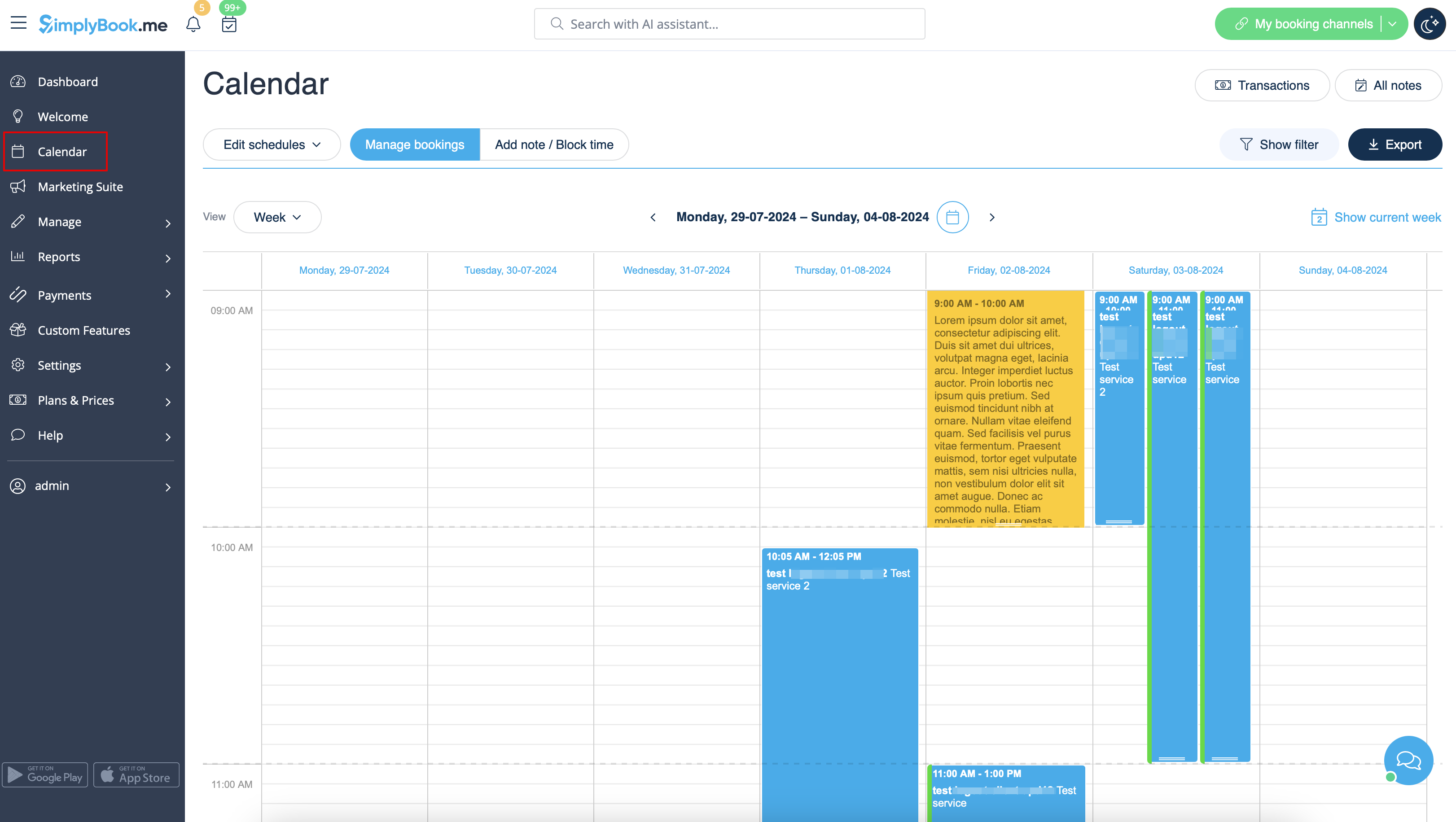
Admin-gränssnittet är där du loggar in och hanterar dina bokningar, inställningar, design etc. Kunder har inte tillgång till den sidan. (Exempel)
Bokningssidan är gränssnittet för dina kunder. Där kan de boka dina tjänster och lämna kontaktuppgifter. Du kan alltid komma åt din bokningssida genom att klicka på knappen "Min bokningswebbplats" i det övre högra hörnet på din administratörssida. Du kommer då att omdirigeras till bokningssidan och du kan också skicka webbadressen till dina kunder så att de enkelt kan hitta ditt företag. (Exempel)


Layout och meny
- 1. Övre fält. En knapp med tre linjer visar/döljer hela menyn till vänster. Senaste nyheter markeras som gula meddelanden. Meddelanden markeras med rött och aviseringar med grönt.
- 2. Den första fliken du ser är Dashboard. Den innehåller statistik om din prestation, ditt aktuella prenumerationspaket, bokningar, utförare, kundaktivitet etc. Genom att analysera informationen kan du dra slutsatser om din verksamhet och ta reda på vad som kan göras för att förbättra den. Om du vill veta mer om varje avsnitt trycker du bara på "i"-symbolen.
- 3. På välkomstsidan kan du se allmän information om ditt konto, till exempel länkar till administratörs- och kundsidor, aktuellt abonnemang och saldo. Du hittar också några användbara videohandledningar om hur du konfigurerar systemet.
- 4. Kalender är ett avsnitt där du kan lägga till, redigera och ta bort dina bokningar och snabbt lägga till pauser.
- 5. Fliken Marknadsföringspaket innehåller olika verktyg som gör det möjligt att utveckla din verksamhet och öka dess synlighet för kunderna.
- 6. Fliken Hantera innehåller flera avsnitt:
- Tjänster – lägg till, ta bort och redigera tjänster + skapa händelser
- Tjänsteleverantörer – lägg till, ta bort och redigera leverantörer
- Kunder – lägg till, redigera och ta bort kunder
- Användare – lägg till, redigera och ta bort användare.
- Alternativet Klasser visas när du aktiverar den anpassade funktionen Klasser och gör det möjligt att skapa klasser. Du kan använda alternativet klasser separat eller kombinera dem med tjänster. De visas tillsammans på bokningssidan.
- Avsnittet Paket visas om motsvarande anpassade funktion är aktiverad och gör det möjligt att sälja paket som innehåller olika tjänster, produkter och tillägg.
- Fliken Medlemskap visas om du använder den anpassade funktionen Medlemskap och gör det möjligt att skapa olika typer av medlemskap för dina kunder.
- Fliken Tilläggstjänster visas om du aktiverar funktionen Tilläggstjänster. Det är ytterligare ett alternativ för att öka försäljningen och förbättra din verksamhet.
- Produkter till salu kan nås när den anpassade funktionen Produkter till salu är aktiverad. Denna funktion gör det möjligt att skapa ytterligare artiklar som kan säljas till kunderna när de bokar.
- Avsnittet Kuponger och presentkort visas om du använder den anpassade funktionen Kuponger och presentkort för att utfärda presentkort och ge dina kunder rabatter.
- Fliken Relaterade resurser visas när den anpassade funktionen Relaterade resurser är aktiverad och gör det möjligt att hantera utrustning som är relaterad till bokningar.
- Fliken Intagningsformulär visas när den anpassade funktionen Intagningsformulär är aktiverad. Här kan du skapa ytterligare frågor som du vill ställa till dina kunder under bokningsprocessen.
- Fliken Kundfält visas när motsvarande anpassade funktion är aktiverad och gör det möjligt att hantera fälten för registreringsformuläret på bokningswebbplatsen.
- Fliken Nyheter visas när den anpassade funktionen Nyheter är aktiverad och gör det möjligt att skapa och redigera inlägg för bokningswebbplatsen.
- Status är tillgänglig när motsvarande anpassad funktion är aktiverad och ger åtkomst till hantering av bokningsstatus.
- Alternativet Flexibla aviseringar finns när Flexibla aviseringar är aktiverat och gör det möjligt att skapa tjänste- och/eller leverantörsspecifika bokningsaviseringar.
- Fliken Aviseringssystem för bokning snart finns när du har motsvarande anpassad funktion aktiverad. Här kan du skapa påminnelser om att boka dina tjänster igen.
- Undermenyn Kalenderanteckningstyper gör det möjligt att skapa olika färgkodade anteckningstyper som sedan kan användas på kalendersidan.
- Fliken Kalendersynkronisering visas när den anpassade funktionen Kalendersynkronisering är aktiverad och gör det möjligt att hantera synkroniseringsalternativen för anslutna Google-/Outlook-kalendrar.
- Online_Video_Meetings_Custom_Feature
- U ndermenyn Online-videomöten visas när motsvarande funktion är aktiverad och gör det möjligt att redigera videoverktygsanslutningarna per systemleverantör.Fliken Skatter visas om du använder den anpassade funktionen Acceptera betalningar och gör det möjligt att skapa olika skattealternativ.
- Alternativet Anpassad sida visas när du har funktionen Anpassad sida aktiverad och ger möjlighet att skapa ytterligare sidor och länkar för bokningswebbplatsen.
- 7. Fliken Rapporter innehåller olika typer av statistik som du kanske vill analysera och recensioner från dina kunder
- 8. Anpassade funktioner. Anpassade funktioner används för att förbättra systemet och anpassa det efter dina behov. Se listan över alla anpassade funktioner och deras funktioner här.
- 9. I avsnittet Inställningar kan du ställa in scheman för hela företaget, samt för enskildatjänster/klasser och leverantörer. Den innehåller också olika allmänna alternativ för ditt konto, från datumformat och meddelandemallar till skapande av webbplatswidgets.
- 10. Planer och priser.
- Abonnemang. Här kan du se olika tillgängliga tariffer och köpa eller uppgradera abonnemang.
- Ytterligare artiklar. Här kan du köpa SMS-krediter, ytterligare bokningar och andra artiklar.
