Tilpasset funktion for klasser

Nu giver SimplyBook.me en ny mulighed for planlægning af klasser og begivenheder, uanset hvilken type virksomhed du har. Den helt nye funktion giver dig mulighed for at have alle dine klasser/begivenheder i et separat afsnit, så du aldrig blander dem sammen med simple tjenester. Du kan også kun bruge grænsefladen til klasser/begivenheder. Desuden giver denne tilpassede funktion mulighed for at have næsten alle de nødvendige indstillinger til planlægning af klasser/begivenheder på én side, hvilket gør opsætningsprocessen nem og hurtig.
Video-vejledning tilgængelig
Nyttigt at tjekke Skal jeg bruge klasser eller tjenester
For at aktivere klasser skal du gå til siden Tilpassede funktioner, vælge afsnittet "Reservationer" og klikke på "Aktiver" ved siden af funktionen "Klasser".

Hvordan opretter man en klasse?
Gå til siden Administrer//Klasser ved hjælp af menuen til venstre på din administrationsside, og klik på ikonet "+" øverst. Der vises en ny menu i højre side af siden, hvor du kan tilføje klasse-/begivenhedsnavn, tilføje en beskrivelse, vedhæfte et flot billede og angive en pris, hvis du planlægger at modtage betaling for dine klasser/begivenheder online.

For at indstille varighed skal du vælge fanen "Tidsdetaljer" og indstille den ønskede tid.
Du kan også have brug for:
- hvordan man opretter tjenester og udbydere;
- hvordan man ændrer systemintervallet;
- buffertid;
- HTML-formatering til klassebeskrivelse.
Hvordan indstiller man antallet af deltagere pr. klasse?
Som standard er antallet af personer, der kan deltage i klassen, sat til 1, men du kan til enhver tid justere dette antal efter dine behov ved at vælge fanen "Klasseudbyder" og angive det ønskede antal der. Glem ikke at gemme dine indstillinger. ;)
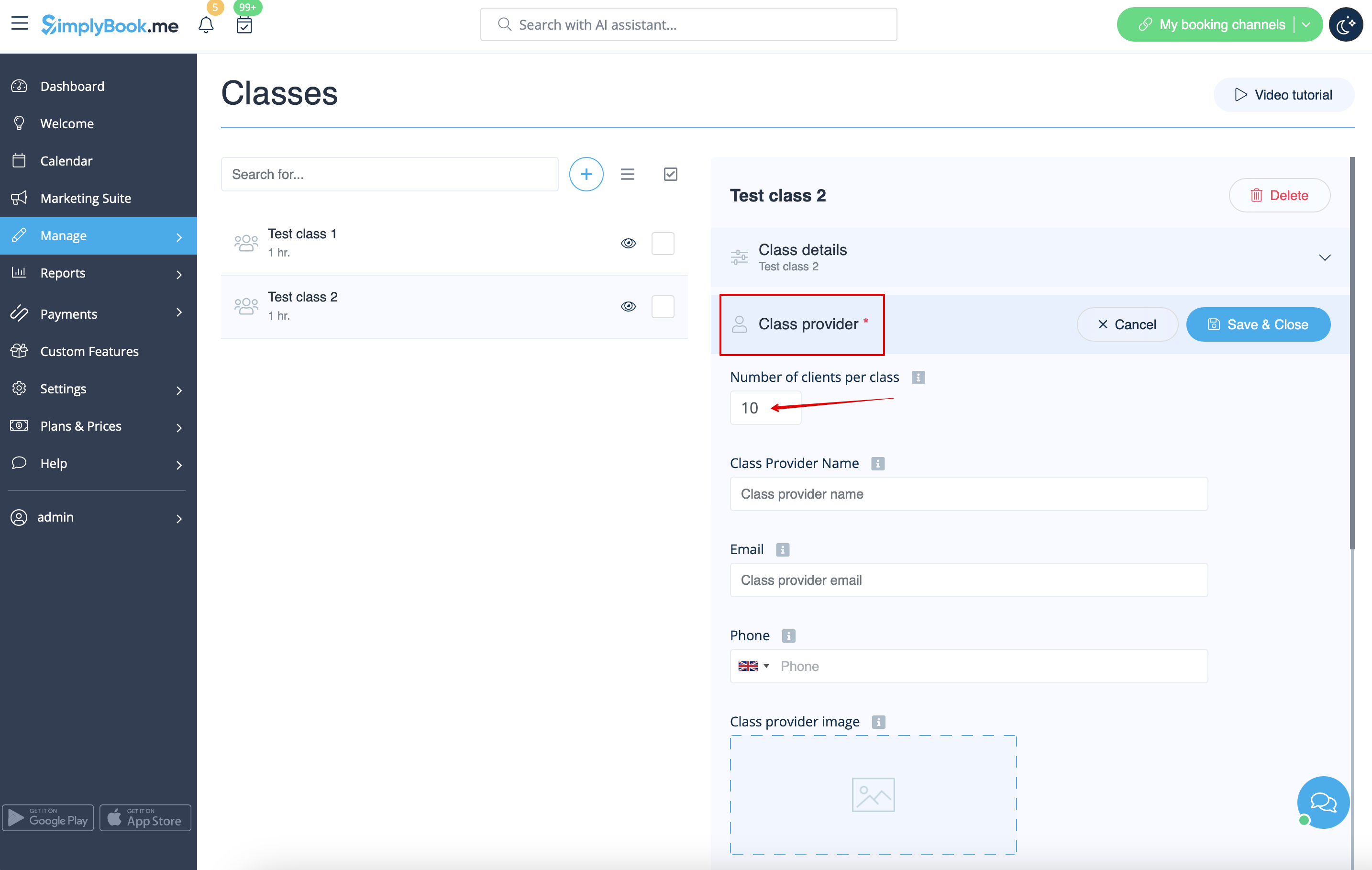
- Hvis du har brug for at ændre denne indstilling til en mindre værdi, men systemet ikke tillader det, skal du tjekke disse løsninger.
Her kan du også justere leverandørnavnet, der vises på reservationssiden, da det som standard er det samme som klassens navn.

Skal klassen være tilbagevendende?
Aktivér "Gør klasse tilbagevendende/pak", indstil antal sessioner, gentagelsesperiode og den måde, de skal gentages på. Det er kun et par trin. ;)
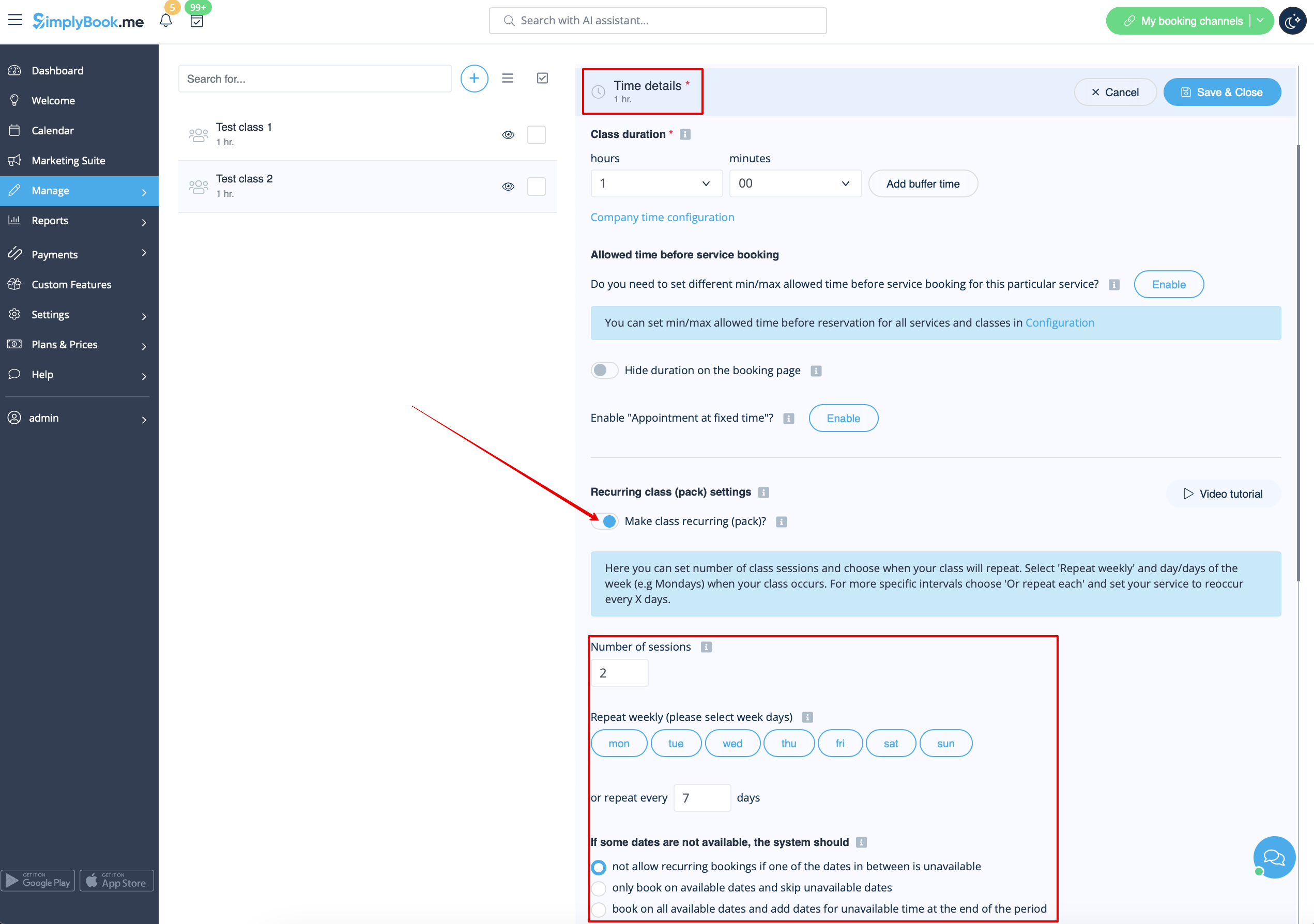
Tilgængelige tilstande:
- Ikke tilladt - tillad ikke gentagne bookinger, hvis en af datoerne imellem er optaget (ved hjælp af eksemplet nedenfor vil systemet ikke tillade booking af den 1. og 8., hvis den 15. er optaget, men kun dage efter den optagede dag).
- Book kun på tilgængelige datoer - book kun på tilgængelige datoer og spring ikke tilgængelige datoer over (i eksemplet nedenfor vil systemet tillade booking af den 1. og 8. samt den 22. (kun 3 ud af 4), hvis den 15. er optaget).
- Tilføj aftaler - book alle tilgængelige datoer og tilføj datoer bagved for datoer, der ikke er tilgængelige i mellem (I eksemplet nedenfor, hvis den 15. er optaget, vil systemet booke den 1. og 8. og 22. + 1 dag i stedet for den optagede 15., hvilket er den 29. august).

Bemærk! Hvis du gør den tilbagevendende klasse betalt, er det beløb, du angiver som kursuspris, det samlede beløb for alle sessioner.
Det er i øjeblikket ikke muligt at angive en pris pr. session for de tilbagevendende klassepakker.
Derfor vil prisen ikke blive ganget med antallet af valgte sessioner, hvis du har en enkelt klasse og beslutter at oprette en tilbagevendende booking for den fraadmin-siden/POS-grænsefladen.
Du har muligvis også brug for:
Hvordan sælger man medlemskaber til klasser?
Har du brug for at tilbyde dine kunder mulighed for at købe medlemskab og booke sessioner senere, når de ønsker det?
Den tilpassede funktion "Medlemskab " er løsningen! Gå til fanen "Er en del af medlemskab" og aktiver indstillingen.
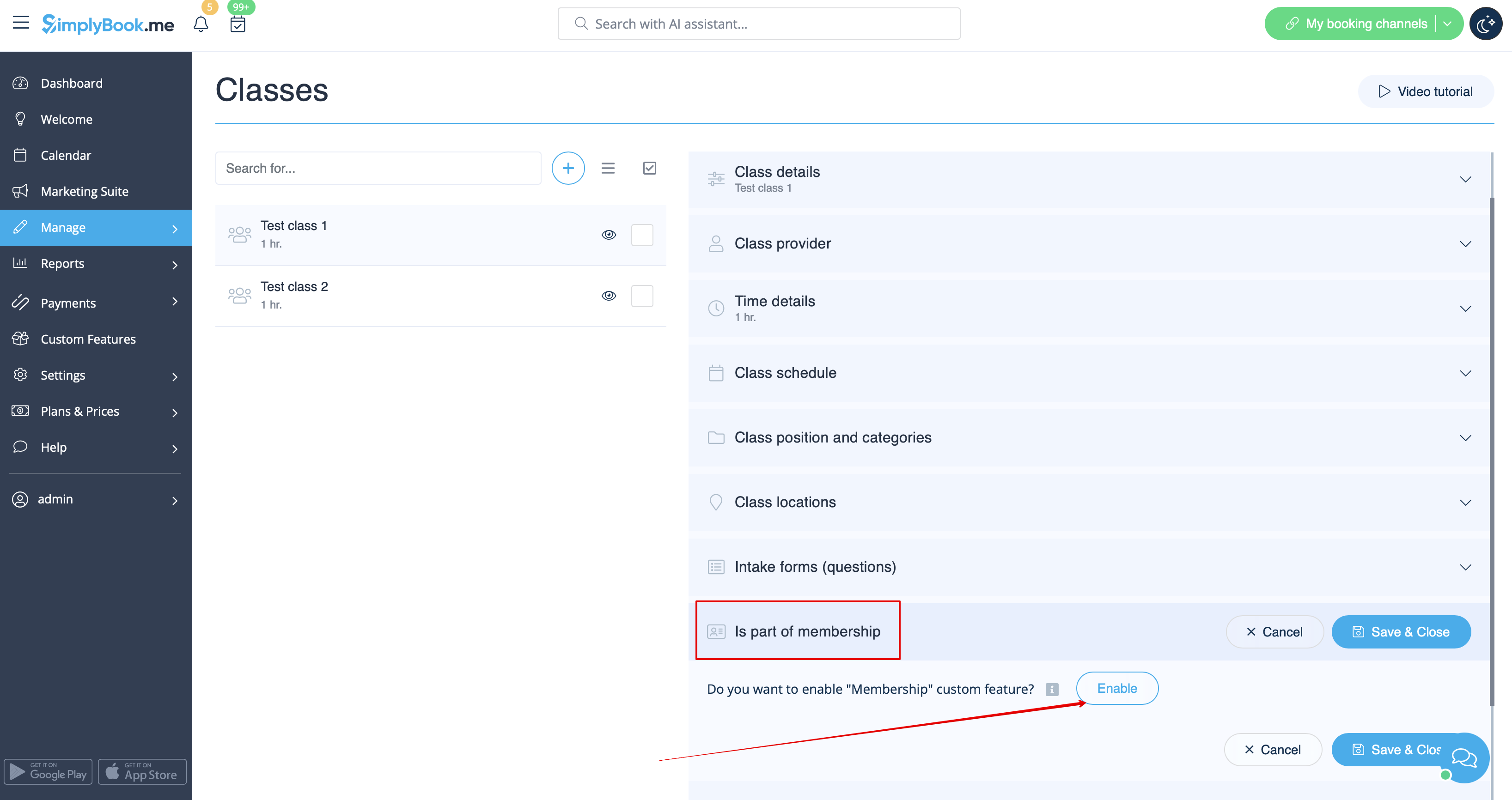
"
- Bemærk, at de tilpassede funktioner "Accepter betalinger" og " Klientlogin" også vil blive aktiveret.
Opret medlemskaber ved at klikke på knappen "+" og vedhæft dem til de ønskede klasser ved at markere de relevante felter.
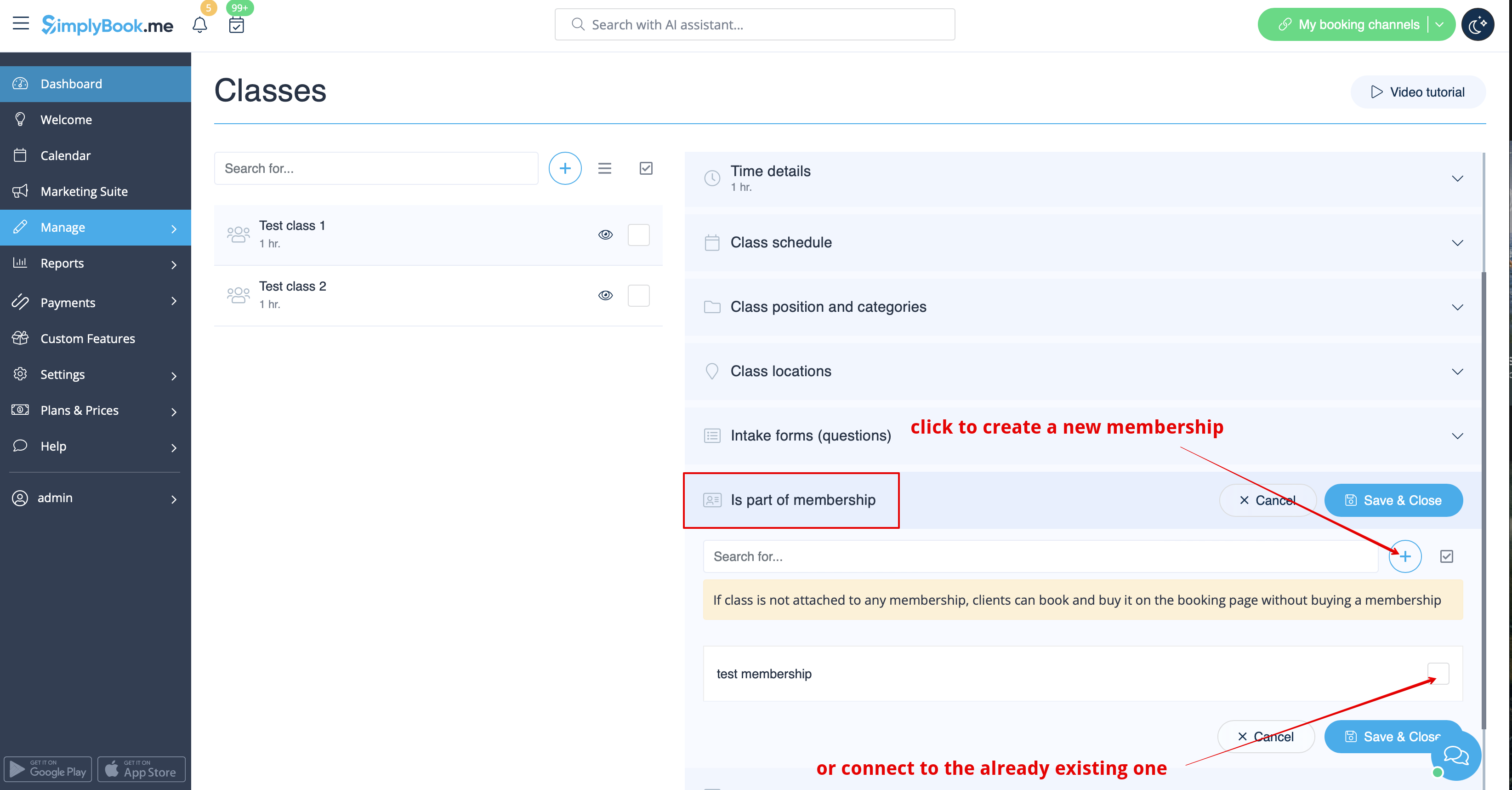
Her kandu se en video-vejledning i, hvordan du opretter klasser og knytter dem til medlemskaber.
Har du brug for forskellige tidsplaner for hver klasse/begivenhed?
Det er også nemt. ;) Vælg blot fanen "Klasseplan" og indstil de ønskede tidspunkter.
Flyt skyderne for at justere de tilgængelige tidspunkter, og brug ikonerne  og
og  for at tilføje/fjerne pausetider.
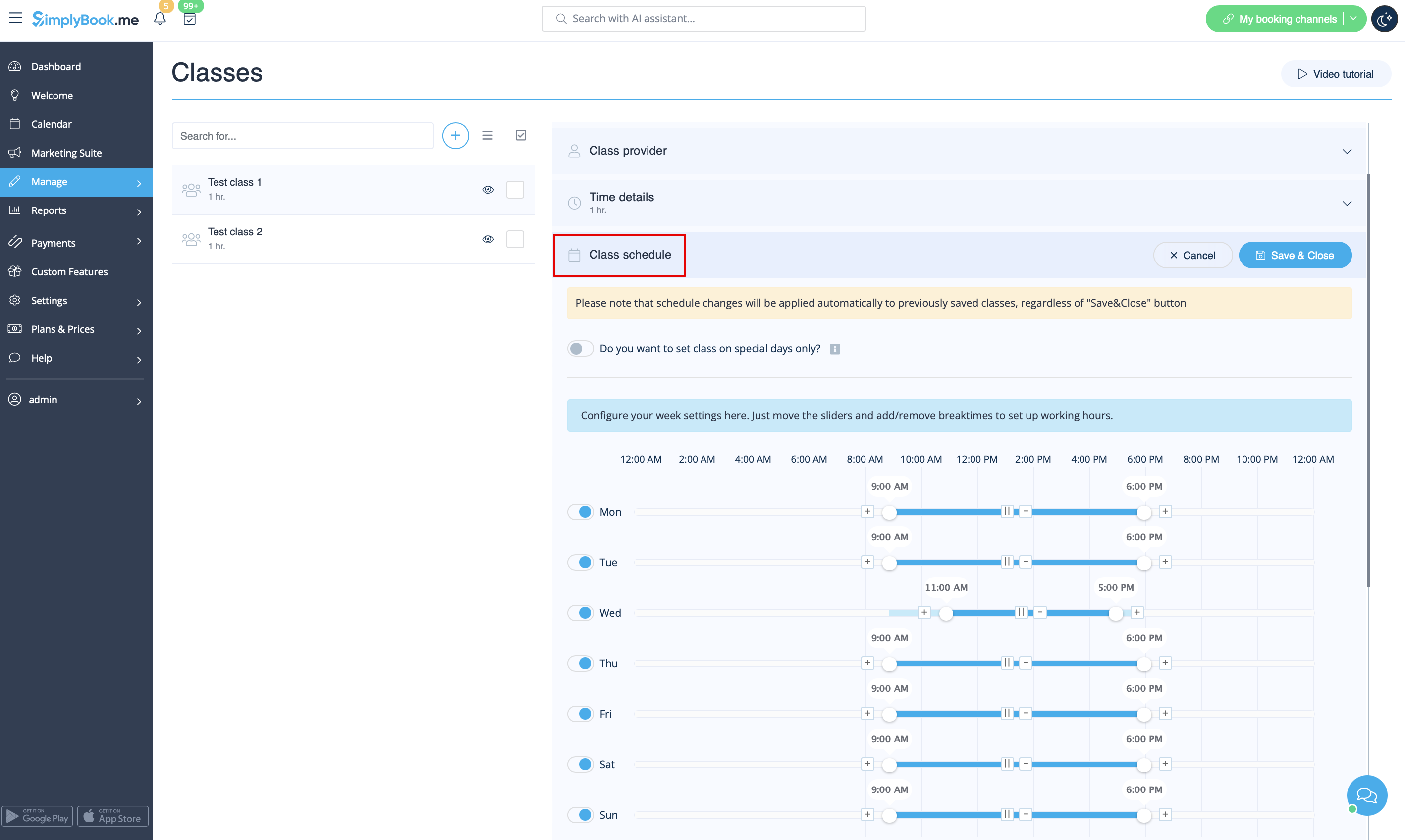
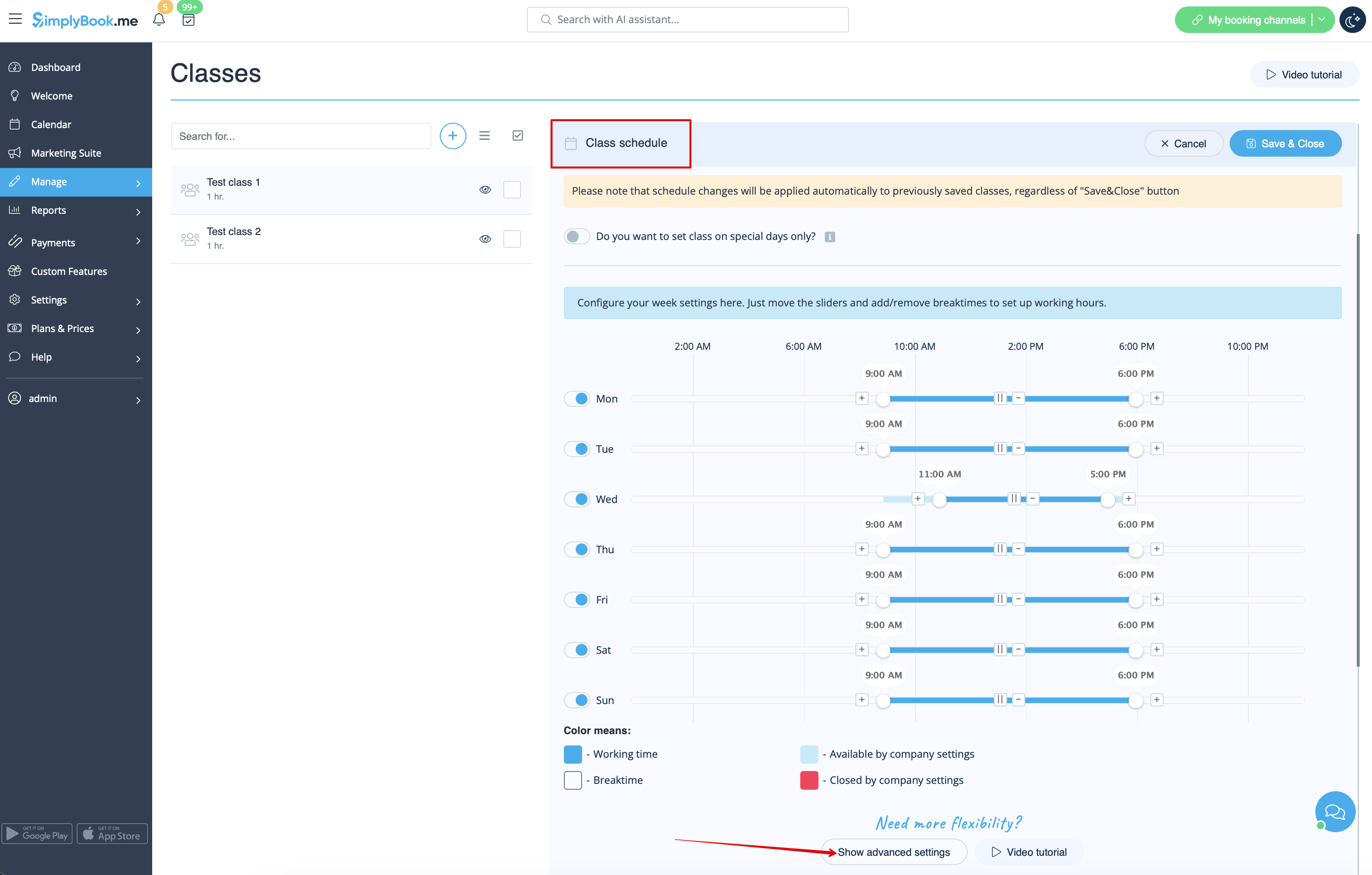
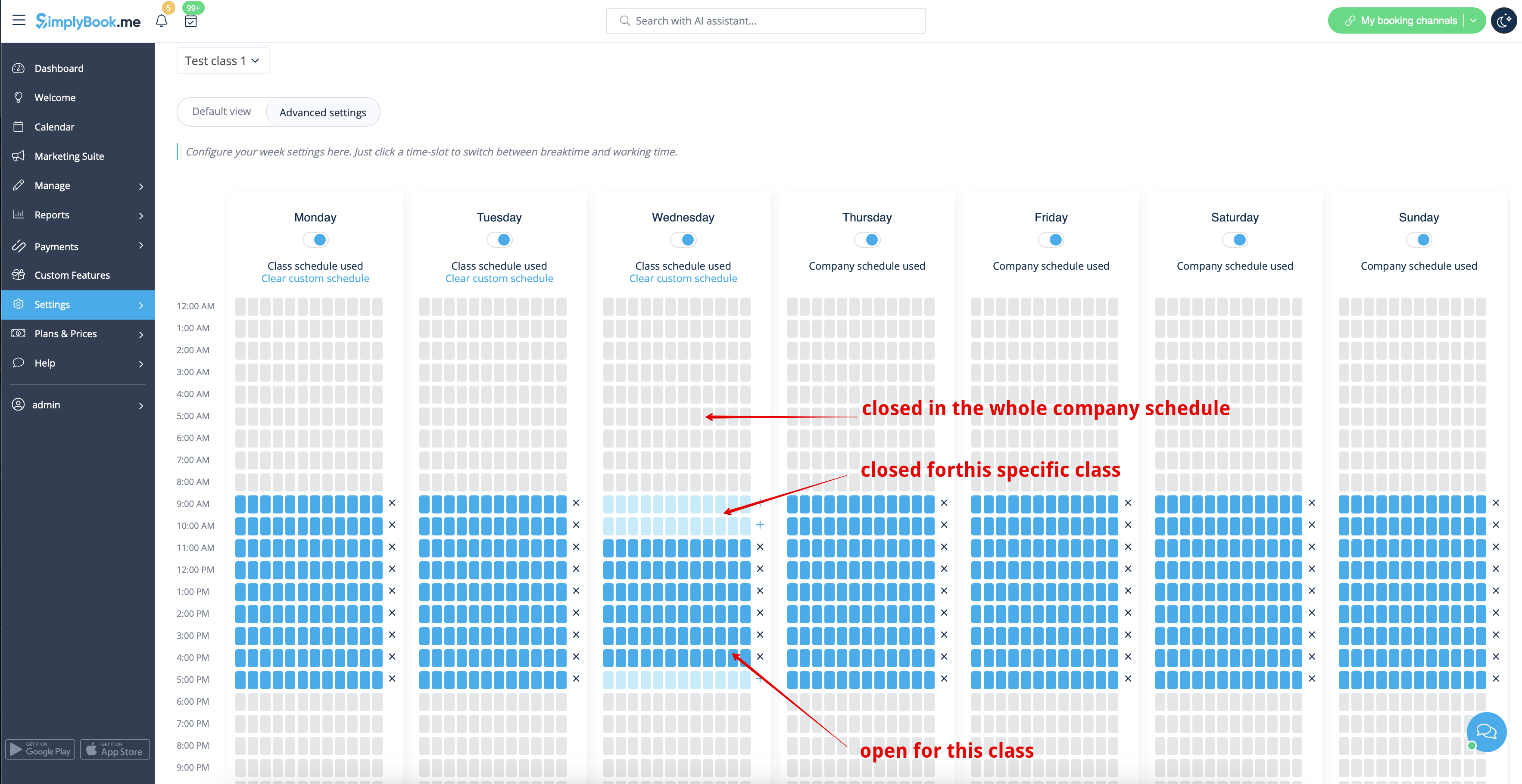
Hvis du har brug for at bruge små intervaller i klasseplanen, skal du klikke på knappen "Vis avancerede indstillinger" og klikke på slots for at åbne eller lukke dem
(lyseblå farve betyder, at tiden er åben, lyseblå betyder, at den er lukket)
Hvis du har nogle undtagelser i dette skema på bestemte datoer, skal du bruge fanen "Særlige dage" til at indstille dem.
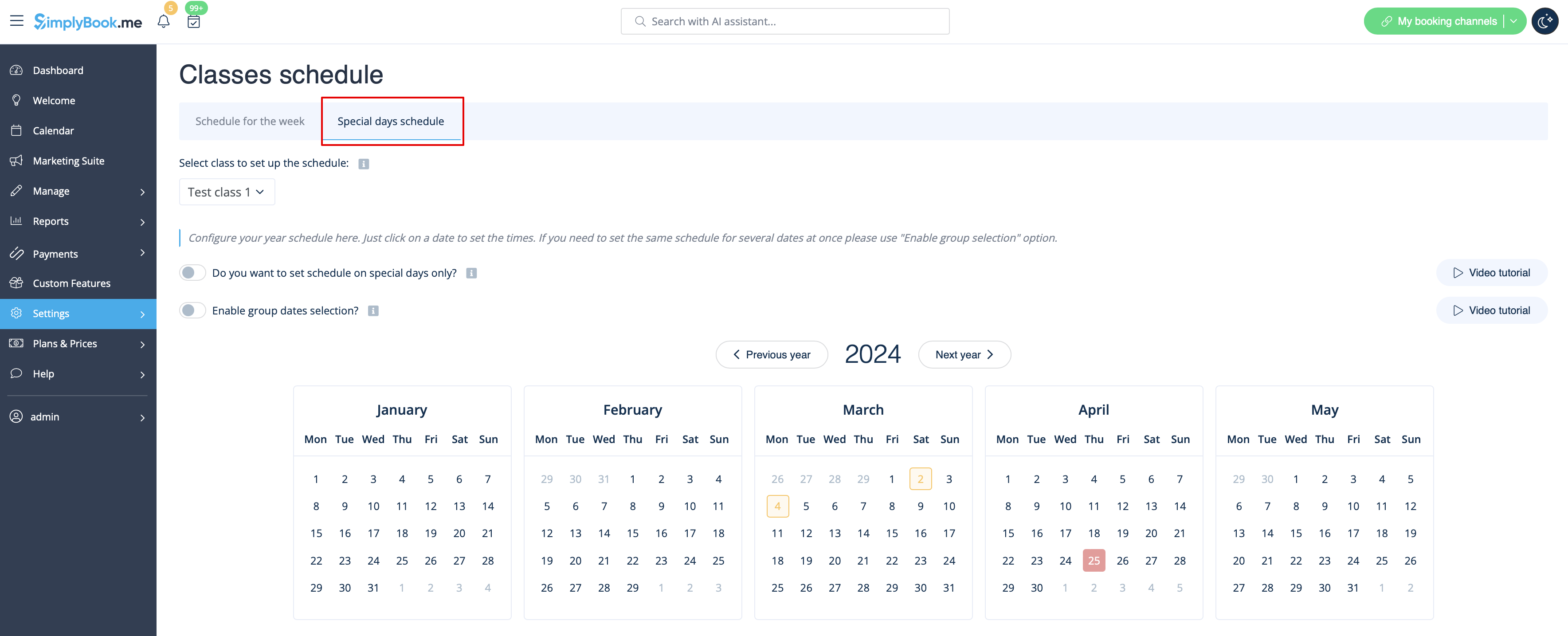
Skal din klasse kun være tilgængelig på bestemte datoer, eller skal du planlægge en begivenhed?
Aktivér indstillingen "Vil du kun indstille klasser på særlige dage" og indstil tidspunkterne dato for dato ved hjælp af kalenderen og ved at klikke på datoerne.
Eller vælg "Vis avancerede indstillinger" for at se hele årets kalender.
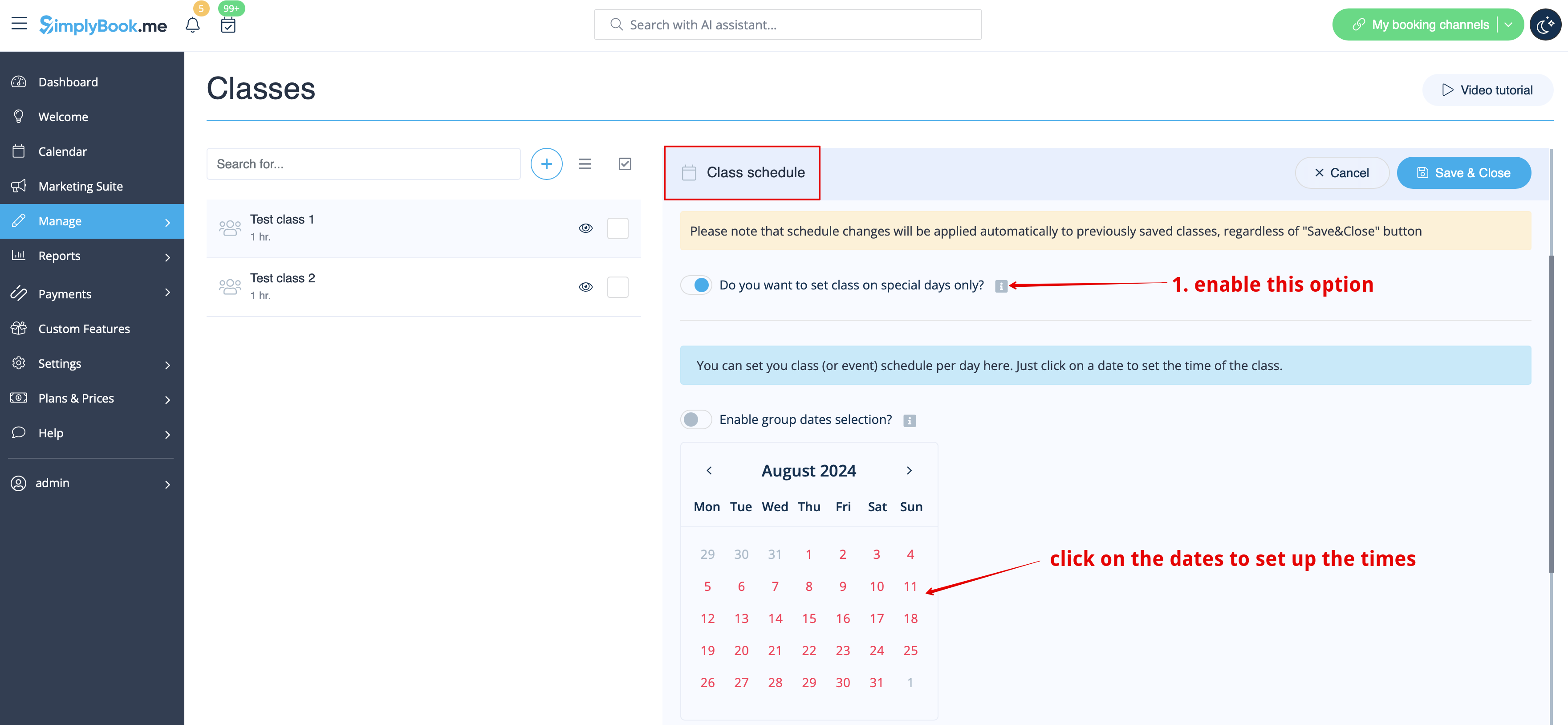
Har du brug for at indstille de samme tidspunkter for flere datoer på én gang?
Aktivér blot "Aktiver valg af gruppedatoer",
klik på de nødvendige datoer og vælg "Opsæt tidsplan" for at administrere tidspunkterne.
Ryd dit valg efter at have indstillet tidspunkterne.
- Vigtig bemærkning! Sørg for, at du har gemt alle dine klasseindstillinger, før du skifter til redigering af tilgængelige tidspunkter.
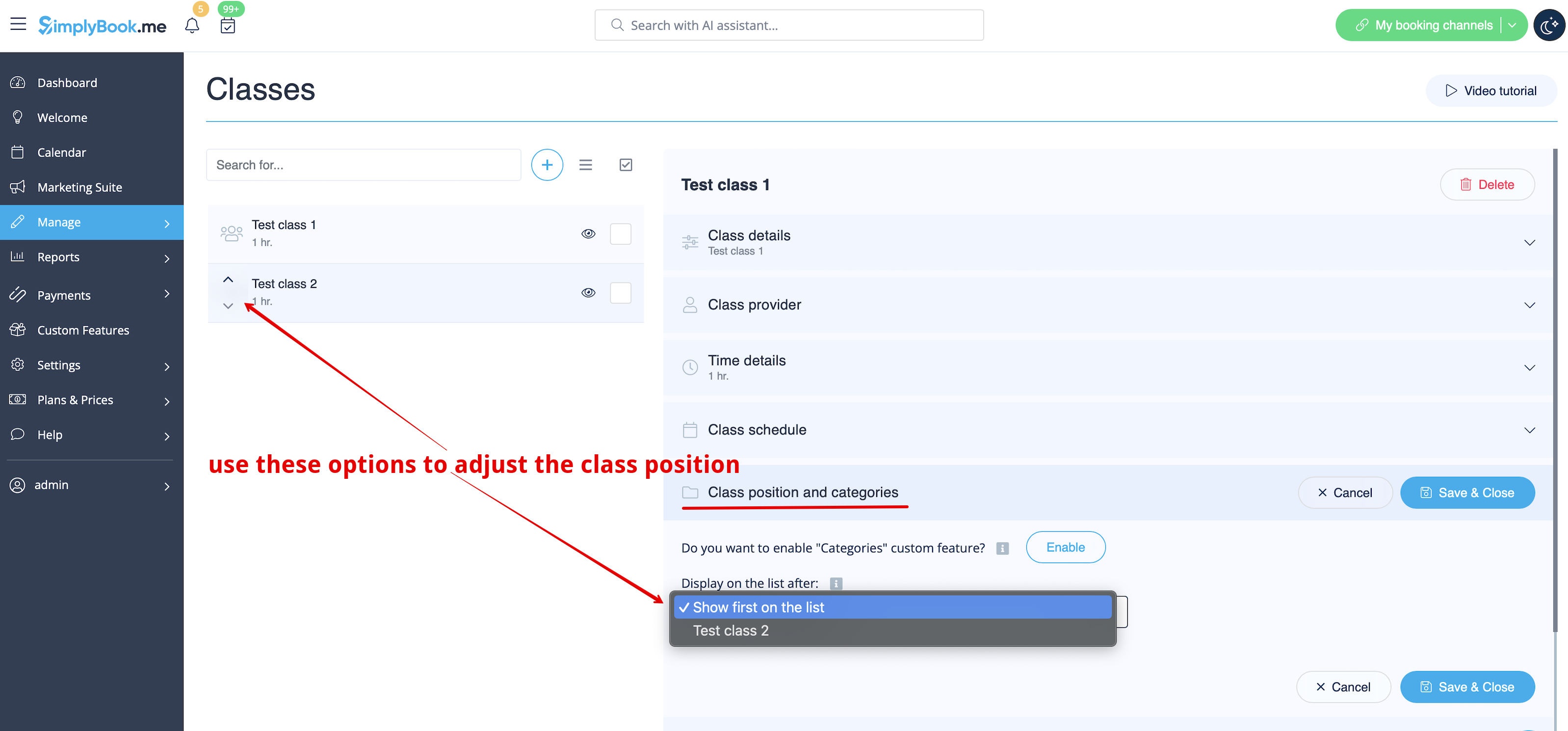
Hvordan omarrangerer man allerede oprettede klasser?
Vælg fanen "Klassepositioner og kategorier" og vælg den ønskede position i rullemenuen.
Du kan også bruge pilene ved siden af klassernes navne til hurtigt at omarrangere dem.
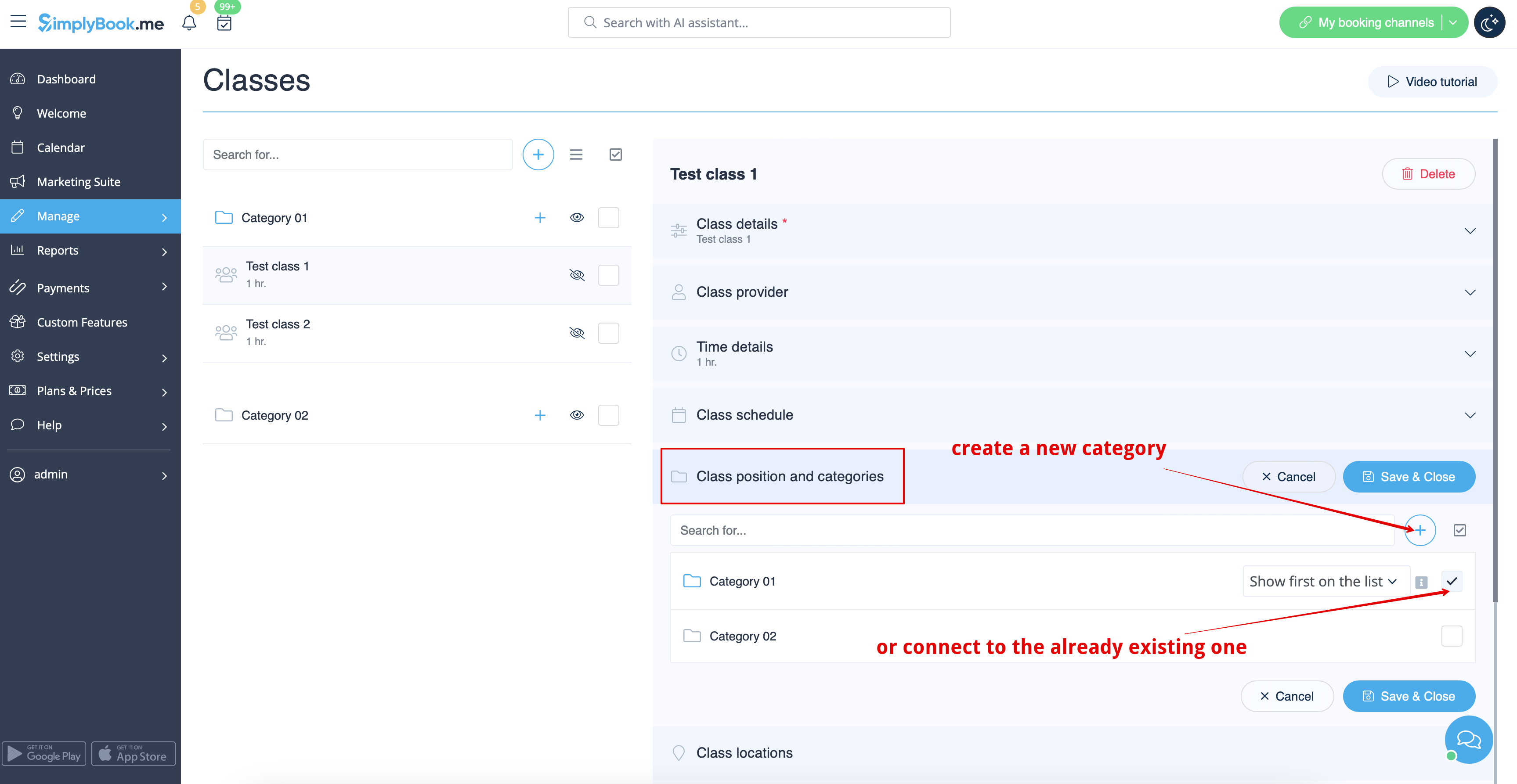
Hvordan grupperer man klasser i kategorier eller knytter dem til lokationer?
Funktionerne Servicekategorier og Flere lokationer hjælper dig med at indstille disse muligheder.
Vælg fanen "Klassekategorier og position", klik på "Ønsker du at aktivere kategorier" for at aktivere funktionen, og klik på ikonet "+" for at oprette en ny kategori.
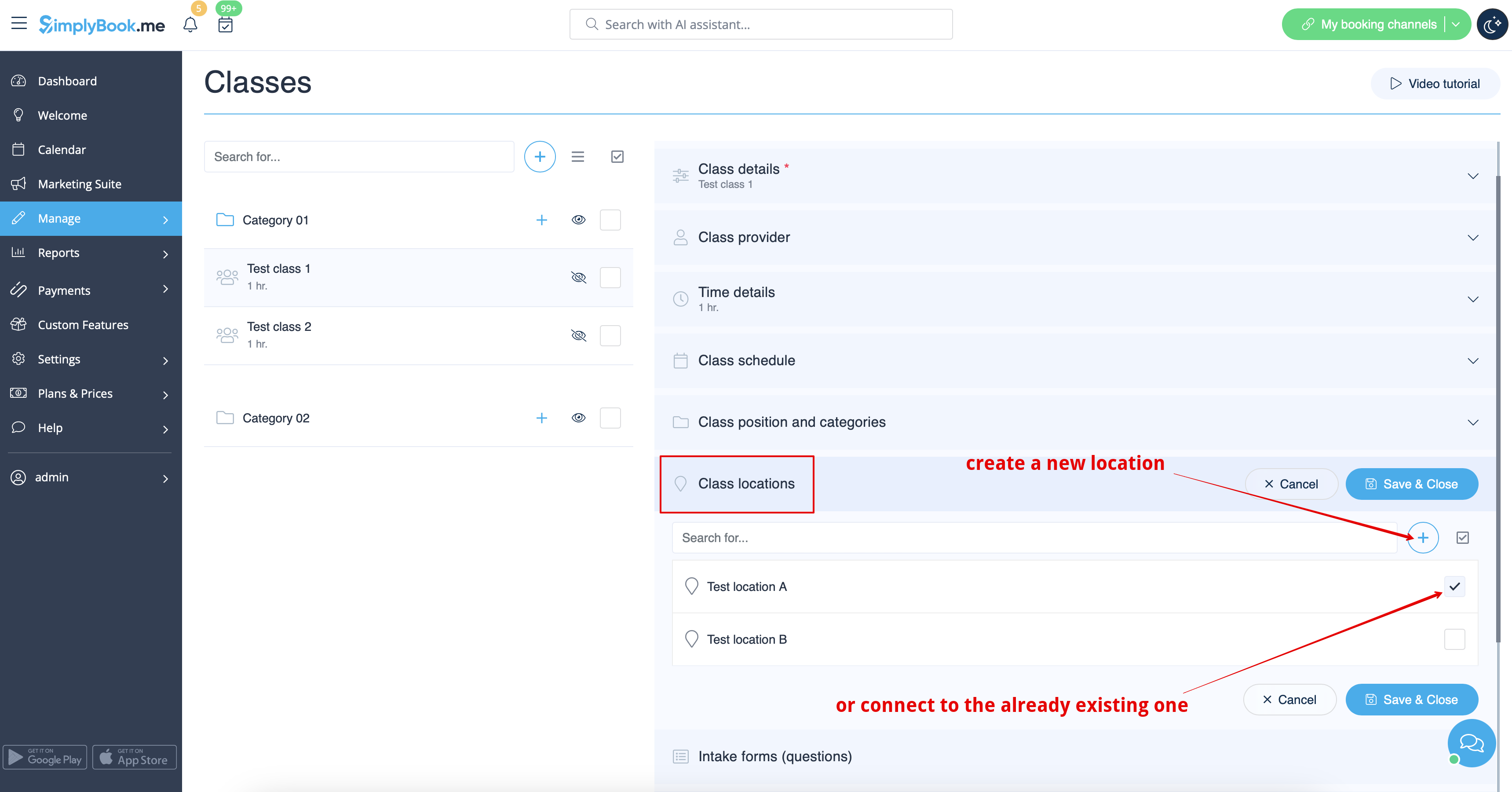
Hvis du har brug for at knytte klasser til placeringer, skal du blot vælge fanen "Placeringer", aktivere den relevante indstilling og oprette placeringer en efter en ved hjælp af ikonet "+".
Kan jeg synkronisere klassebookinger med min Google- eller Outlook-kalender?
Selvfølgelig! Vi har en kalendersynkroniseringsfunktion, der gør det muligt. Gå til Tilpassede funktioner//Kalendersynkronisering for at aktivere den, og klik på "Indstillinger" for at tilføje kalendere.

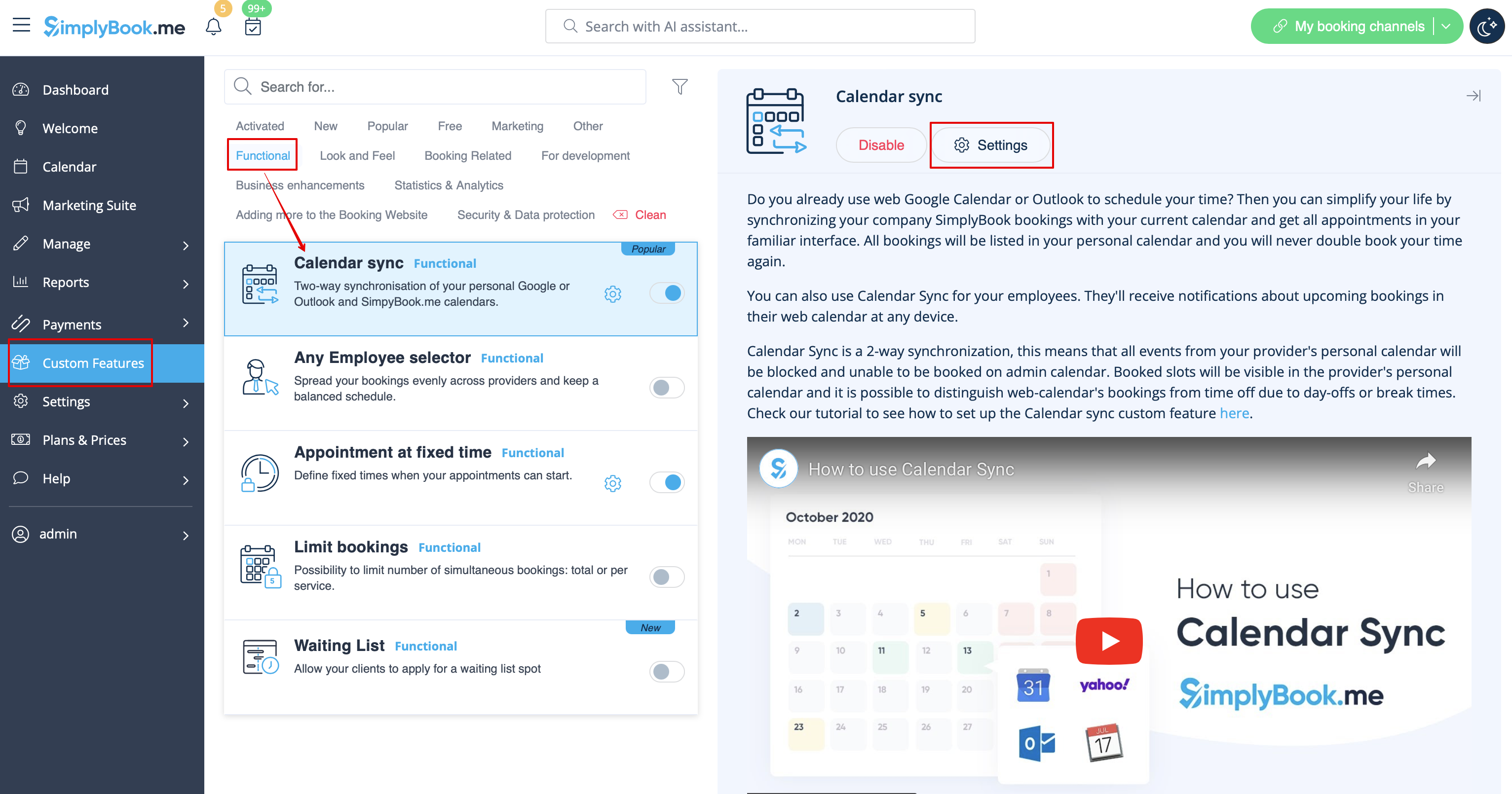
- Vigtig bemærkning! Brug ikke indstillingen "synkroniser optaget tid" til synkronisering af klasser, hvis du har mere end 1 deltager, da det vil blokere alle pladser.
Hvordan indstiller man specifikke e-mails for klasser/begivenheder?
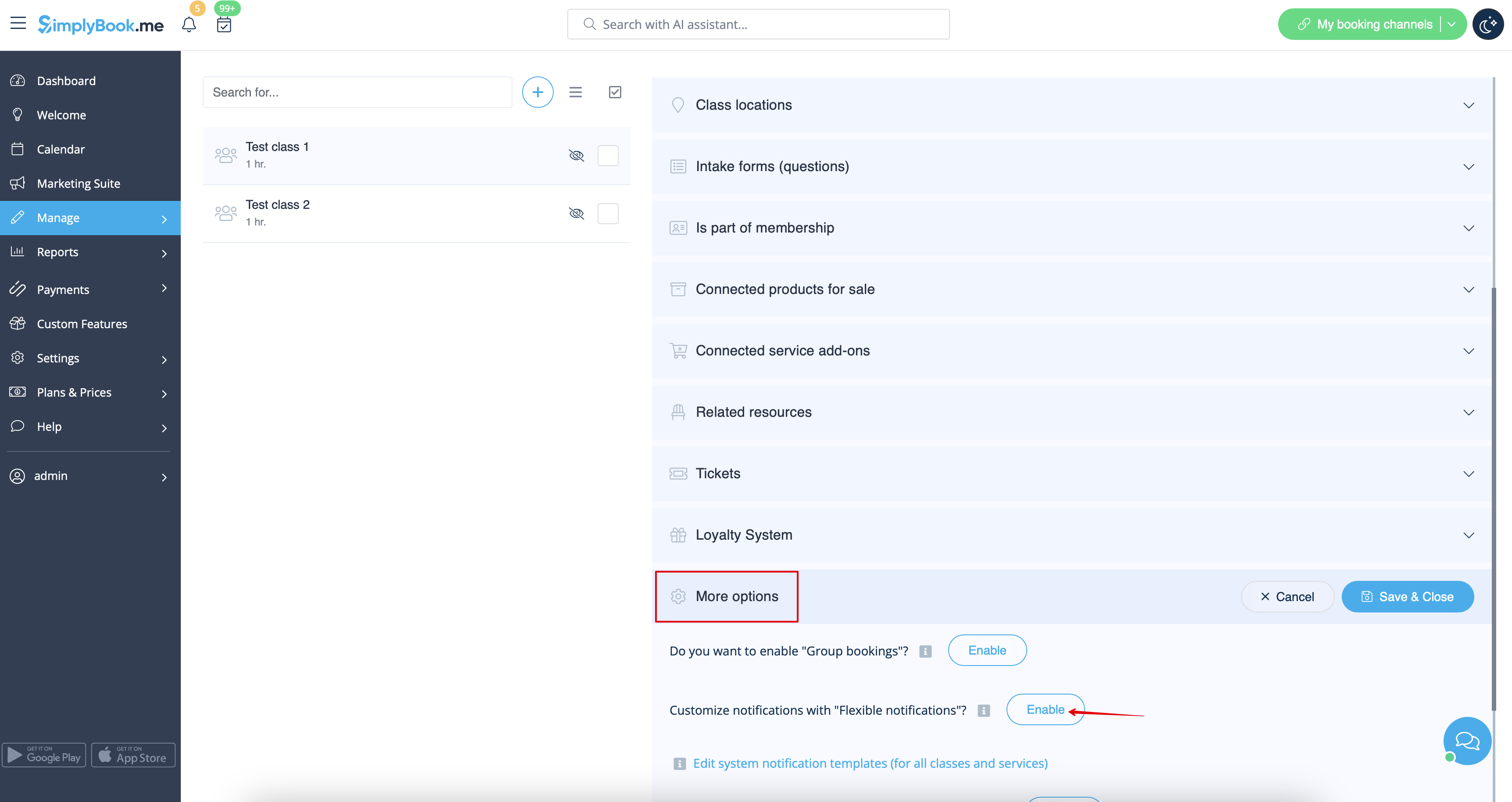
Det kan forekomme, at du har brug for helt forskellige skabeloner til hver klasse til bekræftelser, påmindelser eller andre meddelelser. Den fleksible meddelelsesfunktion hjælper dig med at løse problemet. Vælg fanen "Flere indstillinger", klik på "Tilpas meddelelser med "Fleksible meddelelser"" for at aktivere den og oprette en ny skabelon efter dine behov.
Ud over alle disse muligheder kan du vedhæfte nogle Produkter til salg eller Servicetilføjelser til dine kurser for at tjene mere og minde eksisterende kunder om at booke igen.

Vigtig information til tilfælde, hvor du deaktiverer den tilpassede funktion "Klasser"
Generelt består klassen af parret Service + Udbyder, der er opsat på en side.
Derfor vil de klasser, du har oprettet tidligere, blive opdelt i tjenester og udbydere, der vises i de tilsvarende sektioner, når du deaktiverer denne funktion.
- 1. Hvis du sletter en service/udbyder, der er knyttet til en klasse, og derefter aktiverer funktionen "Klasser" igen, vil den pågældende klasse ikke længere eksistere, og den resterende del (service eller udbyder) vil kun blive vist på den tilsvarende side.
- 2. Hvis du fjerner koblingen mellem en service og en udbyder, vil forbindelsen mellem dem blive genoprettet, når du genaktiverer funktionen "Klasser" og gemmer klassen igen.
- 3. Hvis du knytter klassetjenesten til en eller flere andre udbydere, vil de blive afbrudt, når du genaktiverer funktionen Klasser og gemmer klassen igen, og klassetjenesten vil kun være forbundet til den tilsvarende klasseudbyder.
- 4. Hvis du knytter klasseudbyderen til en eller flere andre tjenester, vil forbindelserne til andre klassetjenester blive fjernet, når du genaktiverer funktionen Klasser og gemmer klassen igen. Hvis der var knyttet tjenester, der ikke var klasser, skal disse forbindelser fjernes manuelt.
