Aangepaste functie voor klassen

Nu biedt SimplyBook.me een nieuwe optie voor het plannen van lessen en evenementen, ongeacht het soort bedrijf dat u heeft. Met deze gloednieuwe functie kunt u al uw lessen/evenementen in een aparte sectie plaatsen, zodat u ze nooit meer verwart met eenvoudige diensten. U kunt ook alleen de interface voor lessen/evenementen gebruiken. Bovendien kunt u met deze aangepaste functie bijna alle instellingen die nodig zijn voor het plannen van lessen/evenementen op één pagina vinden, wat het instellingsproces eenvoudig en snel maakt.
Videohandleiding beschikbaar
Handig om te controleren : Moet ik lessen of diensten gebruiken?
Om de optie Lessen in te schakelen, gaat u naar de pagina Aangepaste functies, selecteert u het gedeelte "Boekingsgerelateerd" en klikt u op "Inschakelen" naast de functie "Lessen".

Hoe maak je een klasse aan?
Ga naar de pagina Beheer//Klassen via het menu aan de linkerkant van uw beheerderspagina en klik op het pictogram "+" bovenaan. Er verschijnt een nieuw menu aan de rechterkant van de pagina, waarmee u de naam van de klasse/het evenement kunt toevoegen, een beschrijving kunt toevoegen, een mooie afbeelding kunt toevoegen en een prijs kunt instellen als u van plan bent om online betalingen voor uw klassen/evenementen te ontvangen.

Om de duur in te stellen, selecteert u daar het tabblad "Tijdgegevens" en stelt u de gewenste tijd in.
Mogelijk hebt u ook het volgende nodig:
- hoe u diensten en aanbieders aanmaakt;
- hoe u de systeeminterval wijzigt;
- buffertijd;
- HTML-opmaak voor klassenbeschrijvingen.
Hoe stel ik het aantal deelnemers per klasse in?
Standaard is het aantal personen dat aan de les kan deelnemen ingesteld op 1, maar u kunt dit aantal op elk moment aanpassen aan uw behoeften door het tabblad "Lesaanbieder" te selecteren en daar het gewenste aantal in te vullen. Vergeet niet uw instellingen op te slaan. ;)
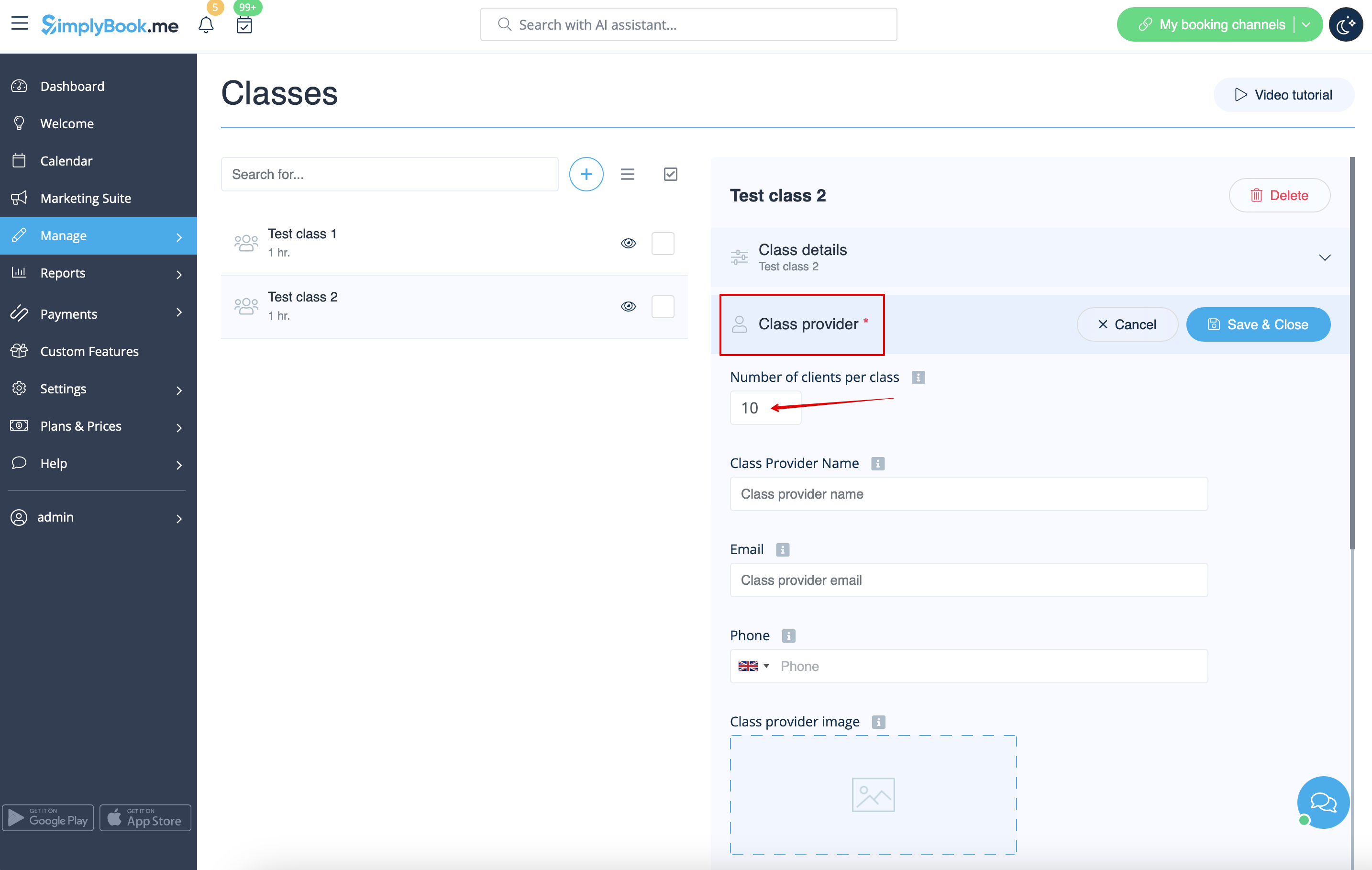
- Als u deze instelling moet wijzigen naar een kleinere waarde, maar het systeem dit niet toestaat, raadpleeg dan deze oplossingen.
Hier kunt u ook de naam van de aanbieder aanpassen die op de boekingspagina wordt weergegeven, aangezien deze standaard hetzelfde is als de naam van de les.

Moet de klasse terugkerend zijn?
Schakel "Make class recurring/pack" in, stel het aantal sessies, de herhalingsperiode en de herhalingsmodus in. Het zijn maar een paar stappen. ;)
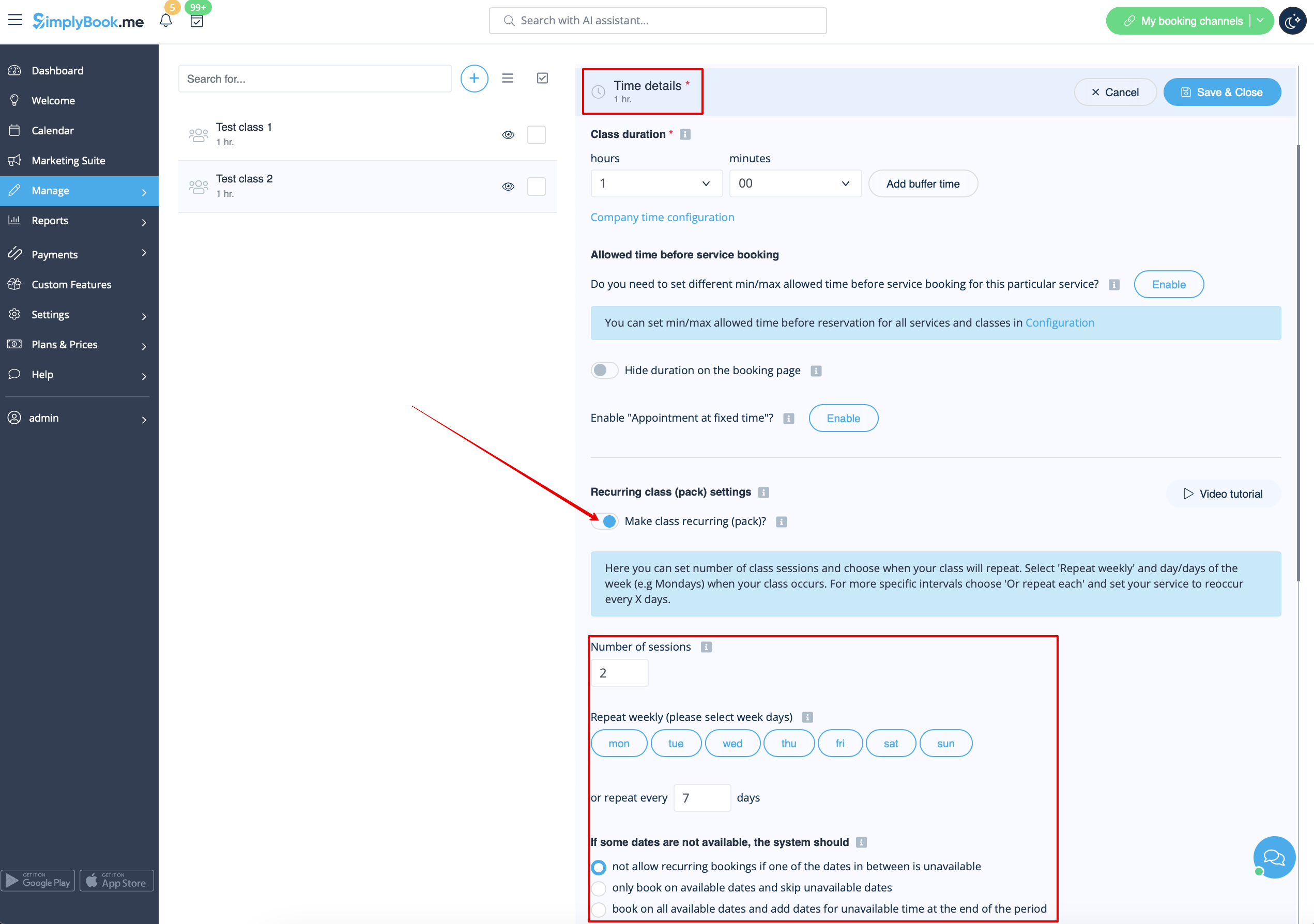
Beschikbare modi:
- Niet toestaan - herhalende boekingen niet toestaan als een van de tussenliggende data niet beschikbaar is (in het onderstaande voorbeeld zal het systeem, als de 15e bezet is, niet toestaan om de 1e en 8e te boeken, alleen dagen na de bezette dag).
- Alleen op beschikbare datum boeken - alleen op beschikbare data boeken en niet-beschikbare data overslaan (in het onderstaande voorbeeld, als de 15e bezet is, staat het systeem u toe om de 1e, 8e en 22e te boeken (slechts 3 van de 4).
- Afspraken toevoegen - boek op alle beschikbare data en voeg data toe achter de data die niet beschikbaar zijn (in het onderstaande voorbeeld, als de 15e vol is, boekt het systeem de 1e en 8e en 22e + 1 dag in plaats van de volgeboekte 15e, dus 29 augustus).

Let op! Als u de terugkerende les betaald maakt, is het bedrag dat u als lesprijs instelt het totaal voor alle sessies.
Het is momenteel niet mogelijk om een prijs per sessie in te stellen voor terugkerende lespakketten.
Daarom wordt, als u een enkele les hebt en besluit om deze via debeheerdersinterface/POS-interface als terugkerende boeking aan te maken, de prijs niet vermenigvuldigd met het aantal geselecteerde sessies.
Mogelijk hebt u ook nodig:
Hoe verkoop ik lidmaatschappen voor lessen?
Wilt u uw klanten de mogelijkheid bieden om een lidmaatschap aan te schaffen en later sessies te boeken wanneer ze dat willen?
De aangepaste functie 'Lidmaatschap' is de oplossing! Ga naar het tabblad 'Maakt deel uit van lidmaatschap' en schakel de optie in.
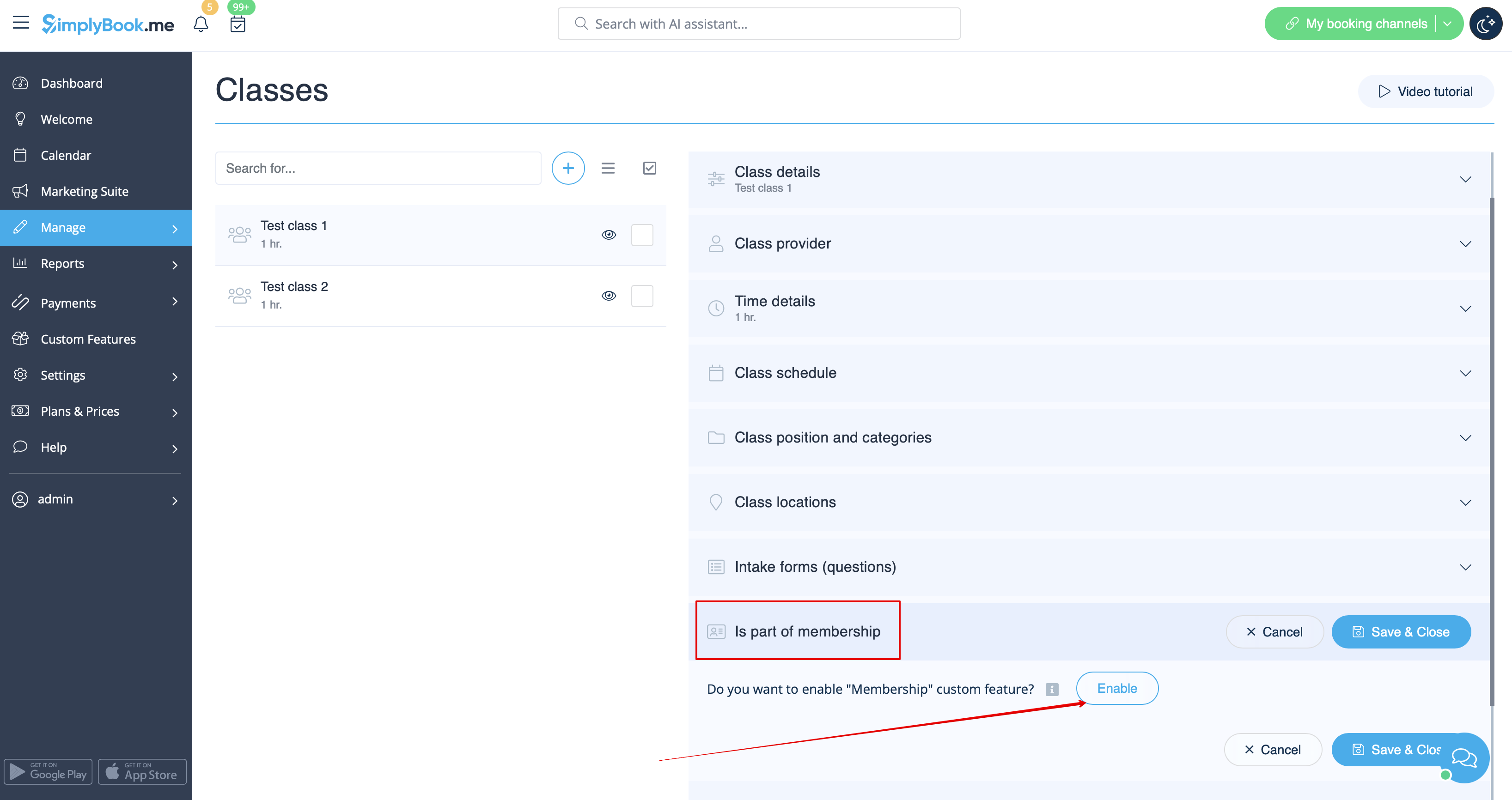
- Houd er rekening mee dat de aangepaste functies 'Betalingen accepteren' en 'Klant inloggen' ook worden ingeschakeld.
Maak lidmaatschappen aan door op de knop '+' te klikken en voeg ze toe aan de gewenste lessen door de bijbehorende vakjes aan te vinken.
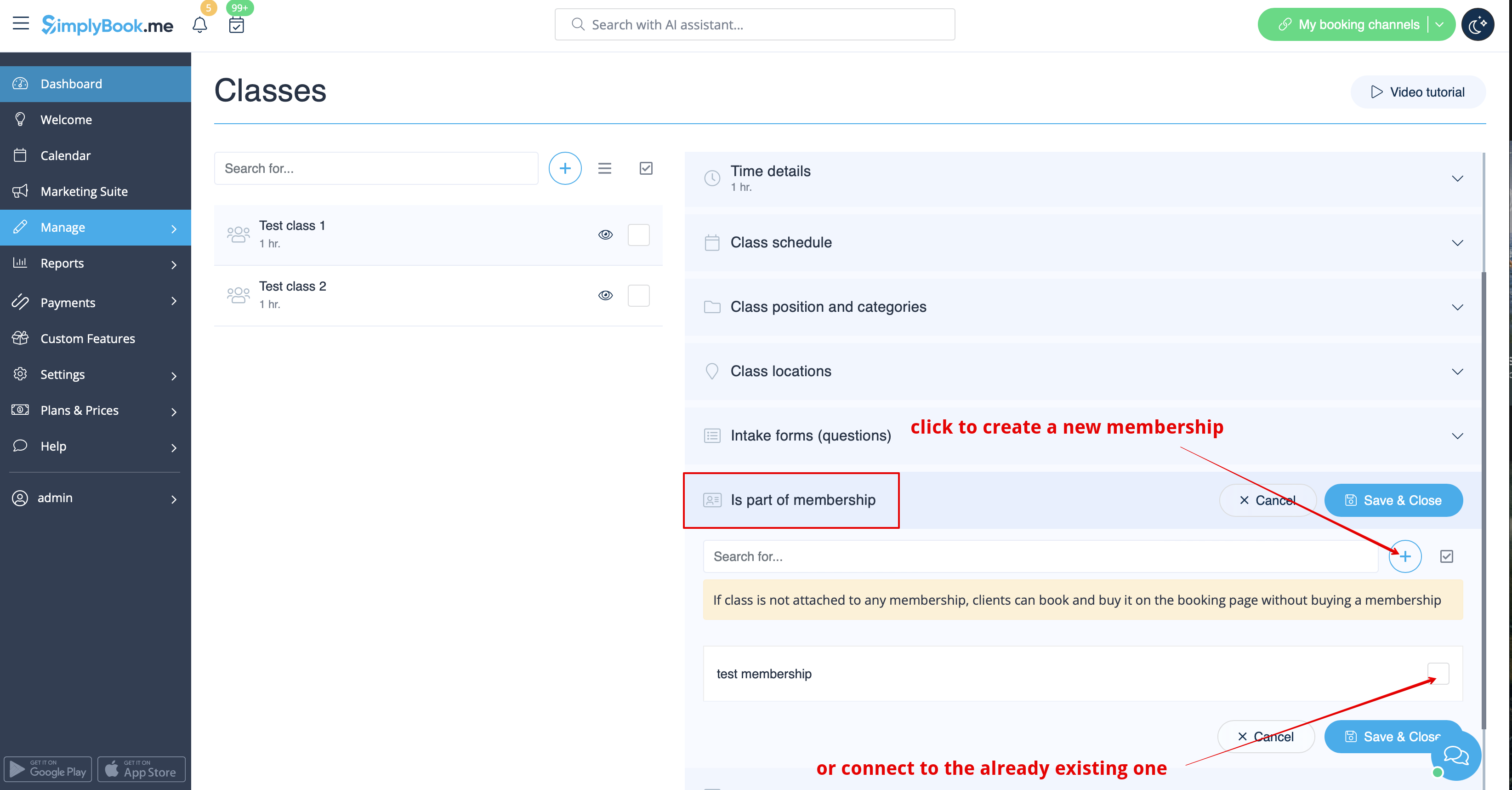
Hier kunt u een video-tutorial bekijken over hoe u lessen aanmaakt en deze koppelt aan lidmaatschappen.
Heb je verschillende schema's nodig voor elke klasse/gebeurtenis?
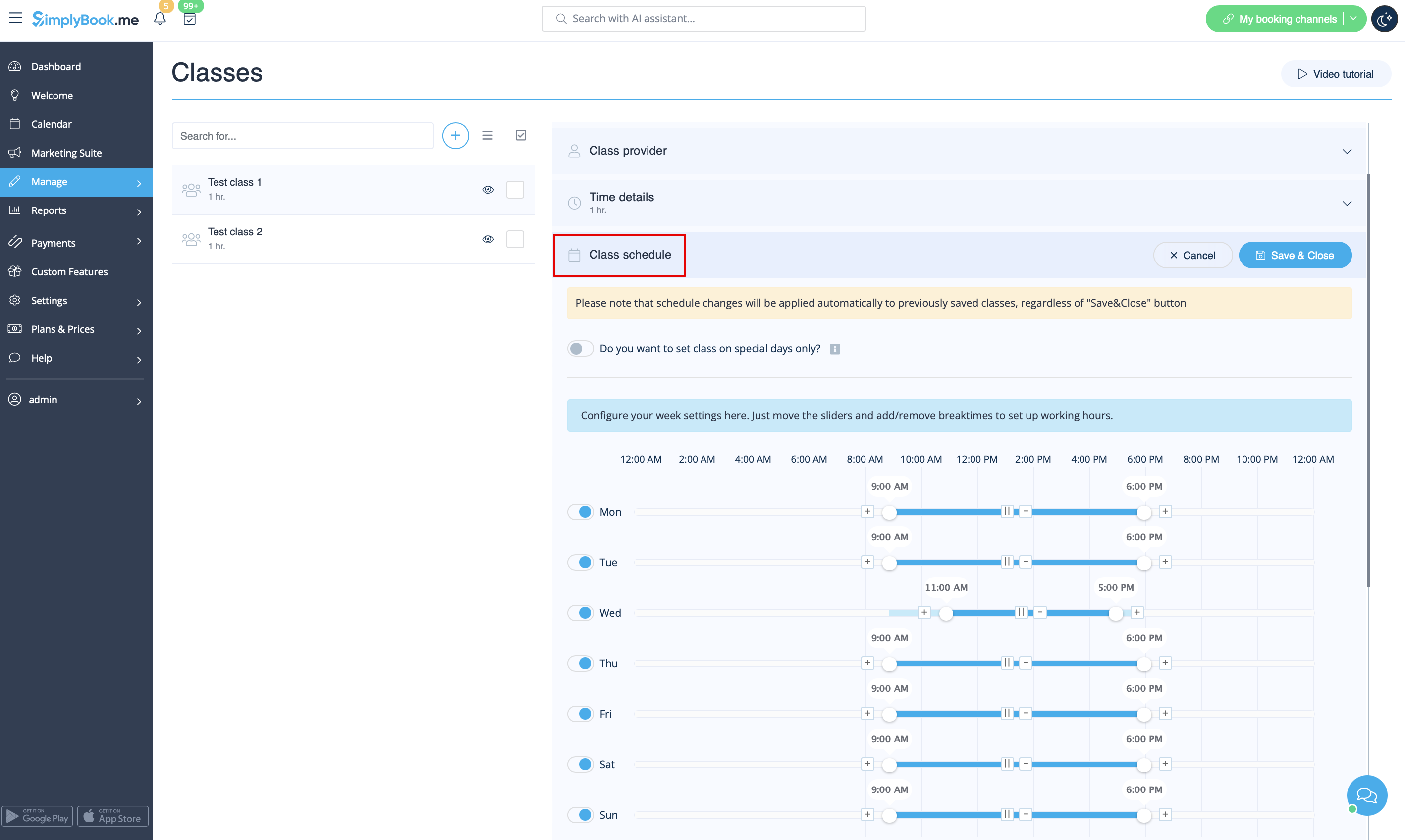
Het is ook heel eenvoudig. ;) Selecteer gewoon het tabblad "Lesrooster" en stel de gewenste tijden in.
Verplaats de schuifregelaars om de beschikbare tijden aan te passen en gebruik de pictogrammen  " en
" en  om pauzes toe te voegen of te verwijderen.
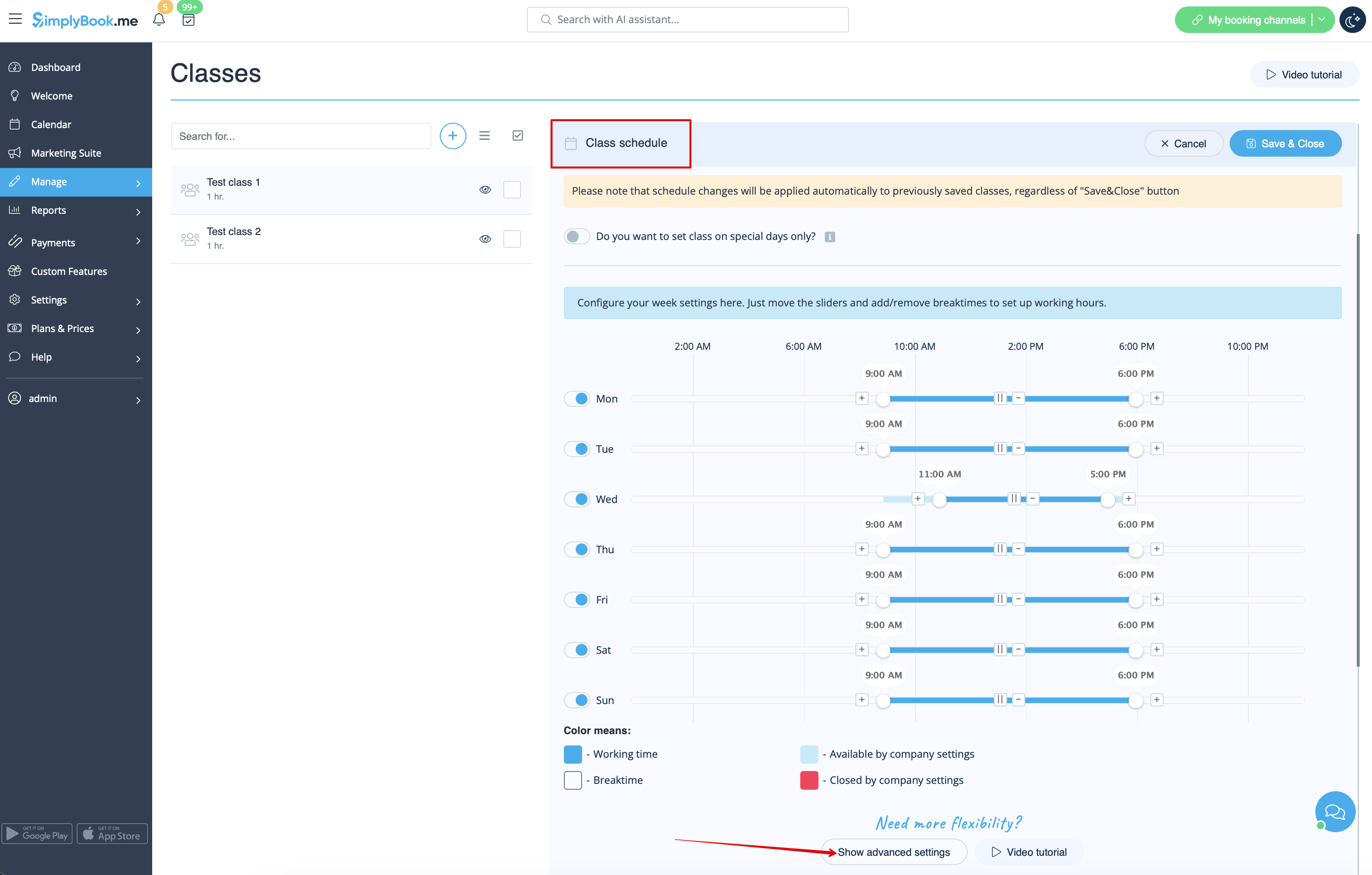
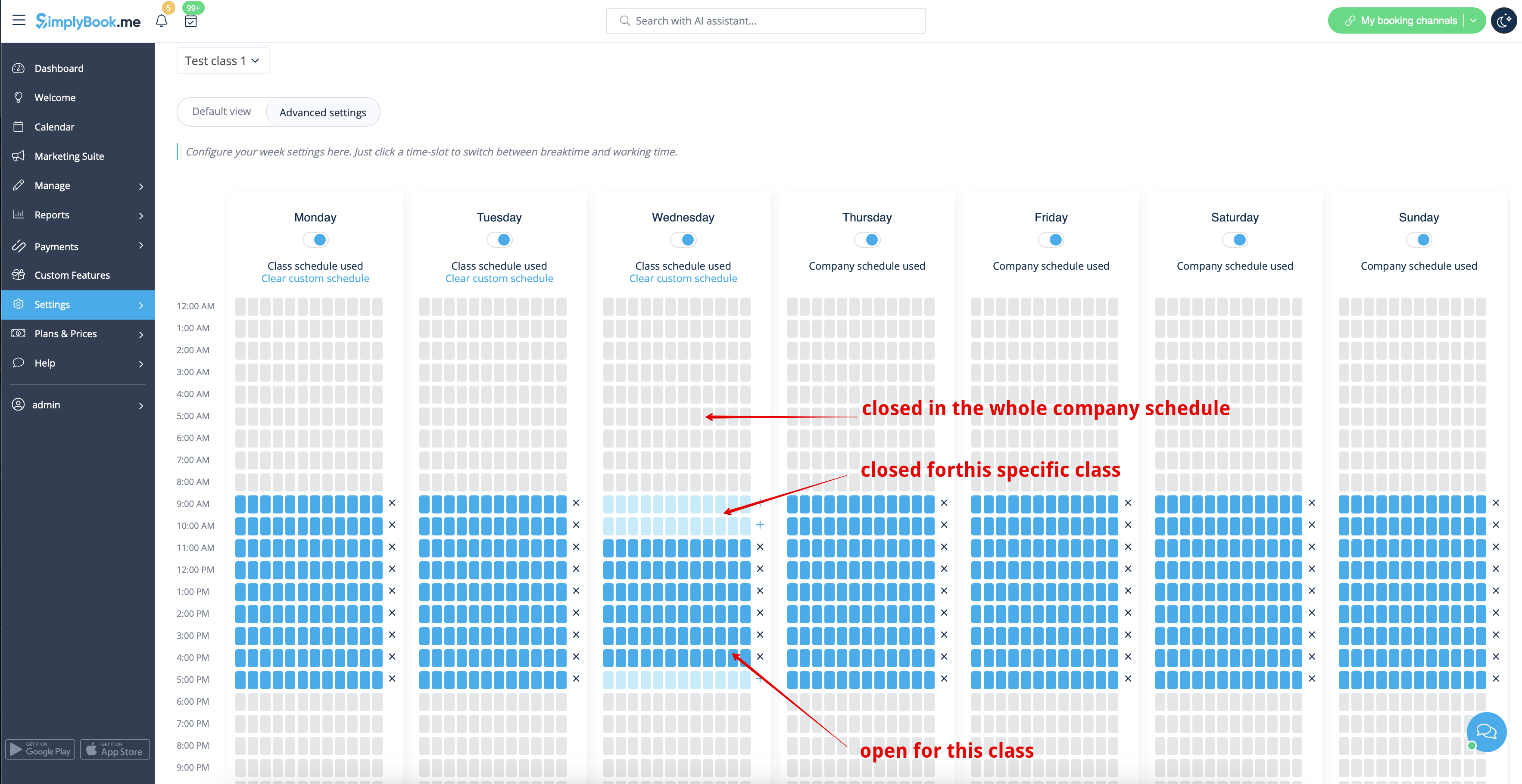
Als u kleine intervallen in het lesrooster wilt gebruiken, klik dan op de knop "Geavanceerde instellingen weergeven" en klik op de vakjes om ze te openen of te sluiten
(felblauw betekent dat de tijd open is, lichtblauw betekent dat deze gesloten is)
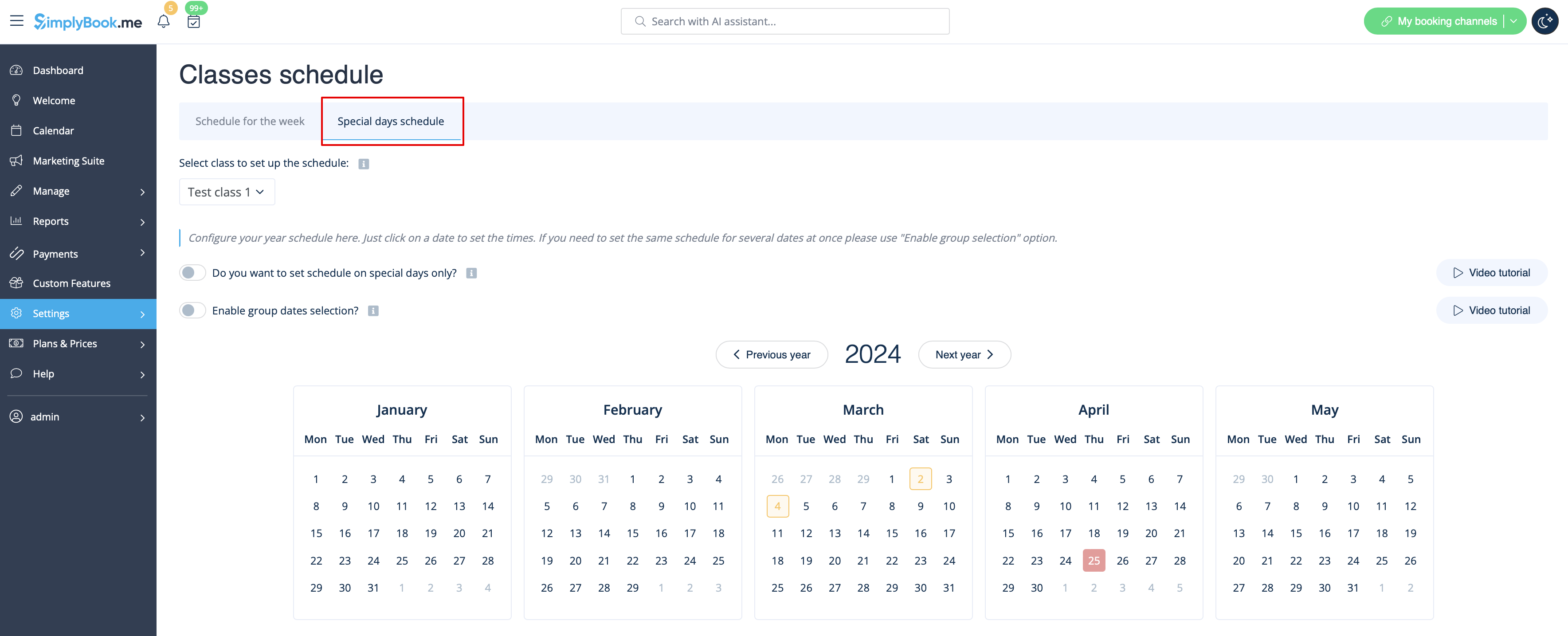
Als u uitzonderingen in dit lesrooster op specifieke data heeft, gebruik dan het tabblad "Speciale dagen" om deze in te stellen.
Moet uw les alleen op bepaalde data beschikbaar zijn of wilt u een evenement plannen?
Schakel de optie 'Alleen lessen op speciale dagen instellen' in en stel de tijden per datum in met behulp van de kalender en door op de datums te klikken.
Of kies 'Geavanceerde instellingen weergeven' om de kalender voor het hele jaar te zien.
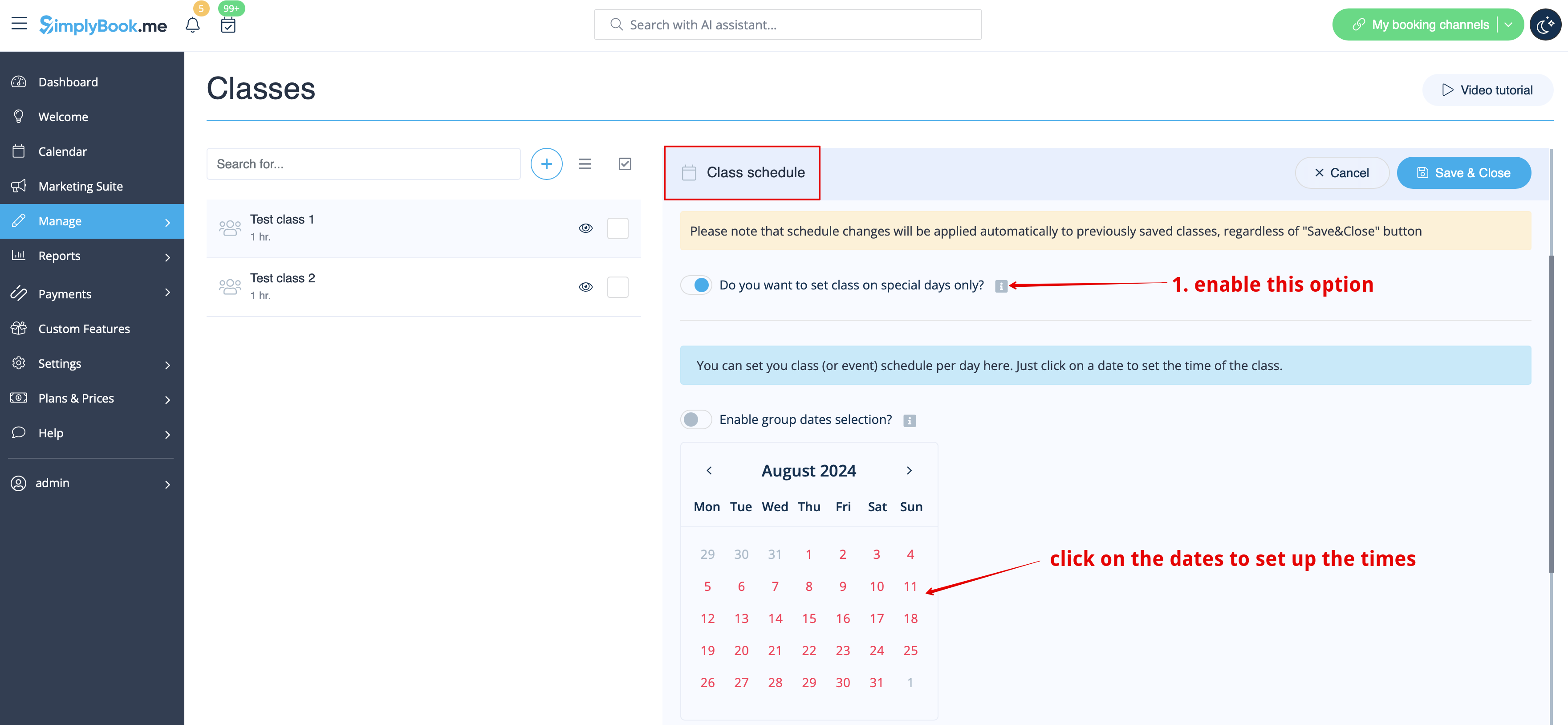
Wilt u dezelfde tijden voor meerdere data tegelijk instellen?
Schakel 'Groepsdatums selecteren' in,
klik op de gewenste datums en kies de optie 'Schema instellen' om de tijden te beheren.
Wis uw selectie nadat u de tijden hebt ingesteld.
- Belangrijke opmerking! Zorg ervoor dat u al uw klasinstellingen hebt opgeslagen voordat u overschakelt naar het bewerken van beschikbare tijden.
Hoe kan ik reeds aangemaakte klassen opnieuw ordenen?
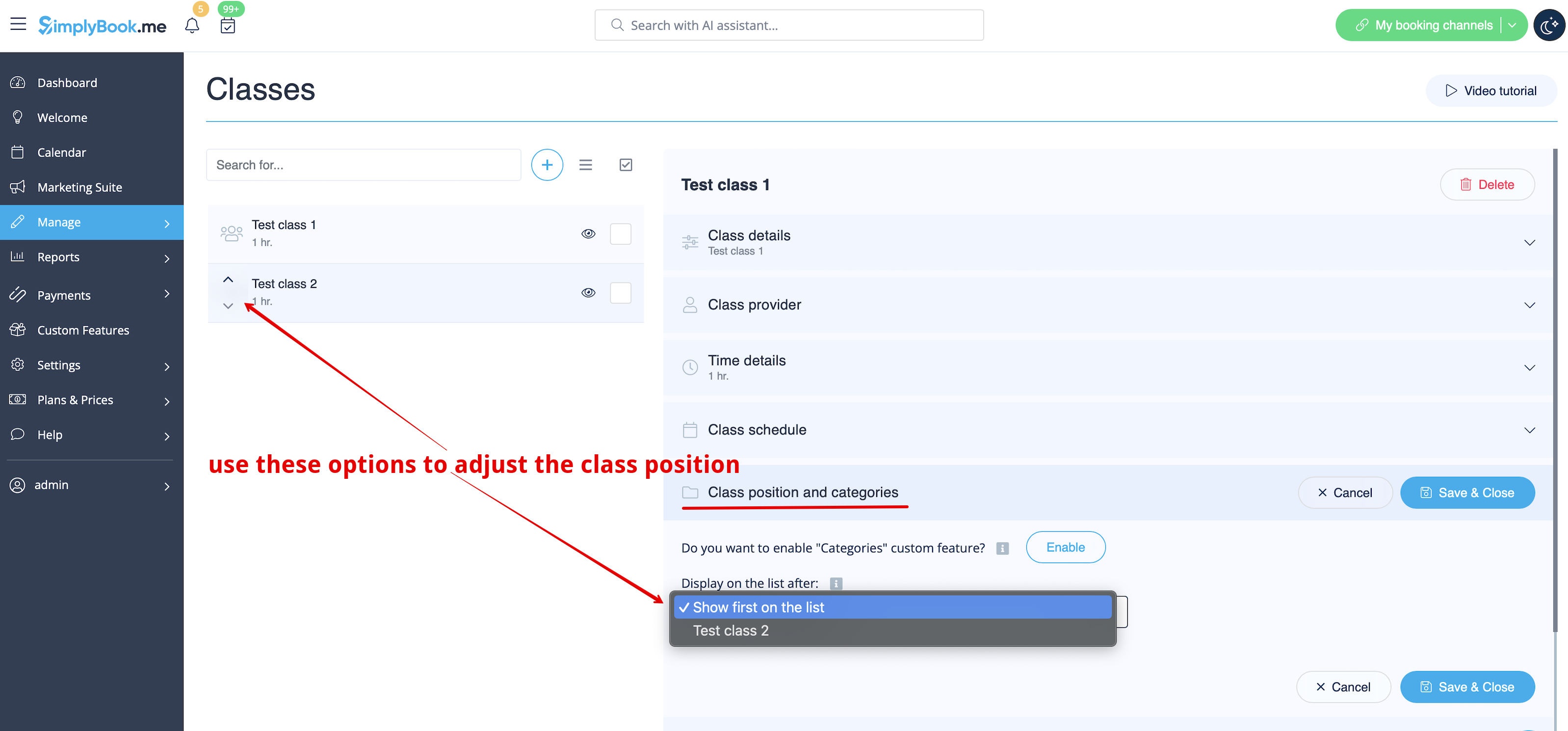
Selecteer het tabblad "Class positions and categories" en kies de gewenste positie in de vervolgkeuzelijst.
Of gebruik de pijltjes naast de namen van de klassen om ze snel opnieuw te ordenen.
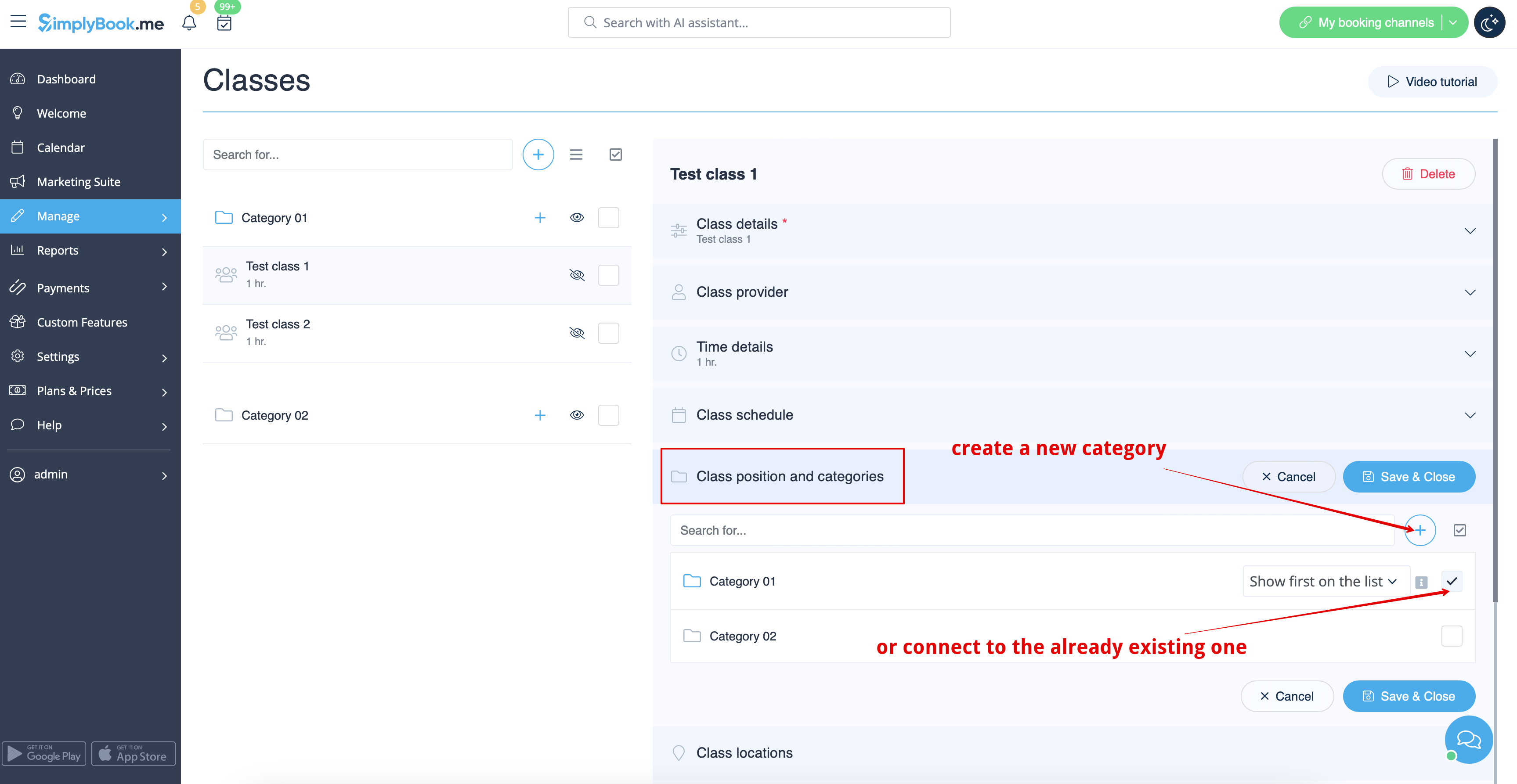
Hoe kunnen klassen in categorieën worden gegroepeerd of aan locaties worden gekoppeld?
De functies Servicecategorieën en Meerdere locaties helpen u bij het instellen van deze opties.
Selecteer het tabblad "Class categories and position" (Cursuscategorieën en positie), klik op de optie "do you wish to enable categories" (wilt u categorieën inschakelen) om de functie in te schakelen en klik op het pictogram "+" om een nieuwe categorie aan te maken.
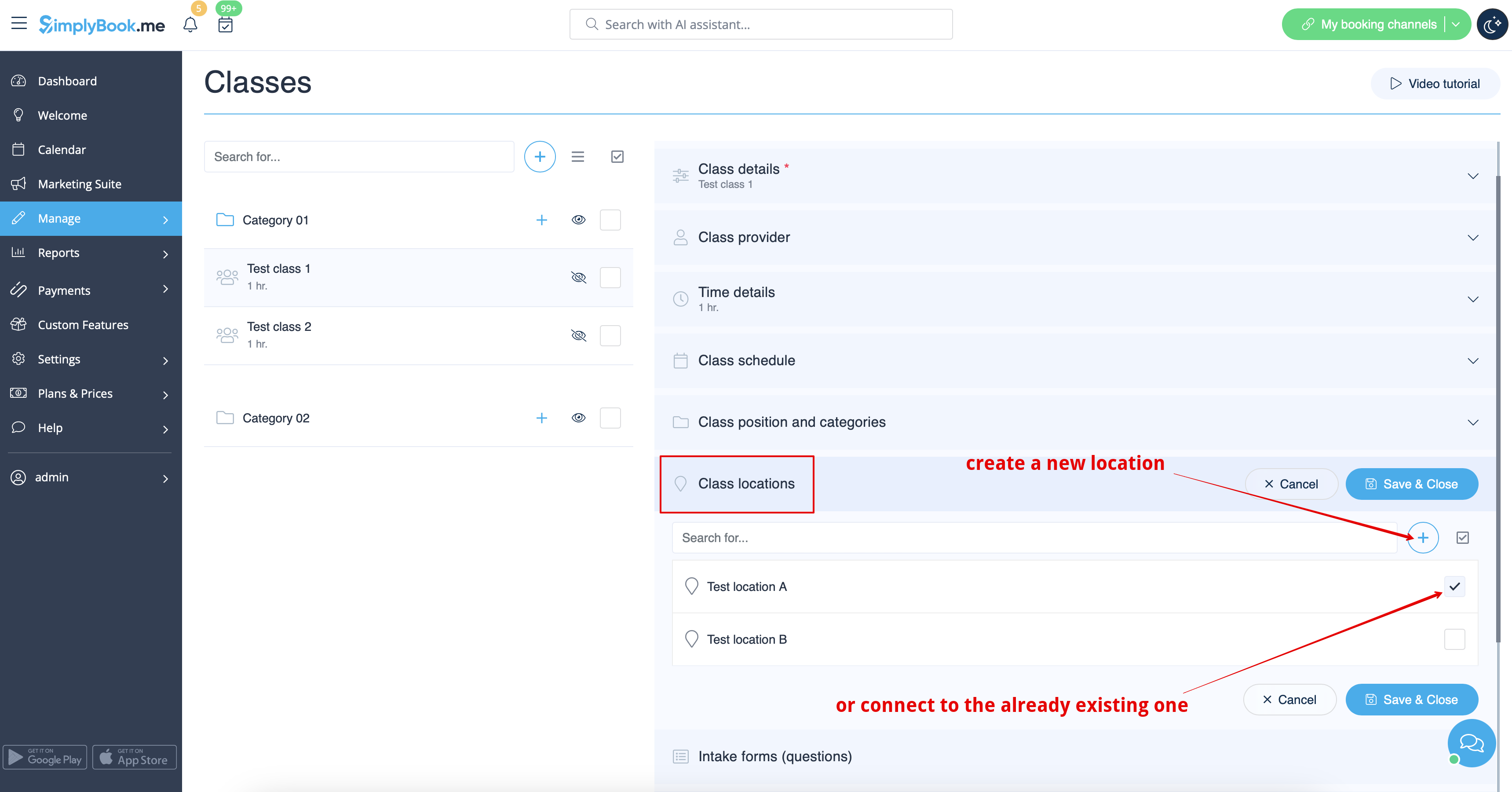
Als u cursussen aan locaties wilt koppelen, selecteert u het tabblad "Locations" (Locaties), schakelt u de betreffende optie in en maakt u met behulp van het pictogram "+" één voor één locaties aan.
Kan ik lesboekingen synchroniseren met mijn Google- of Outlook-agenda?
Natuurlijk! We hebben een functie voor agendasynchronisatie om dit mogelijk te maken. Ga naar Aangepaste functies//Agendasynchronisatie om deze in te schakelen en klik op "Instellingen" om agenda's toe te voegen.

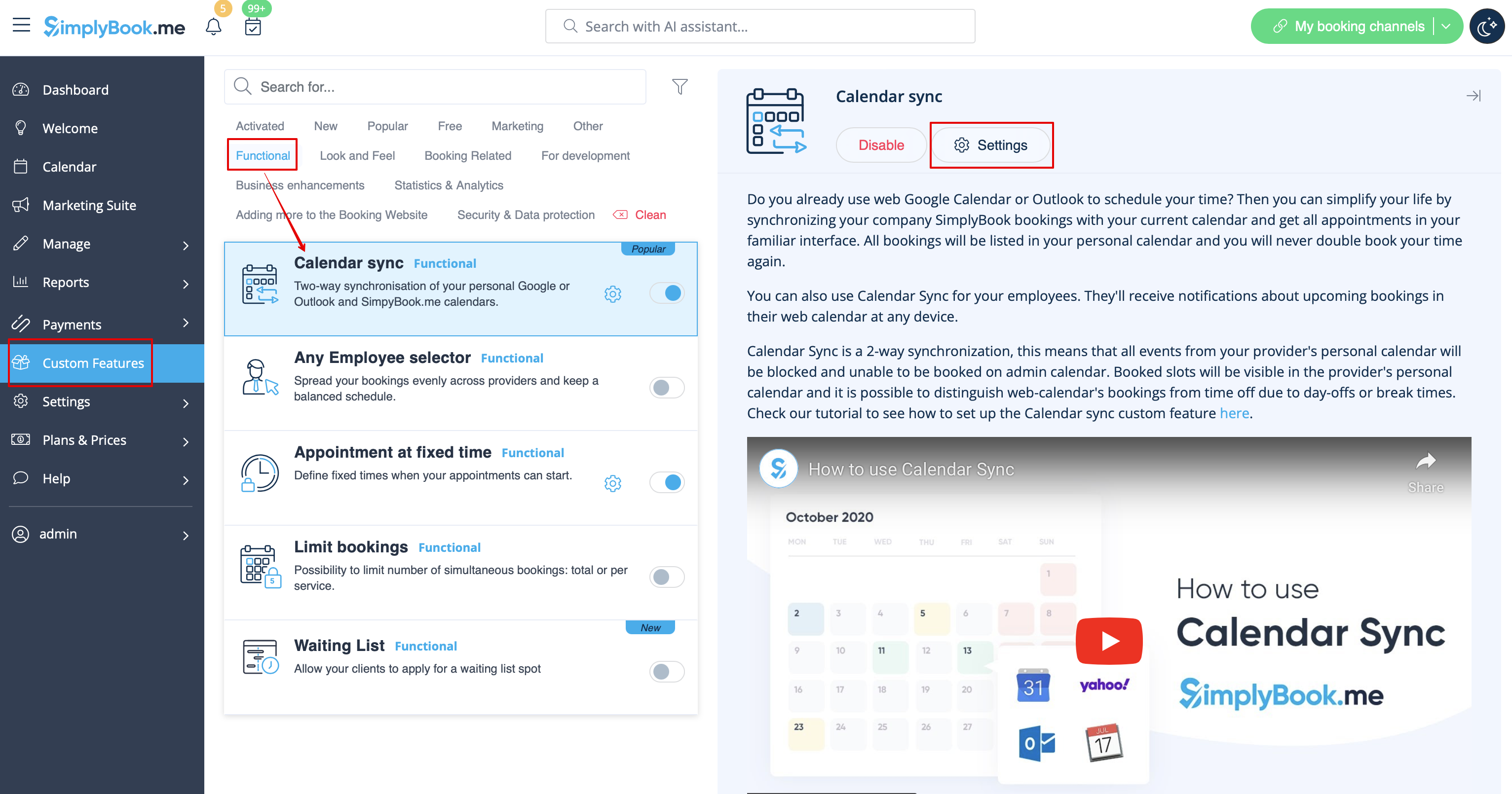
- Belangrijke opmerking! Gebruik de optie "bezette tijd synchroniseren" niet voor het synchroniseren van lessen als er meer dan 1 deelnemer is, omdat dit alle plaatsen blokkeert.
Hoe stel ik specifieke e-mails in voor klassen/evenementen?
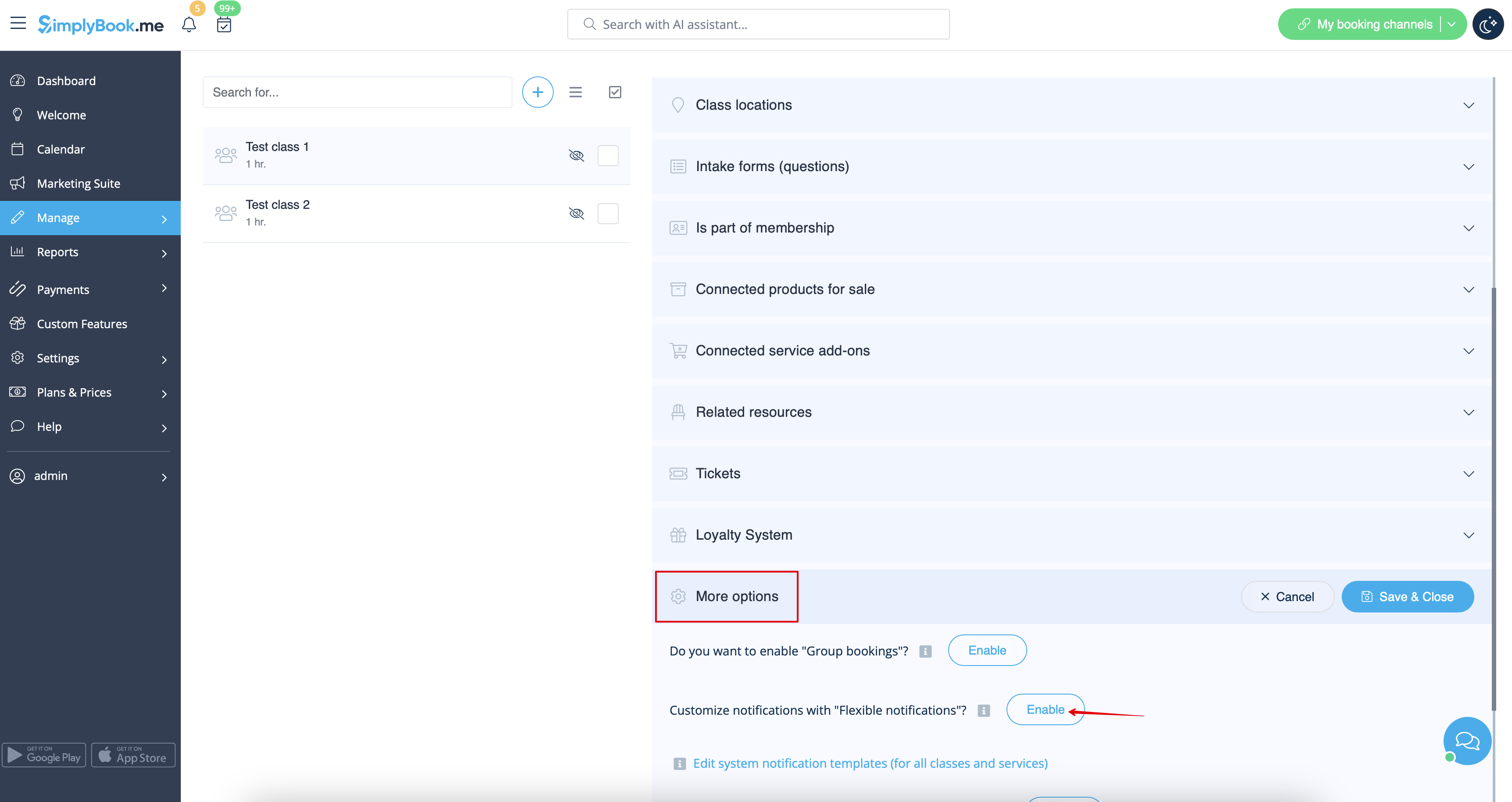
Het kan voorkomen dat u voor elke klasse totaal verschillende sjablonen nodig hebt voor bevestigingen, herinneringen of andere meldingen. Met de flexibele meldingsfunctie kunt u dit probleem oplossen. Selecteer het tabblad "Meer opties", klik op "Meldingen aanpassen met 'Flexibele meldingen'" om deze functie in te schakelen en maak een nieuw sjabloon aan dat aan uw behoeften voldoet.
Naast al deze mogelijkheden kunt u enkele producten te koop of service-add-ons aan uw lessen toevoegen om meer te verdienen en bestaande klanten eraan te herinneren om opnieuw te boeken.

Belangrijke informatie voor gevallen waarin u de aangepaste functie 'Klassen' uitschakelt
Over het algemeen bestaat een klasse uit een paar Service + Provider die op één pagina zijn ingesteld.
Daarom worden de klassen die u eerder hebt gemaakt, wanneer u deze functie uitschakelt, opgesplitst in diensten en aanbieders die in de overeenkomstige secties worden weergegeven.
- 1. Als u een dienst/dienstverlener verwijdert die aan een klasse is gekoppeld en de functie Klassen weer inschakelt, bestaat deze klasse niet meer en wordt het resterende deel (dienst of dienstverlener) alleen op de bijbehorende pagina weergegeven.
- 2. Als u de koppeling tussen de dienst en de dienstverlener verbreekt, wordt de koppeling tussen beide hersteld nadat u de functie Klassen weer inschakelt en de klasse opnieuw opslaat.
- 3. Als u de klasseservice aan een andere provider koppelt, worden deze na het opnieuw inschakelen van de functie Klassen en het opnieuw opslaan van de klasse losgekoppeld en wordt de klasseservice alleen gekoppeld aan de bijbehorende klassenprovider.
- 4. Als u de klassenprovider aan een andere service koppelt, worden na het opnieuw inschakelen van de functie Klassen en het opnieuw opslaan van de klasse de verbindingen met andere klasseservices verwijderd. Als er niet-klasseservices waren gekoppeld, moeten deze verbindingen handmatig worden verwijderd.
