Anpassad funktion för klasser

Nu erbjuder SimplyBook.me en ny alternativ för schemaläggning av klasser och evenemang, oavsett vilken typ av verksamhet du har. Den helt nya funktionen gör att du kan ha alla dina klasser/evenemang i separata avsnitt så att du aldrig blandar ihop dem med enkla tjänster. Du kan också använda gränssnittet för klasser/evenemang. Dessutom gör denna anpassade funktion att du kan ha nästan alla inställningar som behövs för schemaläggning av klasser/evenemang på en sida, vilket gör installationsprocessen enkel och snabb.
Videohandledning tillgänglig
Användbart att kolla om jag ska använda klasser eller tjänster
För att aktivera alternativet Klasser, gå till sidan Anpassade funktioner, välj avsnittet "Bokningsrelaterat" och klicka på "Aktivera" bredvid funktionen "Klasser".

Hur skapar man en klass?
Gå till sidan Hantera//Klasser i menyn till vänster på administratörssidan och klicka på ikonen "+" högst upp. En ny meny visas på höger sida av sidan, där du kan lägga till namn på klasser/evenemang, lägga till en beskrivning, bifoga en fin bild och ange pris om du planerar att ta betalt för dina klasser/evenemang online.

För att ställa in varaktighet, välj fliken "Tidsdetaljer" och ställ in önskad tid.
Du kan också behöva:
- hur man skapar tjänster och leverantörer;
- hur man ändrar systemintervall;
- buffertid;
- HTML-formatering för klassbeskrivning.
Hur ställer man in antalet deltagare per klass?
Som standard är antalet personer som kan delta i klassen inställt på 1, men du kan när som helst justera detta antal efter dina behov genom att välja fliken "Klassleverantör" och ange önskat antal där. Glöm inte att spara dina inställningar. ;)
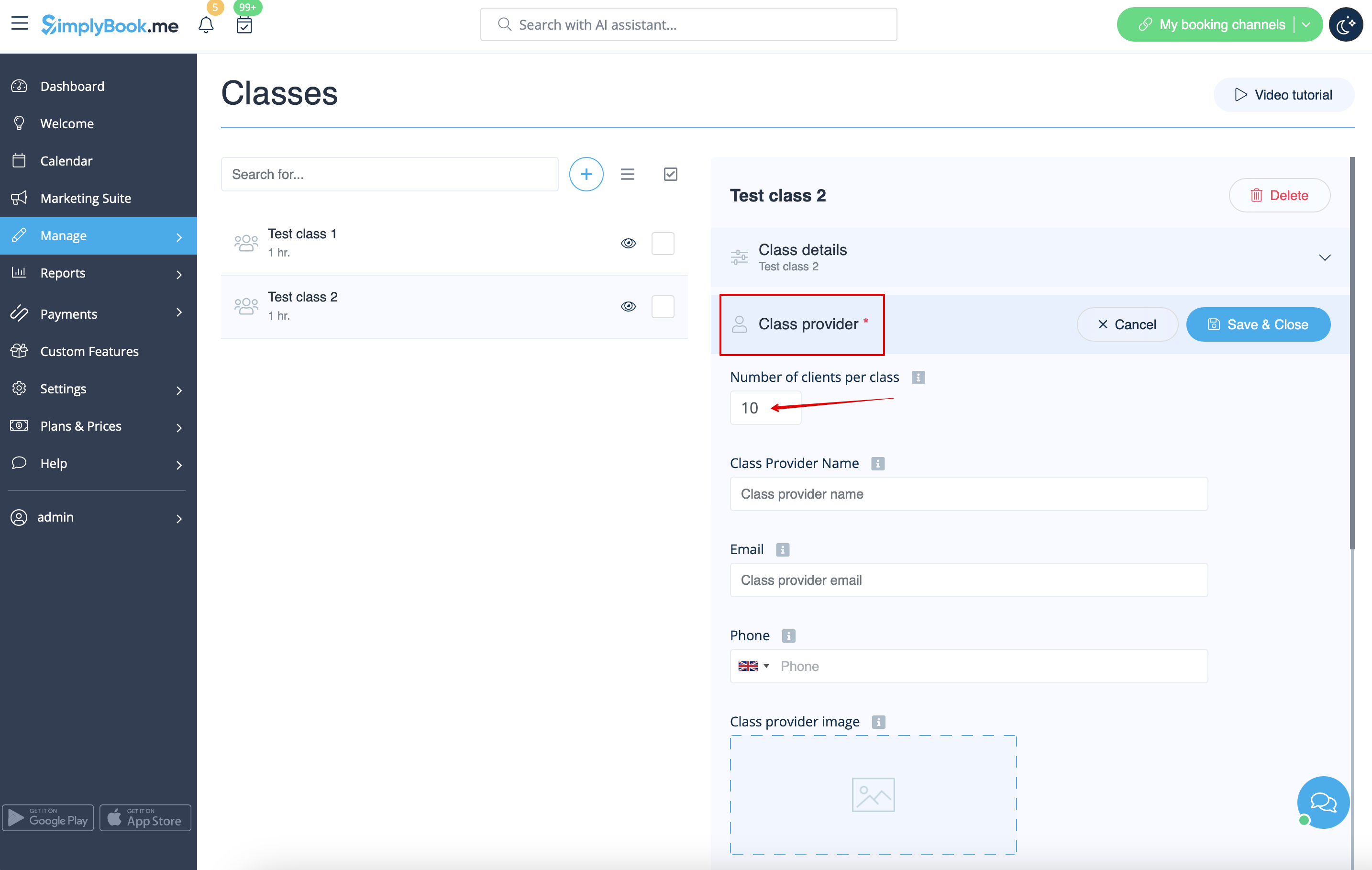
- Om du behöver ändra denna inställning till ett mindre värde men systemet inte tillåter det, vänligen kontrollera dessa lösningar.
Här kan du också justera leverantörens namn som kommer att visas på bokningssidan, eftersom det är samma som klassnamnet som standard.

Behöver klassen vara återkommande?
Aktivera "Gör klass återkommande/paket", ange antal sessioner, upprepningsperiod och hur de ska upprepas. Det är bara några steg. ;)
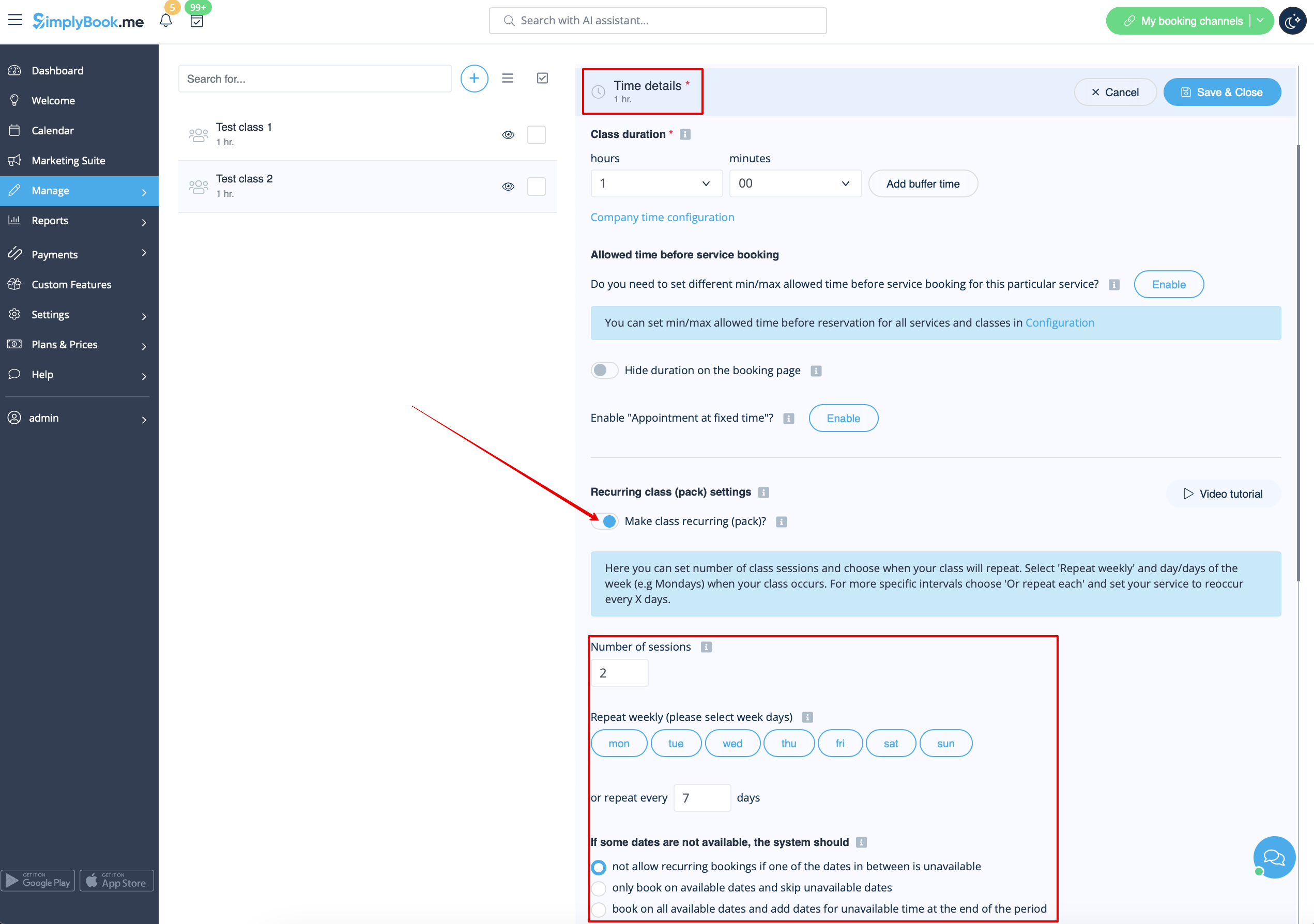
Tillgängliga lägen:
- Inte tillåta – tillåt inte återkommande bokningar om ett av datumen däremellan är upptaget (med hjälp av exemplet nedan, om den 15:e är upptagen, tillåter systemet inte bokning av den 1:a och 8:e, endast dagar efter den upptagna dagen).
- Boka endast på tillgängliga datum – boka endast på tillgängliga datum och hoppa över otillgängliga datum (i exemplet nedan, om den 15:e är upptagen, tillåter systemet dig att boka den 1:a, 8:e och 22:a (endast 3 av 4).
- Lägg till bokningar – boka alla tillgängliga datum och lägg till datum efter de datum som inte är tillgängliga (i exemplet nedan, om den 15:e är upptagen, kommer systemet att boka den 1:a, 8:e och 22:a + 1 dag istället för den upptagna 15:e, vilket är den 29 augusti).

Observera! Om du gör den återkommande klassen betald är det belopp som du anger som klasspris det totala priset för alla sessioner.
Det är för närvarande inte möjligt att ange ett pris per session för återkommande klasspaket.
Det är därför som om du har en enskild klass och bestämmer dig för att göra en återkommande bokning för den frånadminsidan/POS-gränssnittet, kommer priset inte att multipliceras med antalet valda sessioner.
Du kan också behöva:
Hur säljer man medlemskap i klasser?
Behöver du erbjuda dina kunder möjlighet att köpa medlemskap och boka sessioner senare när de önskar?
Då är den anpassade funktionen för medlemskap lösningen! Gå till fliken "Ingår i medlemskap" och aktivera alternativet.
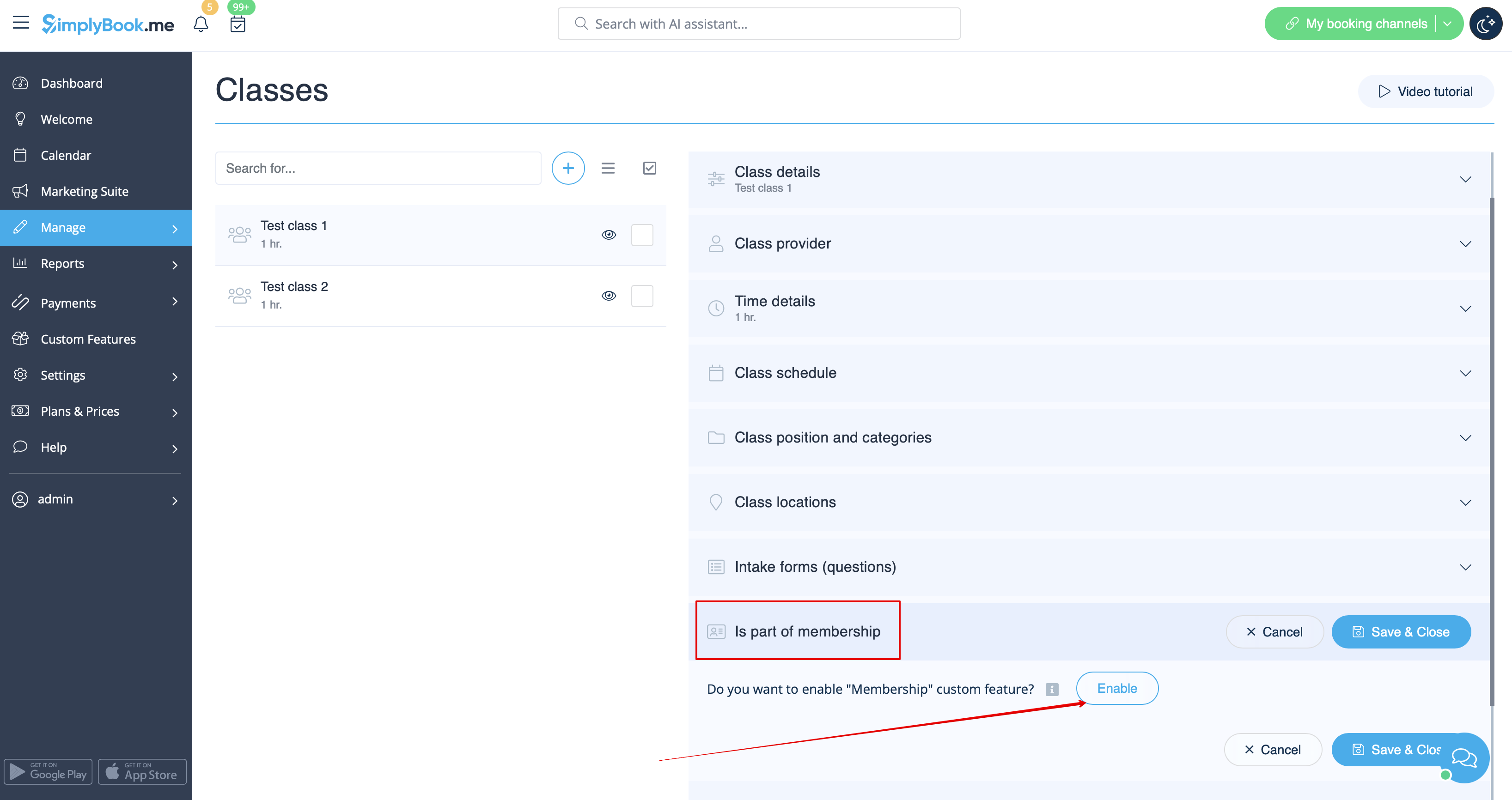
- Observera att de anpassade funktionerna Acceptera betalningar och Kundinloggning också kommer att aktiveras.
Skapa medlemskap genom att klicka på knappen "+" och koppla dem till önskade klasser genom att markera motsvarande rutor.
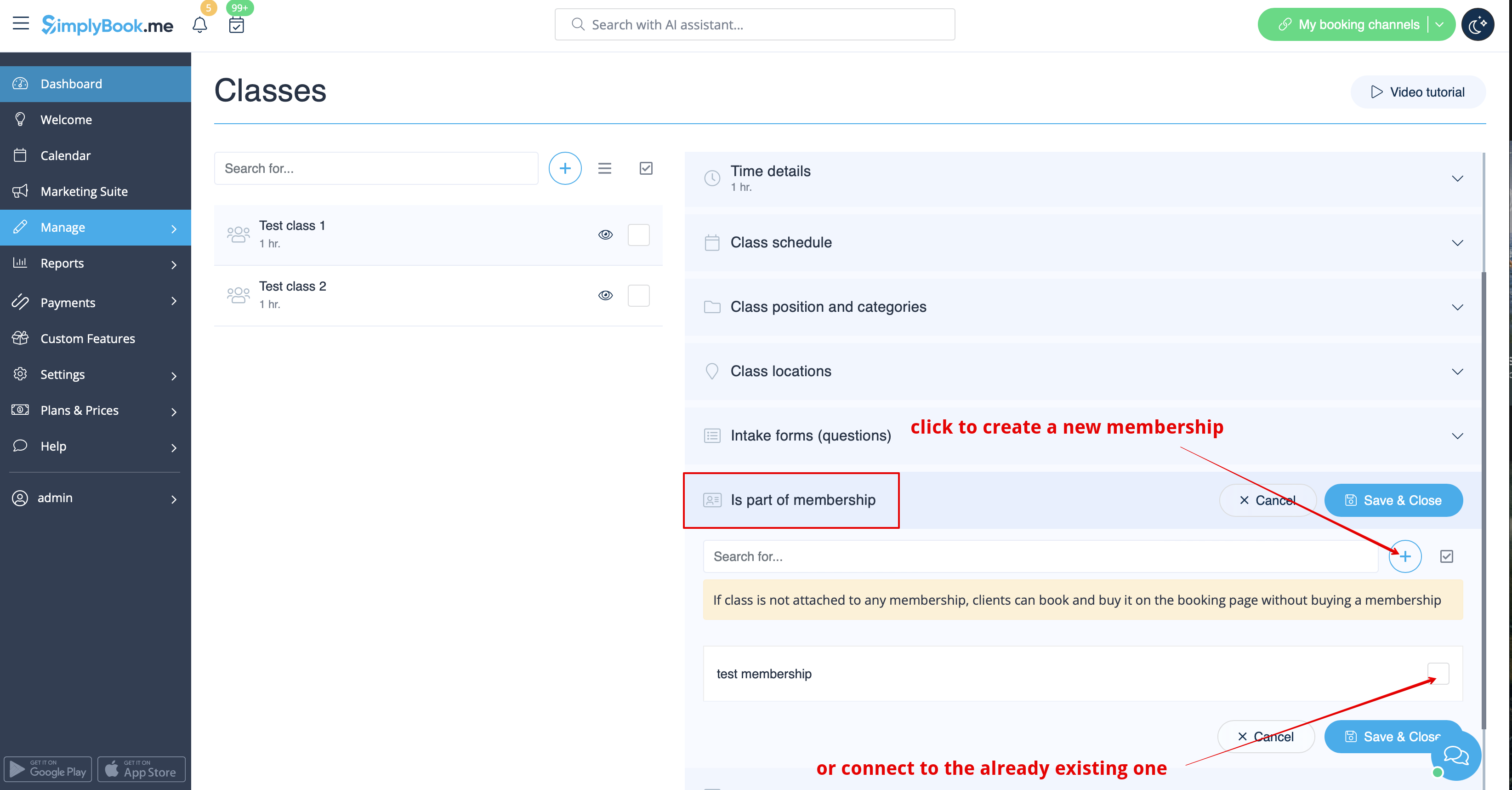
Här kandu se en videohandledning om hur du skapar klasser och kopplar dem till medlemskap.
Behöver du olika scheman för varje klass/händelse?
Det är också enkelt. ;) Välj bara fliken "Klass schema" och ställ in önskade tider.
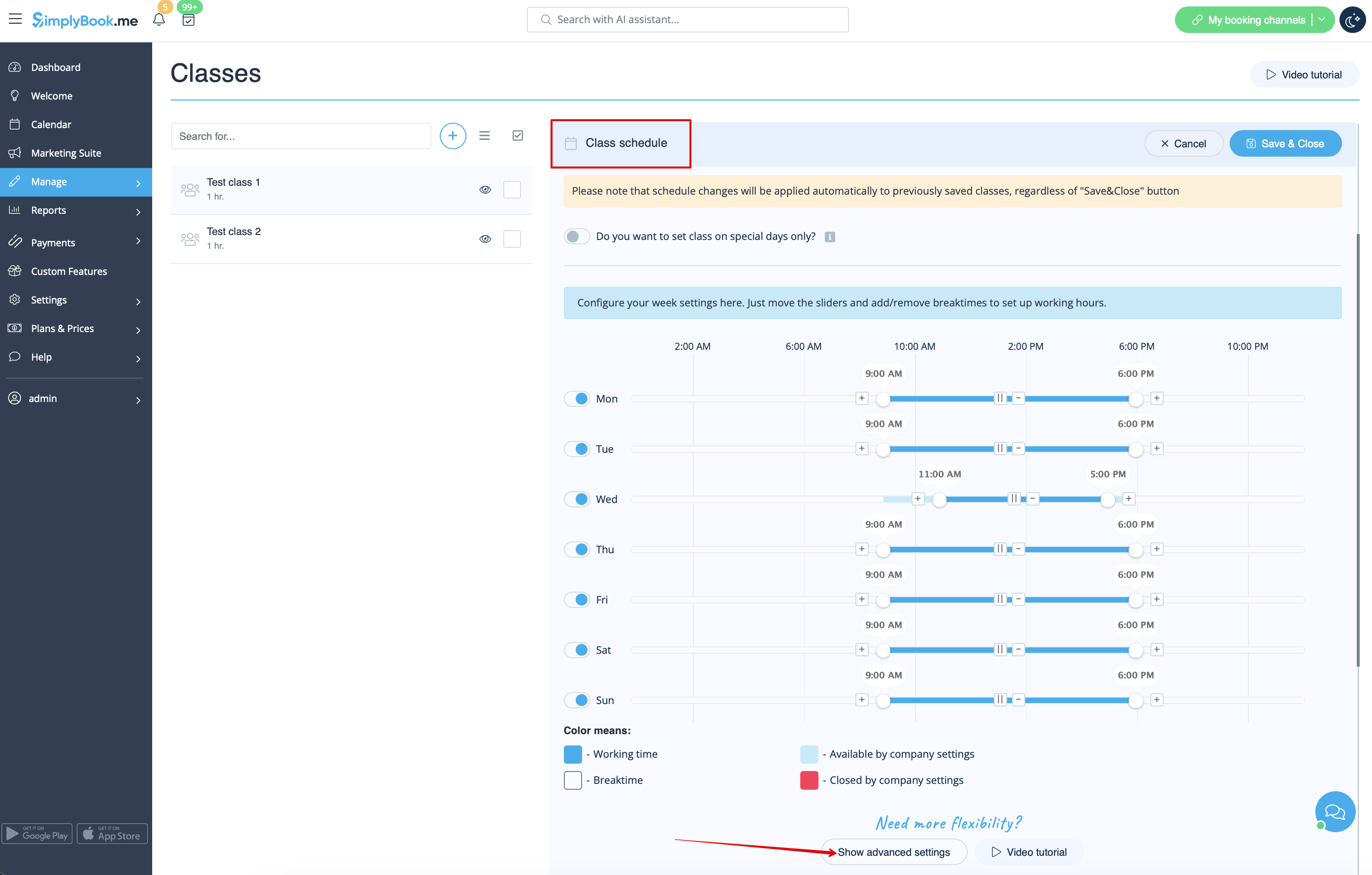
Flytta reglagen för att justera tillgängliga tider och använd ikonerna  och
och  för att lägga till/ta bort pauser.
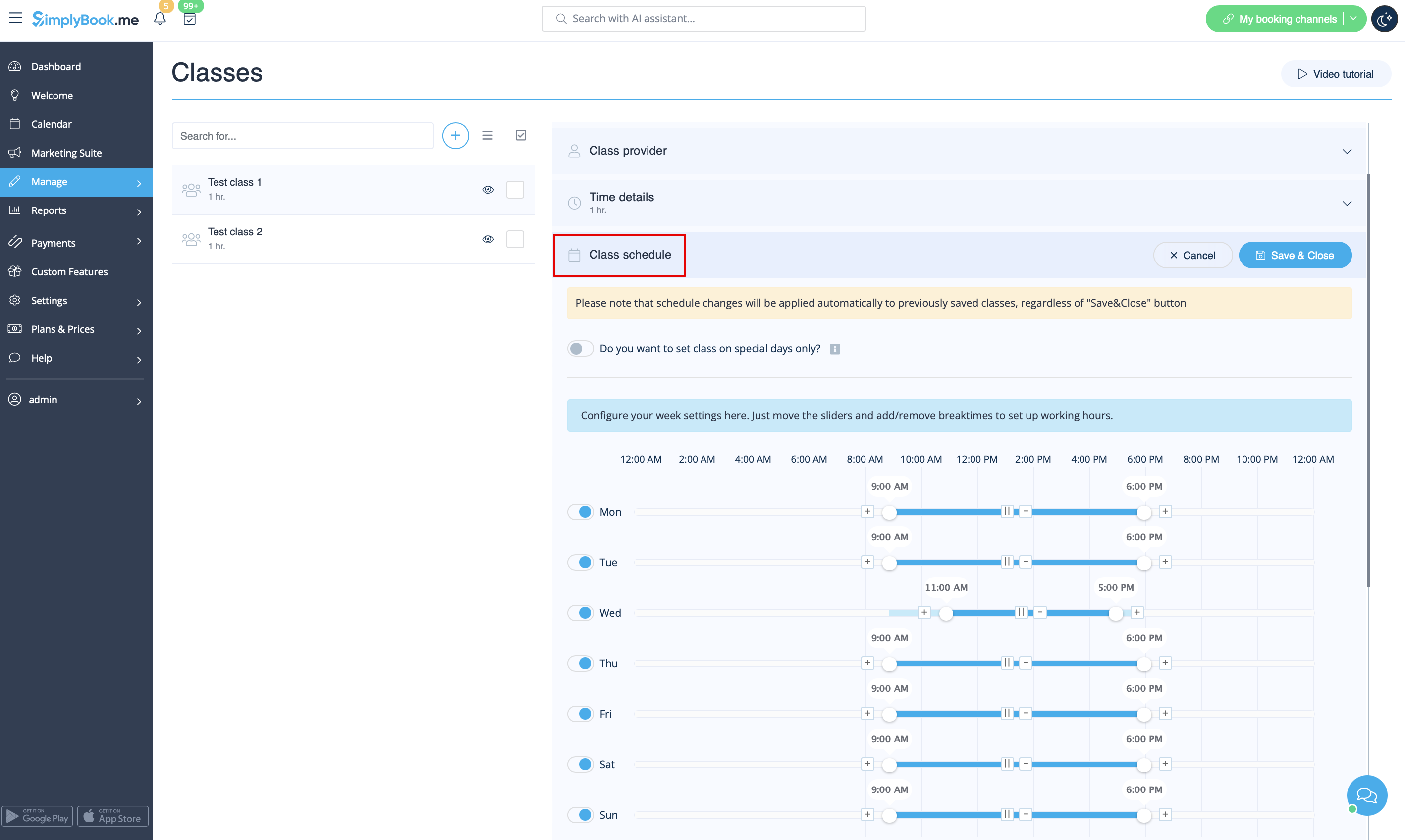
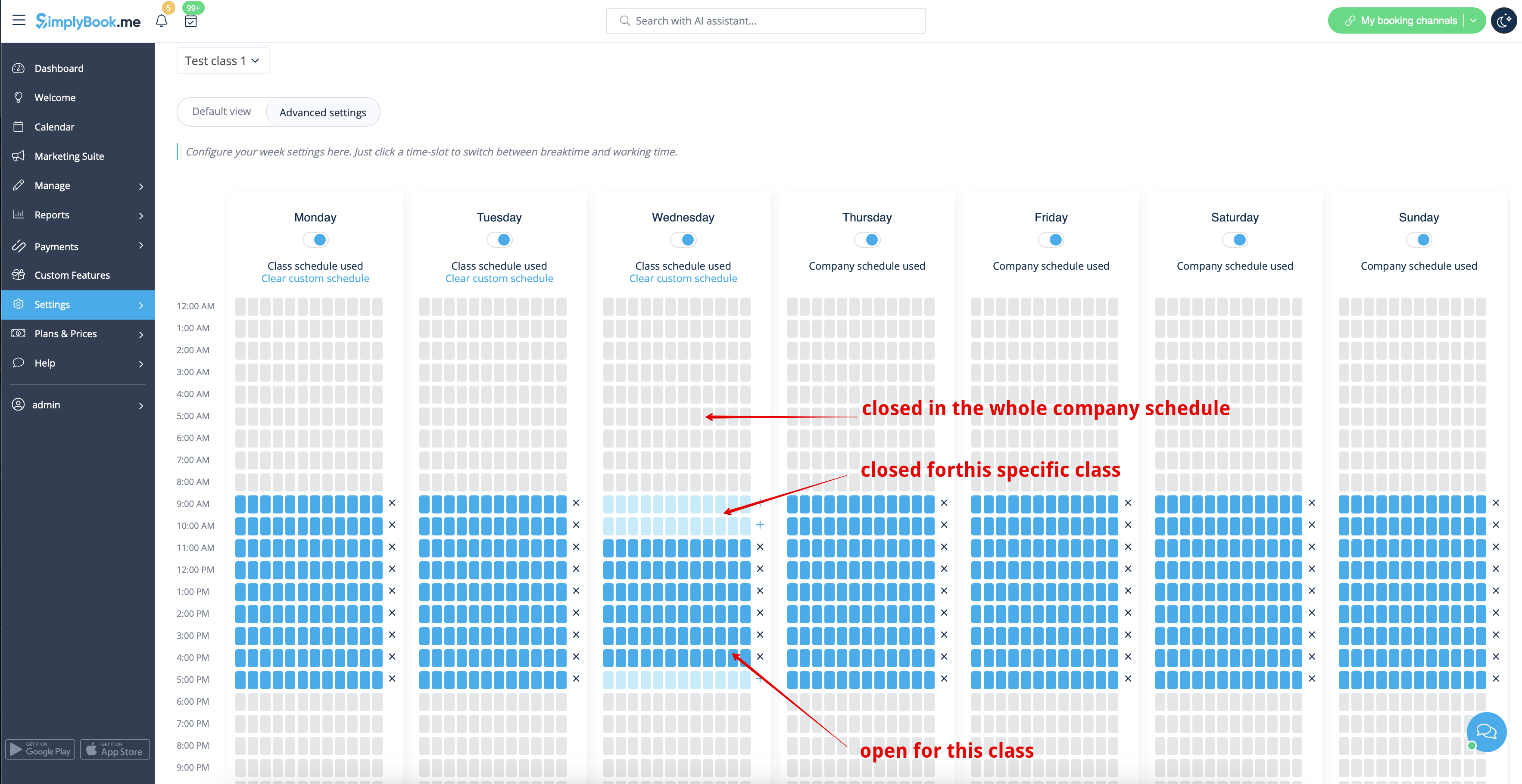
Om du behöver använda små intervall i klassschemat, klicka på knappen "Visa avancerade inställningar" där och klicka på tidsluckorna för att öppna eller stänga dem
(ljusblå färg betyder att tiden är öppen, ljusblå betyder att den är stängd)
Om du har några undantag i detta klassschema på specifika datum, använd fliken "Special days" för att ställa in dem.
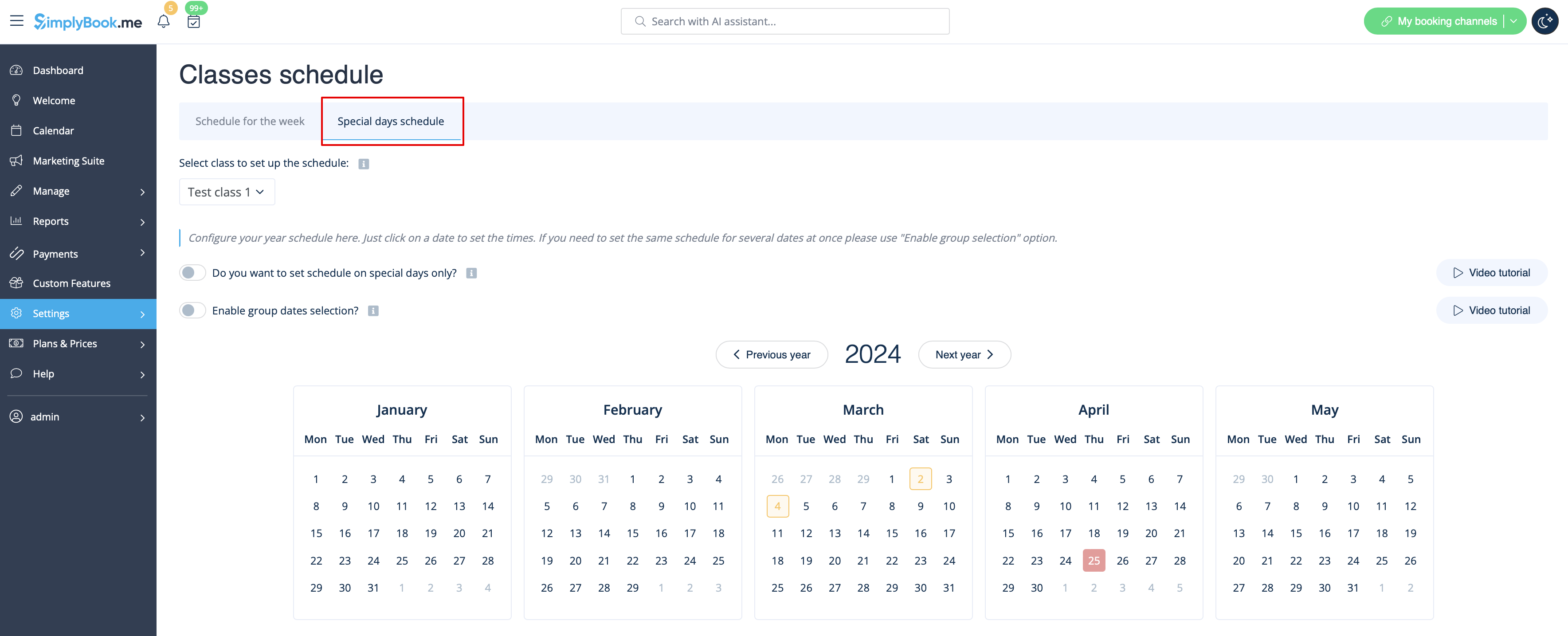
Behöver du att din klass ska vara tillgänglig endast på vissa specifika datum eller planera ett evenemang?
Aktivera alternativet "Vill du ställa in klasser endast på särskilda dagar" och ställ in tiderna dag för dag med hjälp av kalendern och klicka på datumen.
Eller välj "Visa avancerade inställningar" för att se hela års kalendern.
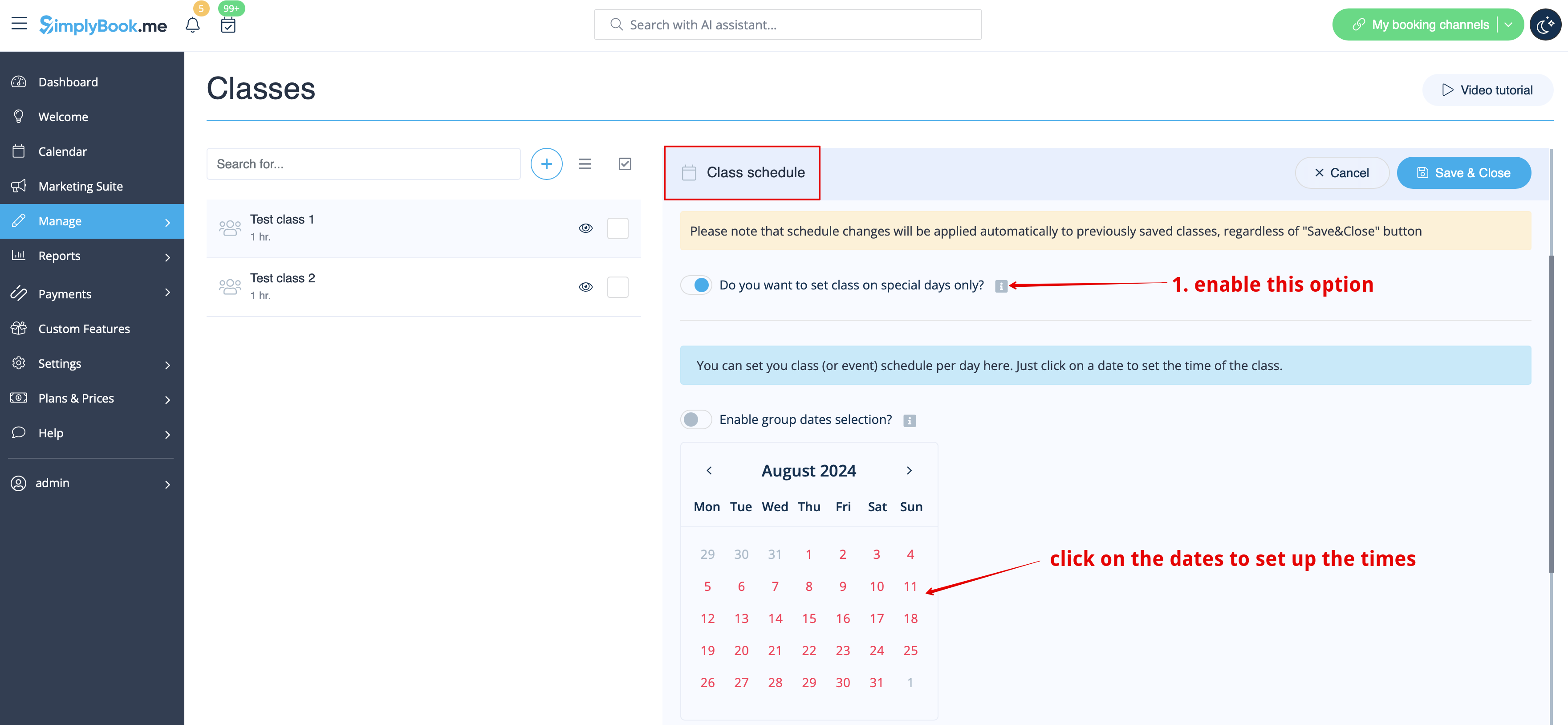
Behöver du ställa in samma tider för flera datum samtidigt?
Aktivera bara "Aktivera val av gruppdatum",
klicka på önskade datum och välj alternativet "Ställ in schema" för att hantera tiderna.
Rensa ditt val efter att du har ställt in tiderna.
- Viktigt! Se till att du har sparat alla dina klassinställningar innan du går över till att redigera tillgängliga tider.
Hur ordnar man om redan skapade klasser?
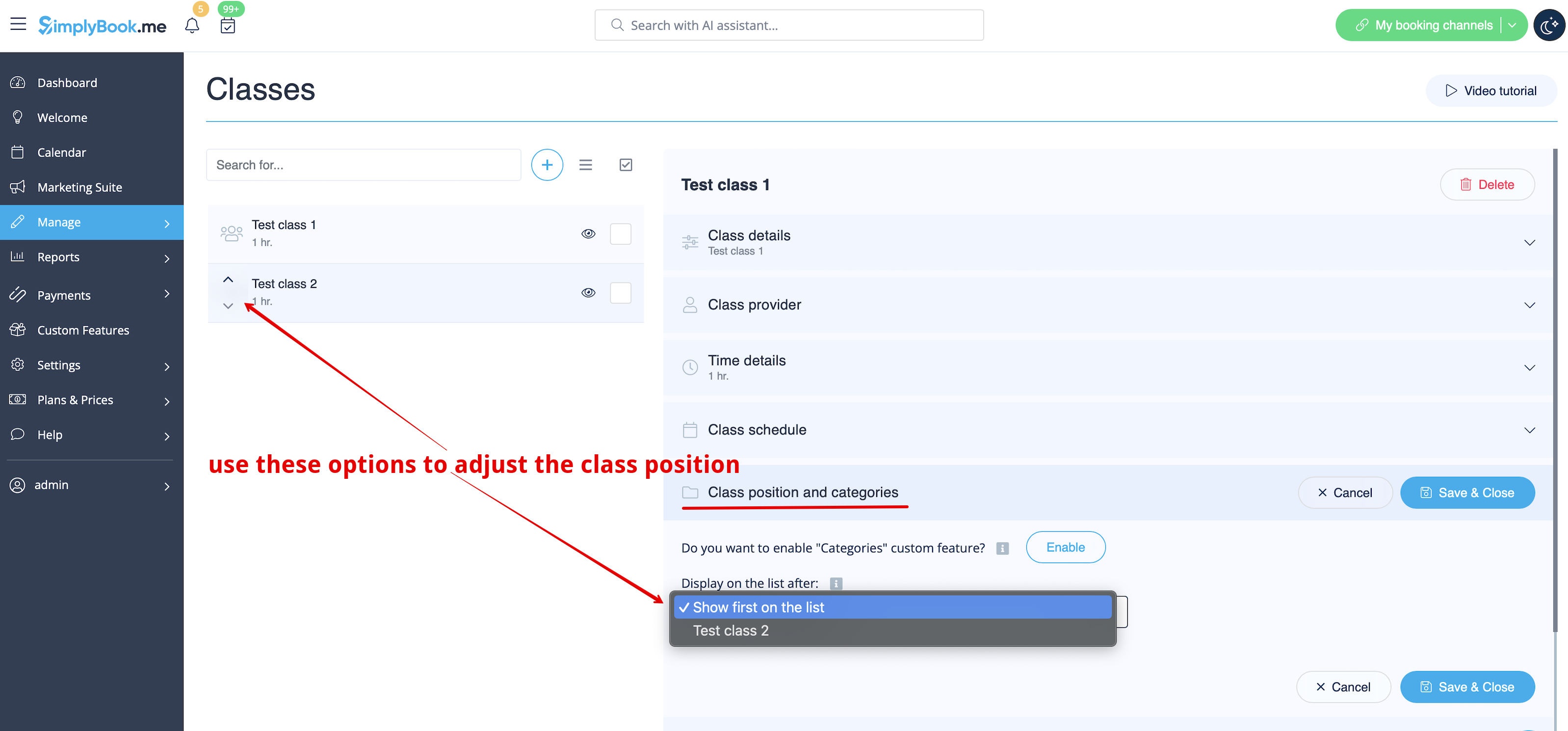
Välj fliken "Klasspositioner och kategorier" och välj önskad position i rullgardinsmenyn.
Eller använd pilarna bredvid klassnamnen för att snabbt ändra ordningen.
Hur grupperar man klasser i kategorier eller kopplar dem till platser?
Funktionerna Tjänstekategorier och Flera platser hjälper dig att ställa in dessa alternativ.
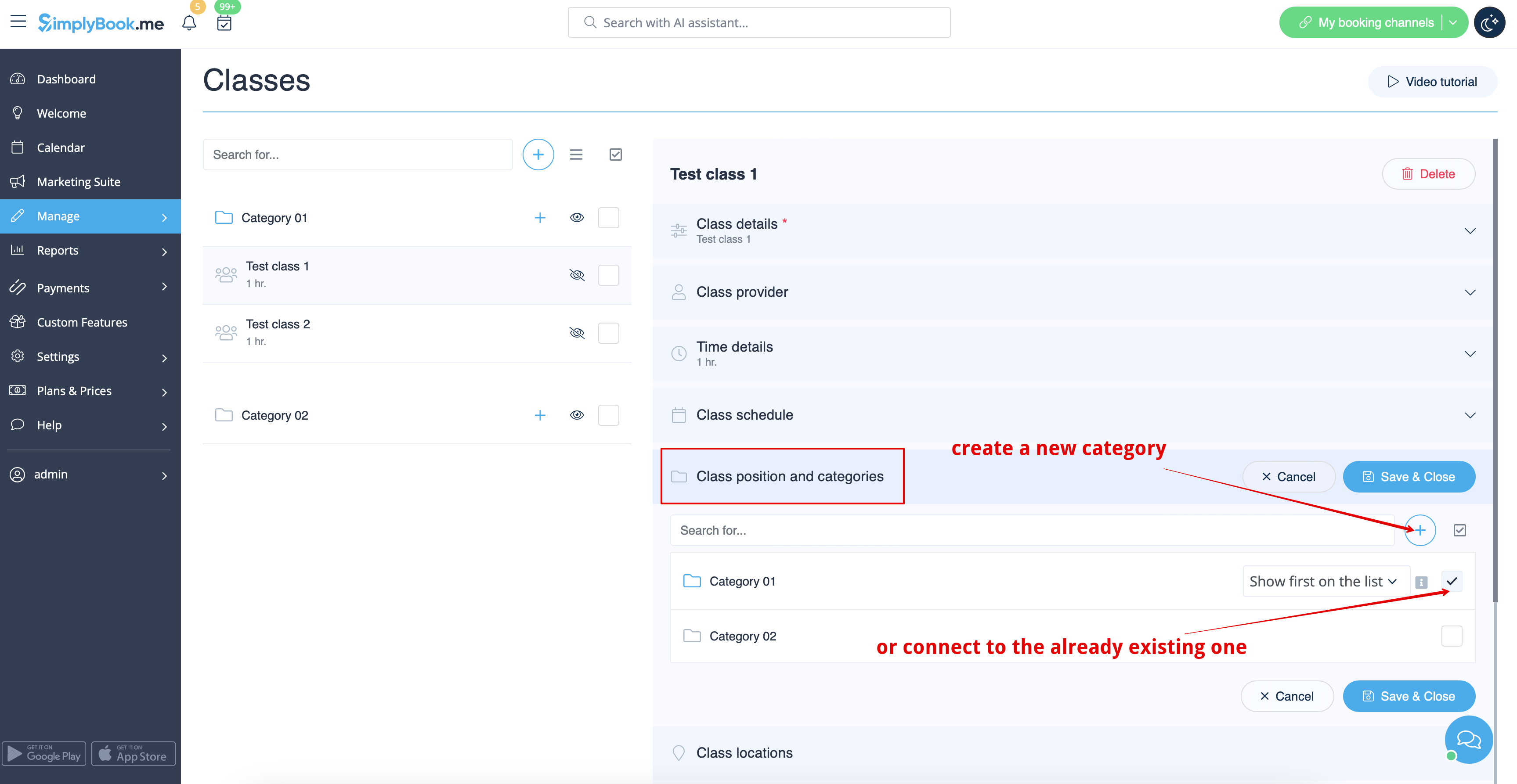
Välj fliken "Klasskategorier och position", klicka på alternativet "Vill du aktivera kategorier" för att aktivera funktionen och klicka på ikonen "+" för att skapa en ny kategori.
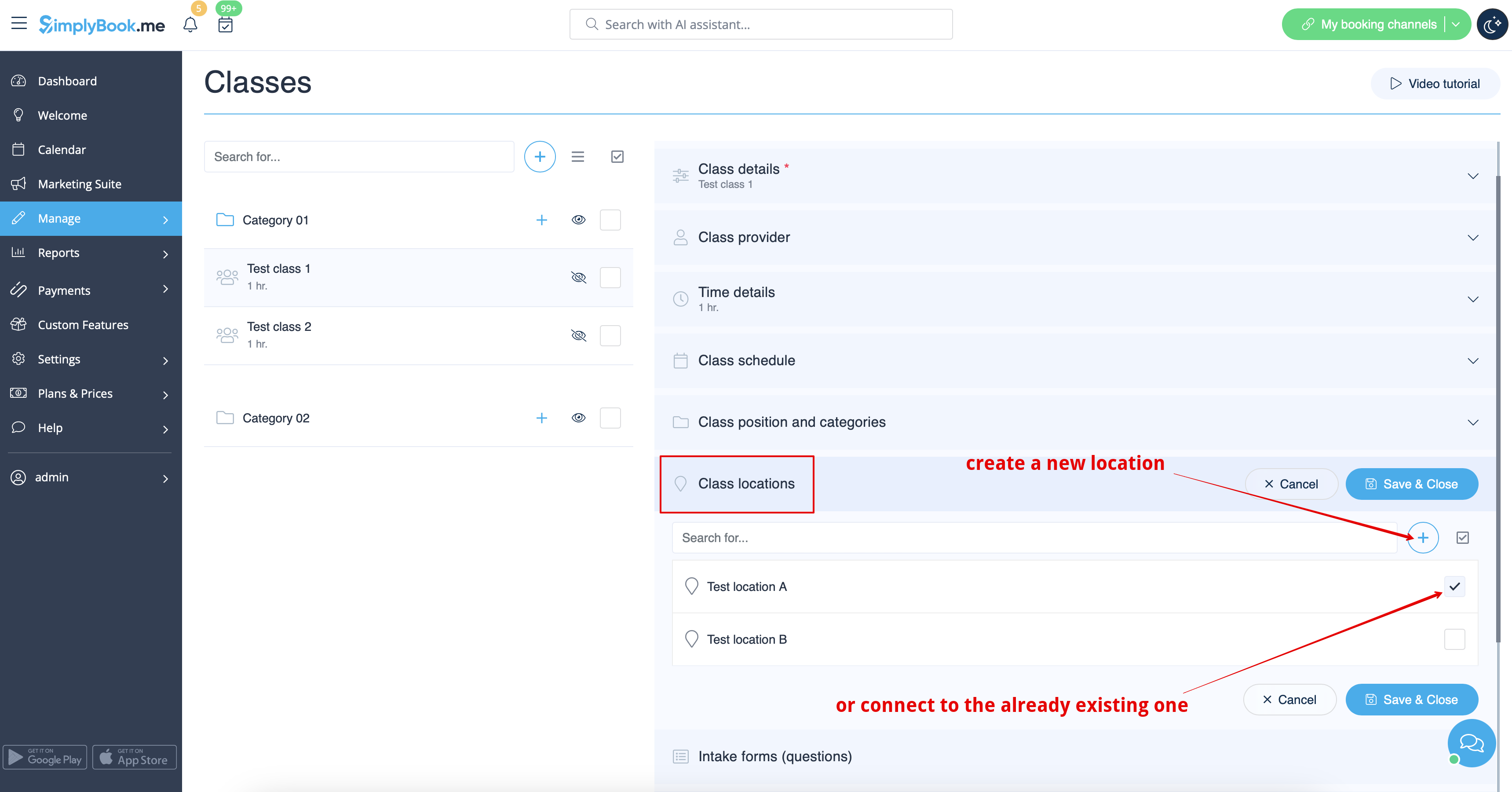
Om du behöver koppla klasser till platser väljer du bara fliken "Platser", aktiverar motsvarande alternativ och skapar platser en efter en med hjälp av ikonen "+".
Kan jag synkronisera klassbokningar med min Google- eller Outlook-kalender?
Visst! Vi har en kalendersynkroniseringsfunktion som gör det möjligt. Gå till Anpassade funktioner//Kalendersynkronisering för att aktivera den och klicka på "Inställningar" för att koppla kalendrar.

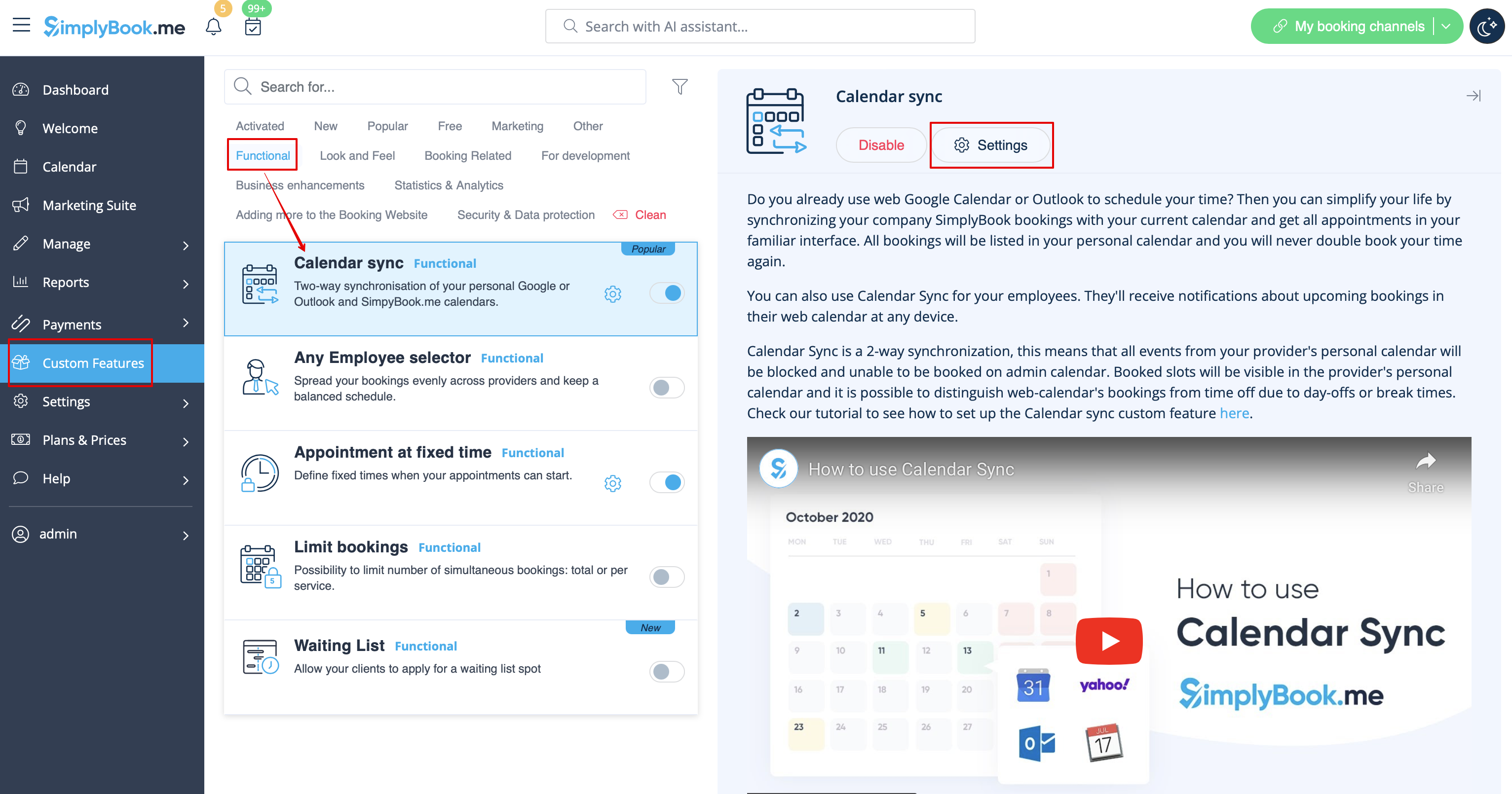
- Viktigt! Använd inte alternativet "synkronisera upptagen tid" för synkronisering av klasser om du har fler än en deltagare, eftersom det blockerar alla platser.
Hur ställer jag in specifika e-postmeddelanden för klasser/händelser?
Det kan hända att du behöver helt olika mallar för varje klass för bekräftelser, påminnelser eller andra meddelanden. Funktionen för flexibla meddelanden hjälper dig att lösa detta. Välj fliken "Fler alternativ", klicka på "Anpassa meddelanden med "Flexibla meddelanden"" för att aktivera funktionen och skapa en ny mall efter dina behov.
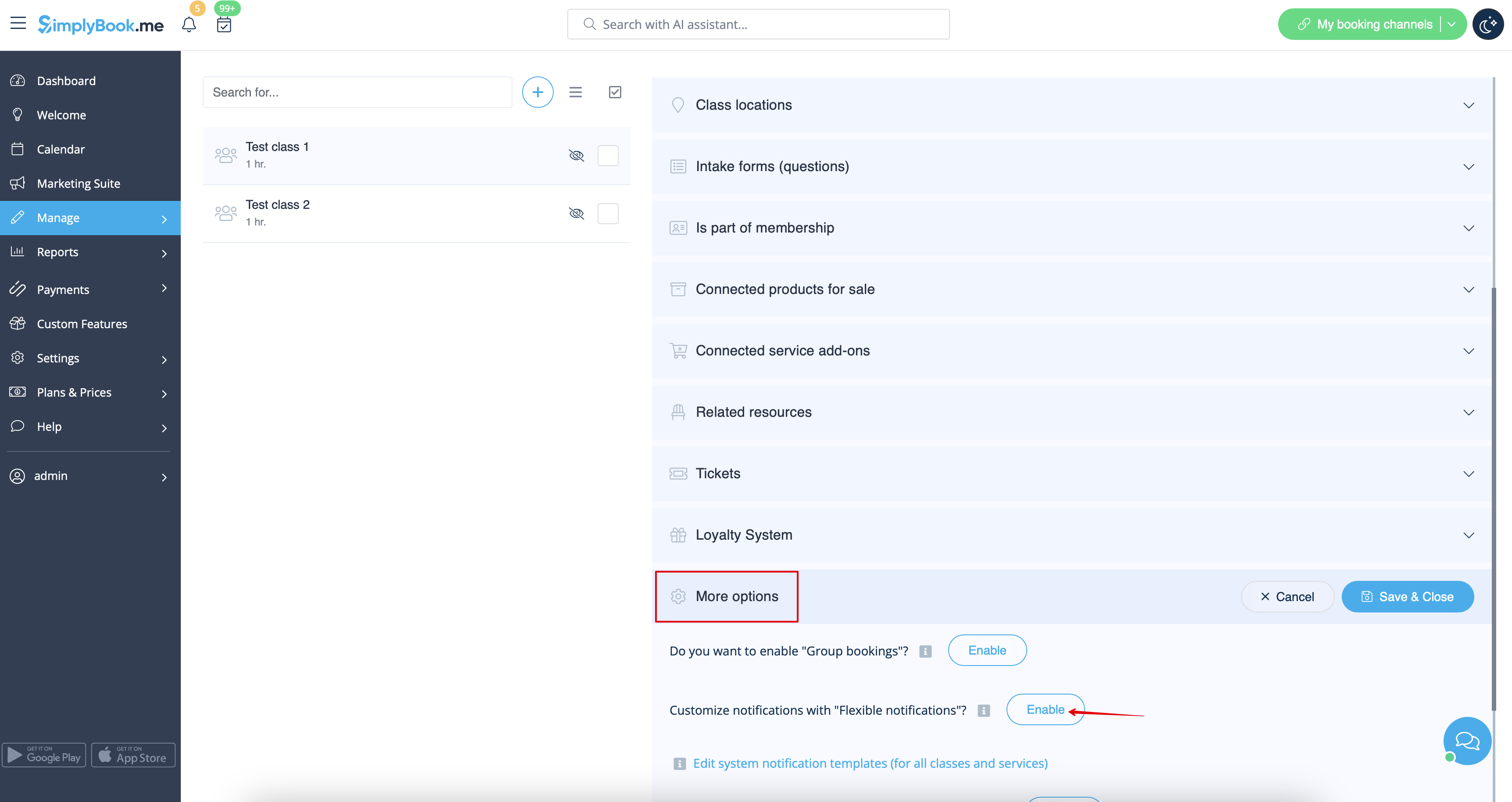
Utöver alla dessa möjligheter kan du bifoga några Produkter till salu eller Tilläggstjänster till dina klasser för att tjäna mer och påminna befintliga kunder om att boka igen.

Viktig information för fall där du inaktiverar den anpassade funktionen Klasser
I allmänhet består klassen av ett par Tjänst + Leverantör som konfigureras på en sida.
Det är därför som de klasser du har skapat tidigare delas upp i tjänster och leverantörer som visas i motsvarande avsnitt när du inaktiverar den här funktionen.
- 1. Om du tar bort en tjänst/leverantör som är kopplad till en klass och aktiverar funktionen Klasser igen, kommer den klassen inte längre att finnas och den återstående delen (tjänsten eller leverantören) kommer endast att visas på motsvarande sida.
- 2. Om du kopplar bort paret tjänst och leverantör, kommer kopplingen mellan dem att återupprättas när du aktiverar funktionen Klasser igen och sparar klassen.
- 3. Om du kopplar klassens tjänst till en eller flera andra leverantörer kommer de att kopplas bort när du återaktiverar funktionen Klasser och sparar klassen igen, och klassens tjänst kommer endast att kopplas till motsvarande klassleverantör.
- 4. Om du kopplar klassleverantören till en eller flera andra tjänster kommer kopplingarna till andra klassens tjänster att tas bort när du återaktiverar funktionen Klasser och sparar klassen igen. Om tjänster som inte tillhör klassen var kopplade måste dessa kopplingar tas bort manuellt.
