Налаштування сторінки
From SimplyBook.me

Ця спеціальна функція дозволяє додавати власні статичні сторінки на веб-сайт бронювання, змінювати порядок сторінок веб-сайту в головному меню, приховувати елементи меню та додавати власні посилання до головного меню.
Як використовувати опцію створення сторінки
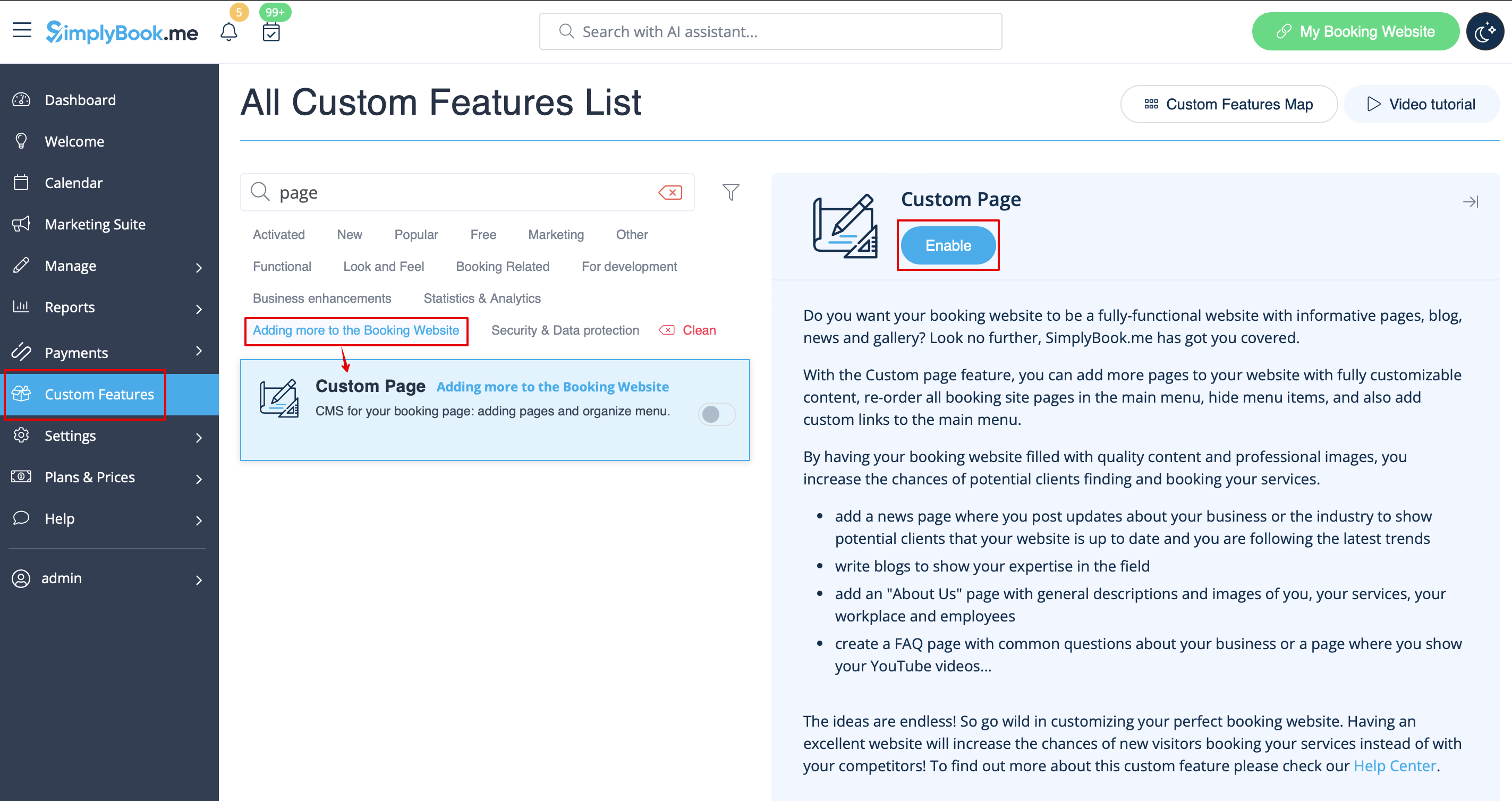
- 1. Увімкніть функцію «Налаштована сторінка» на сторінці «Налаштовані функції» -> «Додати більше до розділу сайту бронювання ».
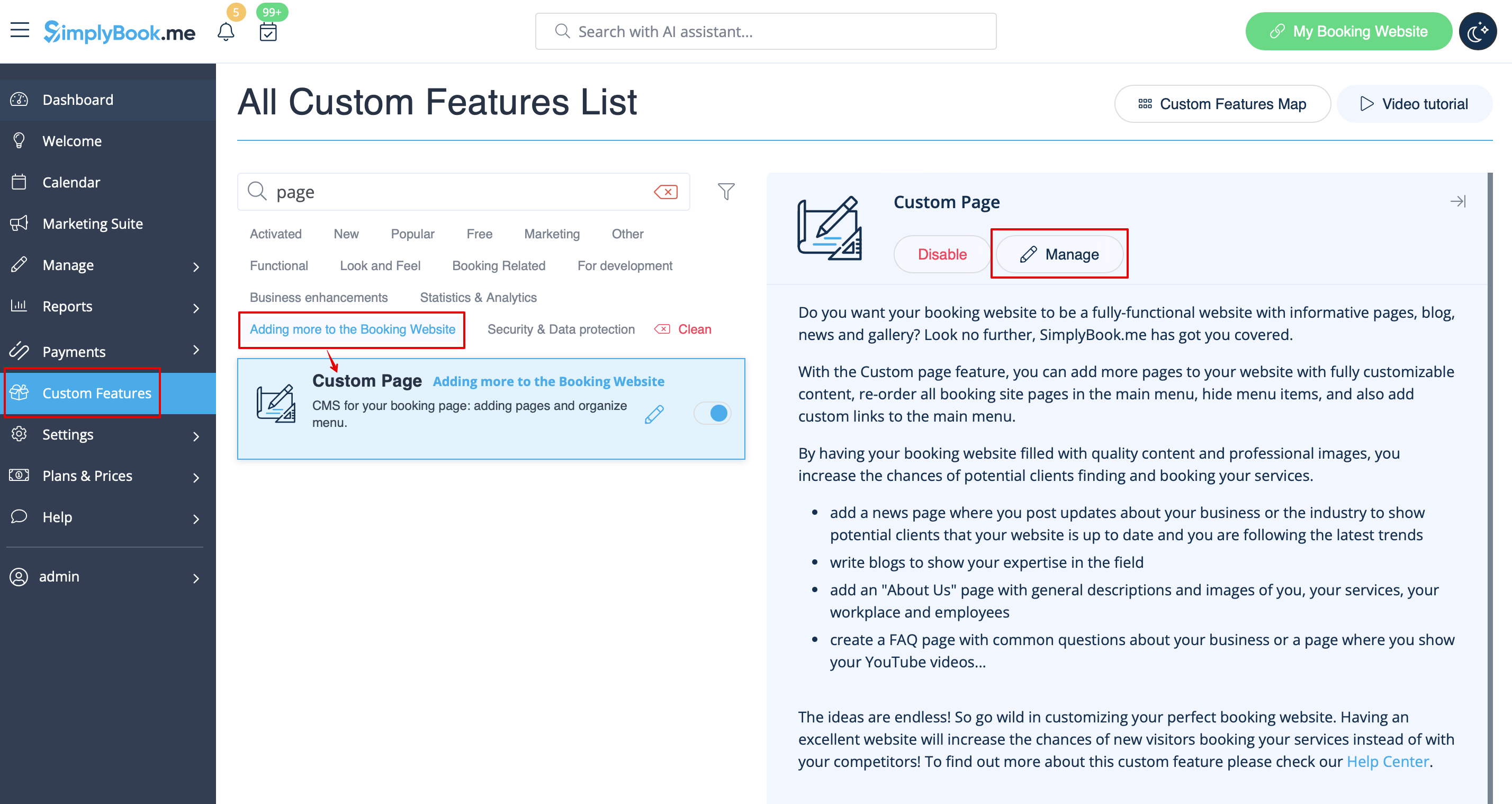
- 2. Перейдіть до «Керувати», щоб налаштувати потрібні сторінки.
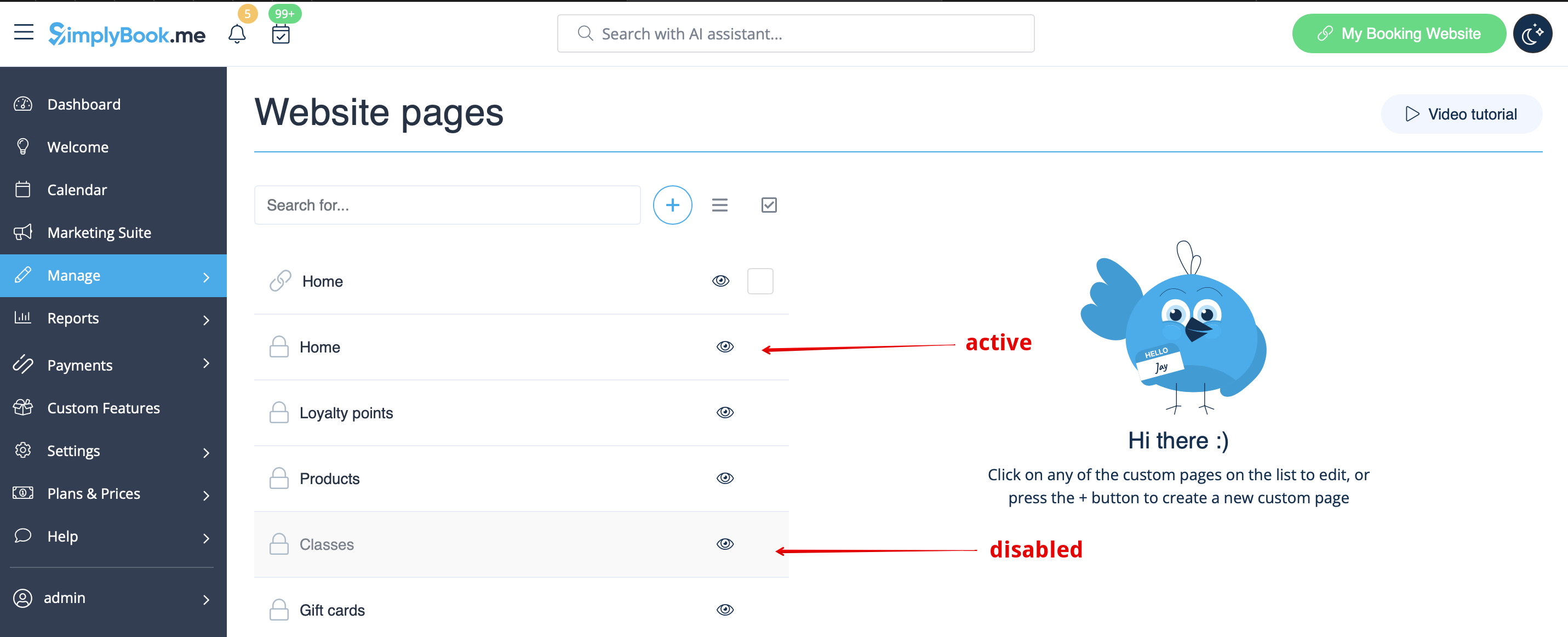
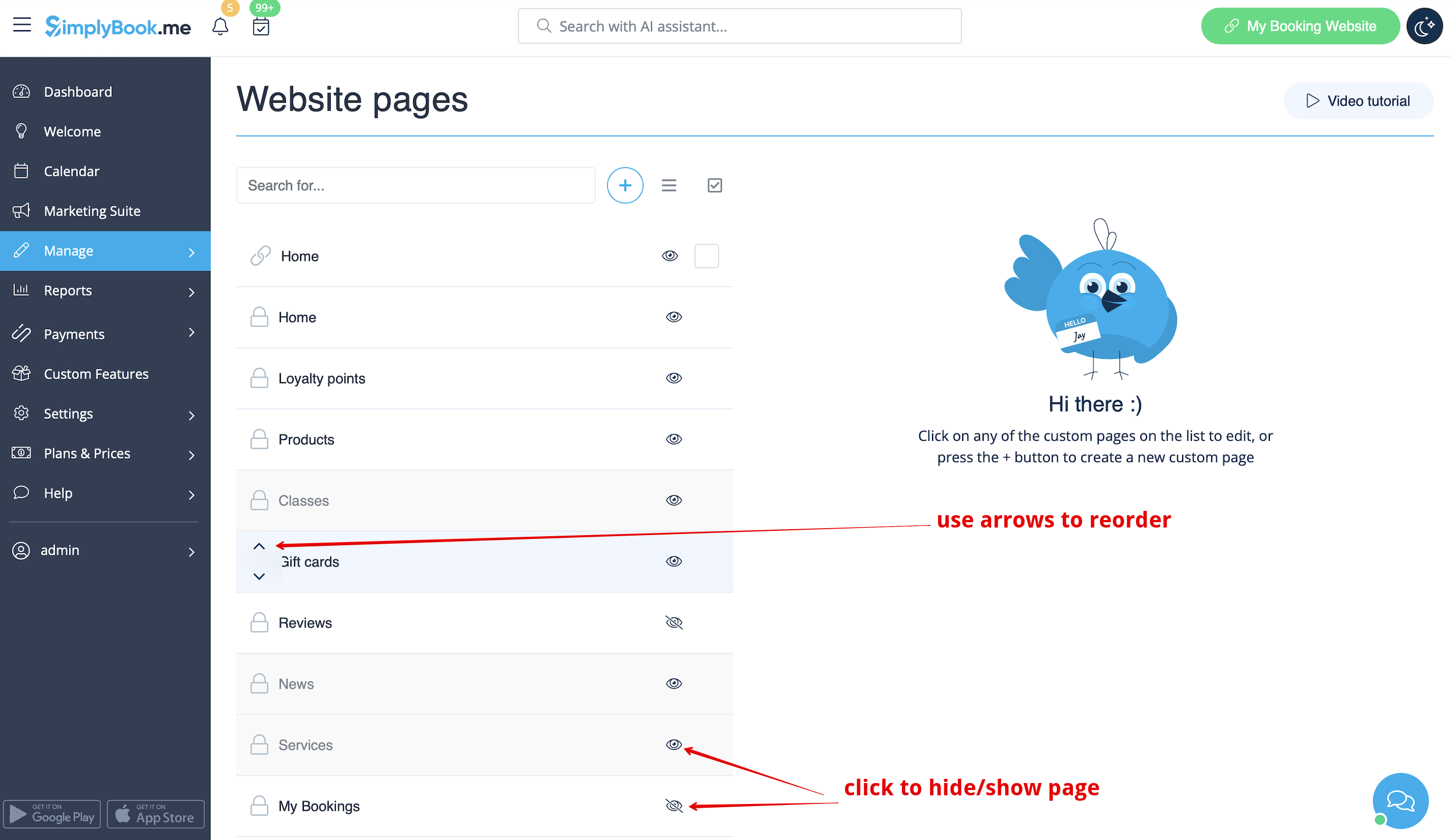
- 3. На наступній сторінці ви побачите вкладки системної сторінки бронювання.
- (Ті, що наразі вимкнені, зафарбовані сірим кольором).
- Системні сторінки не можна редагувати в цьому інтерфейсі. Вам потрібно перейти до відповідного розділу за допомогою наданих посилань.
- 4. Ви можете використовувати стрілки для зміни порядку вкладок та іконки «Око» для приховування та показу сторінок.
- Зверніть увагу, що якщо ви приховаєте сторінку, до неї все одно можна буде отримати доступ за допомогою прямого посилання.
- 5. Якщо ви бажаєте додати нову сторінку користувача, натисніть на іконку «+» у верхній частині та виберіть опцію «Додати сторінку користувача».
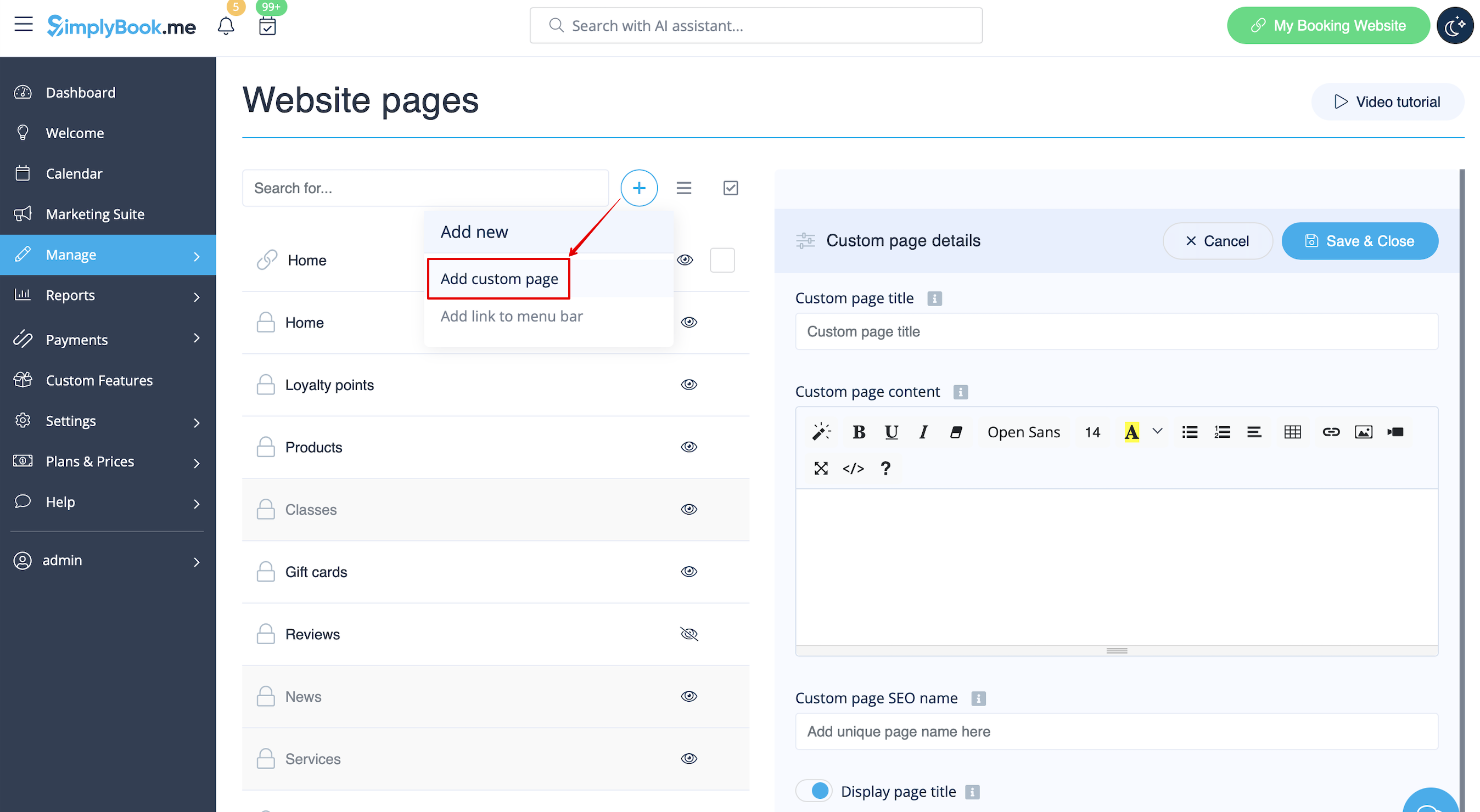
- 6. З правого боку з'явиться меню створення сторінки. Додайте заголовок і бажаний вміст сторінки.
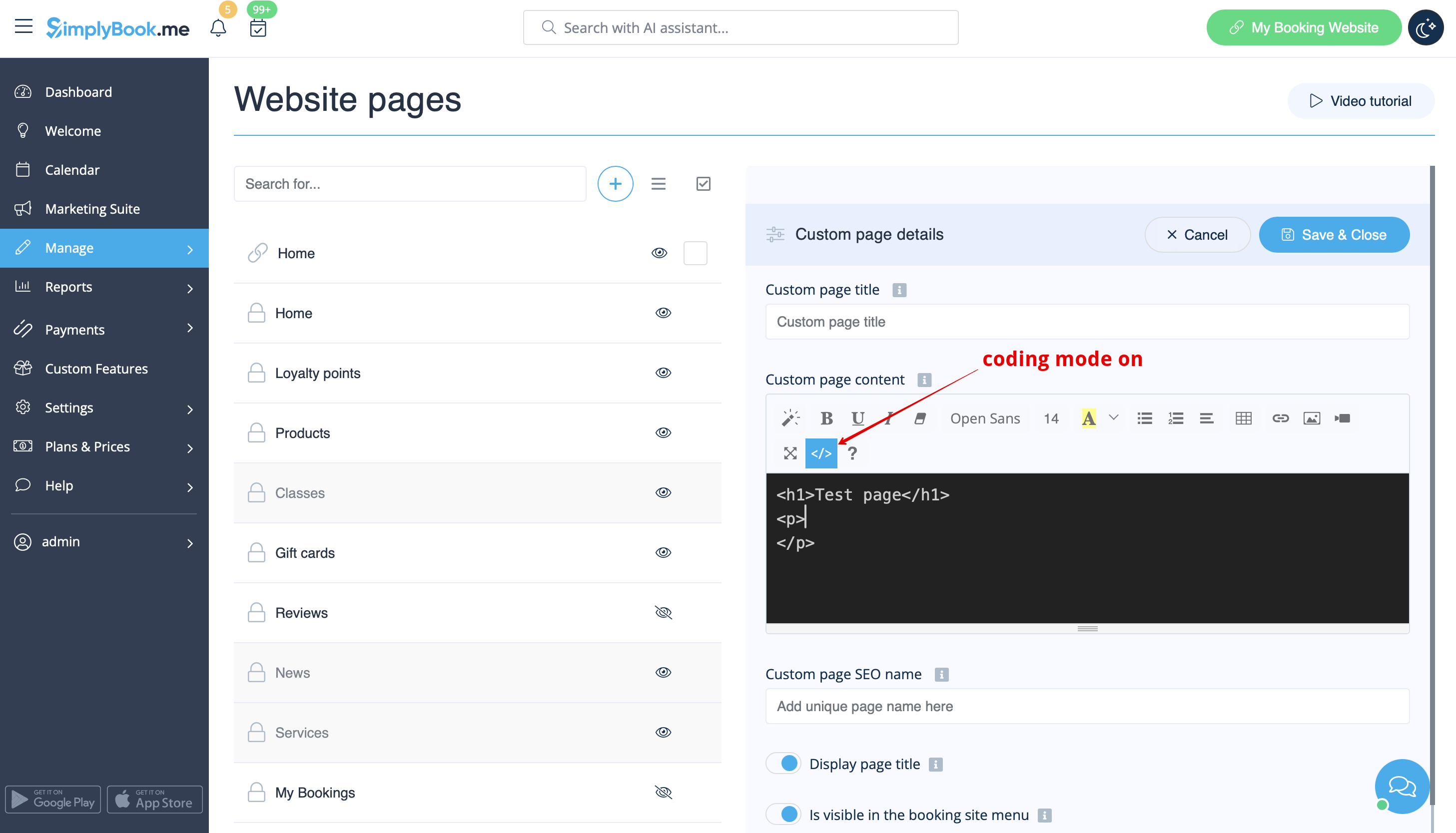
- Ви можете використовувати вбудований HTML-редактор для додавання елементів або, якщо ви маєте знання HTML-кодування, перейти в режим кодування за допомогою піктограми «</>».
- Зверніть увагу, що перед збереженням сторінки необхідно вимкнути режим кодування, щоб код був збережений правильно.
Як додавати посилання
Може трапитися так, що вам потрібно перенаправити клієнтів на іншу сторінку (наприклад, на ваш веб-сайт тощо).
У цьому випадку вам допоможе функція «Додати посилання до панелі меню».
- 1. Натисніть на значок «+» у верхній частині та виберіть опцію «Додати посилання до панелі меню».
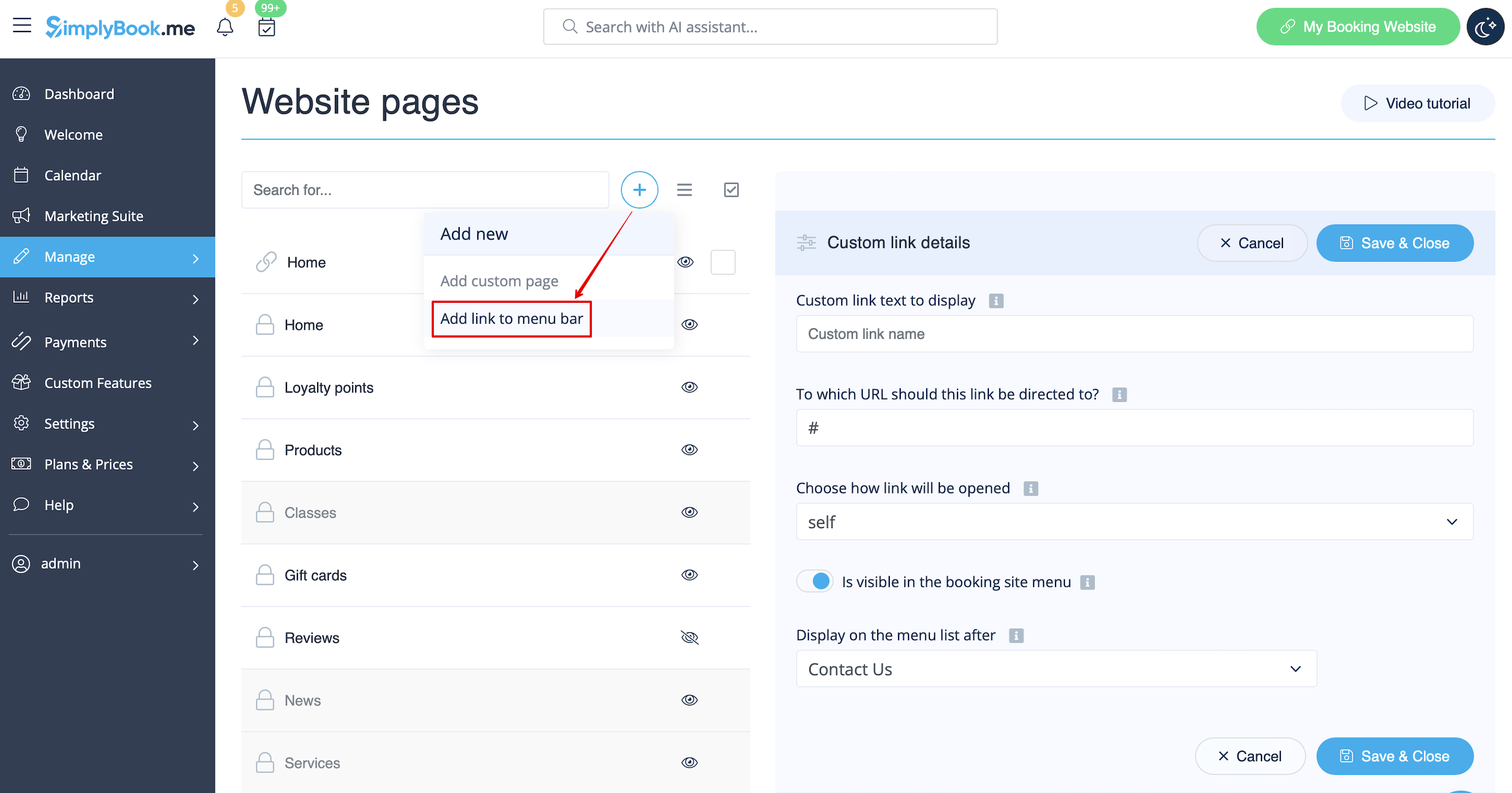
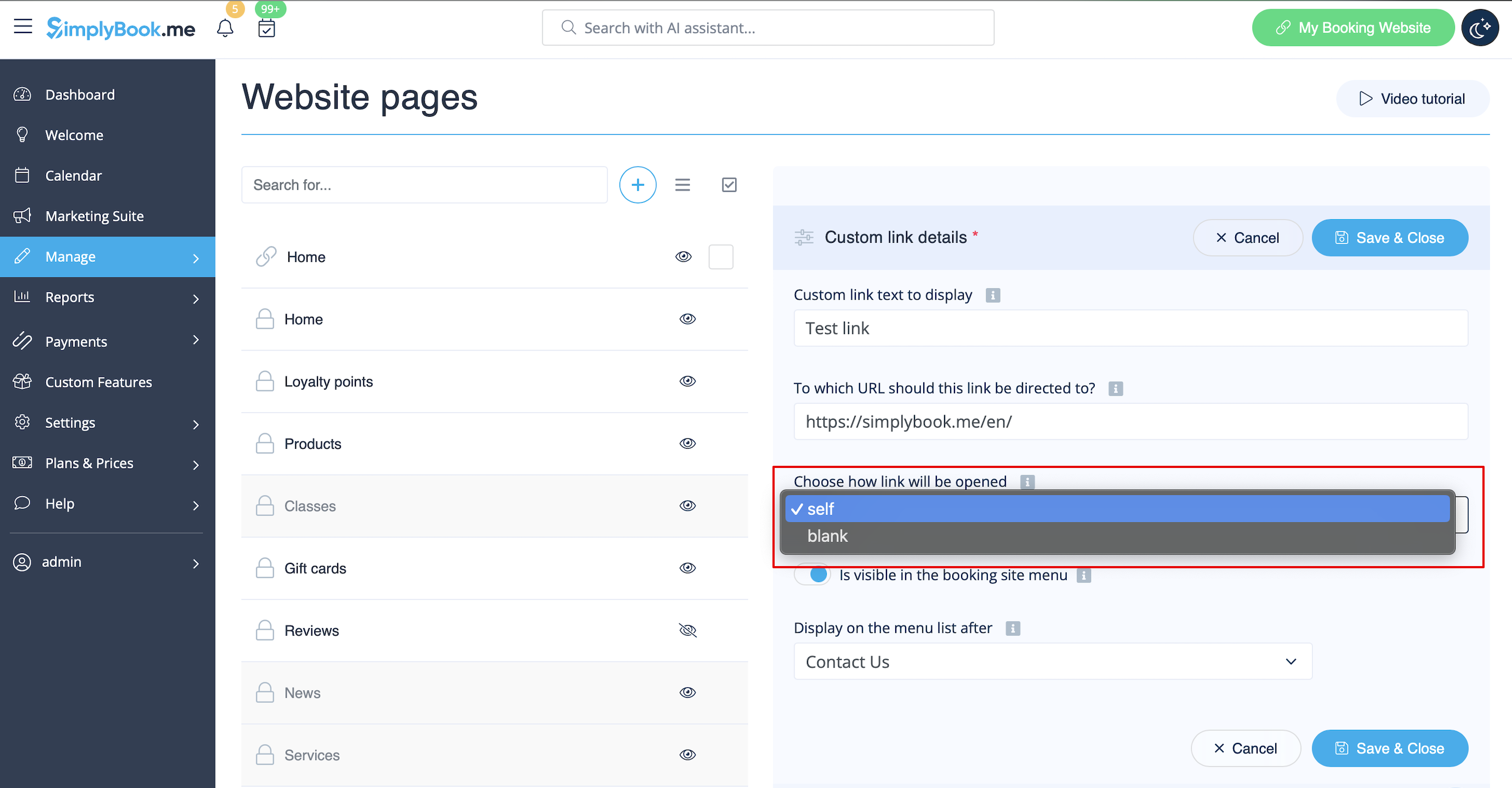
- 2. Додайте назву, яку ви хочете відображати в заголовку сторінки бронювання, у поле «Текст власного посилання для відображення» та вкажіть саме посилання у відповідному полі.
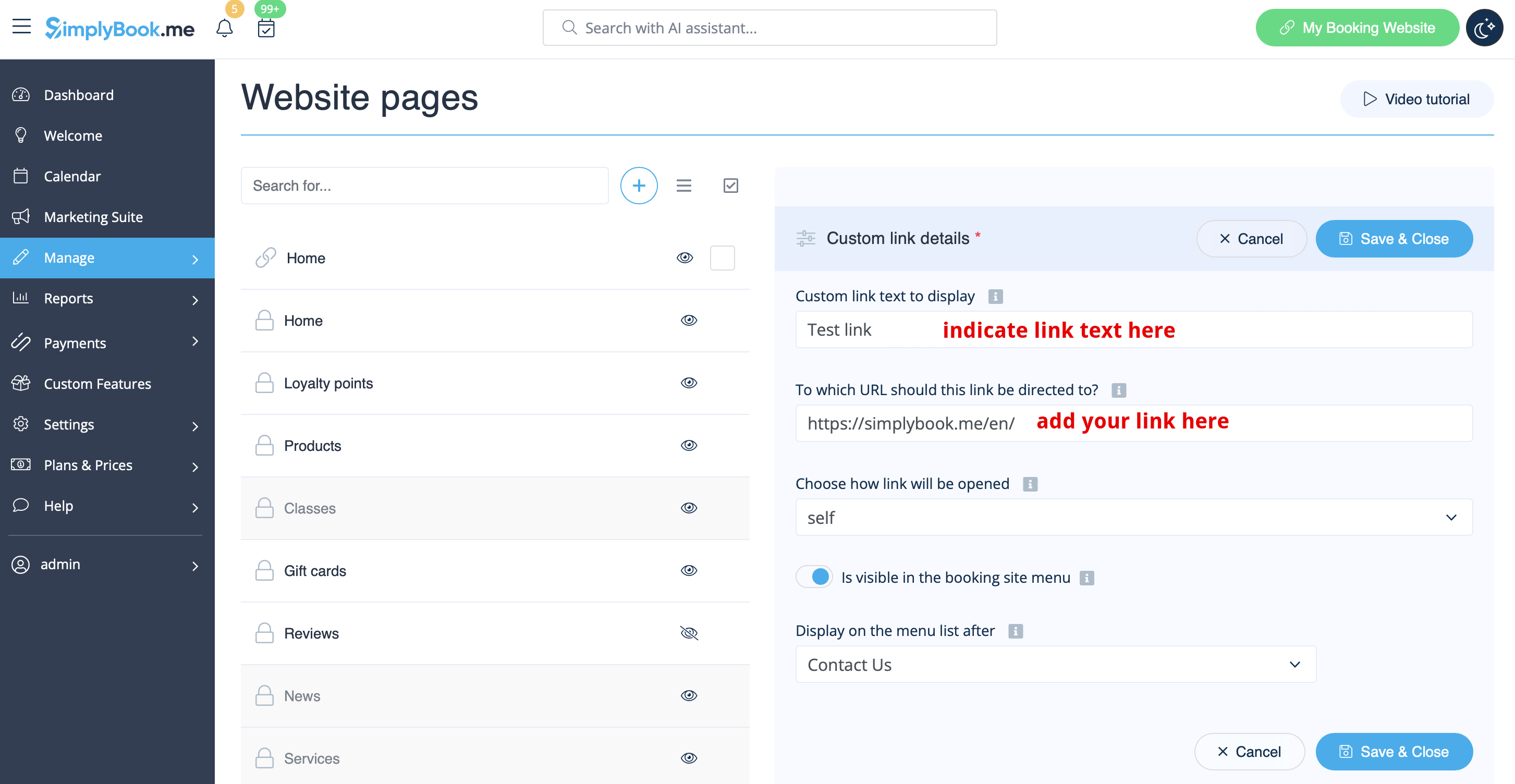
- 3. Ви також можете вибрати, чи має посилання відкриватися в новій вкладці браузера чи в тій самій.
- Для цього виберіть«self», якщо хочете, щоб сторінка відкривалася в тій самій вкладці, або«blank», якщо хочете, щоб вона відкривалася в окремій вкладці, в налаштуванні «Виберіть, як відкривати посилання».