Спеціальна функція HIPAA
Доступно з підпискою Standard та Premium (раніше Gold та Platinum).
Функція налаштування персональних даних призначена для того, щоб допомогти користувачам SimplyBook.me захистити дані своїх клієнтів та пацієнтів. Вона не замінює власні процедури безпеки користувача, але підвищує безпеку даних SimplyBook.me за допомогою подвійної автентифікації під час входу в систему для всіх користувачів, які отримують доступ до системи (користувачі повинні зареєструвати свій номер мобільного телефону, щоб отримати SMS-код автентифікації (для цього необхідні SMS-кредити) або підключити Google Authenticator за допомогою відповідної функції налаштування). Ця функція налаштування включає параметр «Тайм-аут», який автоматично виходить із системи, щоб зменшити ризик несанкціонованого доступу до системи.
Система блокує весь доступ для персоналу підтримки SimplyBook, ще більше обмежуючи доступ сторонніх осіб до системи. Можна ще більше зменшити ризик розкриття особистої інформації стороннім особам, використовуючи спеціальну функцію «Очистити історію». Таким чином, старі дані видаляються і стають недоступними.
Зверніть увагу!
- Ця спеціальна функція НЕ замінює власні засоби безпеки користувача SimplyBook.me, які також повинні бути встановлені для захисту даних клієнтів та пацієнтів. Будь ласка, зверніться до відповідної документації у вашій країні та зверніться за допомогою до кваліфікованих консультантів у галузі захисту даних клієнтів/пацієнтів. З міркувань безпеки змінні
- [service] та [client] у шаблонах повідомлень не працюють, коли ця спеціальна функція увімкнена.
- Неможливо підключити обліковий запис до Zapier, якщо ви використовуєте функцію HIPAA.
- Неможливо використовувати HIPAA з налаштованою функцією API.
- Цю налаштовану функцію неможливо увімкнути без налаштованої функції Google Authenticator.

- Як використовувати
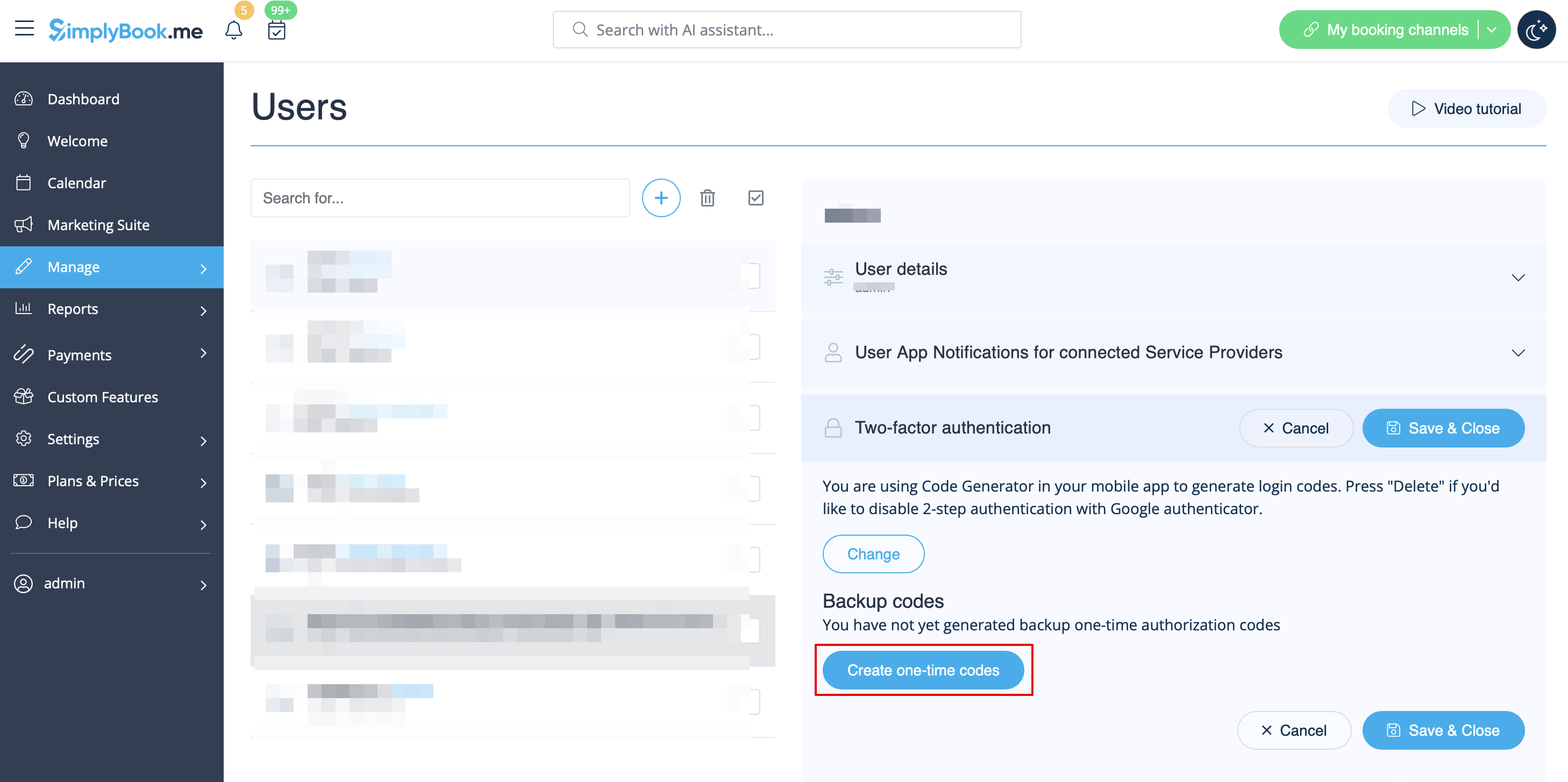
- 1. Увімкніть функції HIPAA на сторінці «Налаштовані функції».
- Коли ви увімкнете цю функцію, також увімкнуться налаштована функція SSL та Google Authenticator для підвищення безпеки на стороні клієнта.
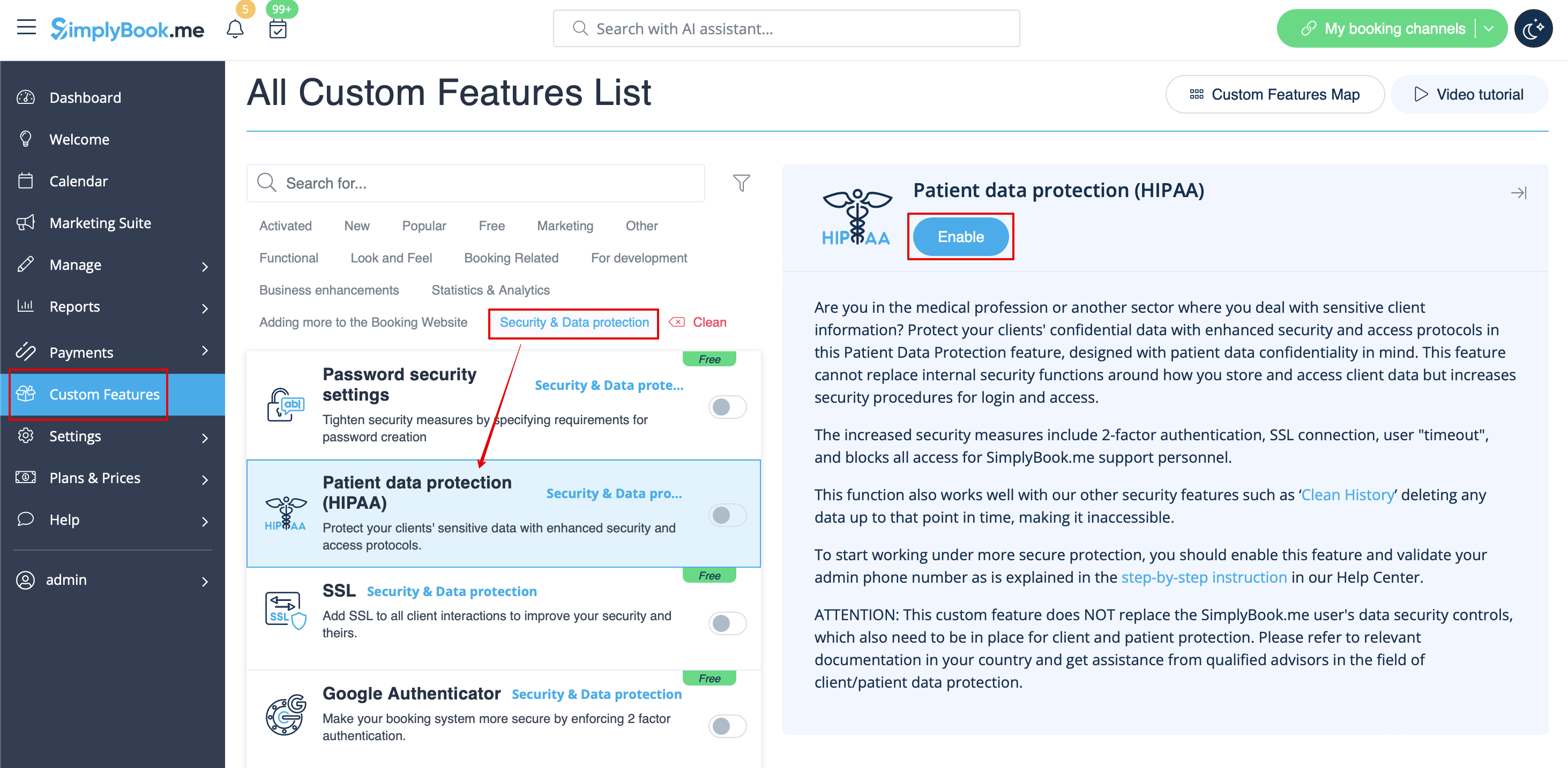
- 2. Перейдіть до налаштувань праворуч, щоб встановити час очікування та адресу електронної пошти для повідомлень про нові входи.
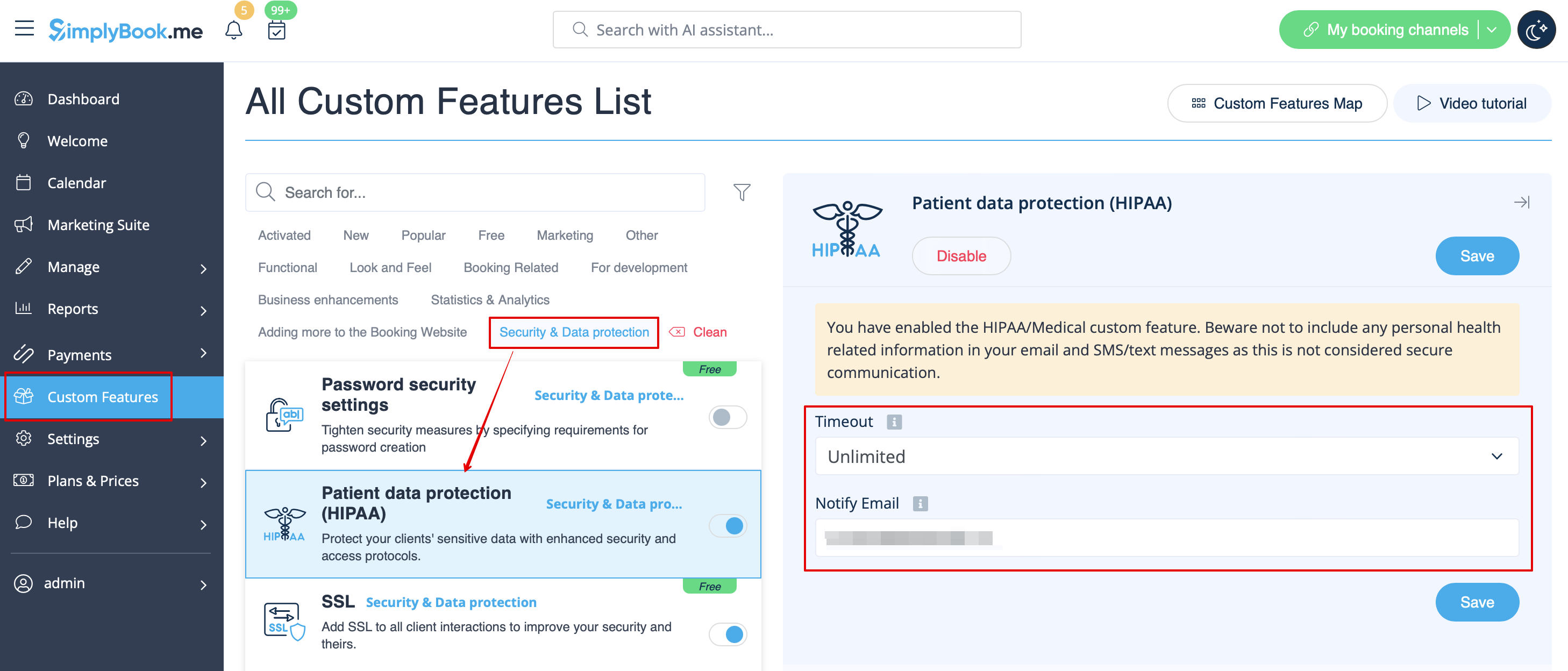
- 3. Додайте номери телефонів для своїх користувачів у розділі «Керування» // «Користувачі» // виберіть користувача // «Деталі користувача».
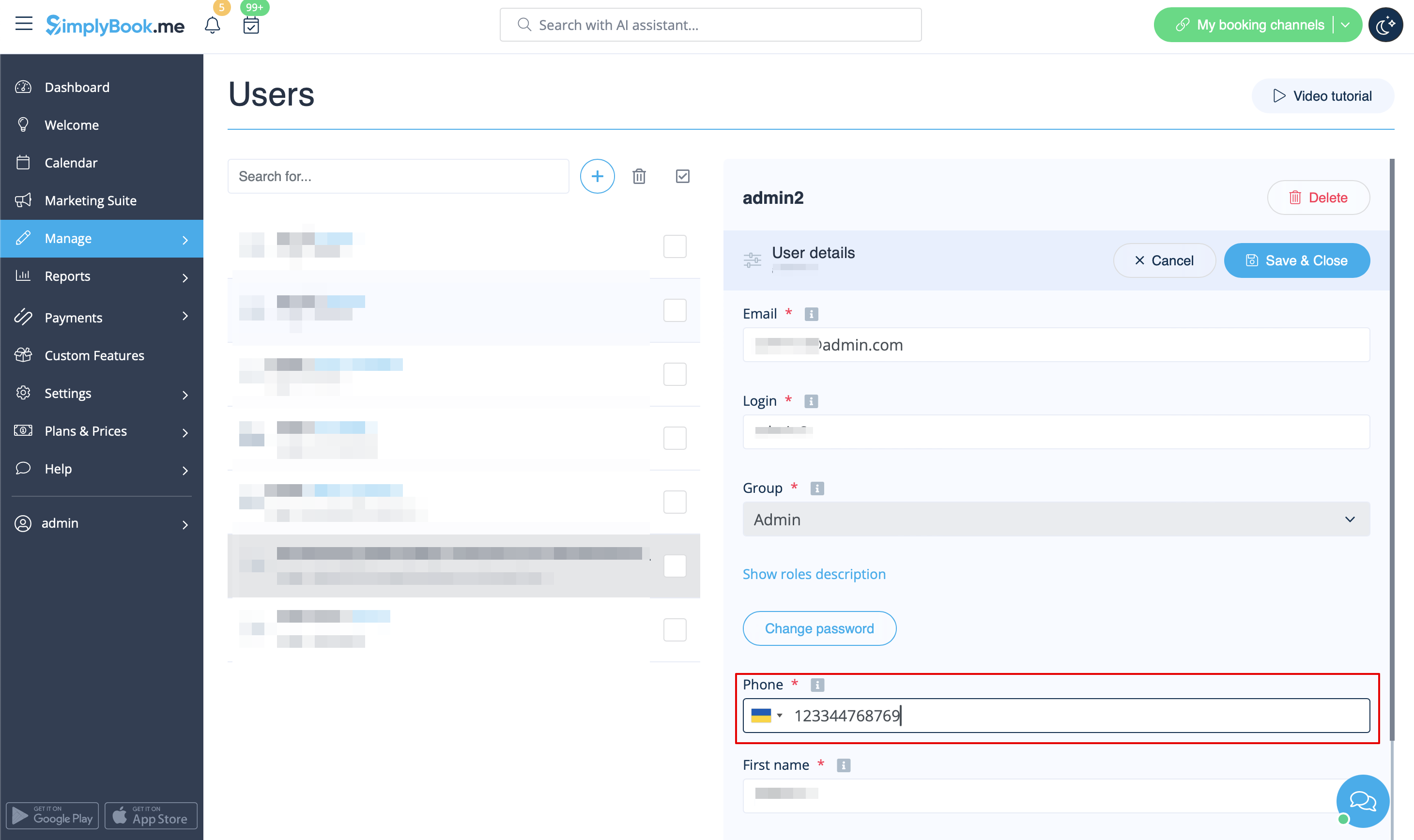
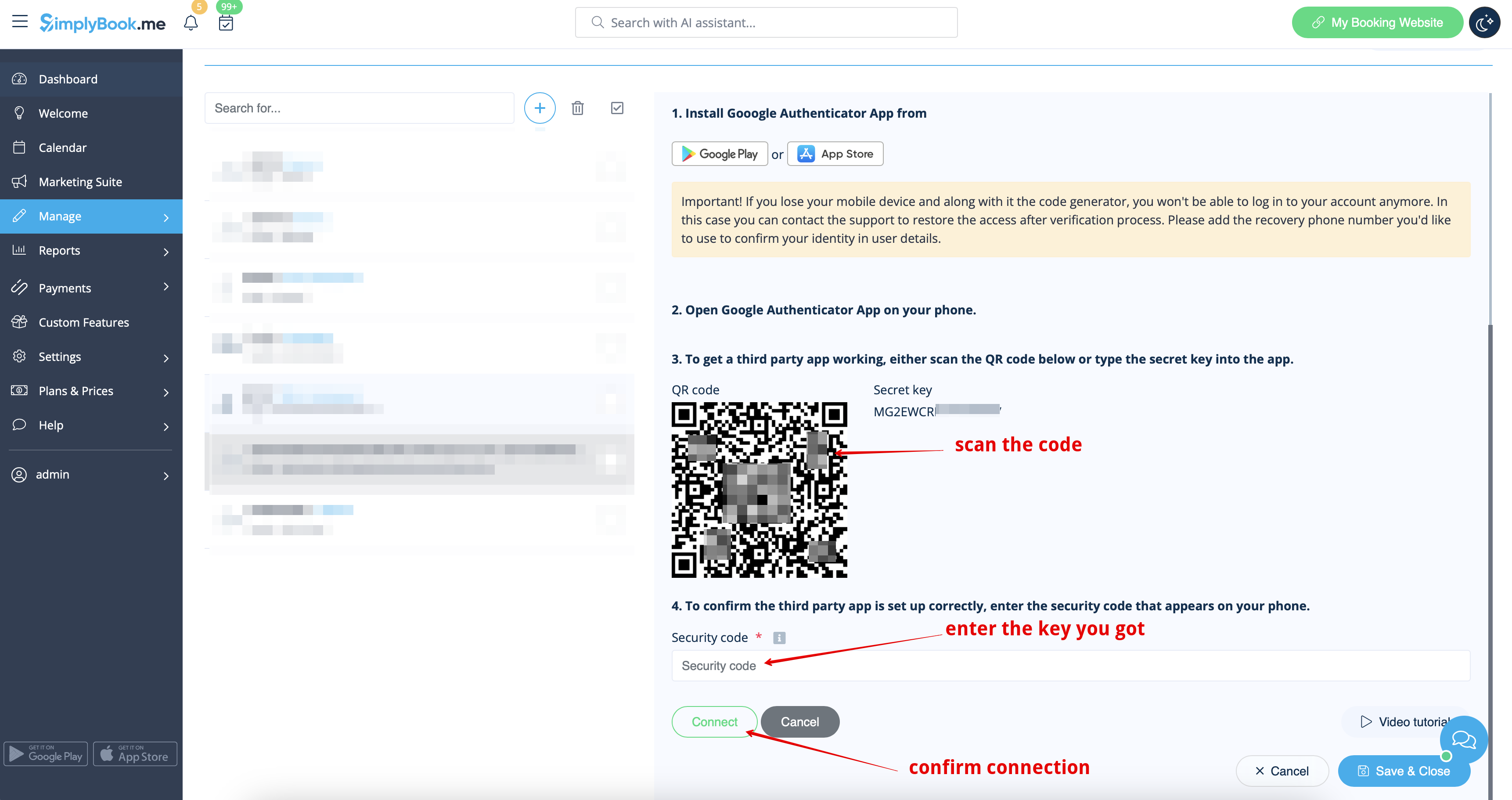
- 4. Налаштуйте та підтвердьте головного адміністратора Google Authenticator у розділі «Керування» // «Користувачі» // виберіть користувача // «Google Authenticator».
- (завантажте додаток на свій телефон з Google Play або App Store, якщо ви ще не маєте його,
- відскануйте QR-код за допомогою програми Google Authenticator на своєму смартфоні, введіть код, який ви бачите в програмі, і натисніть кнопку «Підключити»).
- 5. Підтвердіть номер телефону головного адміністратора, щоб мати резервний метод двоступеневої автентифікації.
- Як підтвердити номер телефону
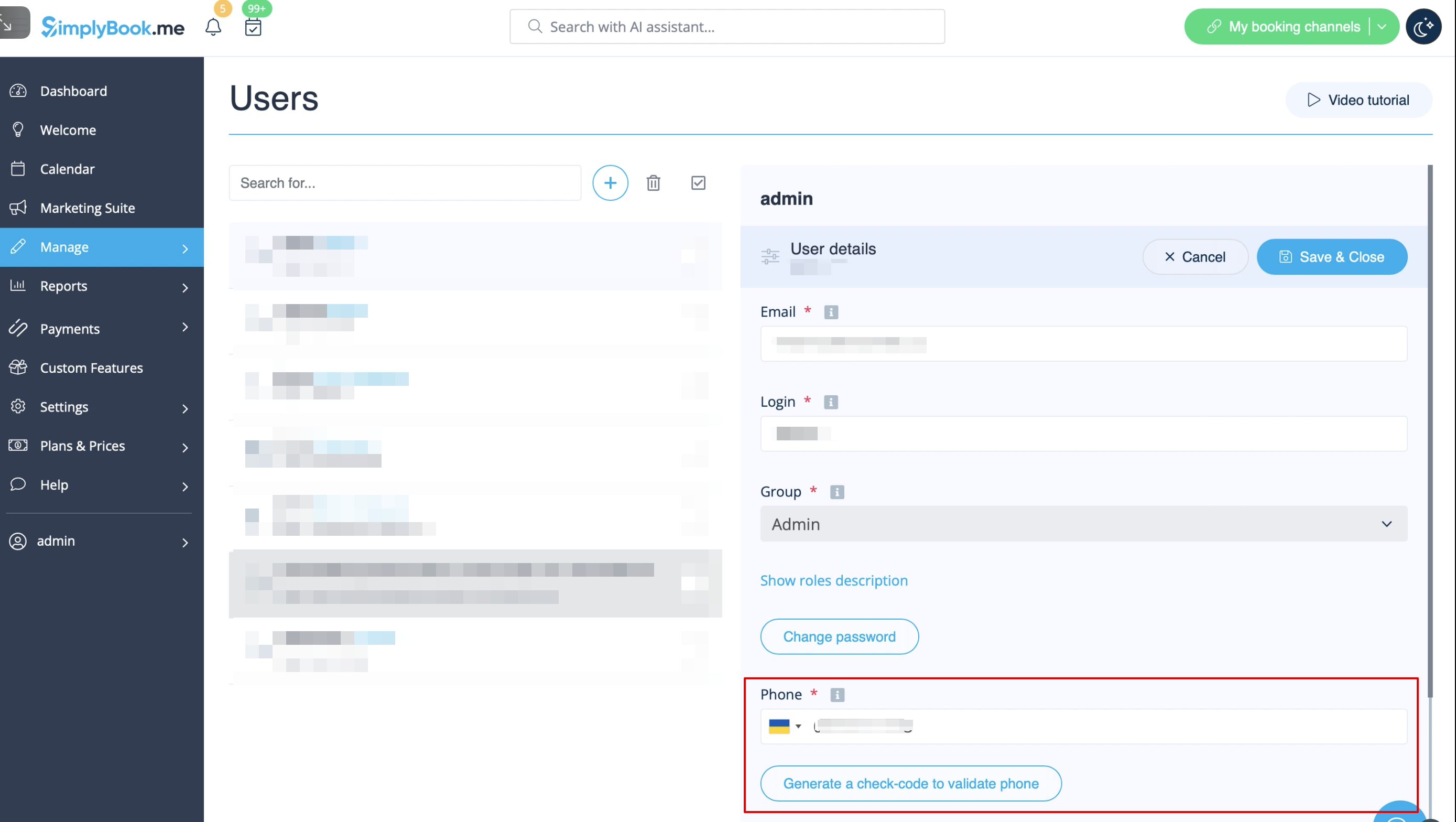
- 1. Перейдіть до «Керування//Користувачі//головний адміністратор//Деталі користувача».
- Натисніть кнопку «Створити код для підтвердження телефону» під полем номера телефону.
- 2. Ви отримаєте SMS-повідомлення з кодом, введіть код у поле «Код підтвердження» та натисніть «Підтвердити код».
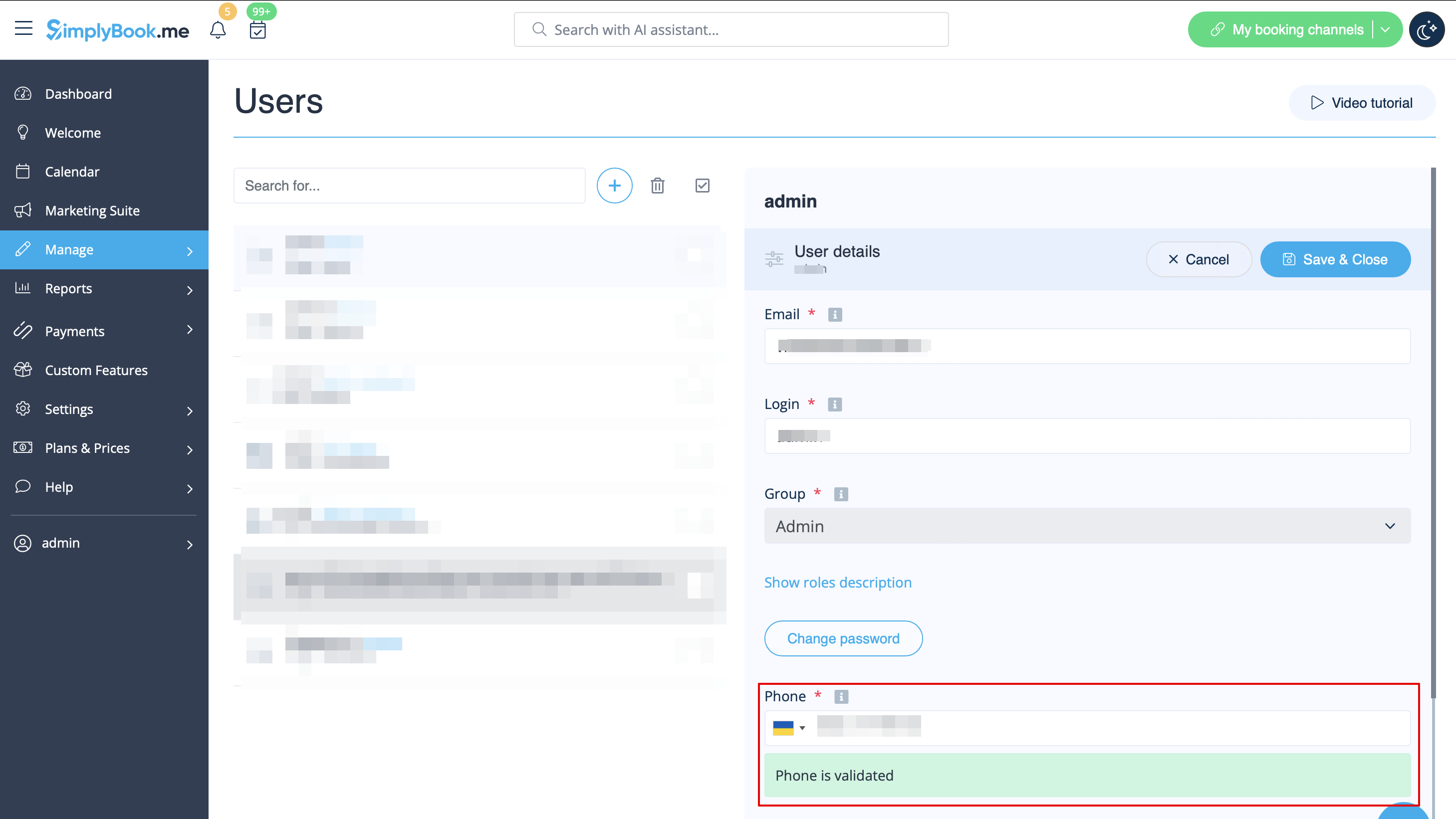
- 3. Отримайте повідомлення про успішне підтвердження коду.
- Як додатковий спосіб резервного копіювання ви можете завантажити файл з одноразовими кодами для двоступеневої автентифікації на вкладці «Google Authenticator» на сторінці «Управління//Користувачі».