Hvordan ændrer man visningen af tidsintervaller?
Videovejledning
Kalenderlayouts
Du kan ændre kalenderlayout via Indstillinger -> Designindstillinger -> Kalenderlayoutindstillinger -> rullemenuen Kalenderlayout.
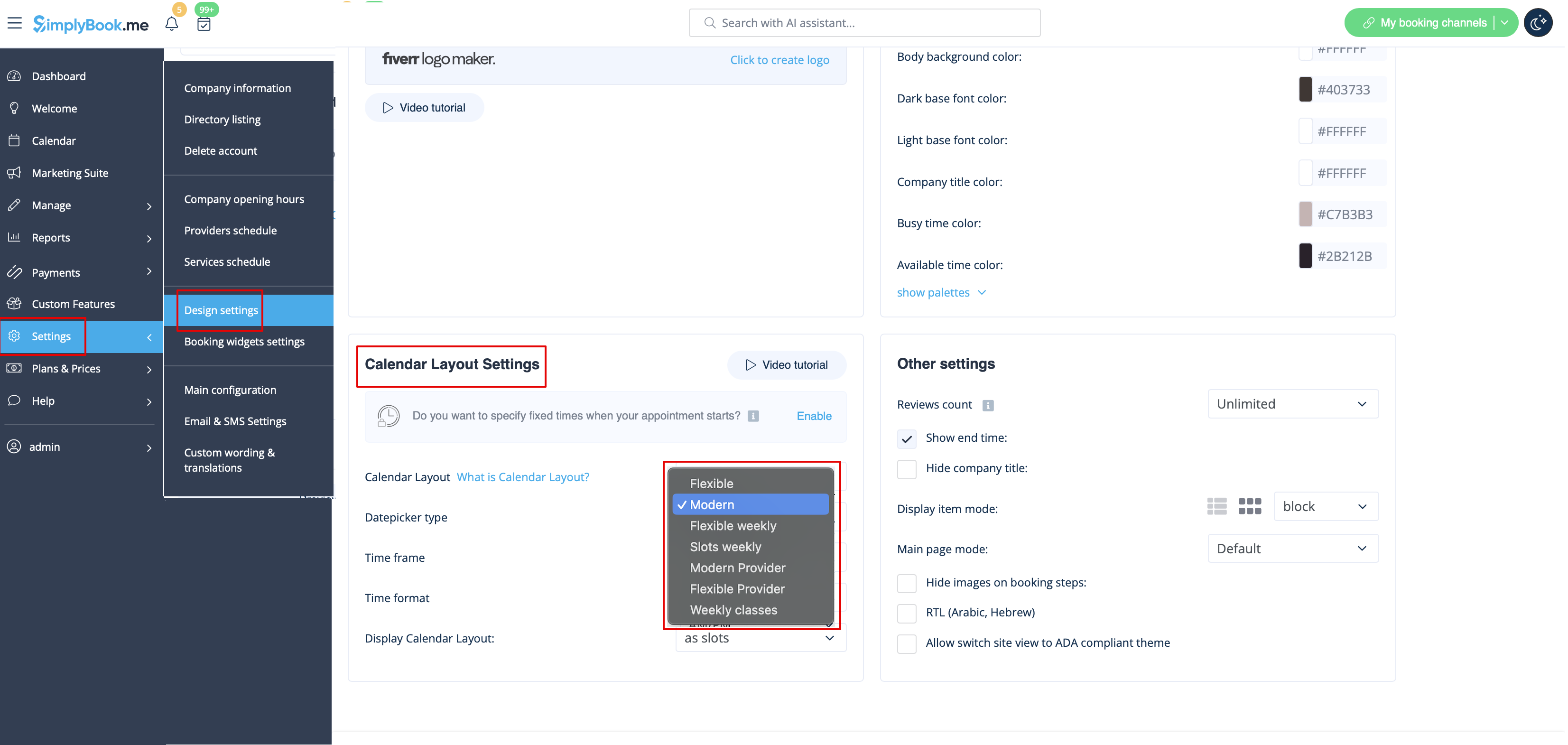
Der er 8 typer kalenderlayout:
- Slots ugentligt – viser ledige tider i intervaller svarende til din tjenestes varighed. Starter med den første ledige tid i ugen.
- Både ledige og optagede tidsintervaller vises.

- Moderne – viser ledige tider i intervaller svarende til din tjenestes varighed. Starter med den første ledige tid for en given dag.
- Kun ledige tider vises – optagede skjules.

- Moderne udbyder – viser ledige tider for alle udbydere for den valgte dato. Starter med den første ledige tid på dagen.
- Kun ledige tider vises.

- Fleksibel ugentlig – viser tider i intervaller svarende til din tidsenhed, med start fra første ledige tidspunkt i ugen.
- Både ledige og optagede tider vises.

- Fleksibel – samme som ovenfor, men for en enkelt dato.
- Både ledige og optagede tider vises.

- Fleksibel udbyder – viser tider for udbydere i intervaller svarende til din tidsenhed, med start fra første ledige tidspunkt for den valgte dato.
- Både ledige og optagede tider vises.

- Daglige hold (tilgængelig, når funktionen Hold er aktiveret) – viser tider i intervaller svarende til tjenestens/holdets varighed. Starter fra første ledige tidspunkt for en dag.
- Kun ledige tider vises.

- Ugentlige hold – viser tider i ugentlig visning, svarende til holdets varighed. Starter fra første ledige tidspunkt for en dag.
- Kun ledige tider vises.

Hvis du tilbyder tjenester med faste starttidspunkter og bruger layouts som Moderne, Slots ugentligt, Moderne udbyder eller Daglige hold, kan du overveje at aktivere funktionen Fast tidspunkt for aftaler.
Tidsintervallsfarver
Du kan tilpasse farverne for ledige og optagede tidsintervaller, så de matcher din virksomheds visuelle identitet. De fleste temaer og layouts understøtter dette.
Gå til Indstillinger -> Designindstillinger -> Farveindstillinger -> Farve for optaget tid / Farve for ledig tid.
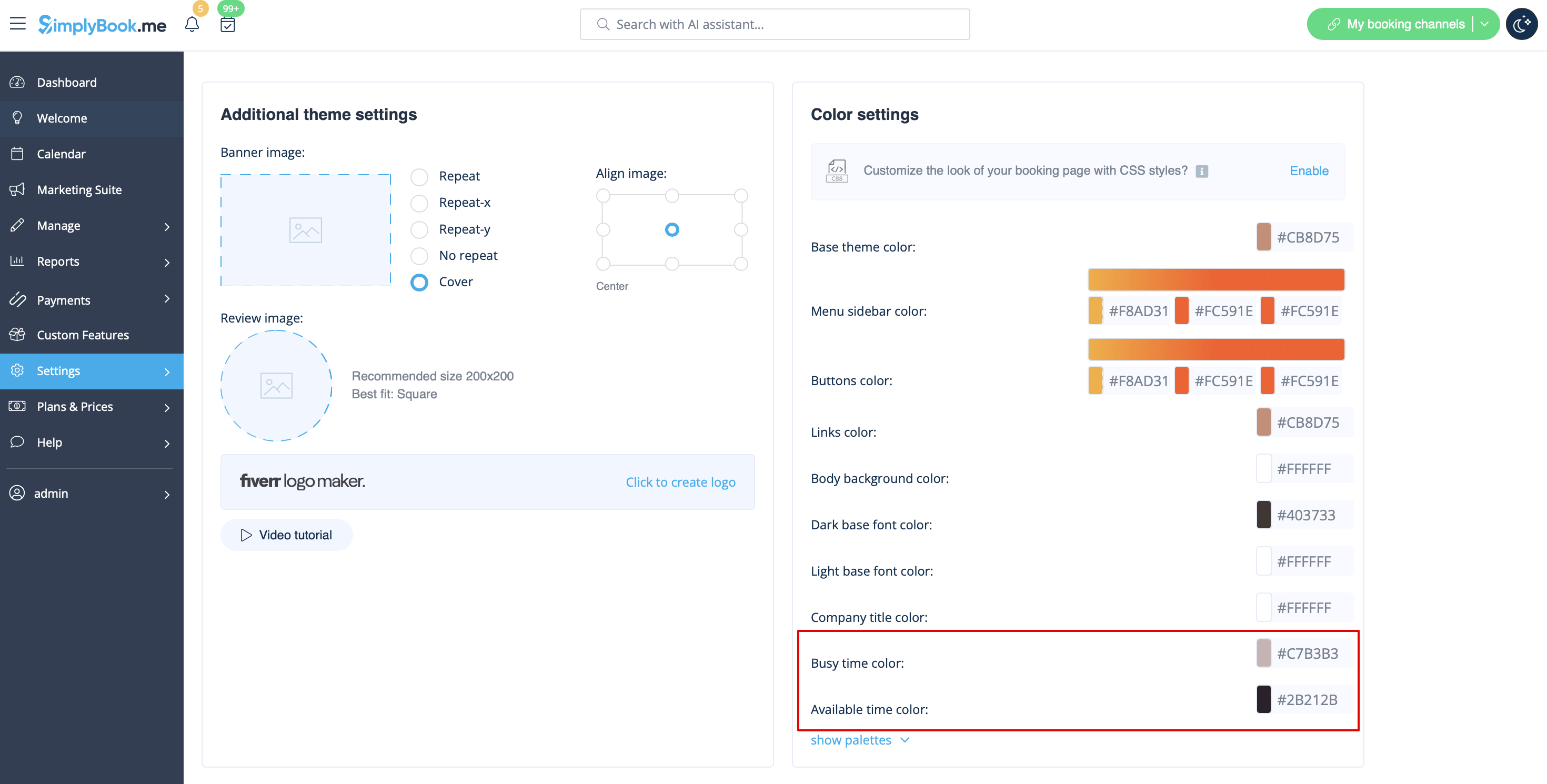
Eksempel på farver i "Slots ugentligt"-layoutet på klientsiden:

Vis sluttid
Moderne og Slots ugentligt layouts giver mulighed for at vise sluttidspunkt for hver tid. Du kan aktivere denne indstilling via Indstillinger -> Designindstillinger -> Kalenderlayoutindstillinger -> Vis sluttid.
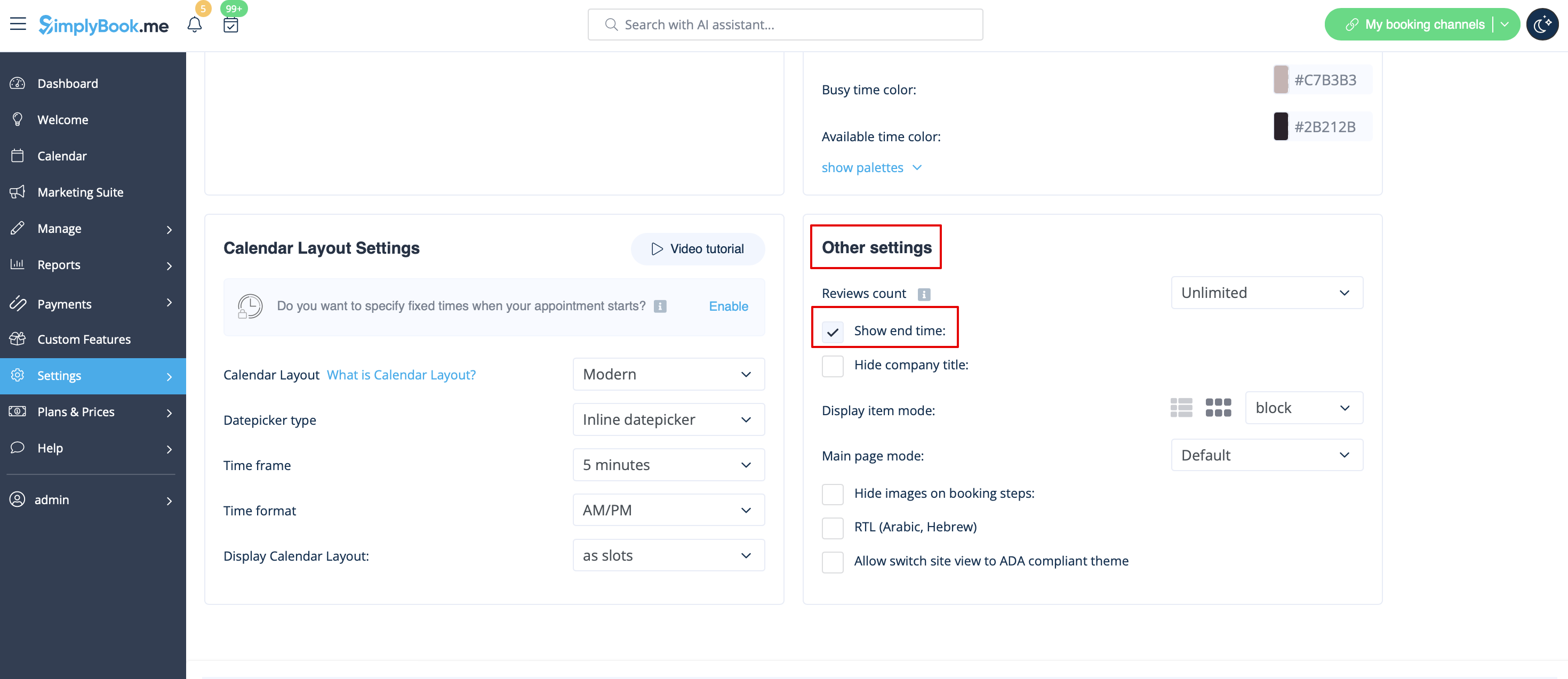
Eksempel på sluttid i Moderne layout:

Datovælgere
Du kan tilpasse visningen af kalenderen for klienten, så det bliver nemmere at vælge ønsket dato.
Gå til Indstillinger -> Designindstillinger -> Kalenderlayoutindstillinger -> Vælg type datovælger
Der er to typer datovælgere:
- Inline datovælger – mere kompakt, vises som pop-up når brugeren klikker på datoen over tidsintervallerne.

- Topkalender – viser en kalender øverst over tidsintervallerne (2 rækker eller 4–5 rækker på mobil), altid synlig.

Sidepanel
Du kan vælge at vise information om tjeneste og/eller udbyder ved tidsvalget. Det er især nyttigt, hvis du kun tilbyder én tjeneste og én udbyder, og tidsvalget vises med det samme.
Nogle temaer understøtter visning af et sidepanel.
For at aktivere det skal du gå til Indstillinger -> Designindstillinger -> Andre indstillinger -> Vis tidslinjens sidepanel.
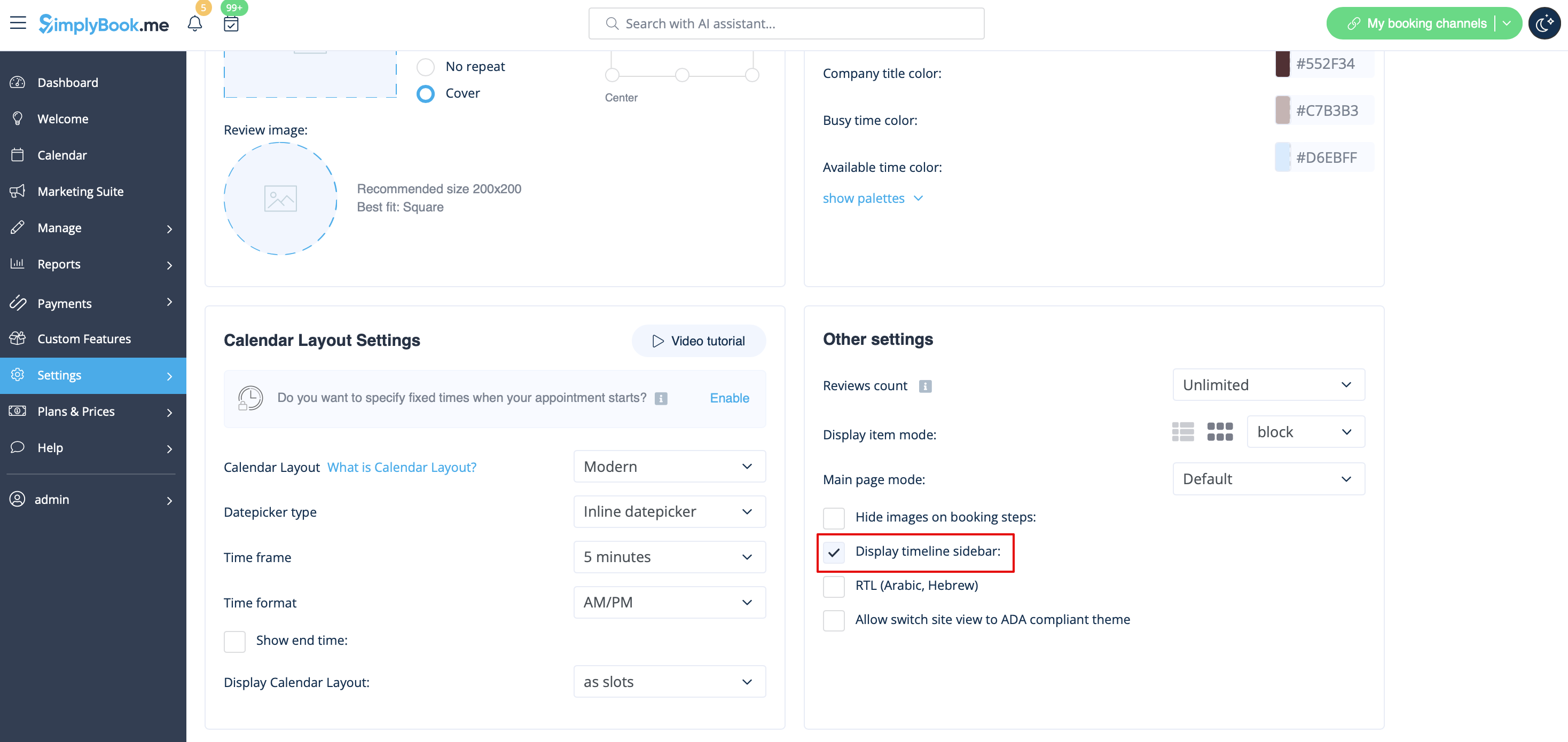
Eksempel fra standardtema:

- Bemærk: Dette sidepanel skjules automatisk på mobilskærme eller ved lignende skærmbredde (kan variere afhængigt af temaet).
Ledige pladser
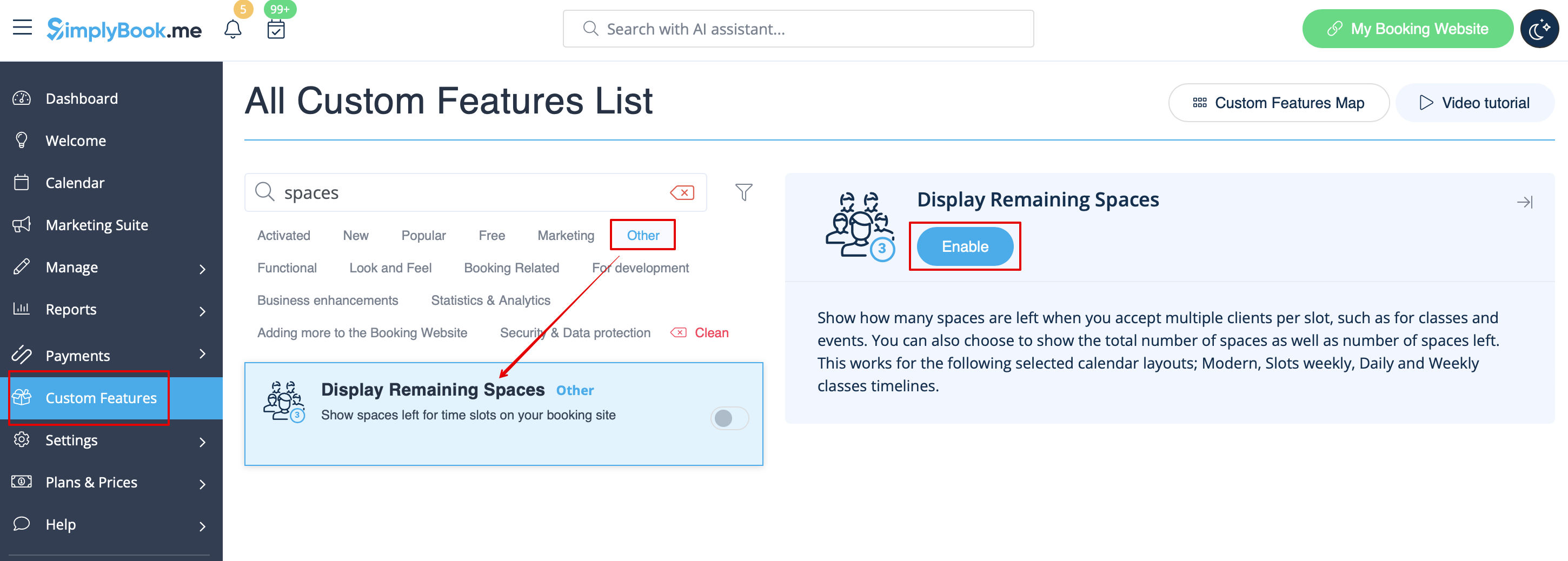
- 1. Aktiver Vis resterende pladser i afsnittet Tilpassede funktioner.
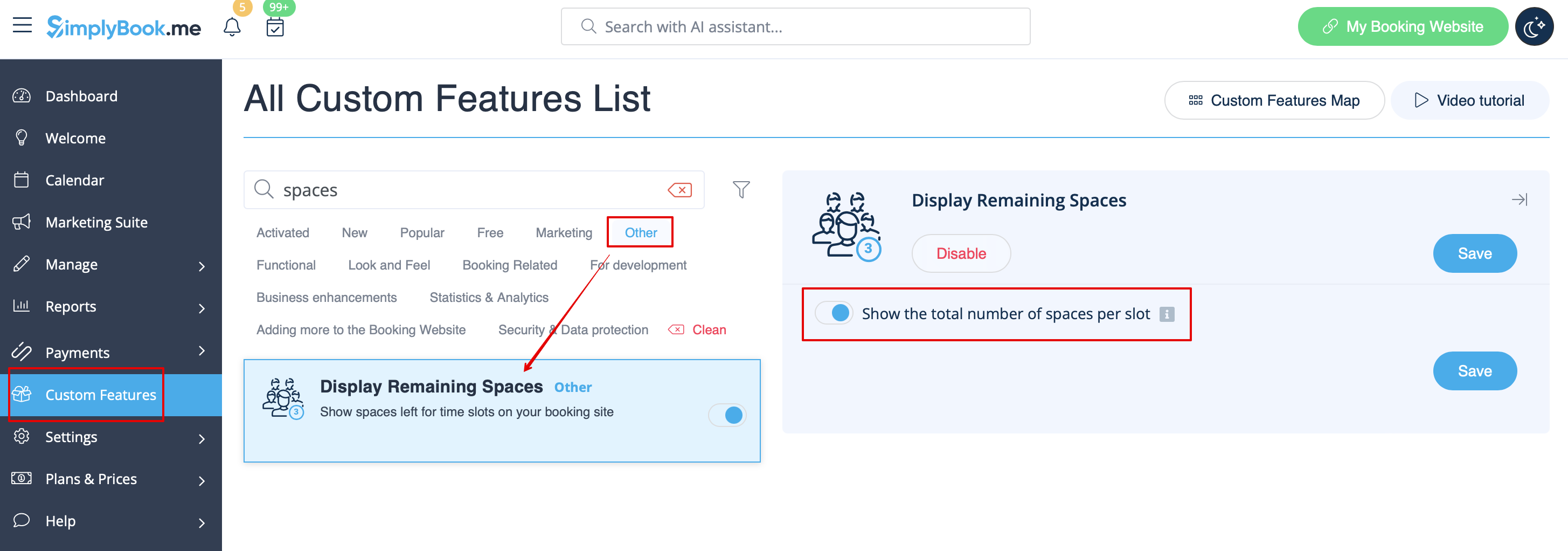
- 2. (valgfrit) Aktivér indstillingen for også at vise det samlede antal pladser sammen med de resterende.
- 3. Dine kunder vil nu kunne se, hvor mange pladser der er tilbage for hvert tidsinterval (og det samlede antal, hvis aktiveret).

