Hoe kan ik de weergave van tijdvakken wijzigen?
Videotutorial
Agenda-indelingen
U kunt de agenda-indeling wijzigen via Instellingen -> Ontwerpinstellingen -> Instellingen agenda-indeling -> keuzemenu Agenda-indeling.
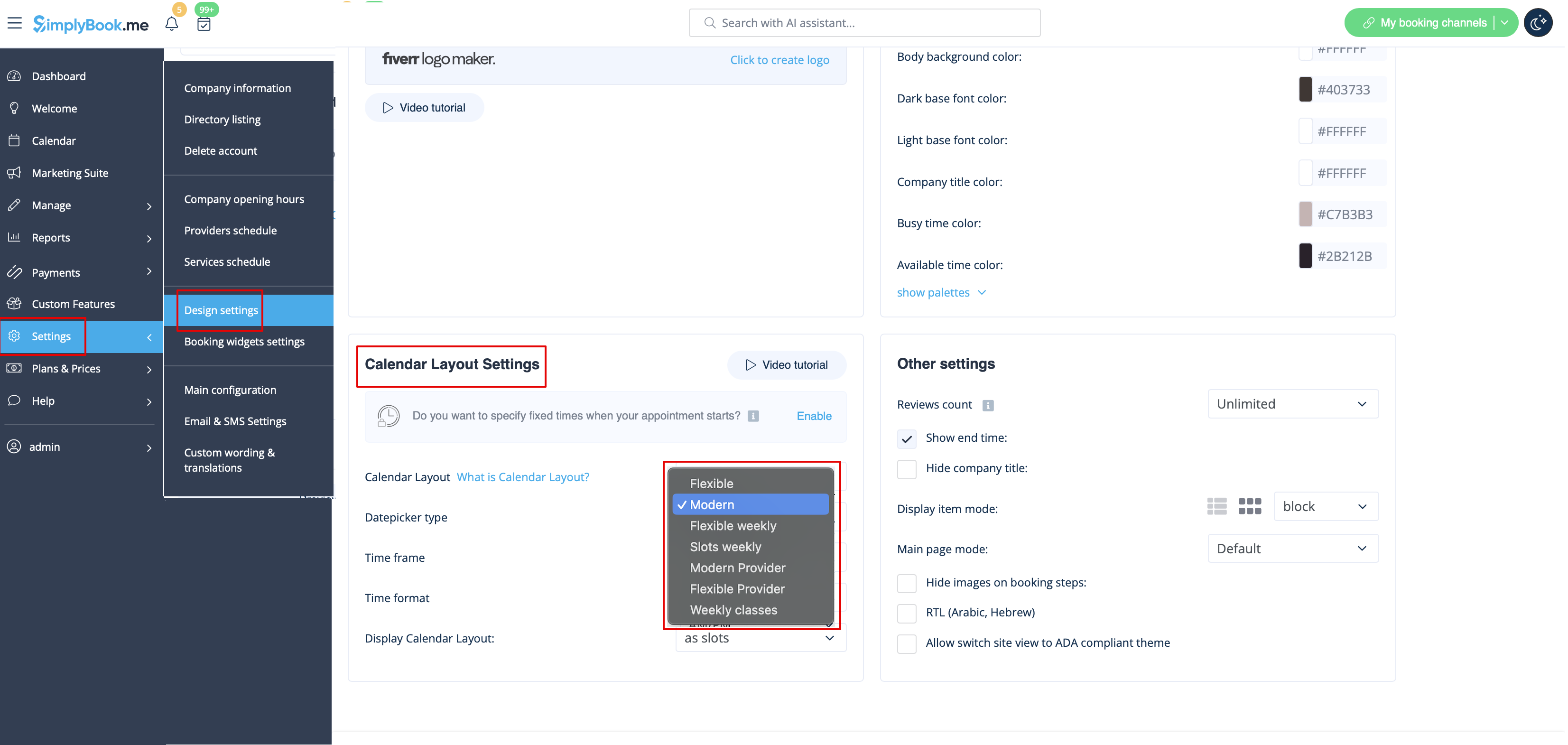
Er zijn 8 soorten agenda-indelingen:
- Wekelijkse slots – toont beschikbare tijden in intervallen gelijk aan de duur van uw dienst. Begint te tellen vanaf de eerste beschikbare tijd van de week.
- Zowel beschikbare als niet-beschikbare tijdsloten worden weergegeven.

- Modern – toont beschikbare tijden in intervallen gelijk aan de duur van uw dienst. Start vanaf de eerste beschikbare tijd van een datum.
- Alleen beschikbare tijdsloten worden getoond, niet-beschikbare worden verborgen.

- Modern per aanbieder – toont de beschikbare tijden per aanbieder voor de geselecteerde datum. Start vanaf de eerste beschikbare tijd van alle aanbieders.
- Alleen beschikbare tijdsloten worden getoond.

- Flexibel wekelijks – toont tijdsloten in intervallen zoals ingesteld in uw tijdseenheid, vanaf het eerste beschikbare moment van de week.
- Zowel beschikbare als niet-beschikbare tijdsloten worden weergegeven.

- Flexibel – zoals hierboven, maar voor één datum.
- Zowel beschikbare als niet-beschikbare tijdsloten worden weergegeven.

- Flexibel per aanbieder – toont tijdsloten per aanbieder op basis van uw ingestelde tijdseenheid, vanaf de eerste beschikbare tijd op een geselecteerde datum.
- Zowel beschikbare als niet-beschikbare tijdsloten worden weergegeven.

- Dagelijkse lessen (beschikbaar als Lessen is ingeschakeld) – toont tijdsloten voor diensten/lessen per datum.
- Alleen beschikbare tijdsloten worden getoond.

- Wekelijkse lessen – toont tijdsloten voor lessen op basis van lesduur met wekelijkse indeling.
- Alleen beschikbare tijdsloten worden getoond.

Als u diensten aanbiedt met vaste begintijden en de indelingen Modern, Wekelijkse slots, Modern per aanbieder of Dagelijkse lessen gebruikt, overweeg dan de Afspraken op vaste tijden functie te activeren.
Kleuren van tijdsloten
U kunt de kleuren van beschikbare en bezette tijdsloten aanpassen aan uw voorkeuren en huisstijl. Vrijwel elk thema en elke agenda-indeling laat dit toe.
Ga naar Instellingen -> Ontwerpinstellingen -> Kleurinstellingen -> Kleur bezette tijd / Kleur beschikbare tijd.
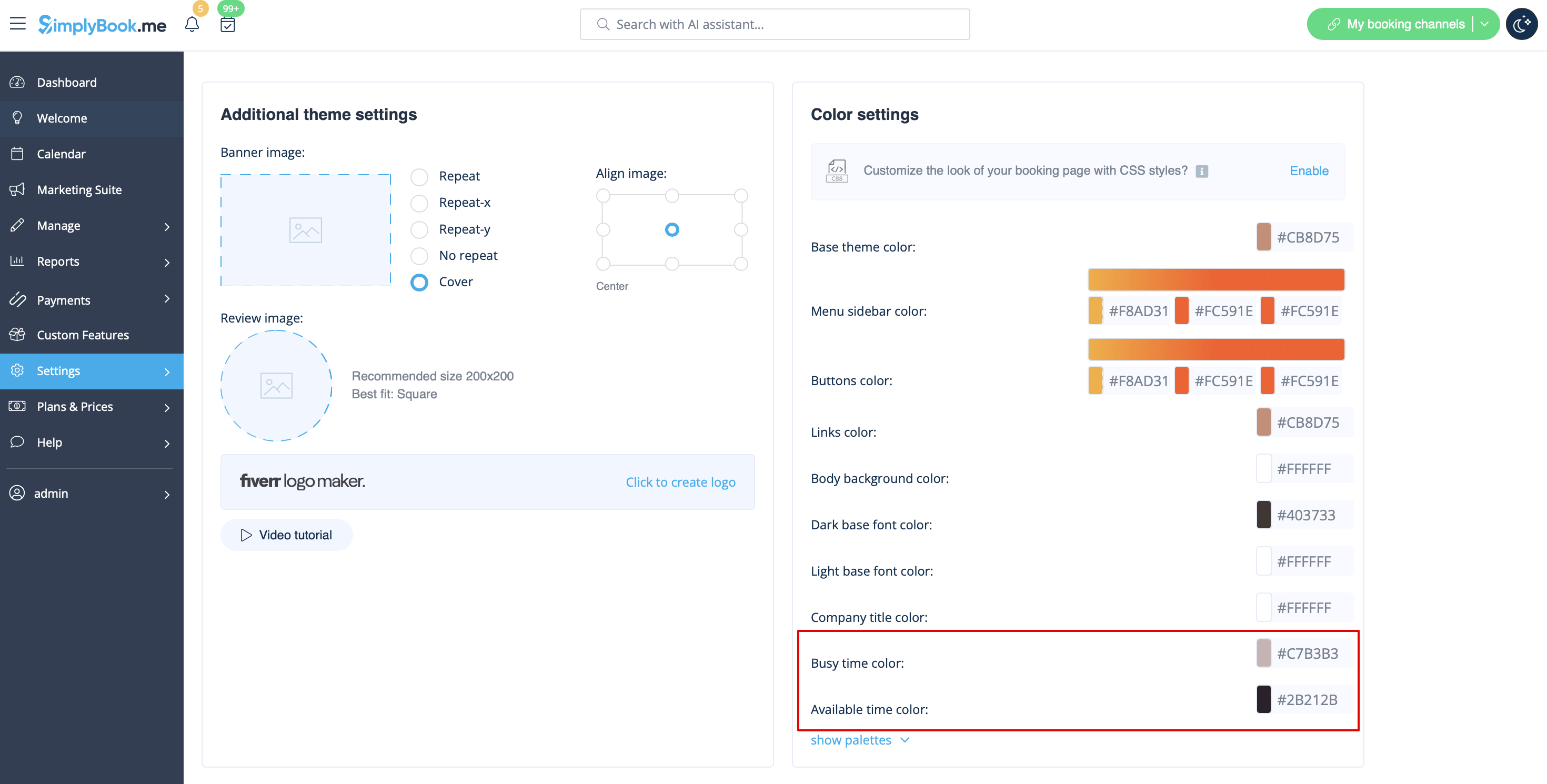
Voorbeeld van kleurenweergave met wekelijkse slot-indeling aan klantzijde:

Eindtijd weergeven
De agenda-indelingen Modern en Wekelijkse slots bieden de mogelijkheid om de eindtijd van elk tijdslot weer te geven. Deze optie activeert u via Instellingen -> Ontwerpinstellingen -> Instellingen agenda-indeling -> Toon eindtijd.
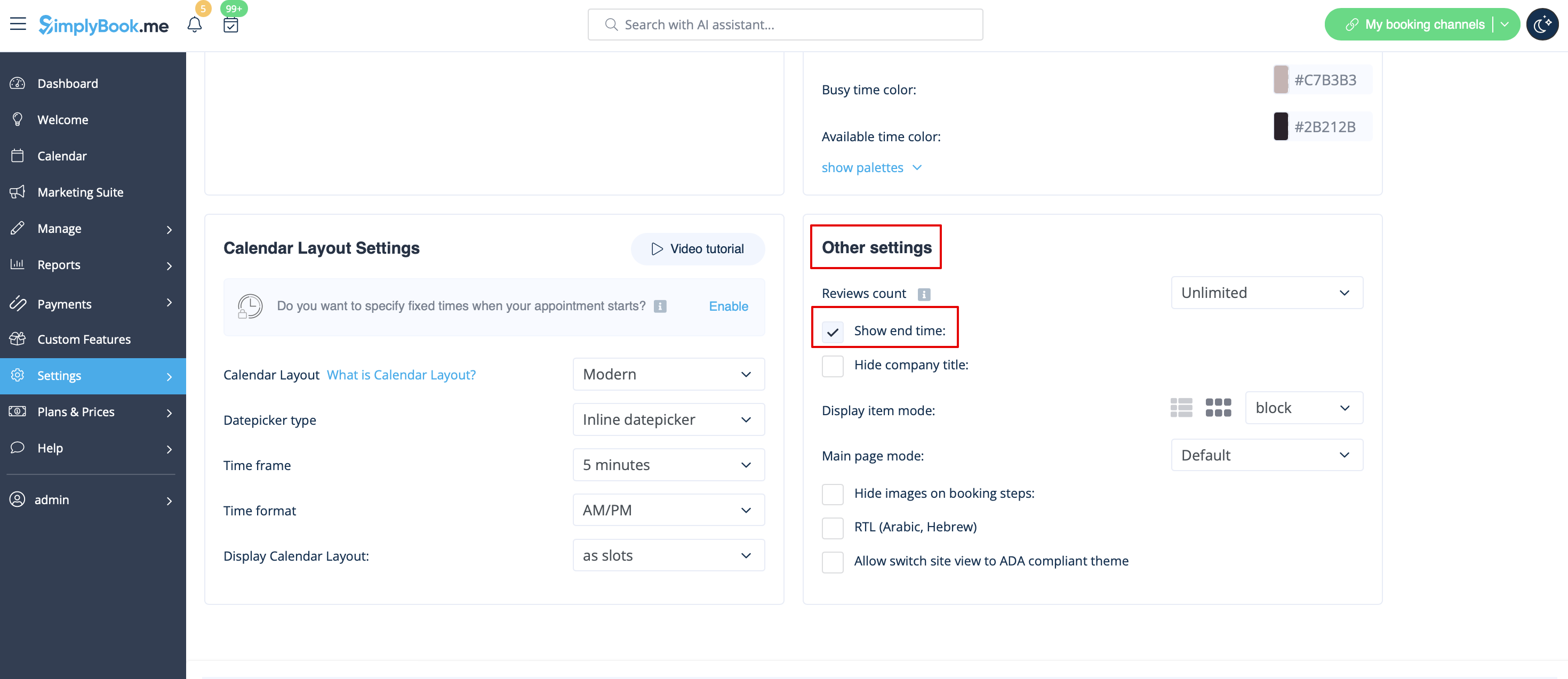
Voorbeeld van eindtijdweergave in de Modern-indeling:

Datumkiezer
Het is ook mogelijk om aanpassingen te doen aan hoe de kalender eruitziet voor klanten, om het kiezen van een gewenste datum zo makkelijk mogelijk te maken.
Ga naar Instellingen -> Ontwerpinstellingen -> Instellingen agenda-indeling -> Selecteer type datumkiezer
Er zijn twee types datumkiezers:
- Inline datumkiezer – compacter, toont de kalender pas als de klant op de datum boven de tijdsloten klikt, waarna een pop-up verschijnt om van maand te wisselen.

- Kalender bovenaan – toont standaard een kalender boven de tijdsloten (2 regels, 4–5 op mobiel), altijd zichtbaar, waarmee u snel van datum/maand kunt wisselen.

Zijbalk
U kunt ervoor kiezen om dienst- en/of aanbiederinformatie te tonen bij het kiezen van tijdsloten. Dit is handig als er slechts één dienst en één aanbieder is en de klant direct naar de tijdstap gaat.
Sommige thema’s ondersteunen een tijdlijn-zijbalk.
Om deze te activeren: Instellingen -> Ontwerpinstellingen -> Overige instellingen -> Toon zijbalk tijdlijn.
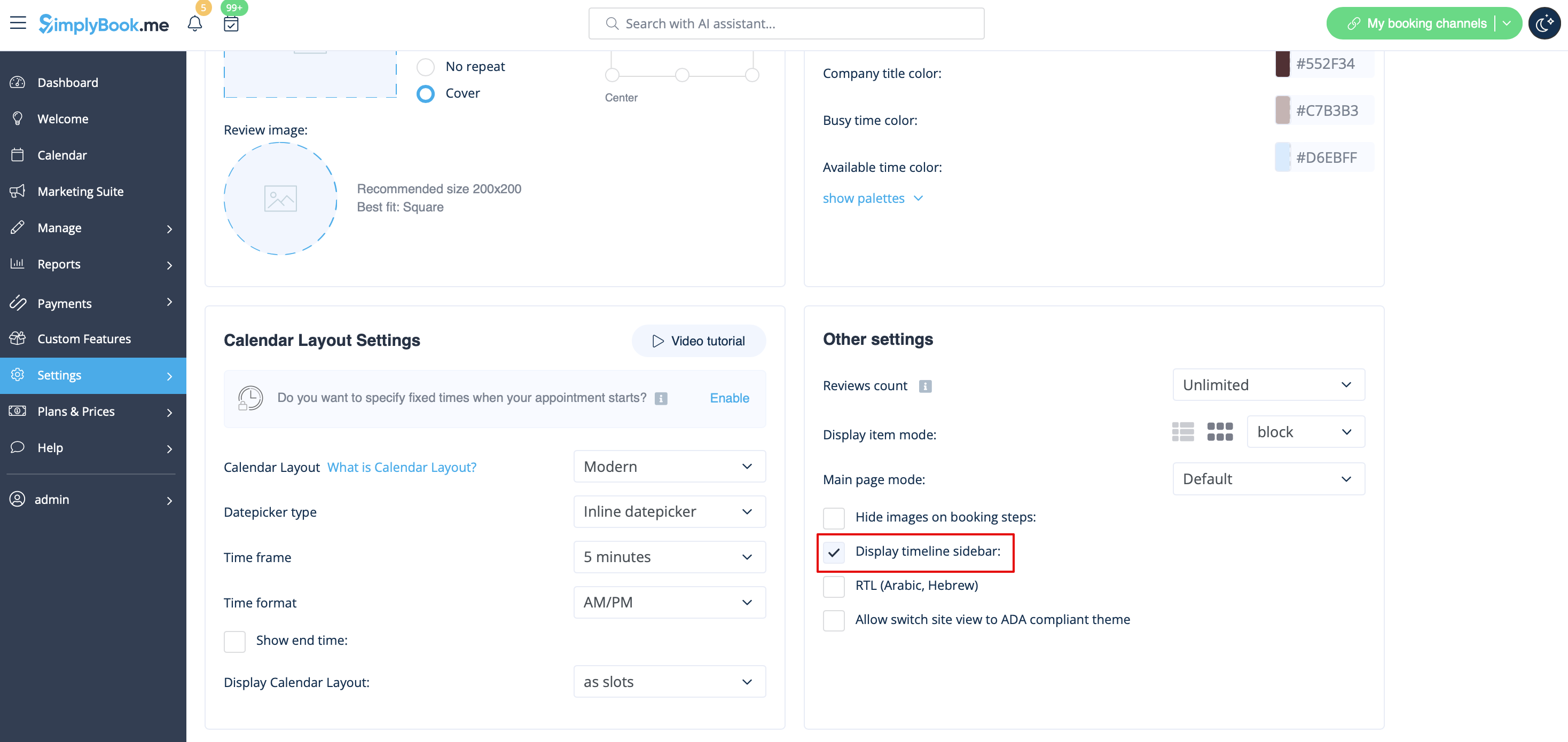
Voorbeeld van het standaardthema:

- Let op: Deze zijbalk wordt automatisch verborgen op mobiele schermen of bij vergelijkbare schermbreedtes (kan verschillen per thema).
Plaatsen beschikbaar
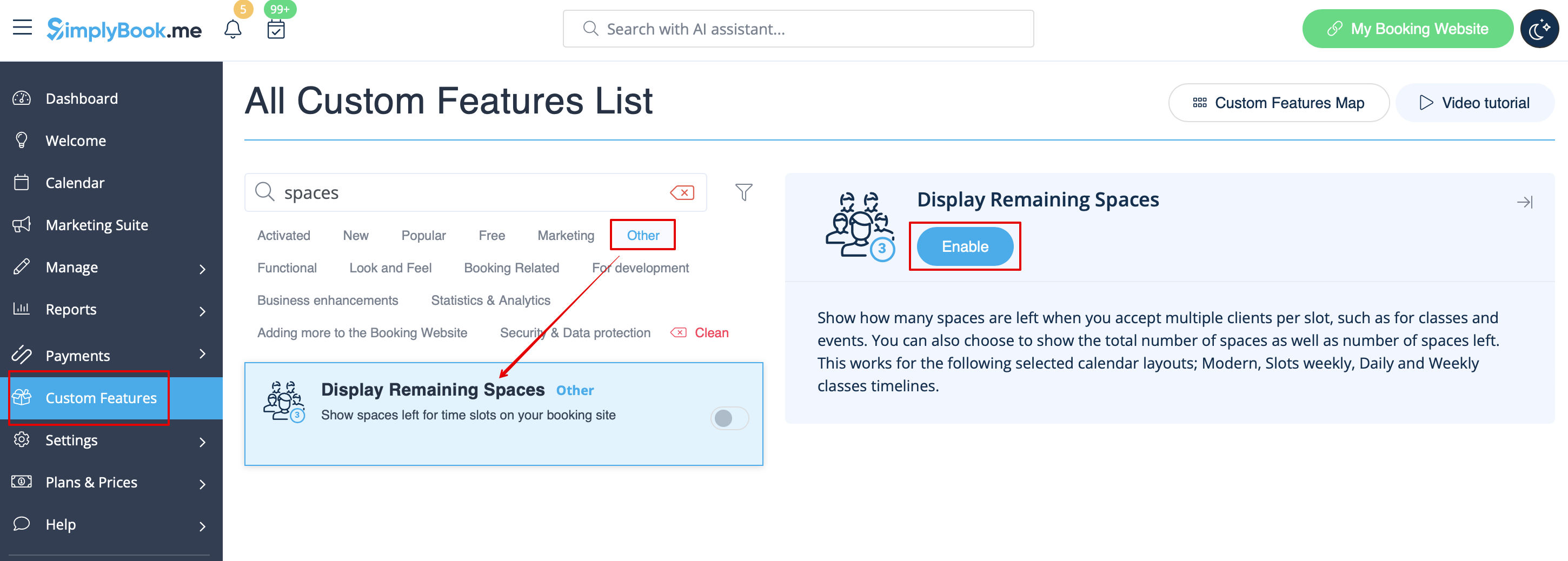
- 1. Activeer Toon resterende plaatsen in het gedeelte Aangepaste functies.
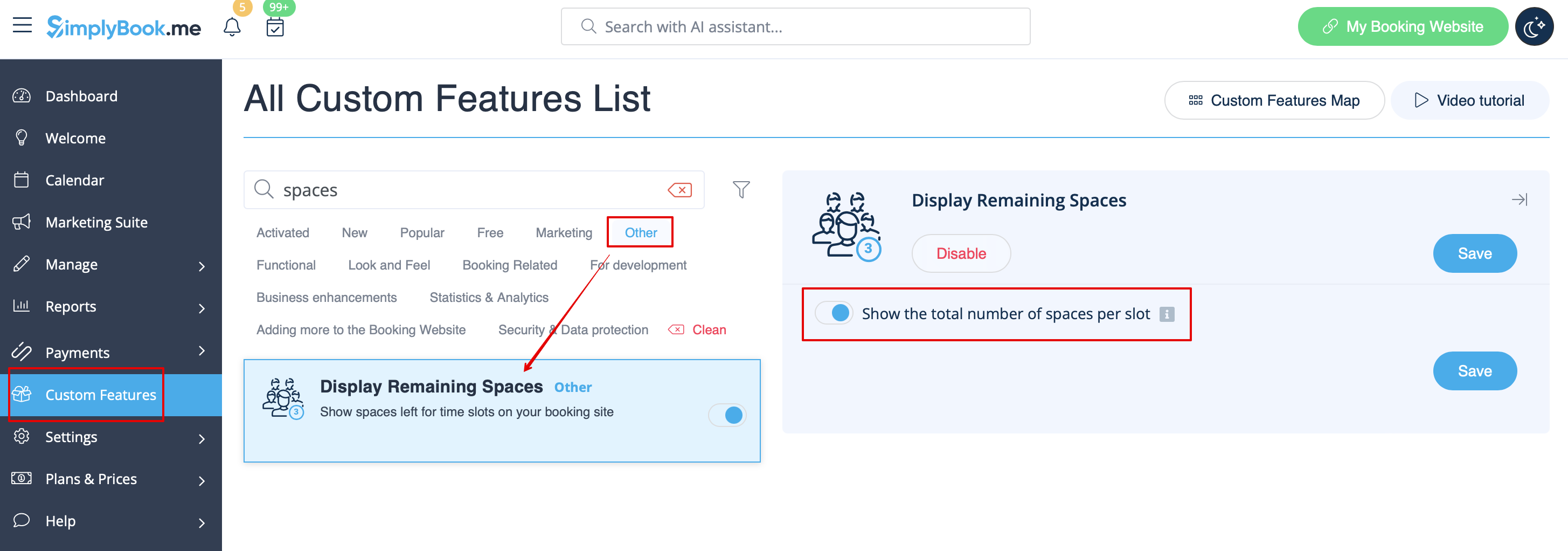
- 2. (optioneel) Activeer de optie om ook het totaal aantal plaatsen te tonen naast de resterende.
- 3. Klanten zullen dan kunnen zien hoeveel plaatsen er per tijdslot nog beschikbaar zijn (en totaal, als die optie aanstaat).
