Sådan angiver du din tilgængelighed
Video-tutorial
Jeg er alene og udfører kun 1 service
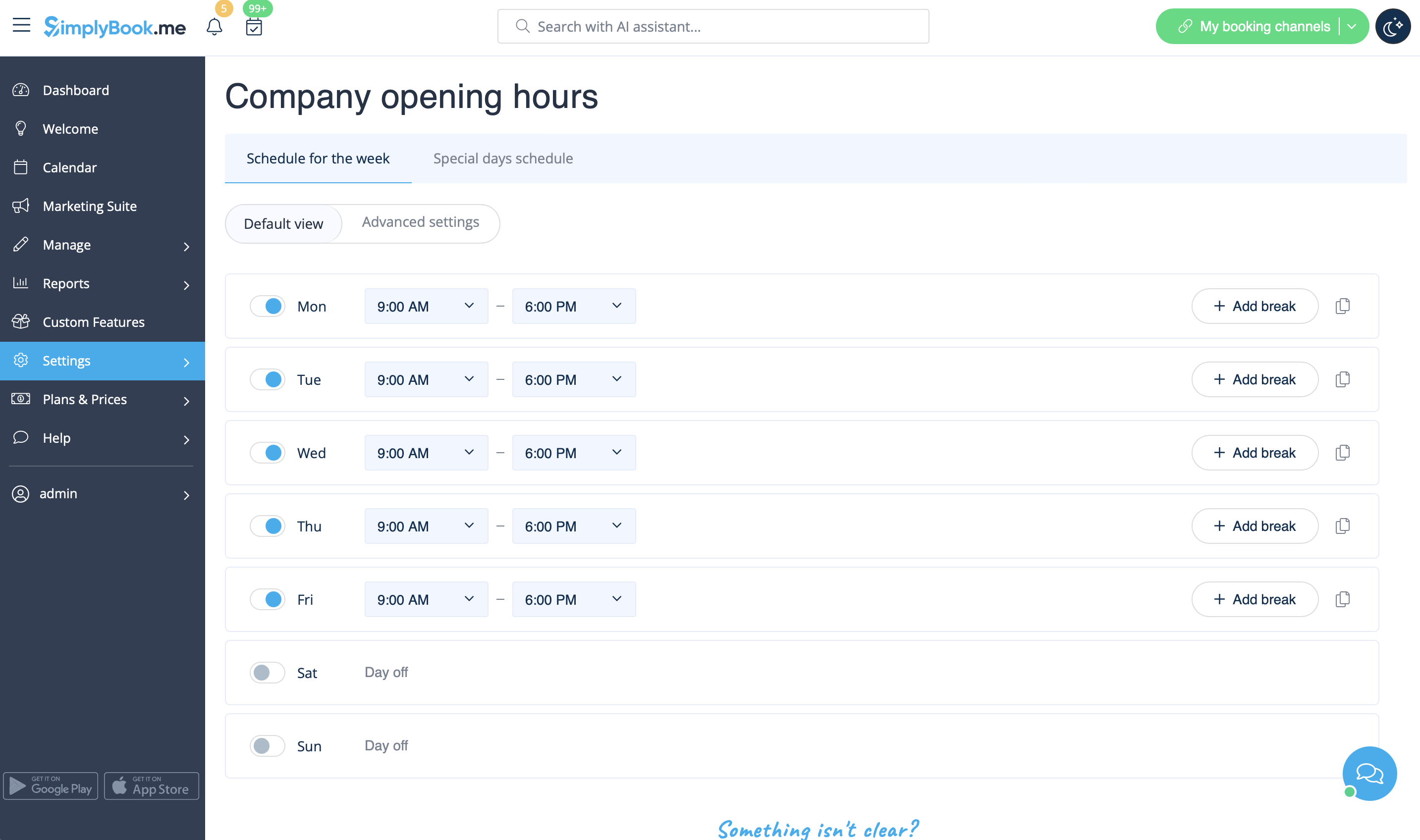
I dette tilfælde kan du angive din tilgængelighed i Indstillinger//Virksomhedens åbningstider (for almindelig ugentlig tidsplan) og i Indstillinger//Virksomhedens åbningstider//Særlige dage (for specifik dato). Brug skyderne til at justere den tilgængelige tid (lyseblå linje).
- Du har muligvis også brug for
Jeg har tidsplaner for tjenester
I fanen Administrer//Tjenester//Tjenesteplan skal du flytte skyderne for at indstille åbningstider for denne tjeneste, hvis de adskiller sig fra virksomhedens normale tidsplan.

Hvis tjenesten har samme tidsplan som virksomheden, behøver du ikke ændre noget der, det vil blive anvendt automatisk.
Hvis du har brug for at indstille nogle undtagelser i tjenesteplanen for helligdage eller andre behov, skal du vælge "Vis avancerede indstillinger" og derefter fanen "Særlige dage".

- Du har muligvis også brug for
Jeg har tidsplaner for udbydere
Du kan indstille en fast tidsplan for udbydere i Administrer//Tjenesteudbydere//Tidsplan for tjenesteudbydere eller i Indstillinger // Tidsplan for udbydere. Hvis du f.eks. arbejder mandag-fredag kl. 9-17, skal du blot indstille tidsplanen for disse datoer ved at klikke på de relevante felter for at gøre dem tilgængelige (lyseblå) eller utilgængelige (lyseblå eller hvide). For at gøre en ugedag til en arbejdsdag/fridag skal du bruge knappen ved siden af ugedagens navn

Du kan indstille tidsplanen for en bestemt dato for udbydere i Indstillinger // Udbyderes tidsplan // fanen Særlige dage. Hvis du f.eks. arbejder anderledes på bestemte datoer eller har fri, kan du klikke på datoen og indstille tidsplanen ved at klikke på de tilsvarende felter for at gøre dem tilgængelige (lyseblå) eller ikke tilgængelige (lyseblå eller hvide).
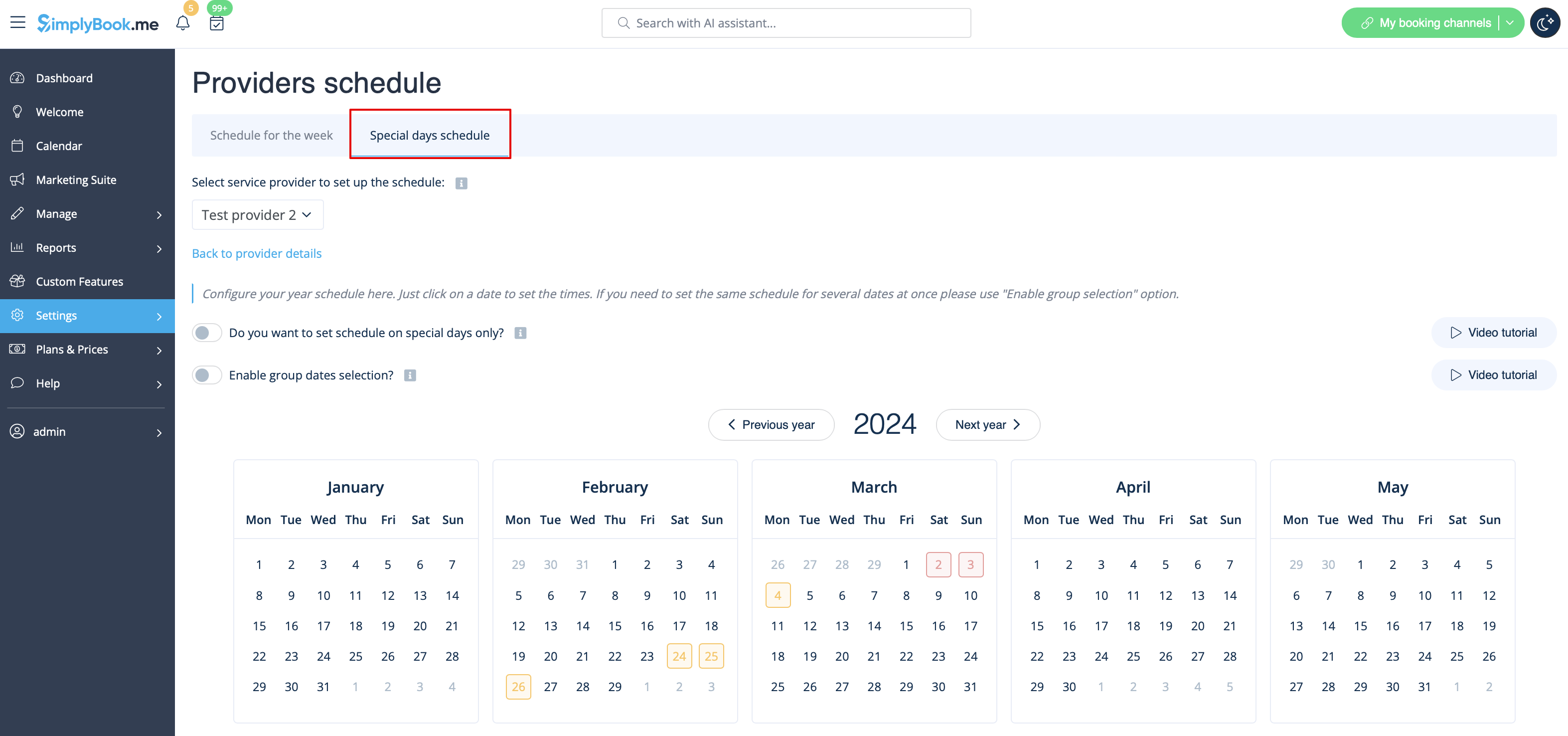
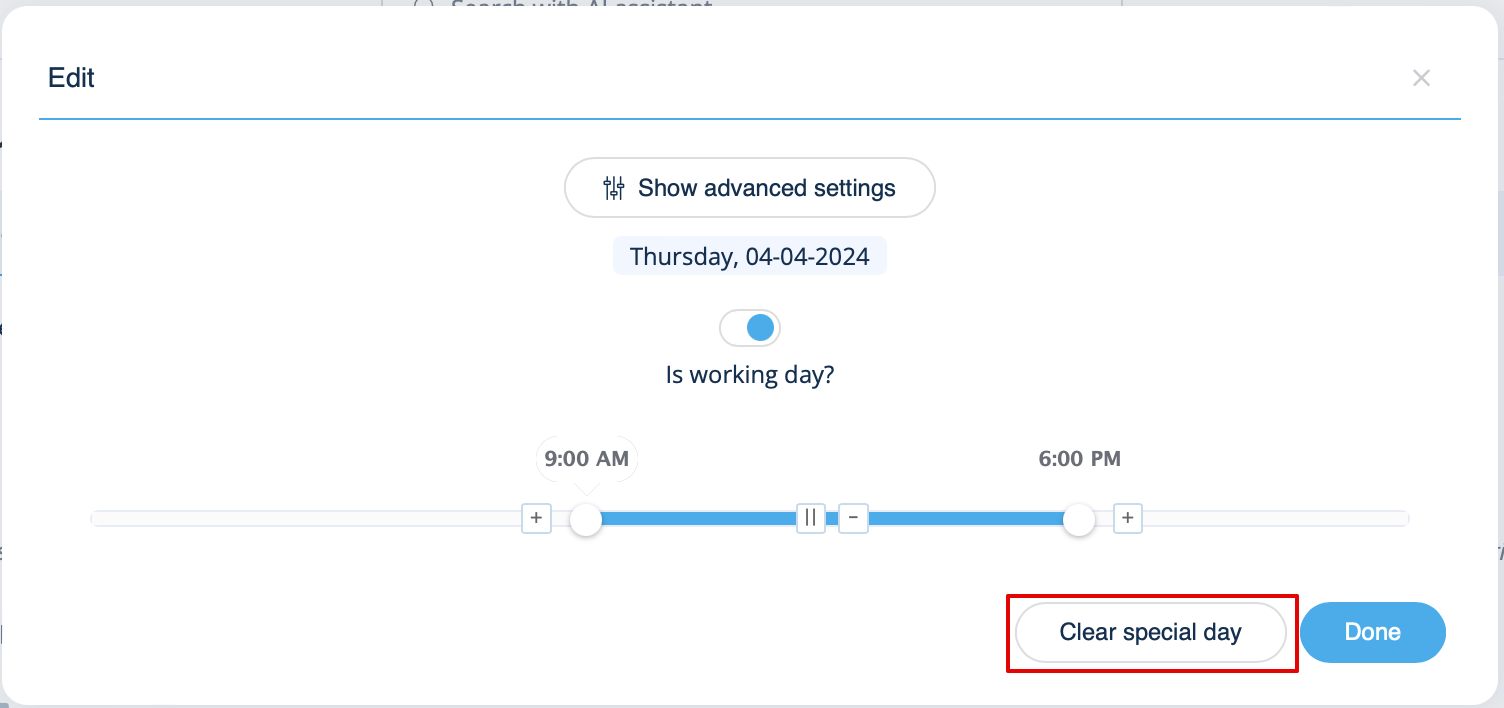
For at gøre en dato til en arbejdsdag/fridag skal du klikke på datoen og bruge knappen "Er det en arbejdsdag?". Hvis du vil fjerne indstillingerne for en speciel dag for en dato, skal du klikke på datoen og trykke på den hvide knap "Ryd speciel dag".
Jeg har både tidsplaner for tjenester og for udbydere
Hvis du har både tidsplaner for tjenester og for udbydere, vil kun det tidsrum, hvor både tjenesten og udbyderen er tilgængelige, være tilgængeligt for booking. For eksempel er tjenesten tilgængelig fra 9-12, udbyderen er tilgængelig fra 11-17, så vil kun tidsrummet 11-12 være tilgængeligt for booking, fordi udbyderen ikke arbejder tidligere, og ingen kan udføre tjenesten, og senere er tjenesten ikke tilgængelig.
Bemærk! Udbyderes/tjenesters arbejdstid skal være inden for virksomhedens åbningstider! Hvis du ikke kan åbne bestemte tidspunkter for udbyderen/tjenesten, skal du først åbne disse tidspunkter for virksomheden og derefter for udbyderen/tjenesten.
- Se vores video-vejledning om opsætning af tilgængelighed
Åbningstider vs. særlige dage
Der er to typer tidsindstillinger:
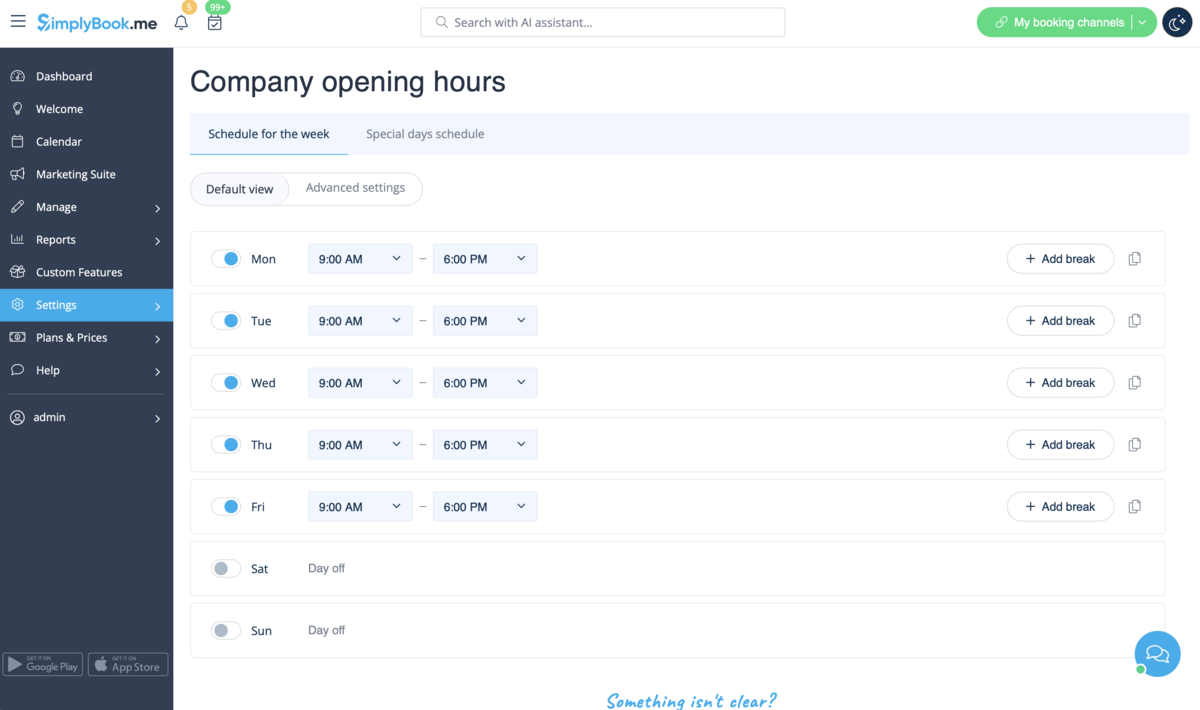
åbningstider. Det er den faste tidsplan, du har på ugebasis. Hvis du er den eneste udbyder, kan du indstille den i Indstillinger // Virksomhedens åbningstider. Hvis du har flere udbydere, kan du indstille deres faste tidsplan i Indstillinger // Udbyderens tidsplan. Hvis du f.eks. arbejder mandag-fredag kl. 9-17, indstiller du blot tidsplanen for disse datoer ved at klikke på de tilsvarende felter. For at angive, om en ugedag er arbejdsdag eller fridag, bruger du kontakterne ved siden af ugedagens navne.
- Særlige dage
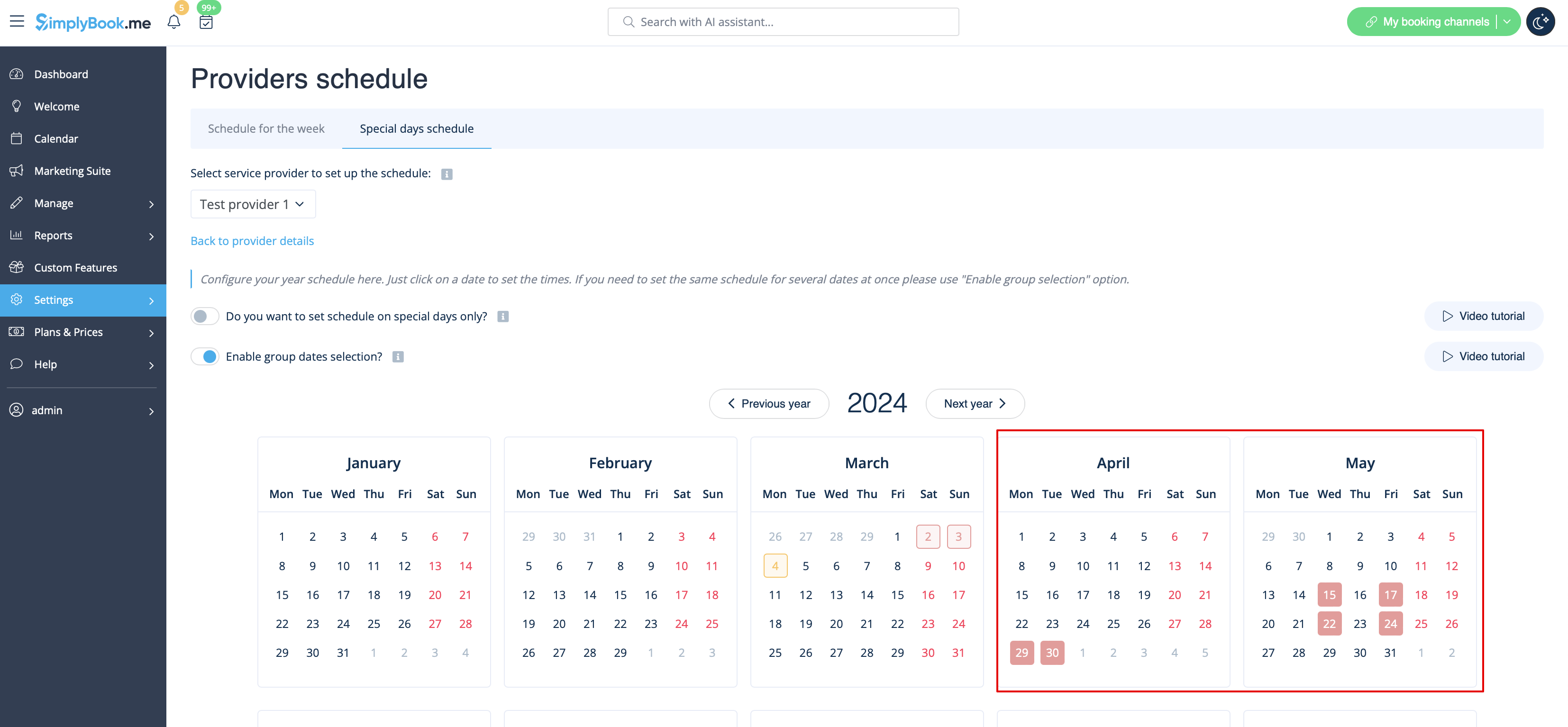
I modsætning til åbningstider, som er en fast tidsplan, er særlige dage planlagt efter dato. Hvis du ikke har en fast tidsplan eller planlægger en engangsbegivenhed, kan du bruge særlige dage til kun at åbne/lukke på bestemte datoer. For at indstille en bestemt tidsplan for virksomheden (Indstillinger // Virksomhedens åbningstider // Tidsplan for særlige dage) eller udbyderen (Indstillinger // Udbyderes tidsplan // Tidsplan for særlige dage) skal du klikke på datoen og indsætte den ønskede tidsplan eller gøre det til en fridag. Denne funktion kan bruges, hvis du planlægger at åbne i måneder og ønsker at forhindre bookinger indtil da (gør alle dage til fridage før åbningsdatoen) eller for at indsætte nationale helligdage i din tidsplan. Virksomhedens særlige dage er markeret med gult, leverandørers særlige dage er markeret med rødt.

Bemærk! Udbyderes/tjenesters arbejdstid skal være inden for virksomhedens åbningstider! Hvis du ikke kan åbne bestemte tidspunkter for udbyderen/tjenesten, skal du først åbne disse tidspunkter for virksomheden og derefter for udbyderen/tjenesten.
Vejledning til brug af særlige dage
Der kan være tilfælde, hvor du eller en af dine medarbejdere har brug for en fridag eller ønsker at justere arbejdstiden for en bestemt dato uden at det påvirker andre planlagte dage.
Simplybook.me tilbyder en enkel løsning til dette.
- Sådan bruges
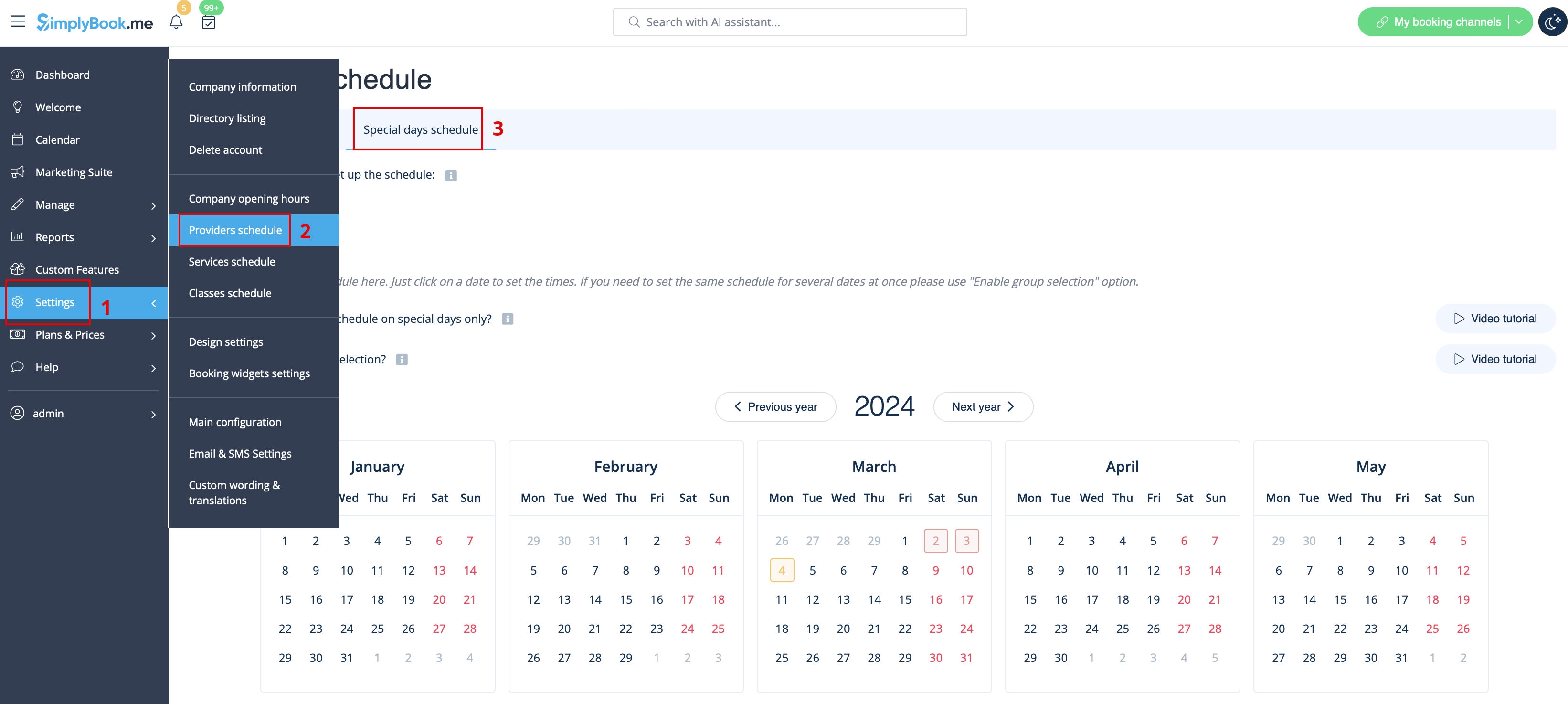
1. For at oprette en særlig dagsplan for en bestemt udbyder skal du gå til Indstillinger > Udbyderplan > Særlige dage (øverst på siden).
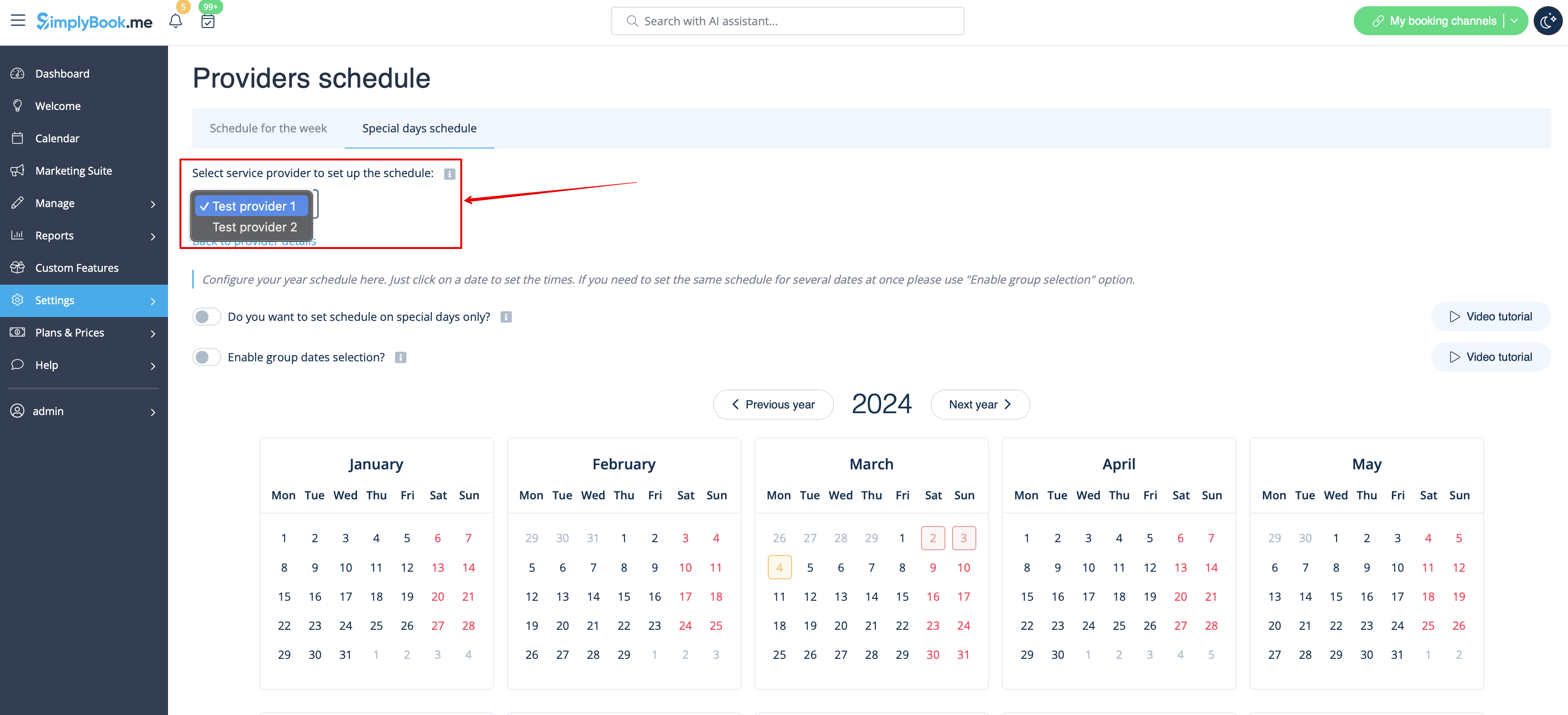
2. Vælg den tjenesteudbyder på denne side, som du vil oprette en særlig dagsplan for.
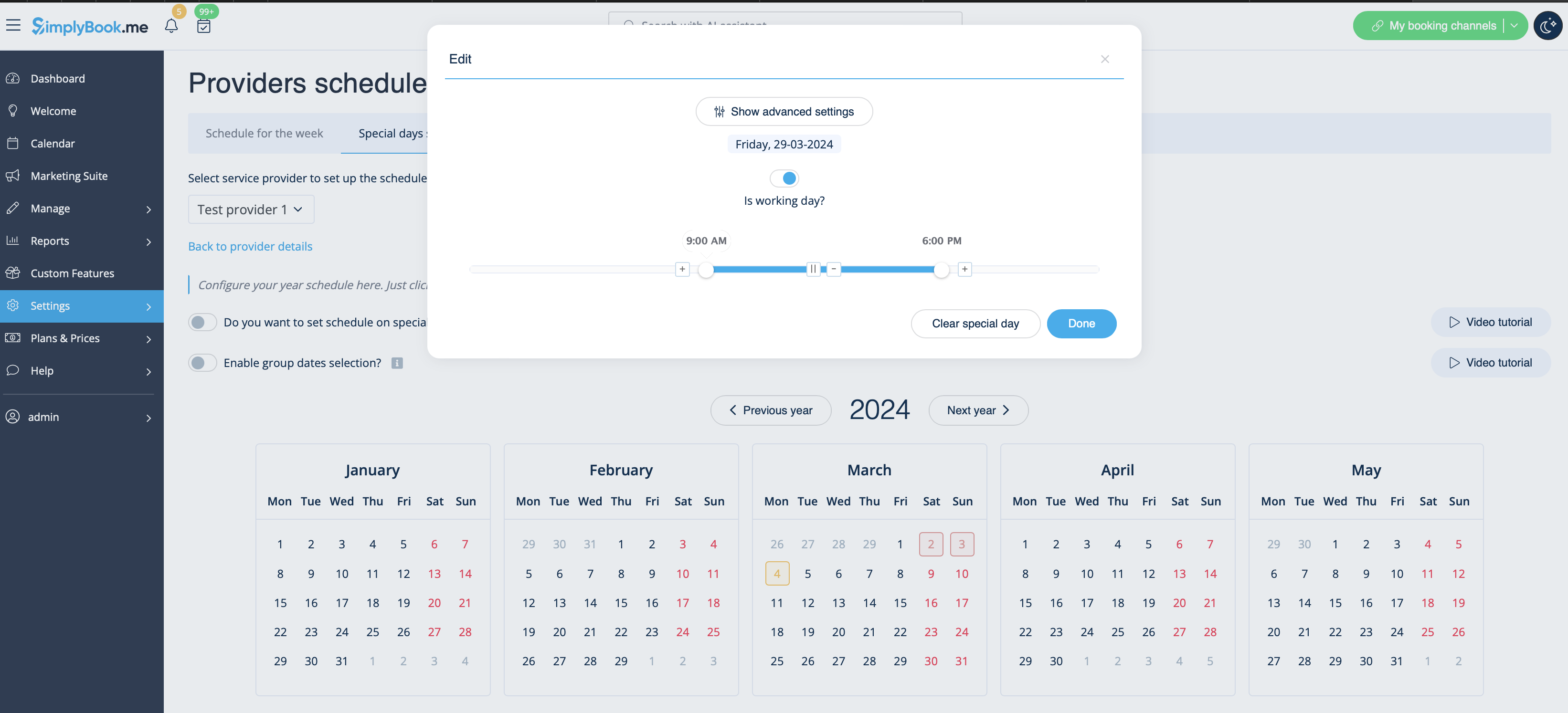
3. Når du klikker på den ønskede dato, åbnes et vindue, hvor du kan oprette en plan for den pågældende udbyder på en bestemt dato. Du kan justere arbejdstiden eller oprette en fridag ved at skifte mellem "Er det en arbejdsdag?" og klikke på knappen "Færdig".
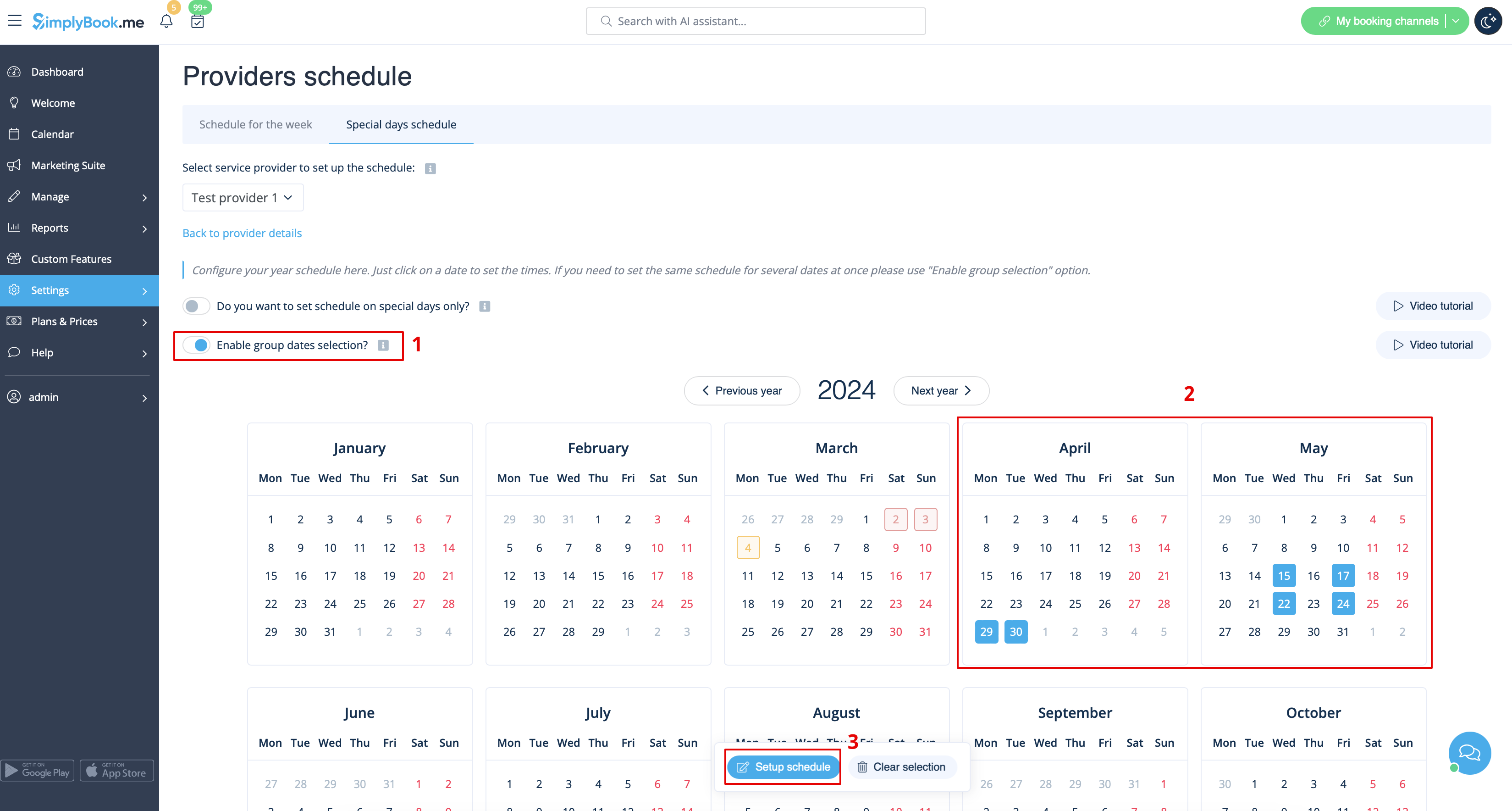
4. Hvis det er nødvendigt at justere flere datoer for en bestemt udbyder med samme tidsplan, skal du bruge knappen "Aktiver valg af gruppedatoer". Klik på den, vælg datoerne, og klik på knappen "Rediger tidsplan".
Du vil se det samme vindue med muligheder for at justere tidsplanen eller oprette en fridag for leverandøren. Kalenderen viser særlige dage markeret med rødt.
Lignende handlinger kan udføres for en bestemt service på en særlig dag i Indstillinger > Servicetidsplan > Særlige dage-sektionen ved at følge trinene beskrevet i denne vejledning.
