Pakker tilpasset funktion

Med den tilpassede funktion Pakker kan du oprette en pakke med flere tjenester eller, hvis du også sælger ekstra varer, kombinere tjenester med produkter, tilføjelser og klasser. Kunder kan købe pakker på din reservationsside eller med Simplybook.me's POS-funktion. Hver pakke kan defineres med en generel begrænsning på varer og et vilkårligt antal tjenester og produkter, og du kan indstille gyldigheden til en hvilken som helst tilgængelig periode. Når kunderne har købt en pakke, kan de når som helst booke en service og betale med deres pakkecredit. De kan altid se, hvor mange gange de kan benytte hver service i pakken.
- Bemærk:
- så snart du aktiverer denne tilpassede funktion, vil funktionerne Kundelogin og Accepter betalinger også blive aktiveret.
- Hvis den aftale, der blev betalt med pakkekreditter, efterfølgende annulleres, bliver kreditterne som standard ikke tilbageført til kundens saldo.
For automatisk at få ydelsen tilbageført til pakkens grænse for en bestemt kunde skal du gå til Tilpassede funktioner → Pakker og aktivere indstillingen “Refunder automatisk en pakkekredit, når en booking annulleres”.
- denne funktion er ikke kompatibel med Ryd historik
- hvis du knytter pakken til tilbagevendende tjenester, og klienten bruger pakken under betalingsprocessen, bruges der i øjeblikket 1 pakke-kredit til hele pakken med tilbagevendende sessioner.
Videovejledning tilgængelig
Sådan
- 1. For at aktivere denne tilpassede funktion skal du gå til siden Tilpassede funktioner, gå til afsnittet "Reservationsrelateret" og klikke på "Aktiver".
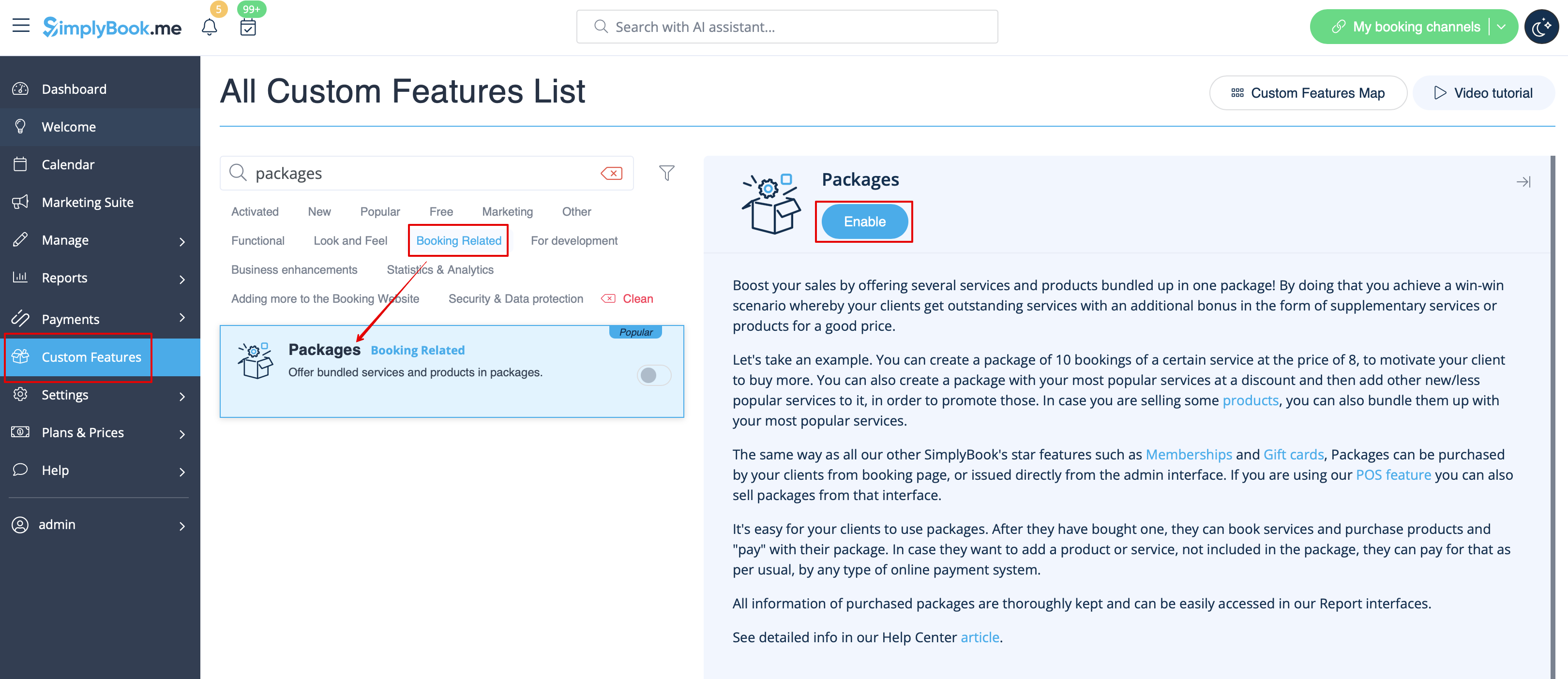
- 2. Vælg derefter "Administrer" enten ved siden af den tilpassede funktion eller gå til Pakker i afsnittet Administrer i menuen til venstre.

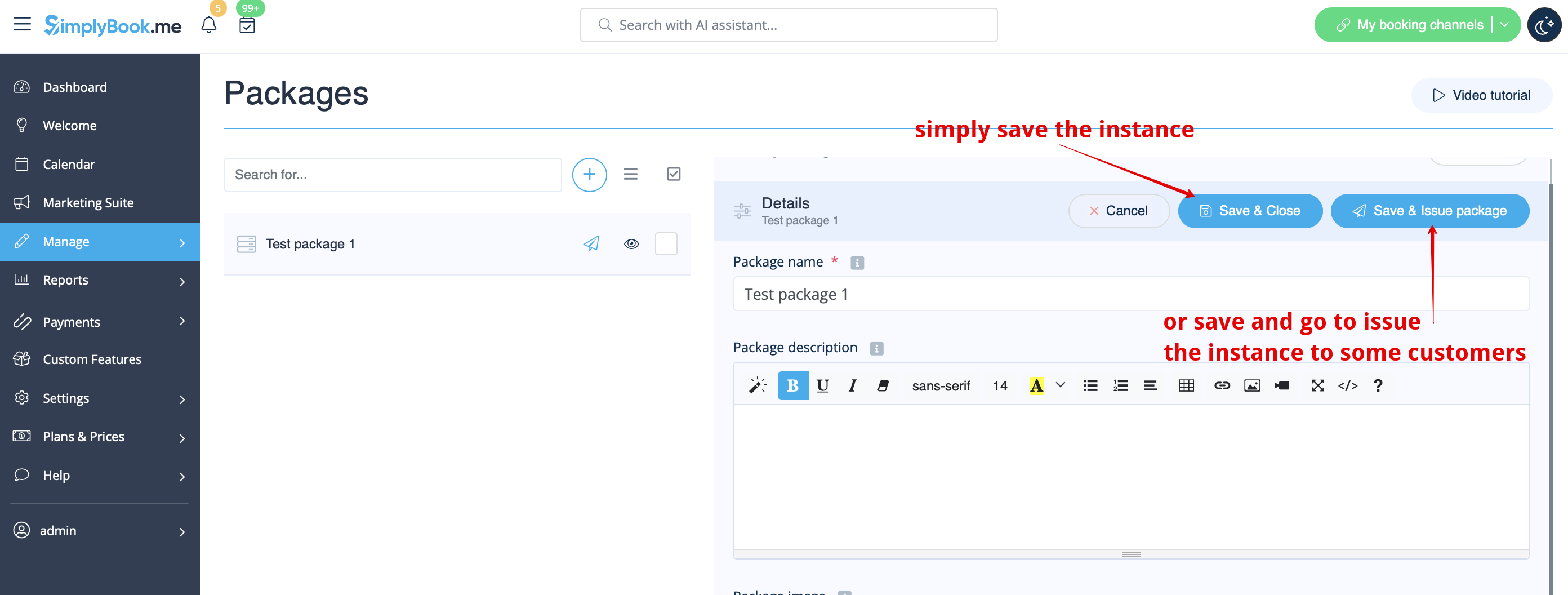
- 3. Klik blot på knappen "+" for at oprette en ny pakke. Formularen vises i højre side af siden.
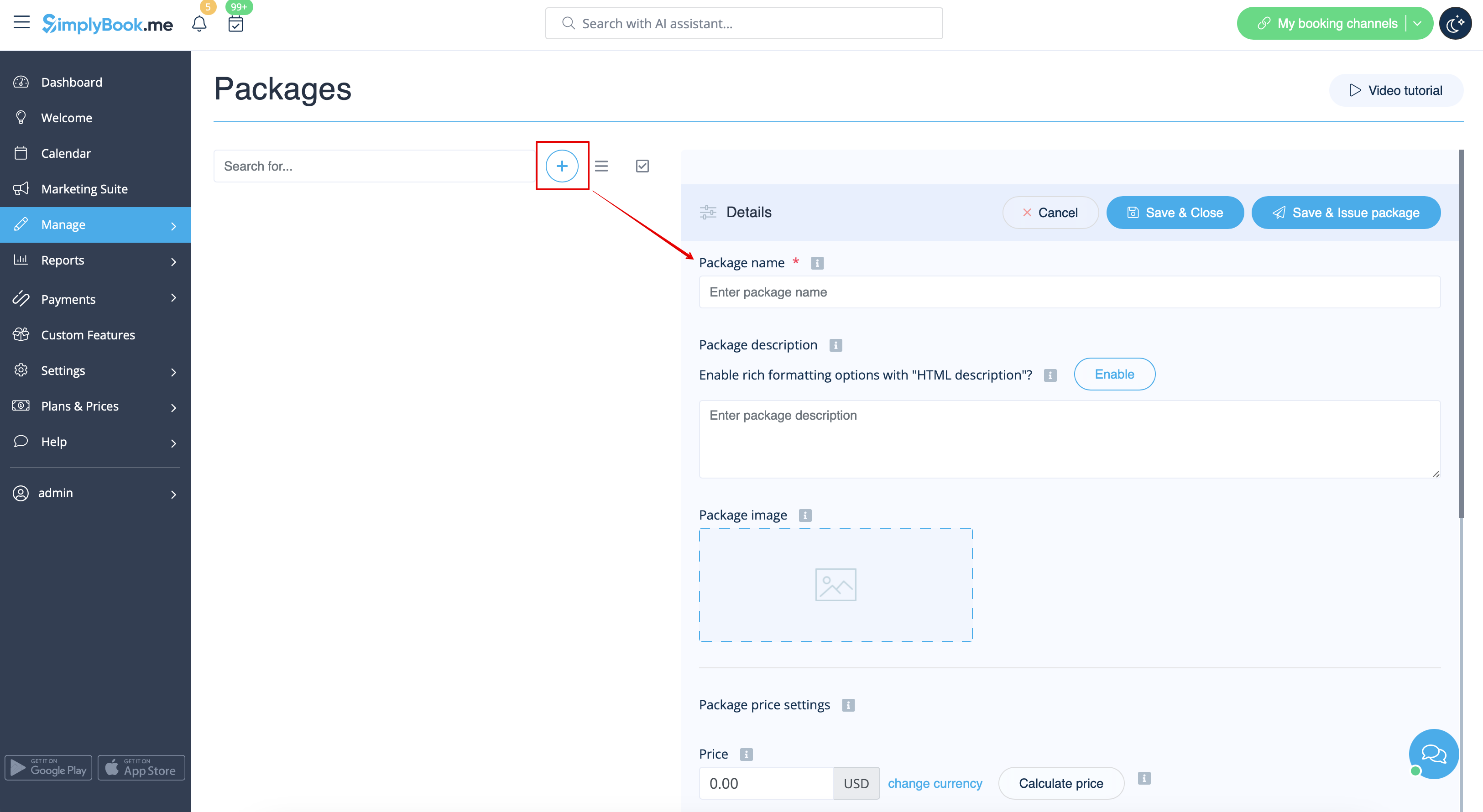
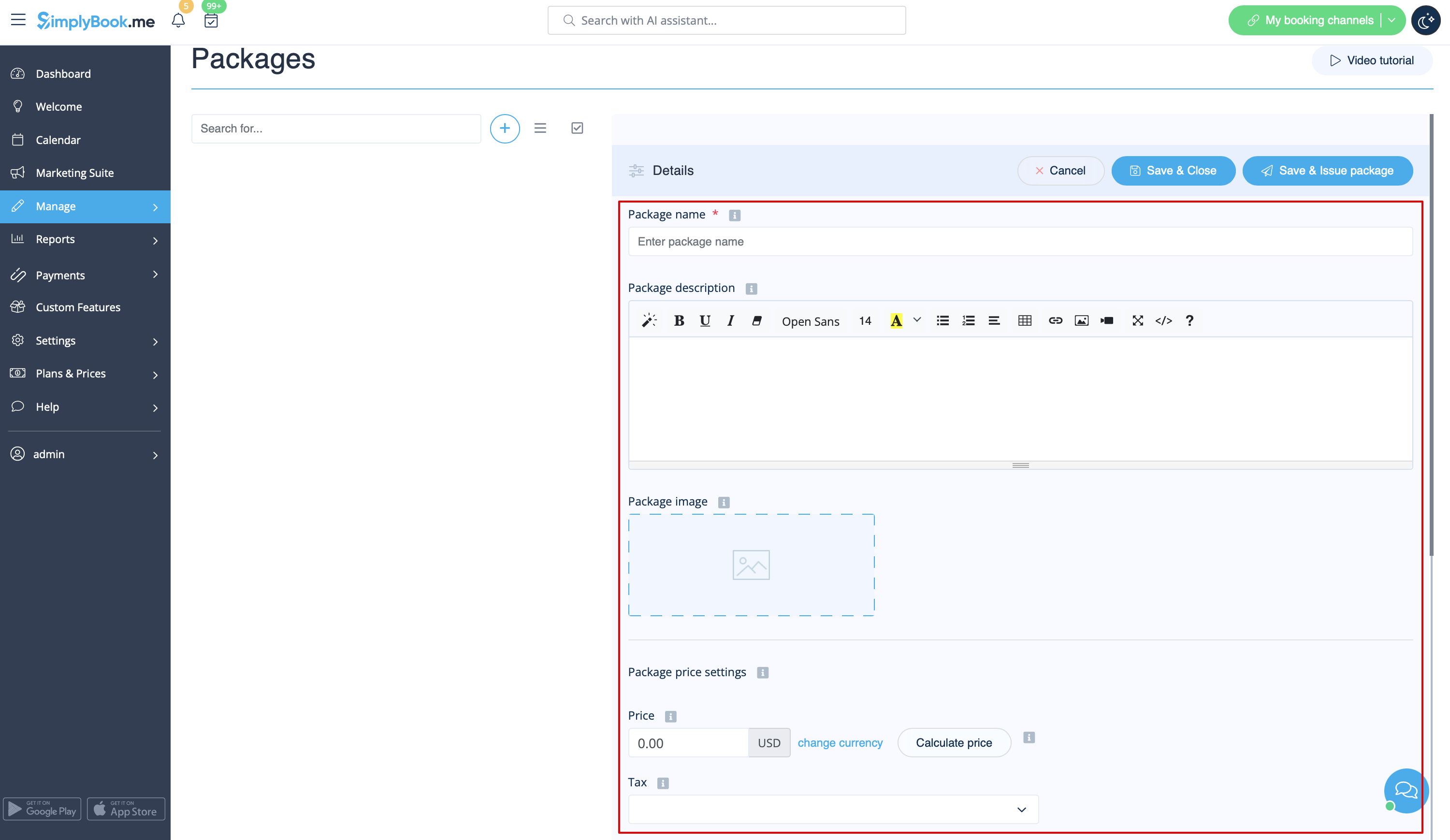
- 4. Indsæt pakkenavn, tilføj en beskrivelse (du kan endda bruge HTML-formatering for et bedre udseende) og et billede.
- På dette tidspunkt kan du også indstille pakkeprisen: du kan angive den definerede pakkepris (hvis du f.eks. vil give rabat) eller
- springe prisboksen over for senere at beregne det samlede beløb for alle elementer, der er inkluderet i pakken.
- Bemærk, at det ikke er muligt at oprette en pakke uden en pris.
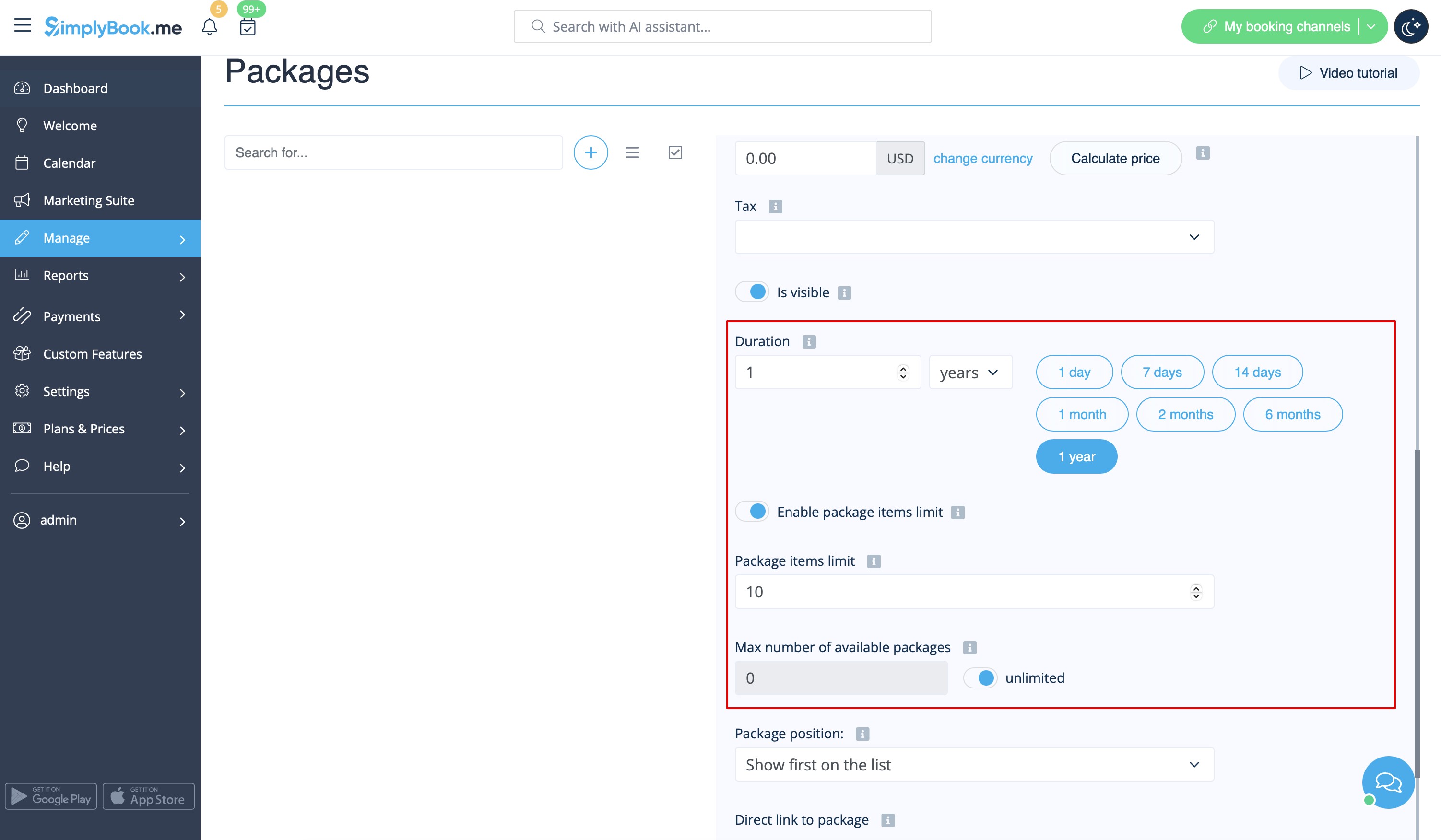
- 5. Definer pakkens gyldighedsperiode,
- aktiver og indstil den generelle begrænsning for de inkluderede varer (valgfrit, vil blive anvendt på tjenester, tilføjelser og produkter, der er knyttet til pakken)
- og indstil antallet af sæt, der er tilgængelige til salg (ubegrænset som standard).
- 6. Fortsæt med at tilføje tjenester, produkter og tilføjelser til pakken
- (du skal stadig indstille dem ud over den generelle begrænsning, hvis du bruger den til at inkludere de ønskede varer i pakken, ellers vil det ikke være muligt at bruge pakken under bookingprocessen for tjenesten/klassen).
- Du vil se tre tilsvarende sektioner nedenfor.
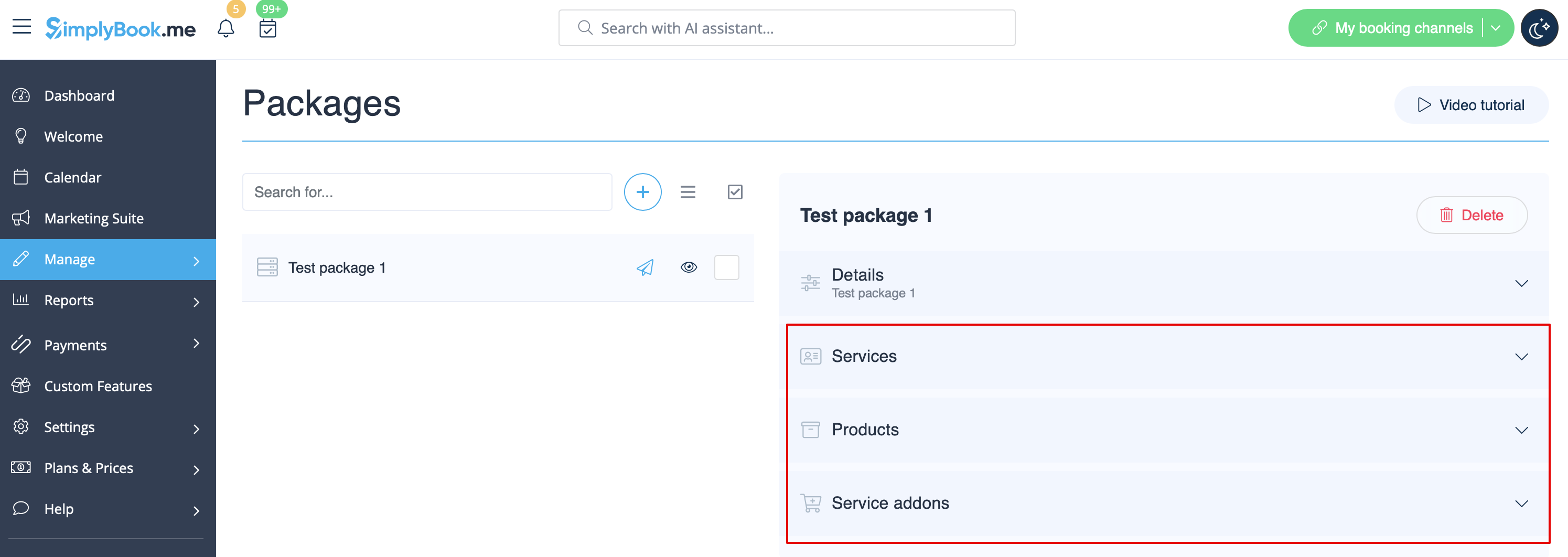
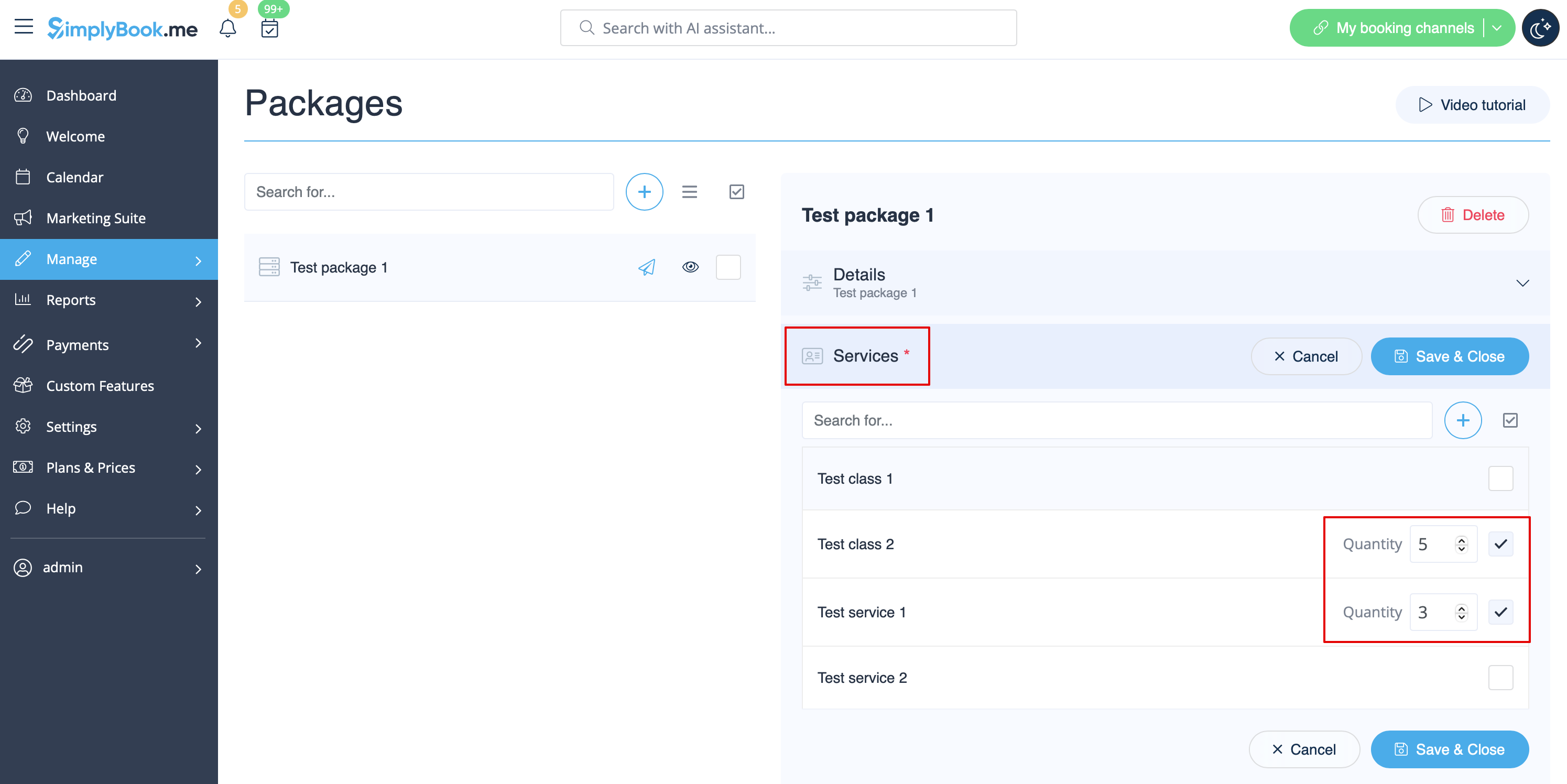
- 7. Vælg sektionen "Tjenester", marker afkrydsningsfelterne med de nødvendige varer og indstil den mængde, der vil være tilgængelig for booking inden for pakken.
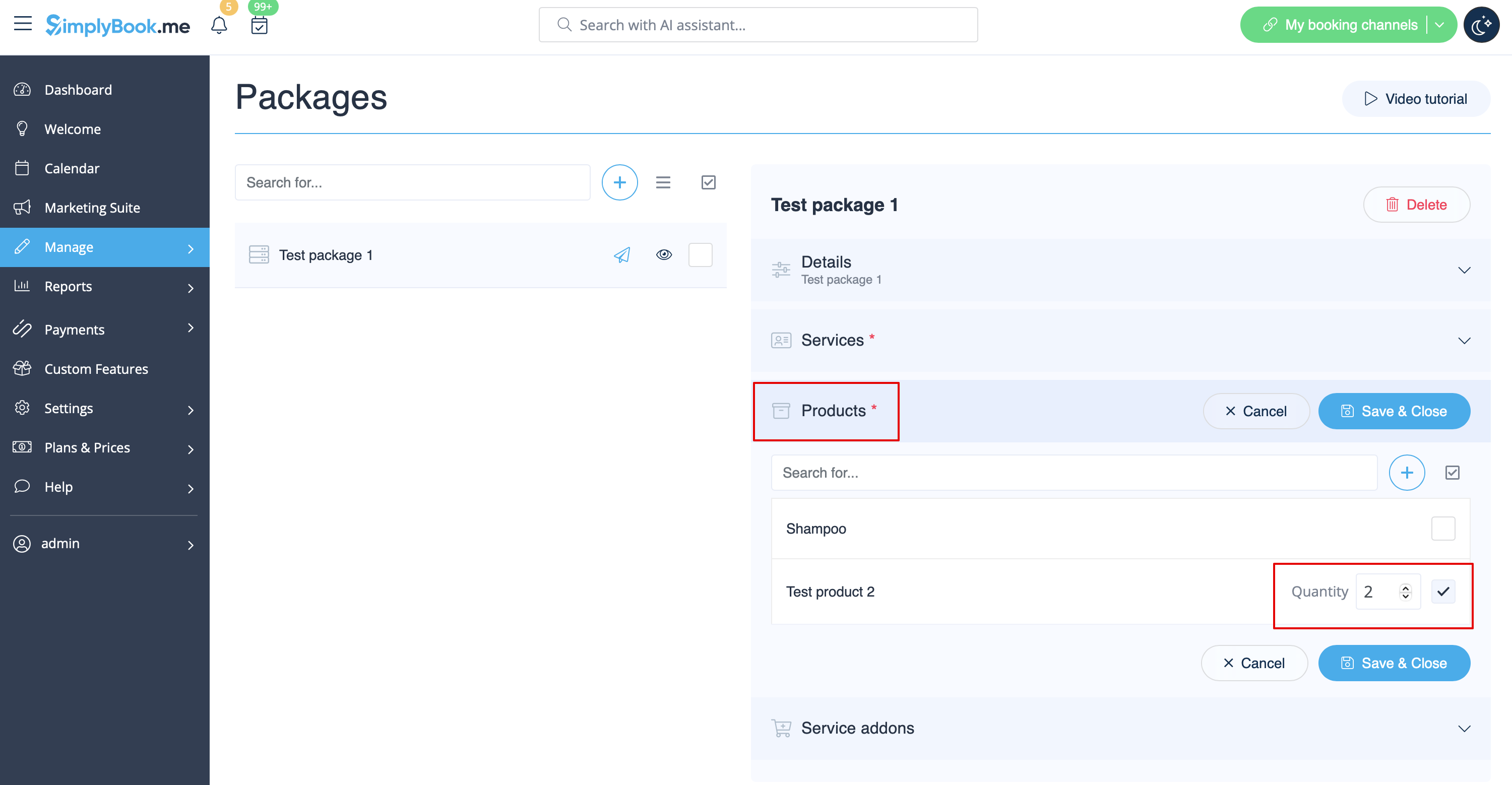
- 8. Hvis du bruger funktionerne Produkter til salg og/eller Tjenesteudvidelser, skal du blot vælge de relevante faner og tilføje elementer på samme måde.
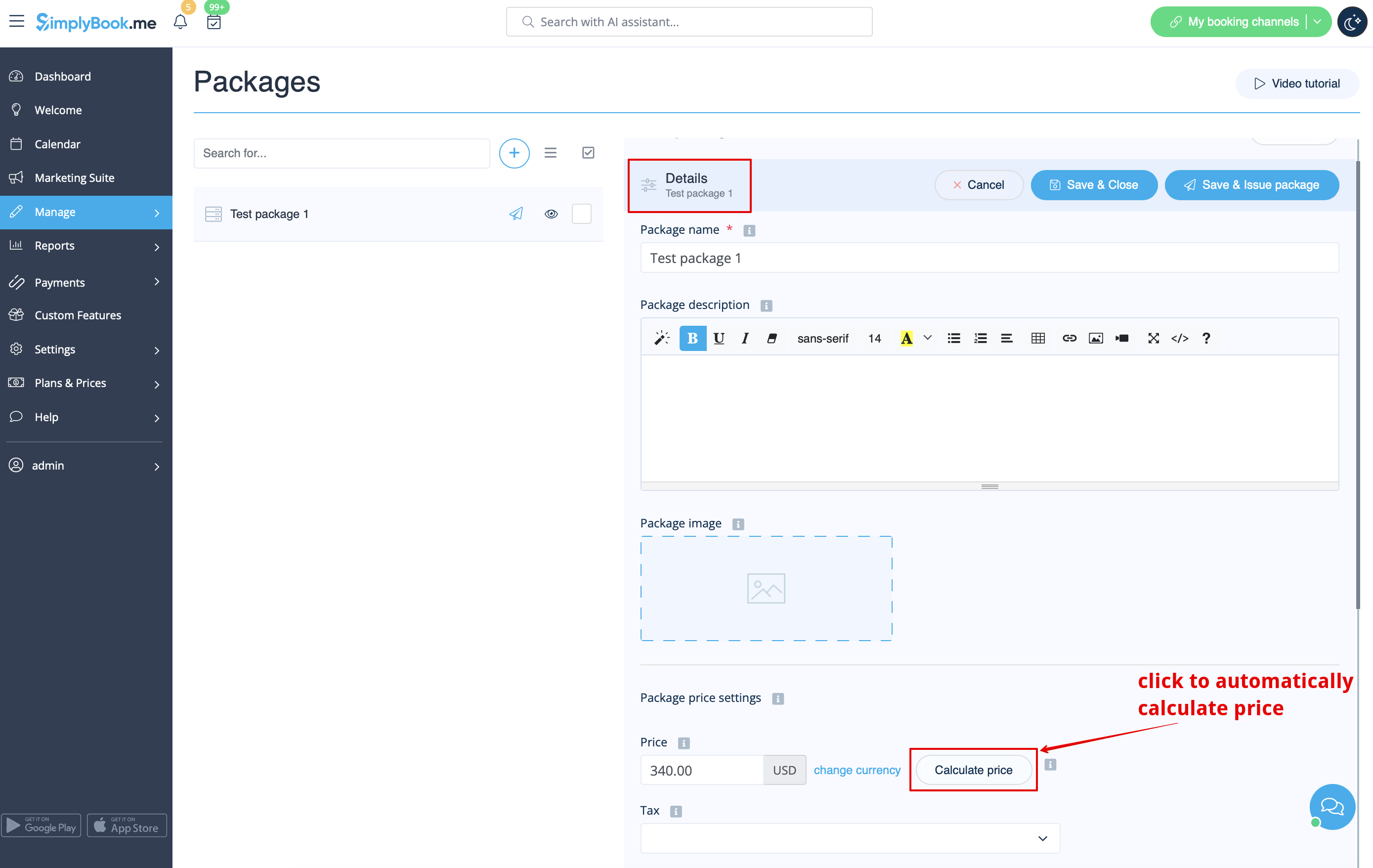
- 9. Når du har tilføjet alle mulighederne, og hvis du endnu ikke har angivet en pakkepris, skal du gå tilbage til fanen "Detaljer" og bruge knappen "Beregn pris" for at få systemet til automatisk at sammenlægge alle elementernes priser for dig.
- 10. Nu kan du klikke på "Gem og udsted pakke" for at udstede den til bestemte kunder eller blot gemme alt og give dine kunder mulighed for at købe denne pakke på din reservationsside.
- Hvis du tildeler en pakke fra administratoren, eller kunden køber en pakke på reservationssiden, modtager han/hun en meddelelse om aktivering af pakken.
- Fakturaen sendes kun, hvis købet og betalingen er foretaget fra kundens side.
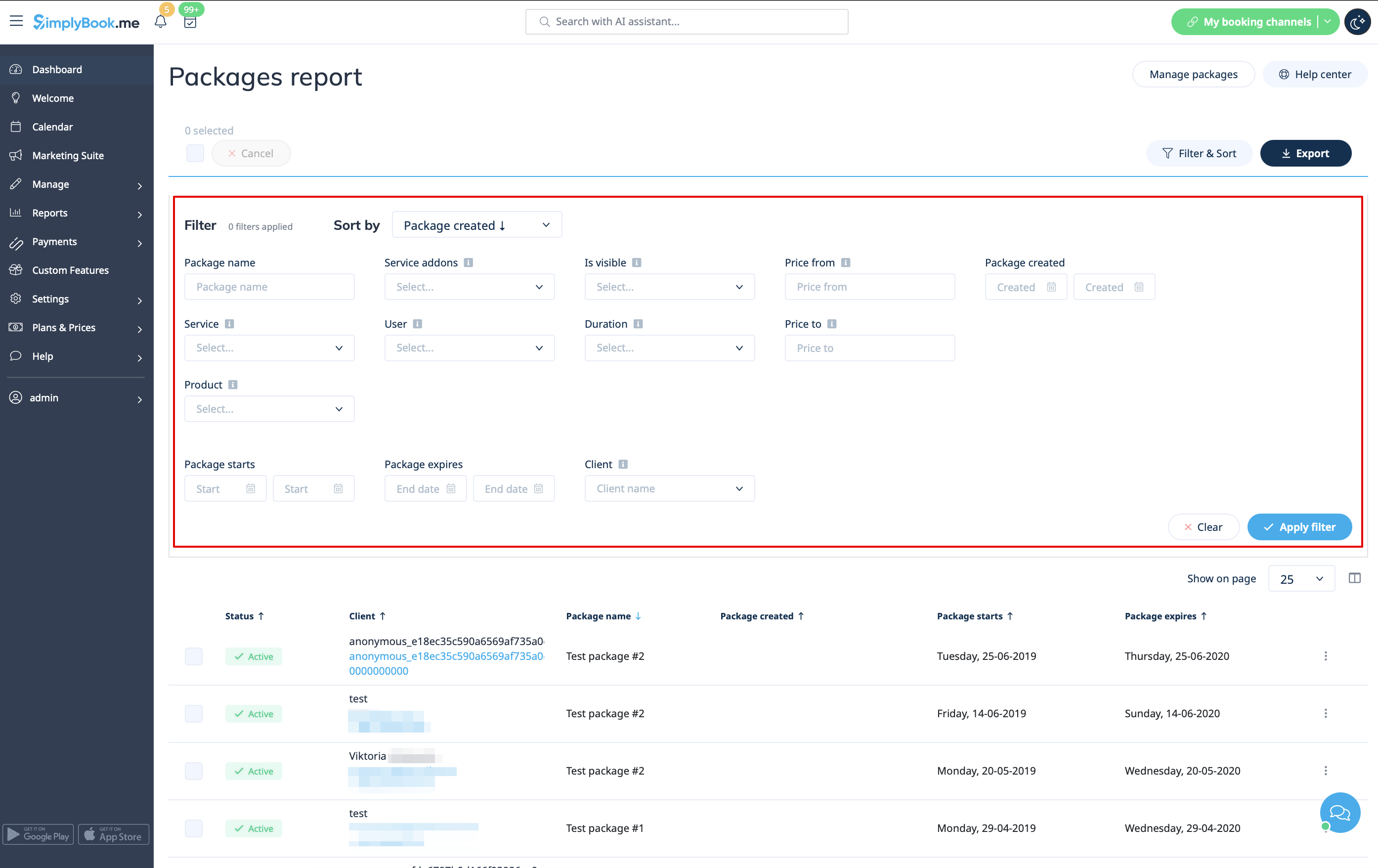
- 11. Gå til Rapporter//Udstedte pakker for at kontrollere pakkeordrehistorikken, kundedata samt antallet af resterende varer.
- Brug filtre for en mere omfattende analyse.
- Her kan du også annullere pakken for den specifikke klient, hvis det er nødvendigt.
Brug af pakker i POS-funktionen
- 1. Sørg for, at du har aktiveret POS-tilpasningsfunktionen.

- 2. Gå til POS-grænsefladen, og klik på knappen "Ny salg".

- 3. Vælg kunden i højre side af siden for at aktivere knappen "Pakke".

- 4. Vælg varen, og angiv startdatoen. Slutdatoen indstilles automatisk på baggrund af pakkens varighed, når du gemmer dit valg.

- Bemærk, at hvis pakken er skjult på reservationssiden, vil den stadig være tilgængelig i POS-grænsefladen, da den er en del af administrationssiden, som er synlig for POS-brugere.
- 5. Fortsæt til kassen, når du har tilføjet alle de nødvendige tjenester/produkter/tilføjelser/medlemskaber/gavekort til kurven.

- 6. Du har muligvis en kunde, der allerede har købt en pakke og ønsker at bruge den.
- Du kan se, om der er en relevant pakke, når de nødvendige tjenester er tilføjet til kurven.
- Derefter kan du klikke på knappen "Brug pakker", så de valgte varer betales helt eller delvist med denne pakke under betalingen.

Drift af reservationssiden
- 1. Kunderne kan navigere til fanen "Pakker" på din reservationsside.
- Bemærk, at kunden skal være logget ind for at se sine køb.

- 2. De finder et passende sæt, vælger en startdato og køber pakken.

- (hvis de vælger "betal senere" ved kassen, skal du først godkende deres køb fra administratoren. Derefter kan de booke/købe de inkluderede varer)
- 3. Når kunden allerede har købt pakken og booker de separate tjenester/produkter/tilføjelser, kan han/hun dække disse varer med sin pakkes kredit (hvis inkluderet i pakken) eller betale for dem på normal vis.

