Anpassad funktion för paket

Med den anpassade funktionen Paket kan du skapa ett paket med flera tjänster eller, om du också säljer tilläggsartiklar, kombinera tjänster med produkter, tillägg och klasser. Kunderna kan köpa paket på din bokningssida eller med Simplybook.me:s POS-funktion. Varje paket kan definieras med en allmän artikelbegränsning och valfritt antal tjänster och produkter, och du kan ställa in giltighetstiden till valfri period. När kunderna har köpt ett paket kan de boka en tjänst när som helst och betala med sina pakettekrediter. De kan alltid se hur många tillfällen som finns kvar i varje paket.
- Observera:
- så snart du aktiverar den här anpassade funktionen kommer även funktionerna Kundinloggning och Acceptera betalningar att aktiveras.
- Om bokningen som betalades med paketkrediter senare avbokas, återförs krediterna som standard inte till kundens saldo.
För att automatiskt återställa tjänsten till paketgränsen för en specifik kund, gå till Anpassade funktioner → Paket och aktivera alternativet ”Återbetala automatiskt en paketkredit när en bokning avbokas”.
- Denna funktion är inte kompatibel med Rensa historik
- om du kopplar paketet till återkommande tjänster och kunden använder paketet under utcheckningsprocessen, används för närvarande 1 paketkredit för hela paketet med återkommande sessioner.
Videohandledning tillgänglig
Hur
- 1. För att aktivera den här anpassade funktionen, gå till sidan Anpassade funktioner, gå till avsnittet "Bokningsrelaterat" och klicka på "Aktivera".
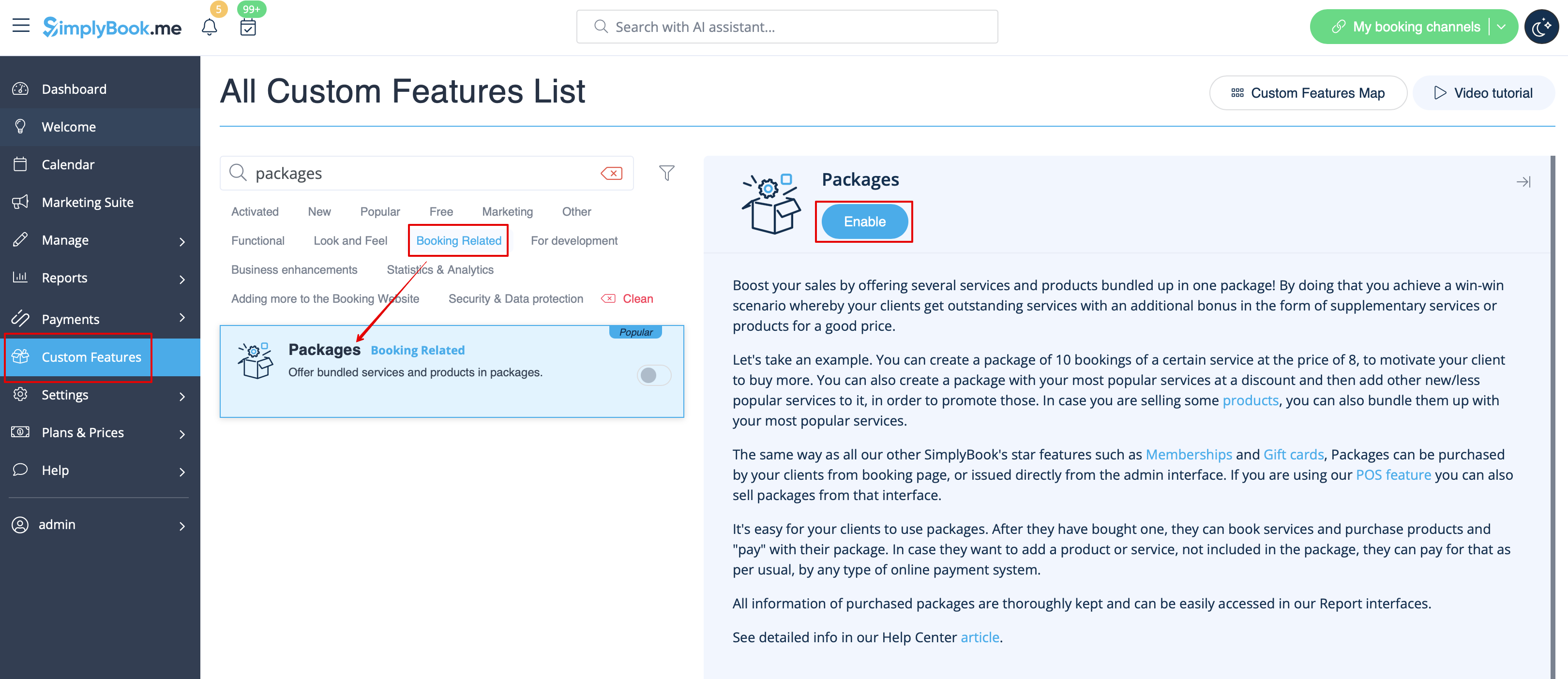
- 2. Välj sedan alternativet "Hantera" antingen bredvid den anpassade funktionen eller gå till Paket i avsnittet Hantera i menyn till vänster.

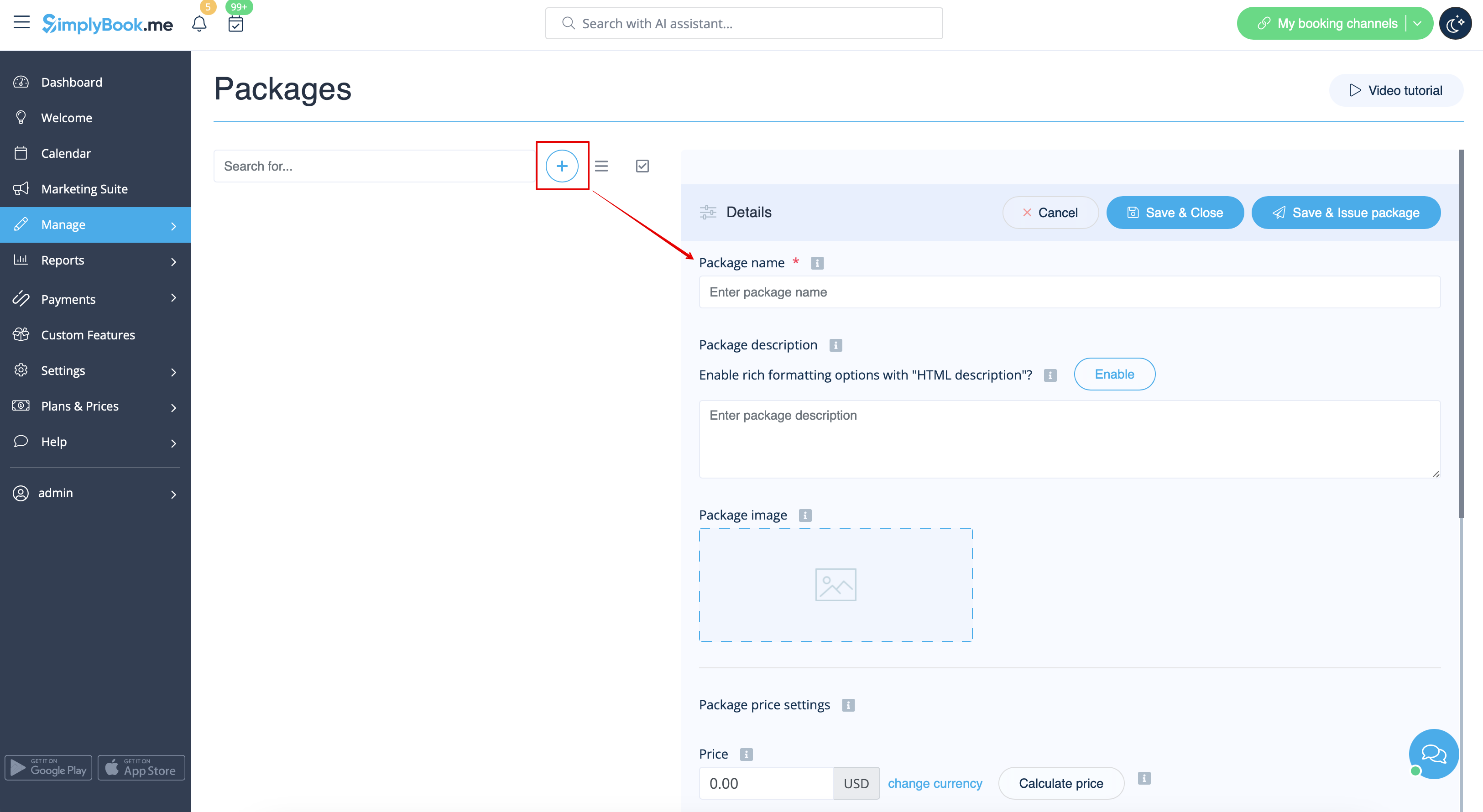
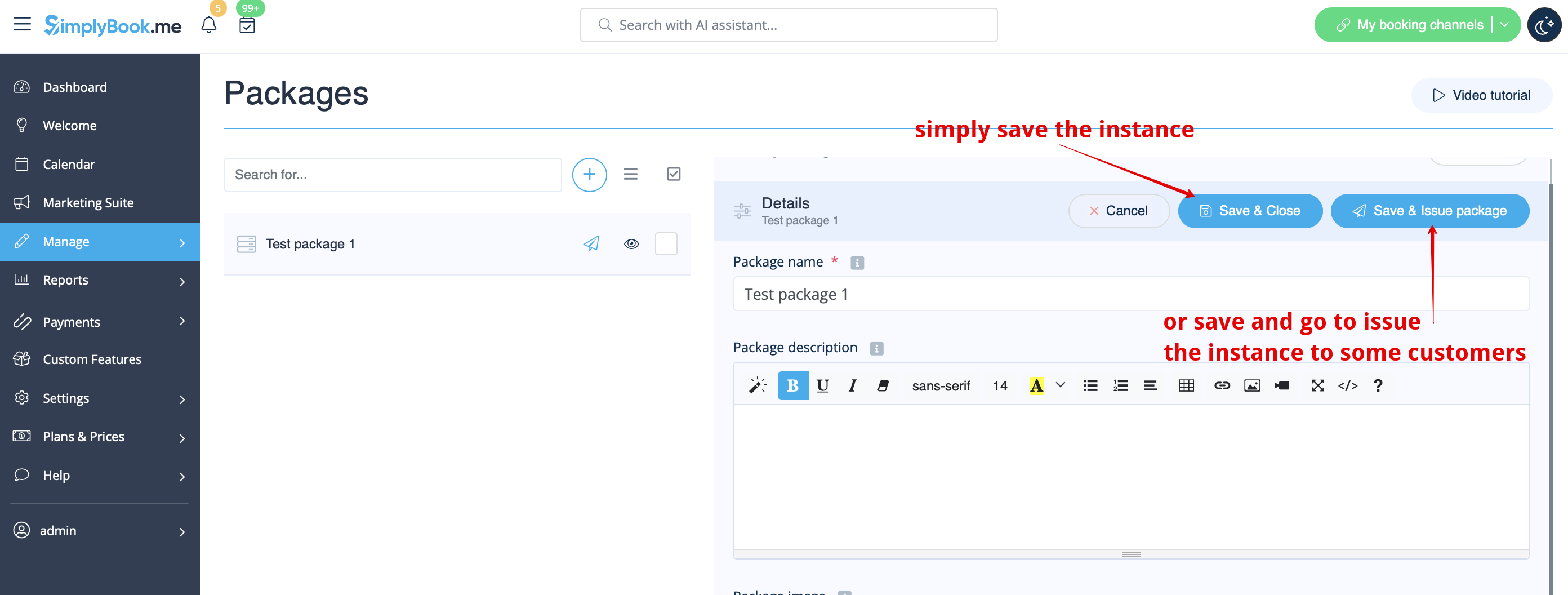
- 3. Klicka bara på knappen "+" för att skapa ett nytt paket. Formuläret visas på höger sida av sidan.
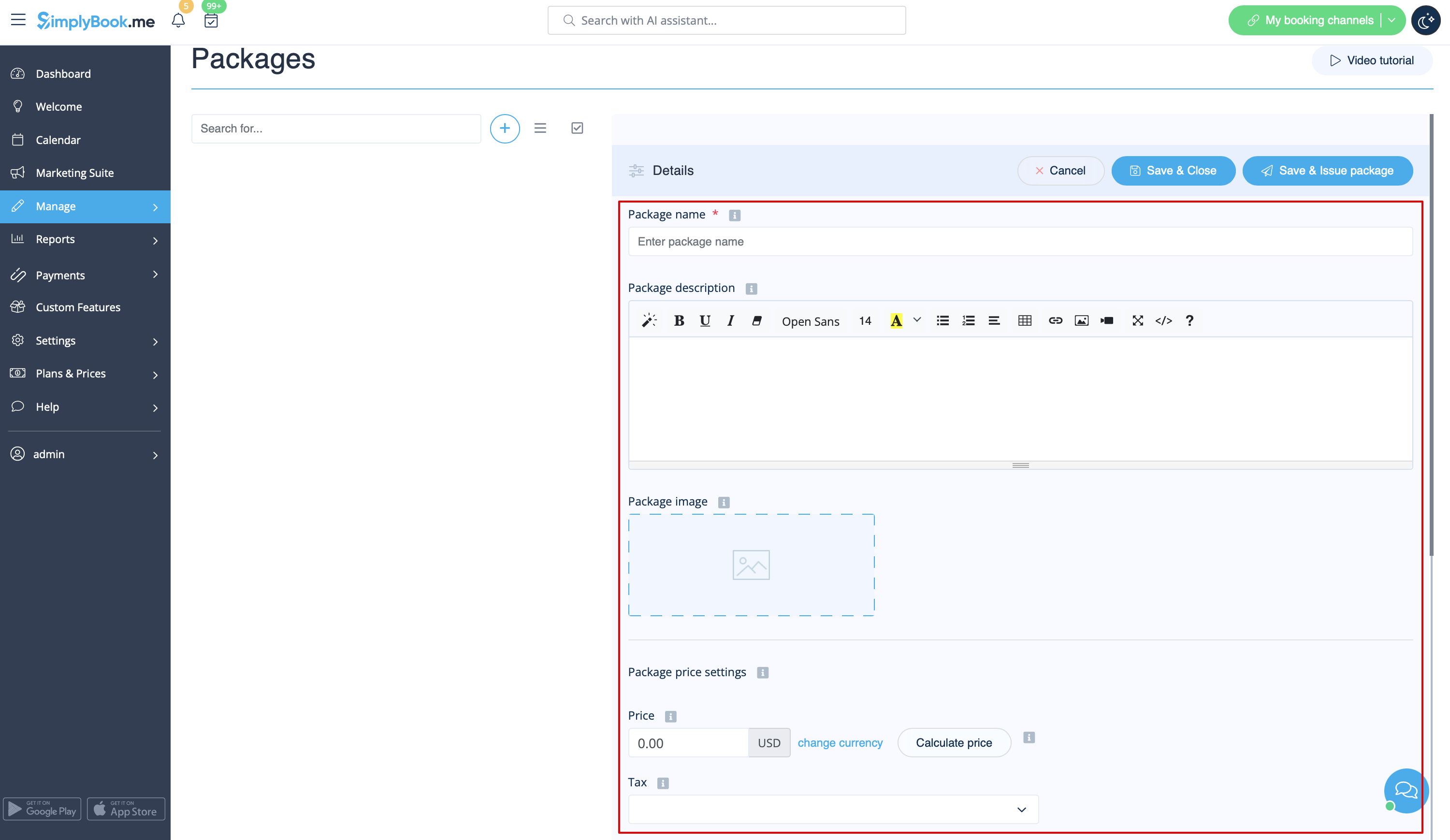
- 4. Ange paketets namn, lägg till en beskrivning (du kan även använda HTML-formatering för ett snyggare utseende) och en bild.
- Nu kan du även ange paketets pris: du kan ange det definierade paketpriset (om du till exempel vill ge rabatt) eller
- hoppa över prisrutan för att senare beräkna det totala beloppet för alla element som ingår i paketet.
- Observera att det inte går att skapa ett paket utan pris.
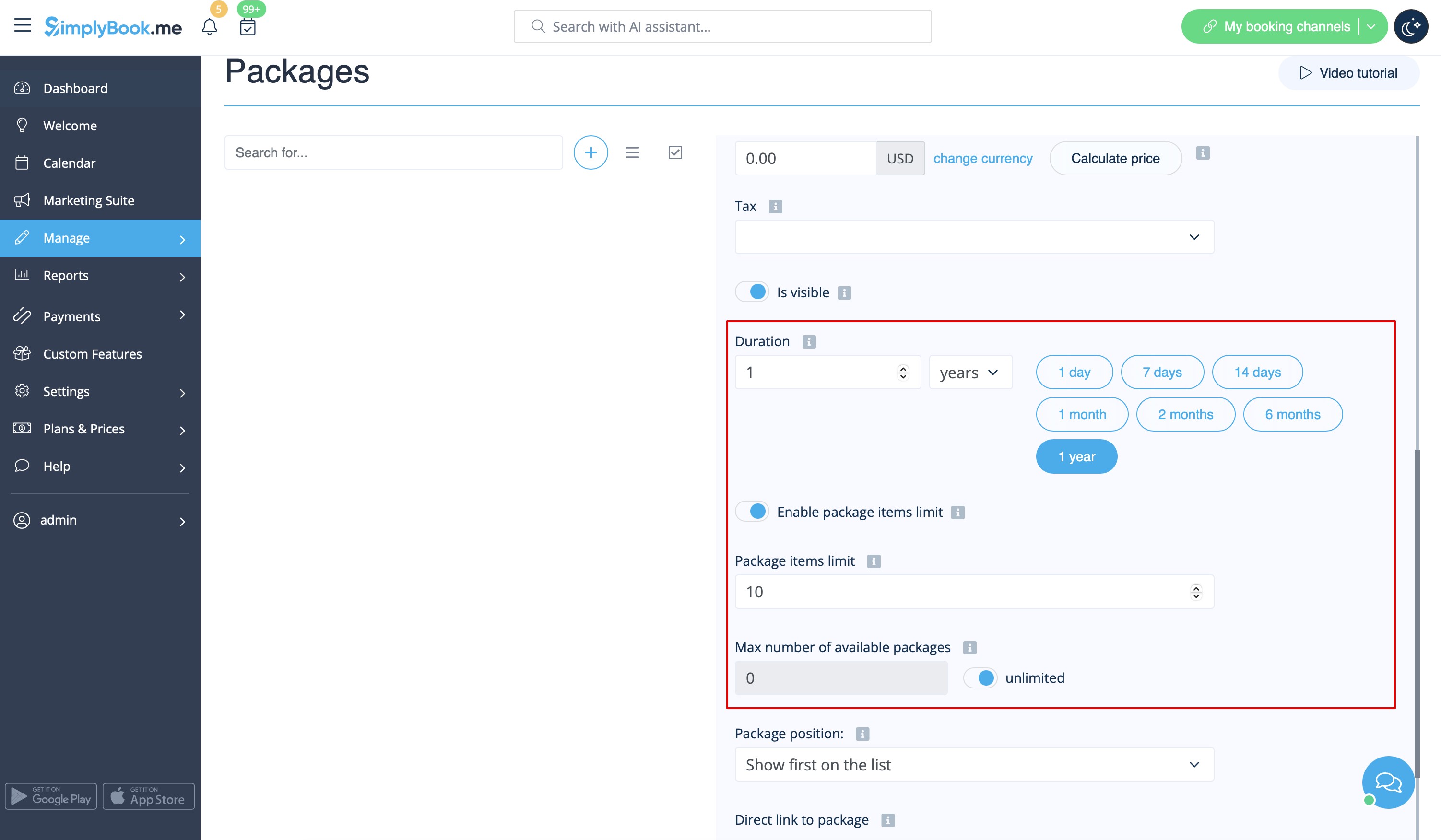
- 5. Ange paketets giltighetstid,
- aktivera och ange den allmänna begränsningen för de inkluderade artiklarna (valfritt, kommer att tillämpas på tjänster, tillägg och produkter som är kopplade till paketet)
- och ange antalet set som är tillgängliga för försäljning (obegränsat som standard).
- 6. Fortsätt med att lägga till tjänster, produkter och tillägg till paketet
- (du måste fortfarande ställa in dem utöver den allmänna begränsningen om du använder den för att inkludera önskade artiklar i paketet, annars kommer det inte att vara möjligt att använda paketet under bokningsprocessen för tjänsten/klassen).
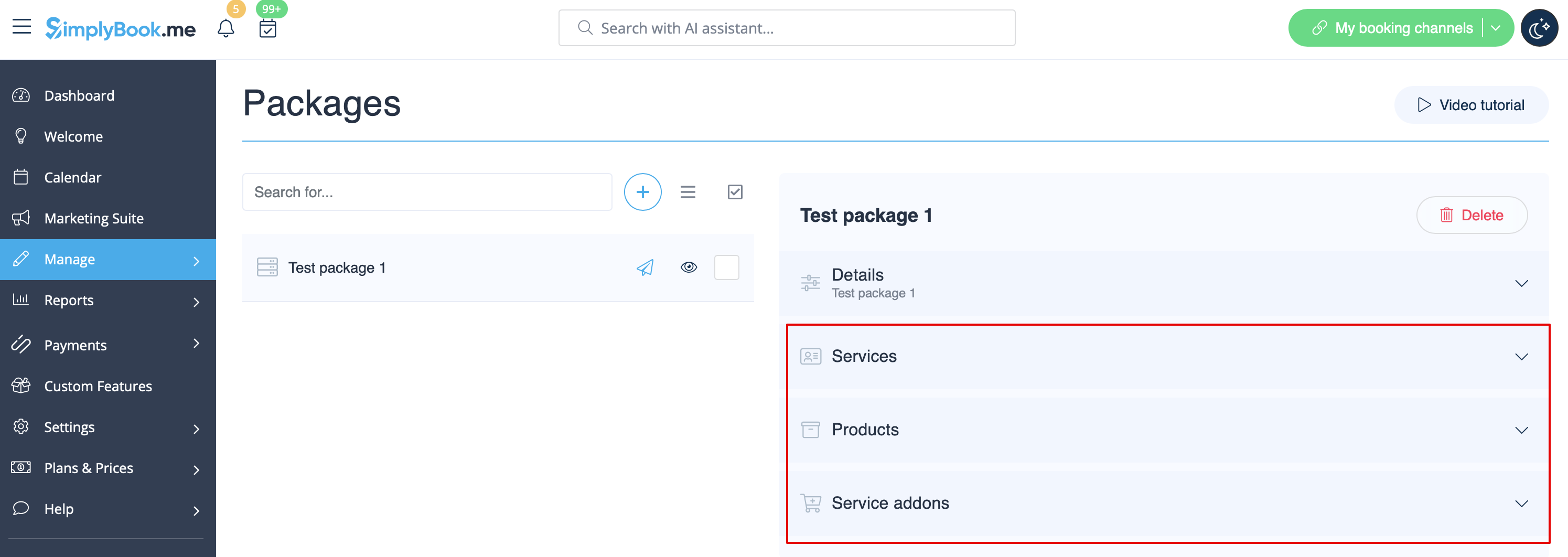
- Du kommer att se tre motsvarande avsnitt nedan.
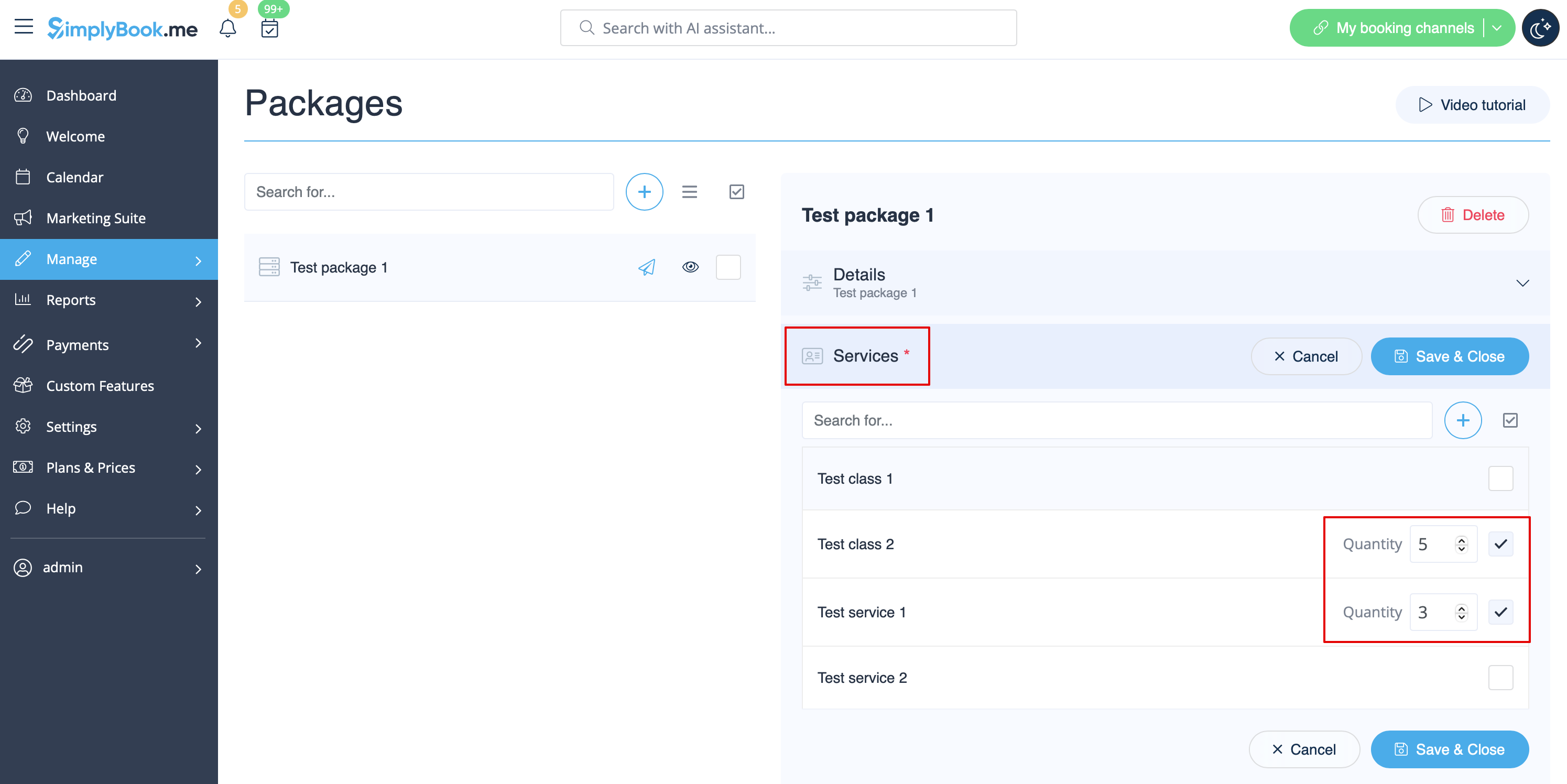
- 7. Välj avsnittet "Tjänster", markera rutorna med nödvändiga artiklar och ange den kvantitet som kommer att vara tillgänglig för bokning inom paketet.
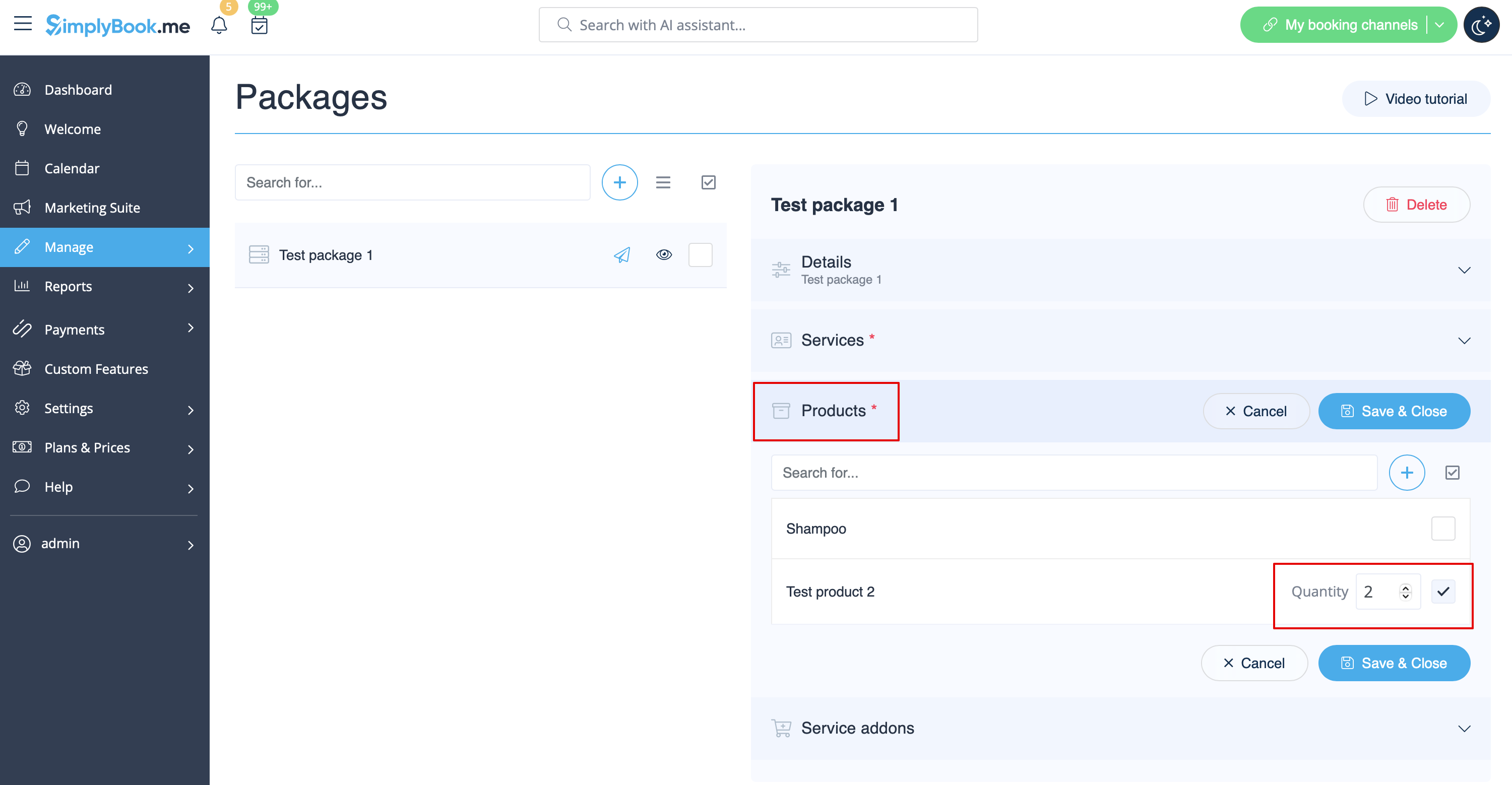
- 8. Om du använder funktionerna Produkter till salu och/eller Tilläggstjänster väljer du bara motsvarande flikar och lägger till element på samma sätt.
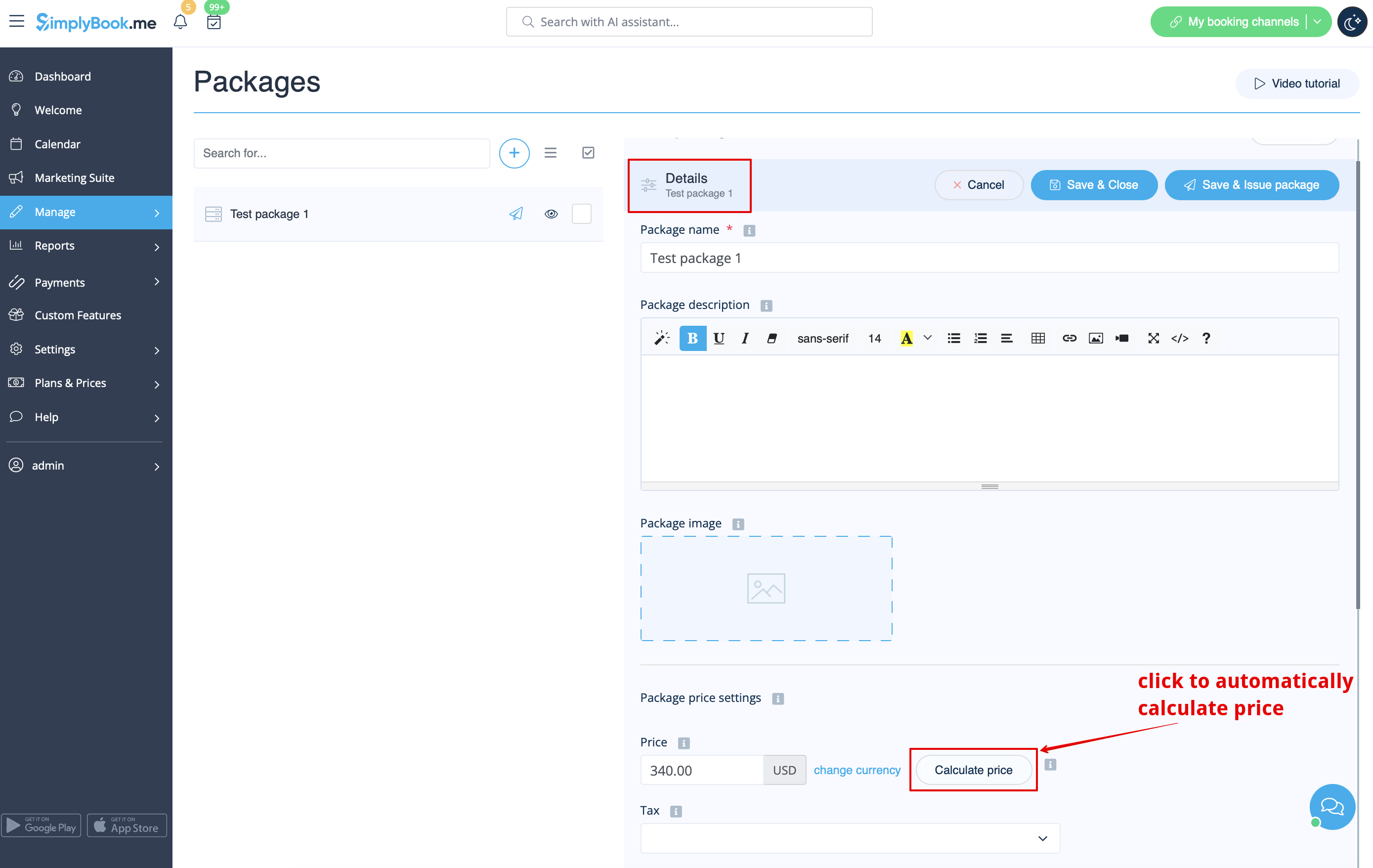
- 9. När du har lagt till alla alternativ och om du ännu inte har angett ett paketpris går du tillbaka till fliken "Detaljer" och använder knappen "Beräkna pris" så att systemet automatiskt summerar alla elementpriser åt dig.
- 10. Nu kan du klicka på "Spara och utfärda paket" för att utfärda det till vissa kunder eller helt enkelt spara allt och låta dina kunder köpa detta paket på din bokningssida.
- Om du tilldelar ett paket från administratörssidan eller om kunden köper ett paket på bokningssidan kommer han/hon att få ett meddelande om att paketet har aktiverats.
- Fakturan skickas endast om köpet och betalningen har gjorts från kundens sida.
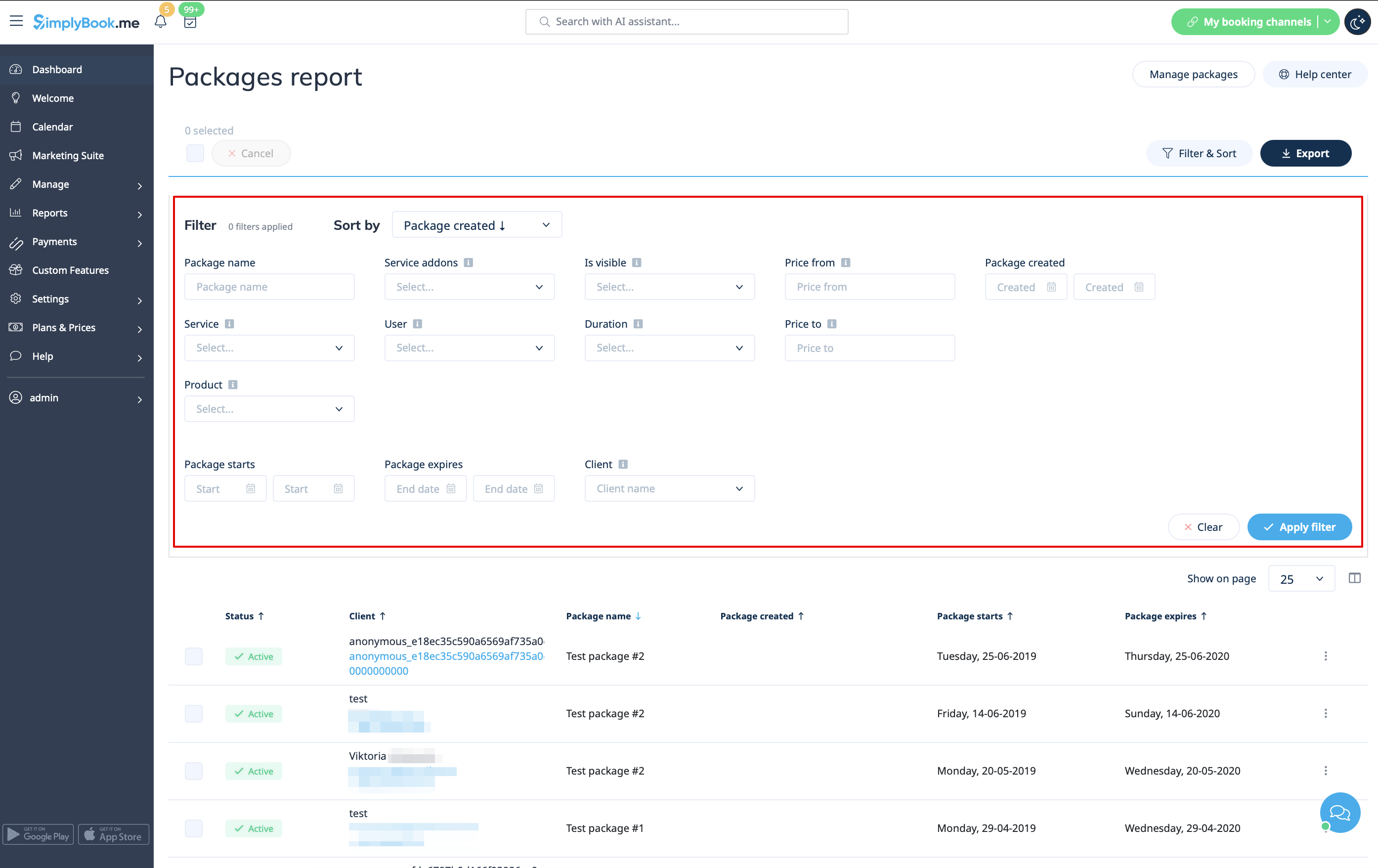
- 11. Gå till Rapporter//Utfärdade paket för att kontrollera paketens orderhistorik, kunddata samt antalet återstående artiklar.
- Använd filter för mer omfattande analys.
- Här kan du också avbryta paketet för en specifik kund om det behövs.
Användning av paket inom POS-funktionen
- 1. Se till att du har aktiverat den anpassade POS-funktionen.

- 2. Gå till POS-gränssnittet och klicka på knappen "Ny försäljning".

- 3. Välj kunden på höger sida av sidan för att aktivera knappen "Paket".

- 4. Välj artikeln och ange startdatum. Slutdatumet ställs in automatiskt baserat på paketets varaktighet när du har sparat valet.

- Observera att om paketet är dolt på bokningssidan kommer det fortfarande att vara tillgängligt i POS-gränssnittet, eftersom det är en del av adminsidan som är synlig för POS-användaren.
- 5. Fortsätt till kassan när du har lagt till alla nödvändiga tjänster/produkter/tillägg/medlemskap/presentkort i varukorgen.

- 6. Du kan ha en kund som redan har köpt ett paket och vill använda det.
- Du kan se om det finns ett tillämpligt paket efter att nödvändiga tjänster redan har lagts till i varukorgen.
- Då kan du klicka på knappen "Använd paket" så att de valda artiklarna betalas helt eller delvis med detta paket vid kassan.

Bokningssajtens funktion
- 1. Kunderna kan navigera till fliken "Paket" på din bokningssida.
- Observera att kunden måste vara inloggad för att se sina köp.

- 2. De hittar ett passande paket, väljer ett startdatum och köper paketet.

- (om de väljer alternativet "betala senare" vid kassan måste du först godkänna deras köp från administratörssidan. Därefter kan de boka/köpa de inkluderade artiklarna)
- 3. När kunden redan har köpt paketet och bokar separata tjänster/produkter/tillägg kan han/hon betala för dessa artiklar med krediter från sitt paket (om sådana ingår i paketet) eller betala för dem på vanligt sätt.

