Produkte zum Verkauf – benutzerdefinierte Funktion
Wenn Ihre Kunden die Dienstleistungen buchen, wird ihnen angeboten, relevante Produkte zu ihrem Kauf hinzuzufügen. Jemand, der einen Haarschnitt kauft, könnte beispielsweise gleichzeitig angeboten bekommen, Haargel zu kaufen.
Nutzen Sie dies zu Ihrem Vorteil, um mehr zu verkaufen!
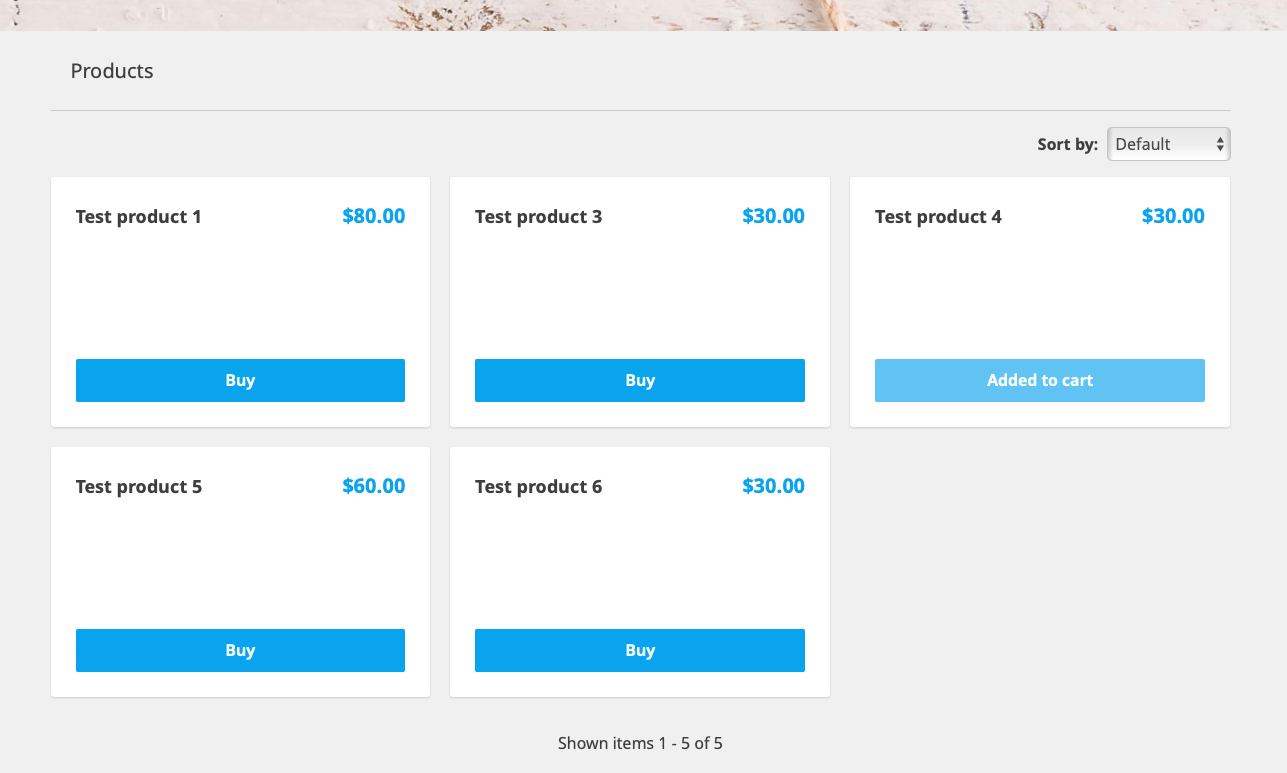
Oder Sie können Produkte jetzt als Einzelartikel verkaufen, ohne dass ein Termin gebucht werden muss.

- Bitte beachten Sie: Diese benutzerdefinierte Funktion kann nicht ohne die benutzerdefinierte Funktion " Zahlungen akzeptieren " verwendet werden. Aus diesem Grund wird diese Option automatisch aktiviert, sobald Sie "Produkte zum Verkauf" aktivieren.
Verwendung mit Buchungen:
- 1. Um diese Funktion zu aktivieren, gehen Sie bitte auf Ihre Seite "Benutzerdefinierte Funktionen" und klicken Sie neben der Option "Produkte zum Verkauf" auf "Aktivieren".
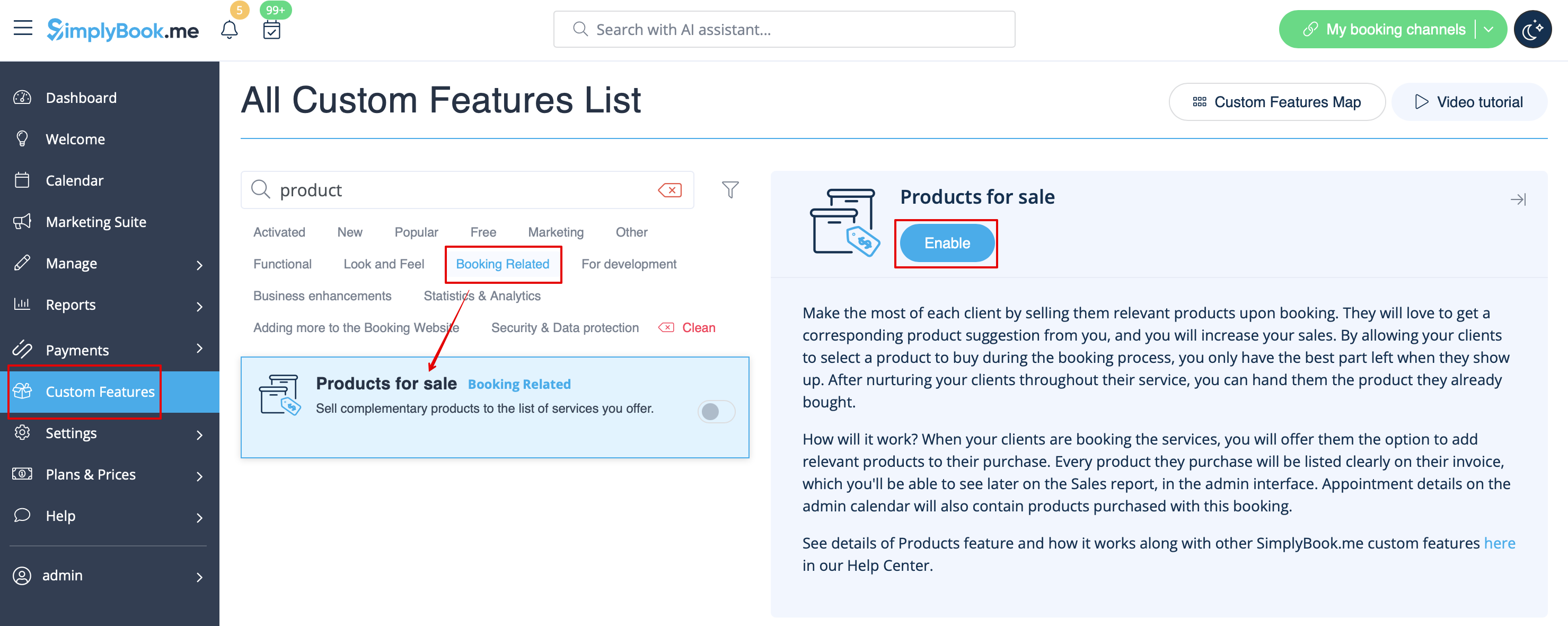
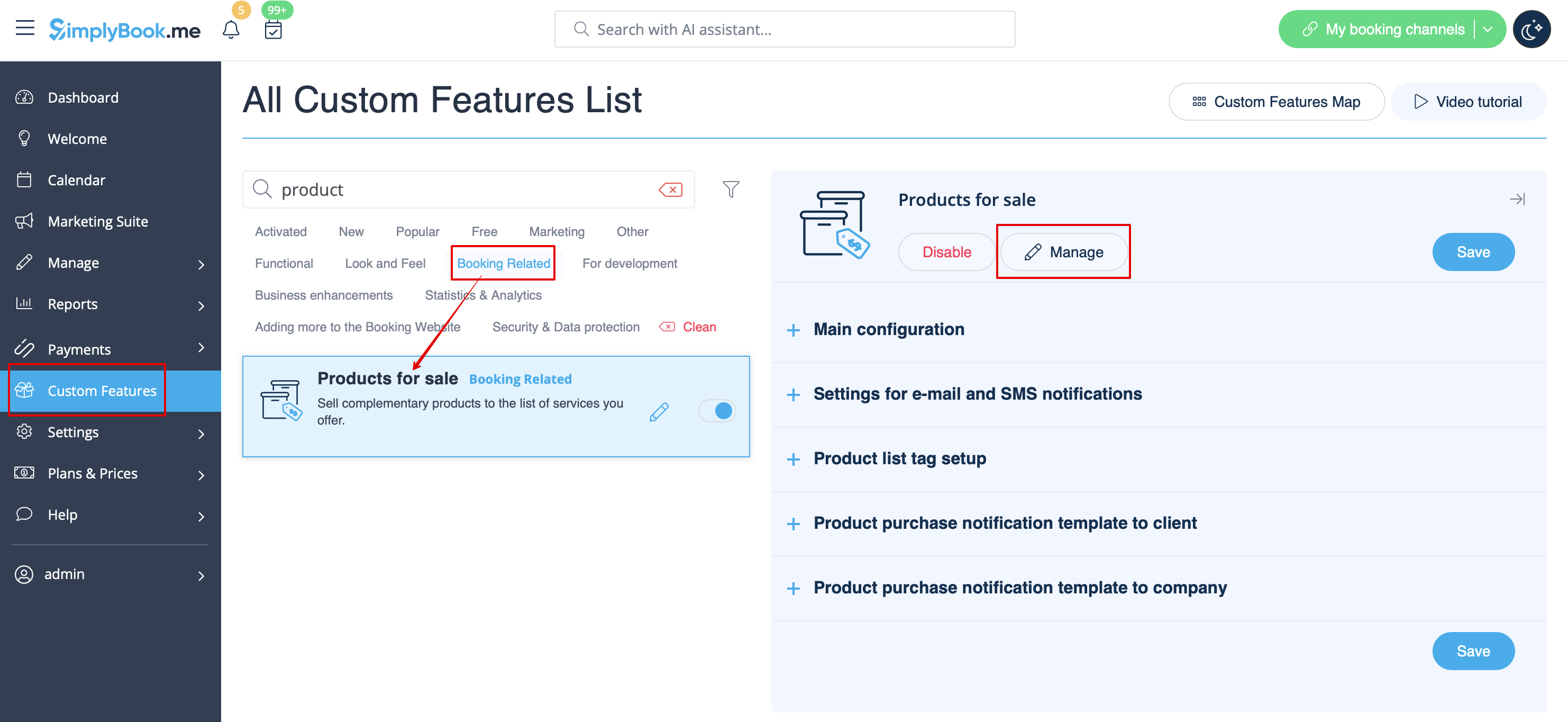
- 2. Klicken Sie auf die Schaltfläche "Verwalten", die dort erscheint, oder wählen Sie den Abschnitt "Verwalten// Produkte zum Verkauf" aus, um zu einer Seite zu gelangen, auf der Sie alle erforderlichen Produkte erstellen können.
- 3. Klicken Sie auf das Symbol "+", um ein neues Produkt zu erstellen, legen Sie dessen Namen, Bild, Beschreibung (falls erforderlich) und Preis fest.
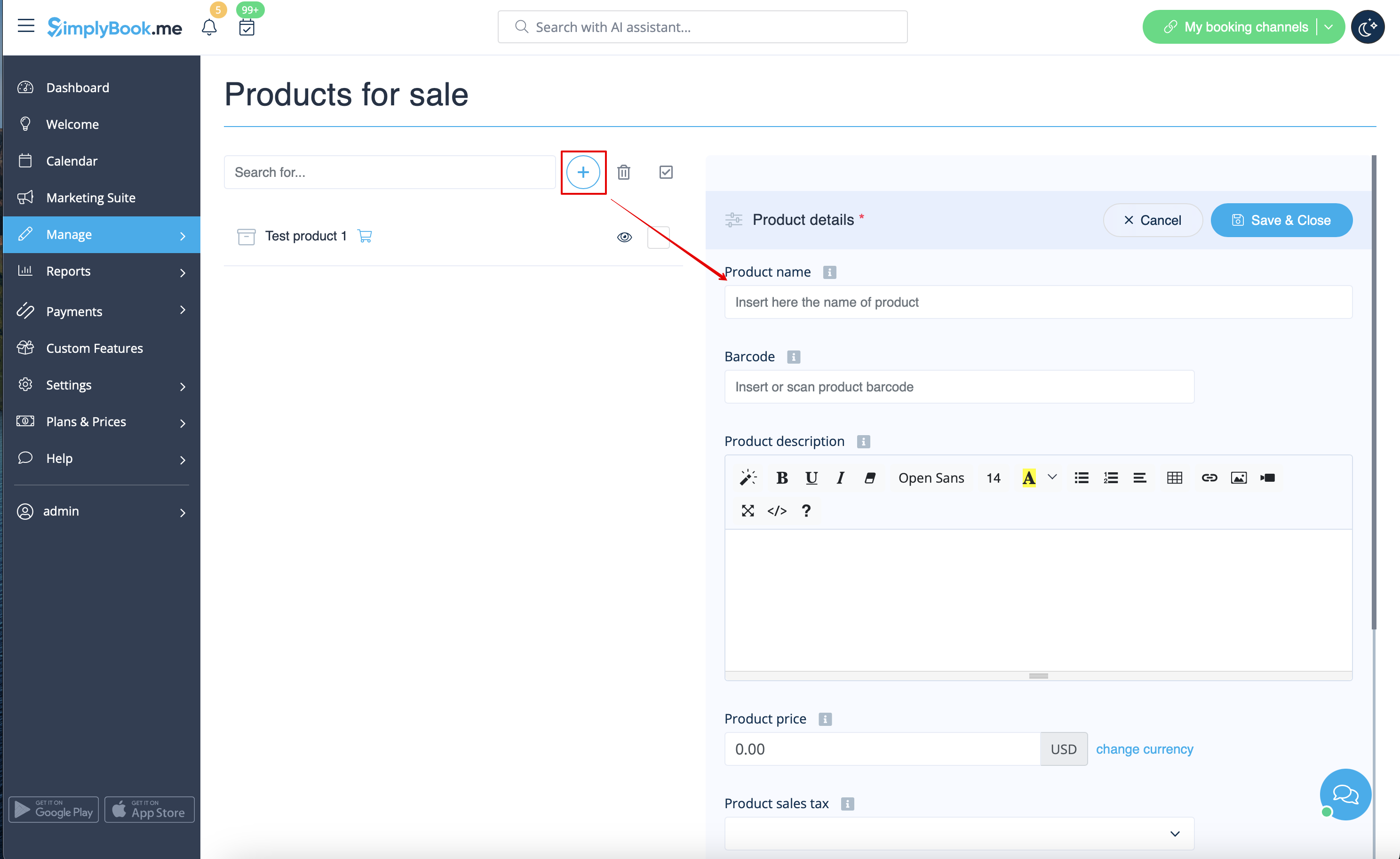
- 4. Um das Produkt mit bestimmten Dienstleistungen zu verknüpfen, verwenden Sie bitte die Registerkarte "Verbundene Dienstleistungen" und aktivieren Sie die Kästchen mit den gewünschten Dienstleistungen/Klassen.
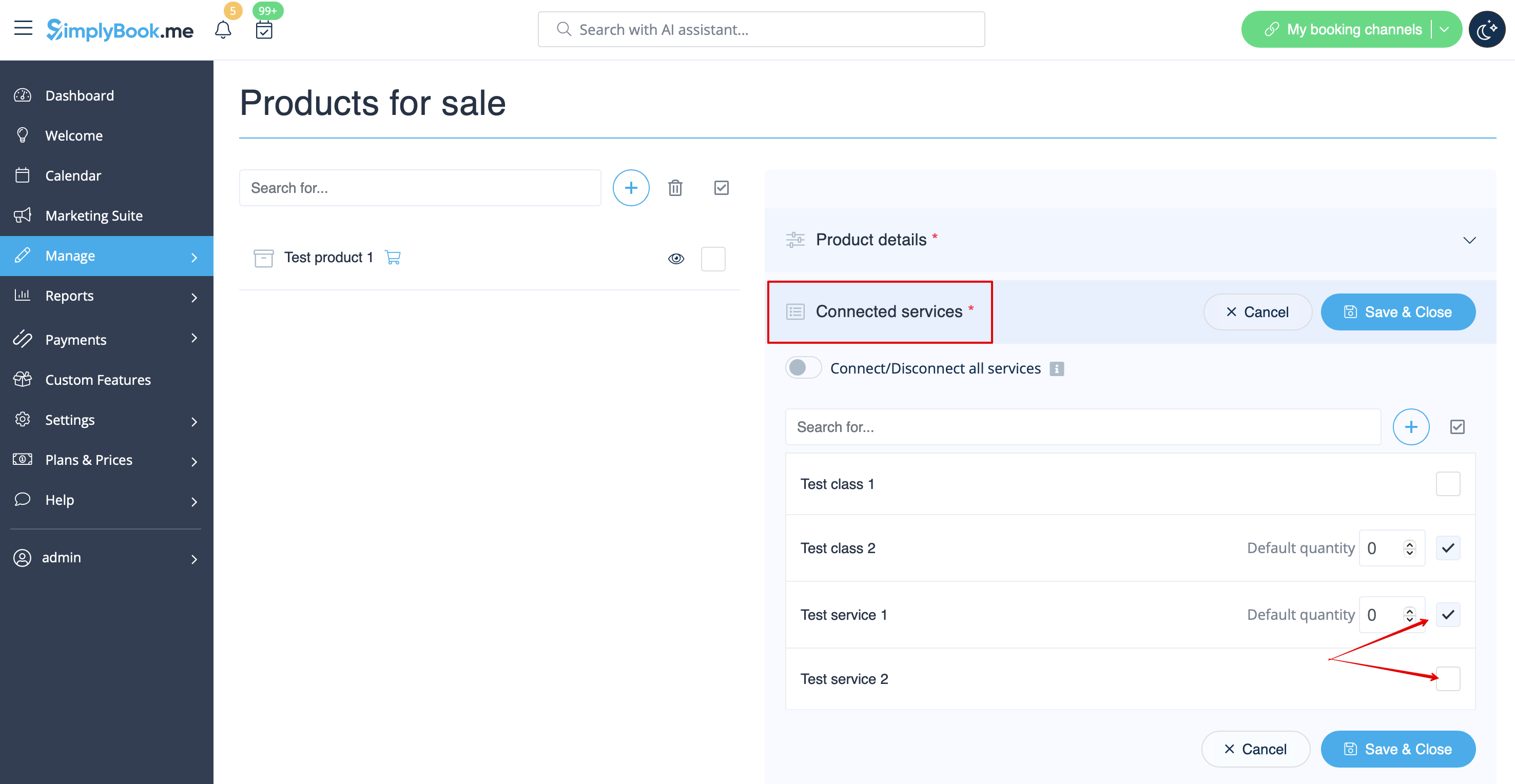
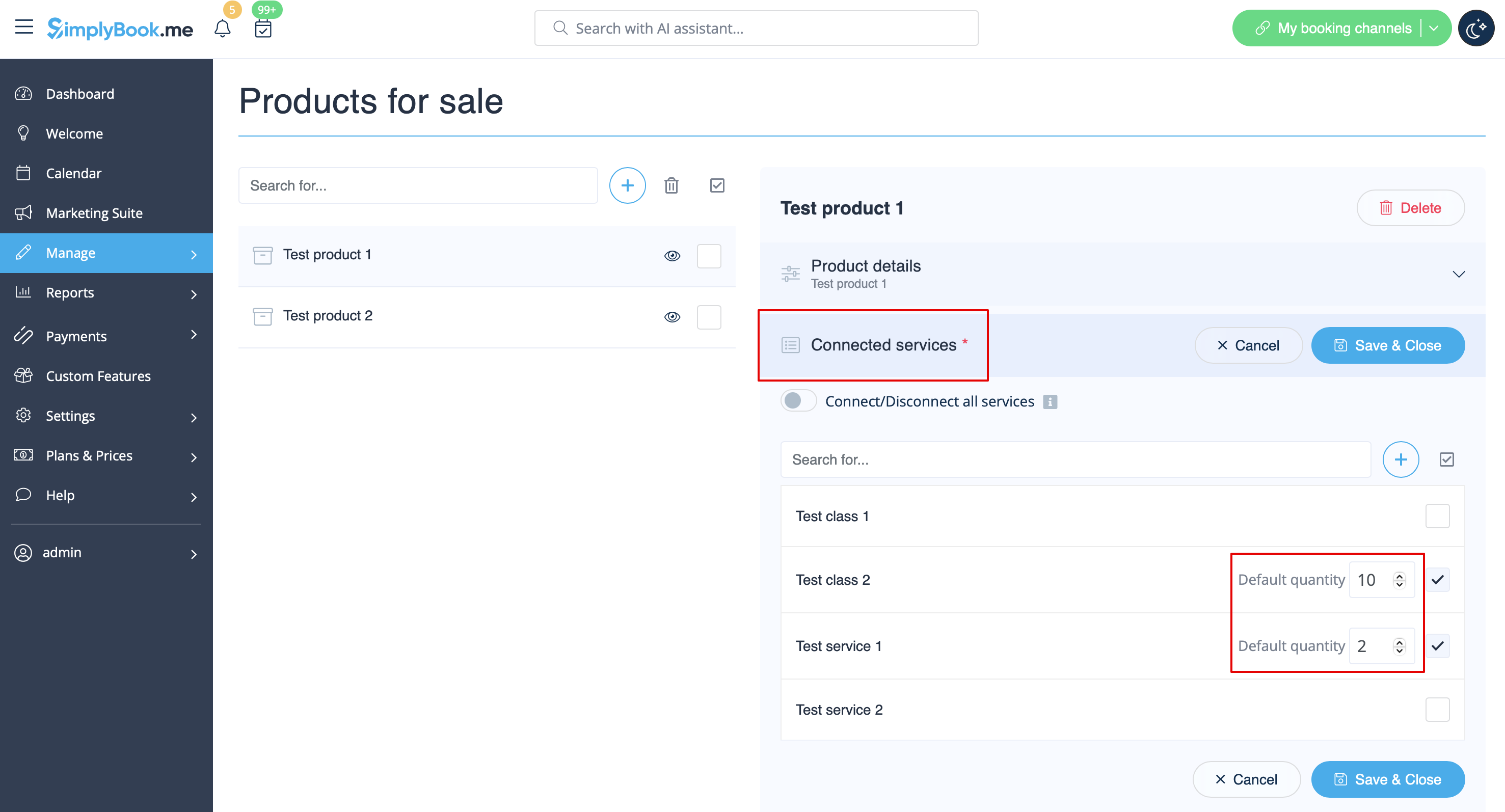
- 5. Sie können auch festlegen, dass ein Produkt auf der Buchungsseite standardmäßig ausgewählt wird, und den Standardbetrag festlegen, der den Kunden angezeigt wird.
- Bitte beachten Sie: Die Kunden können den Betrag auf der Buchungsseite an ihre Bedürfnisse anpassen oder dieses Produkt deaktivieren.
Hier sehen Sie, wie die Produkte auf der Buchungsseite aussehen können:

Zusammenhang mit anderen benutzerdefinierten Funktionen:
1- Gruppenbuchungen. Die Anzahl der Artikel wird nicht mit der Anzahl der ausgewählten Teilnehmer multipliziert.
2- Mehrfachbuchungen. Produkte werden für jede Buchung separat ausgewählt.
Kann ich die von Kunden ausgewählten Artikel zu Benachrichtigungsvorlagen hinzufügen?
Ja, fügen Sie einfach die Variable [products] zu allen erforderlichen Vorlagen in "Einstellungen//E-Mail- und SMS-Einstellungen" hinzu, und die Liste der Produkte wird in die entsprechenden Benachrichtigungen aufgenommen

So verwenden Sie Produkte als eigenständige Artikel:
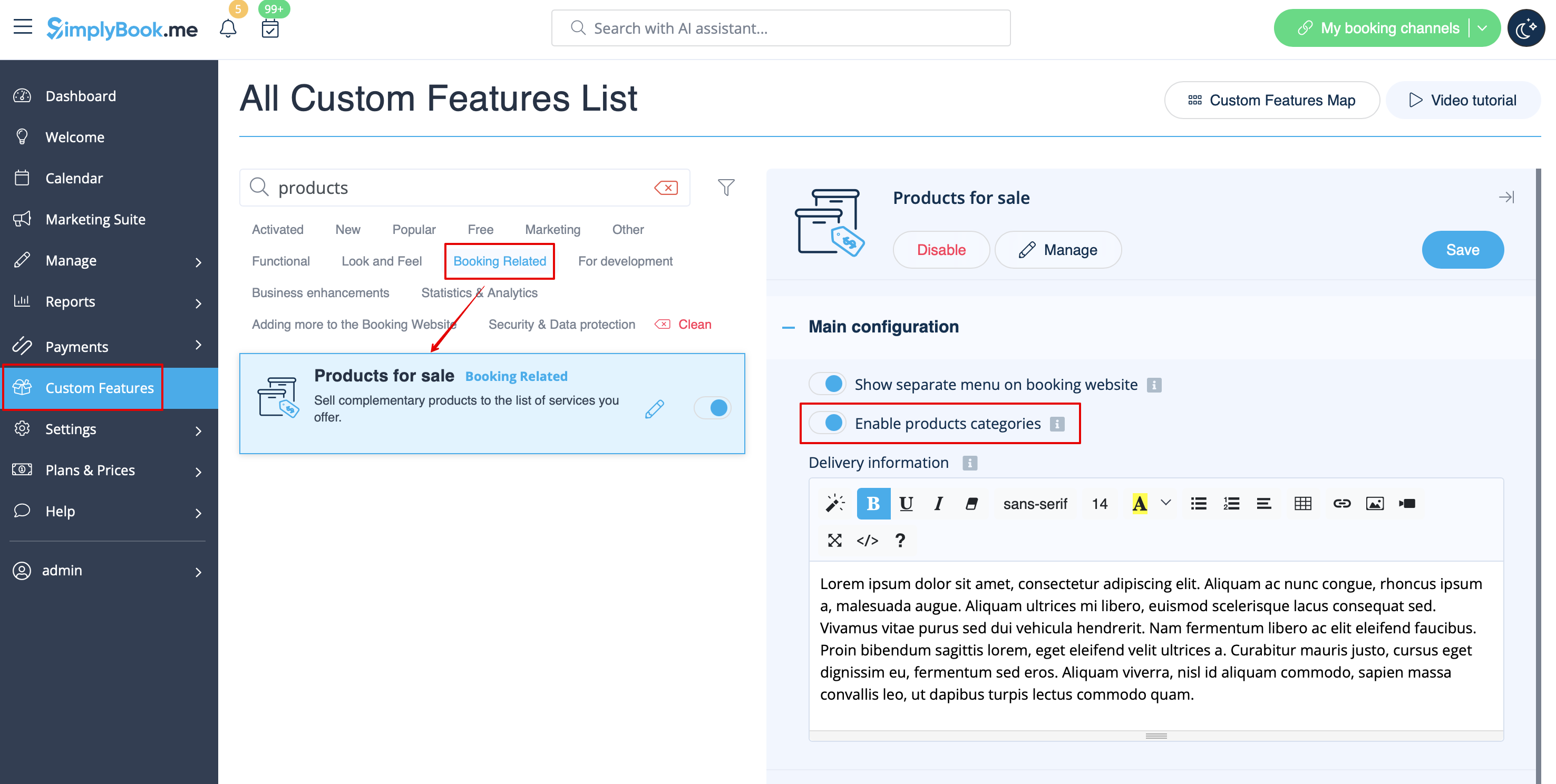
- 1. Um diese Funktion zu aktivieren, gehen Sie bitte auf die Seite "Benutzerdefinierte Funktionen" und klicken Sie neben der Option "Produkte zum Verkauf" auf "Aktivieren".
- 2. Aktivieren Sie die Option " Separates Menü auf der Buchungswebsite anzeigen ", um der Buchungswebsite das Produkt-Tag hinzuzufügen.
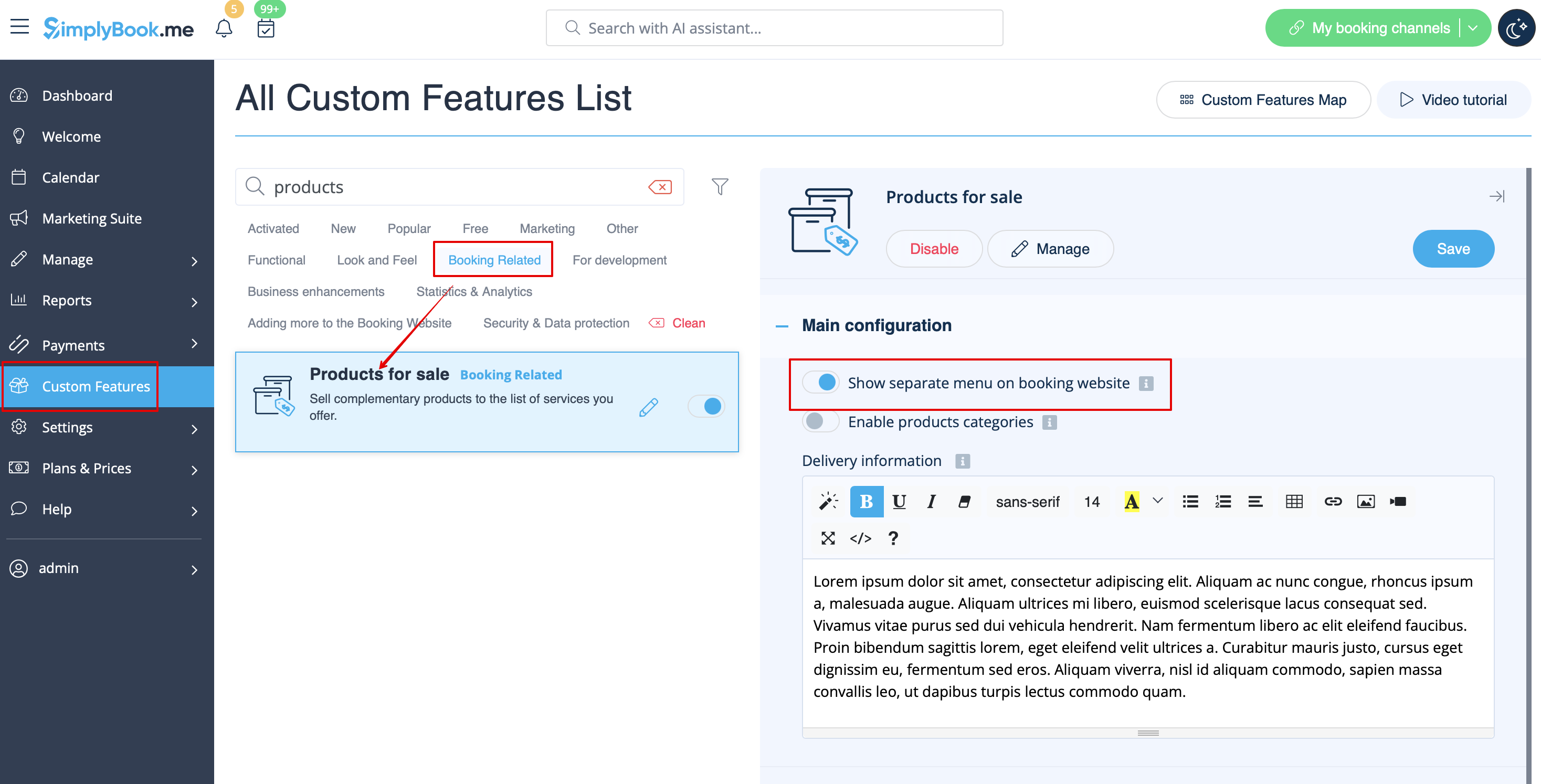
- 3. (optional) Sie können dort auch Produktkategorien aktivieren, wenn Sie zahlreiche Produkte verkaufen möchten und Ihren Kunden die Suche nach dem richtigen Artikel erleichtern möchten.
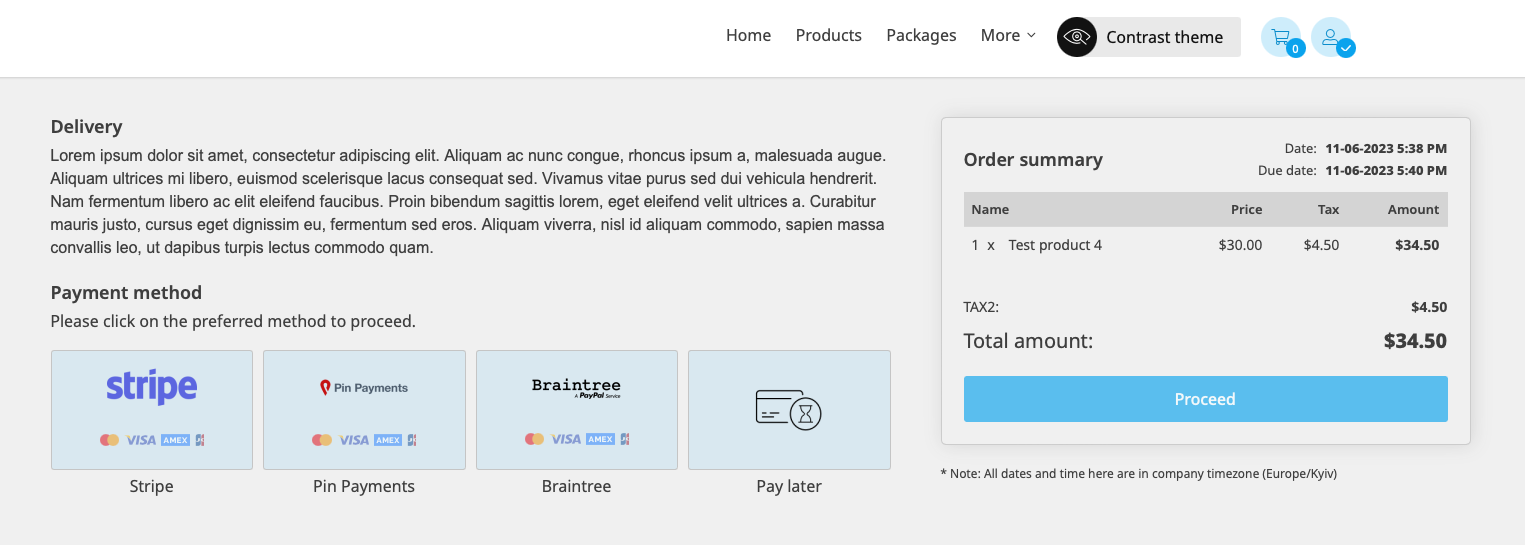
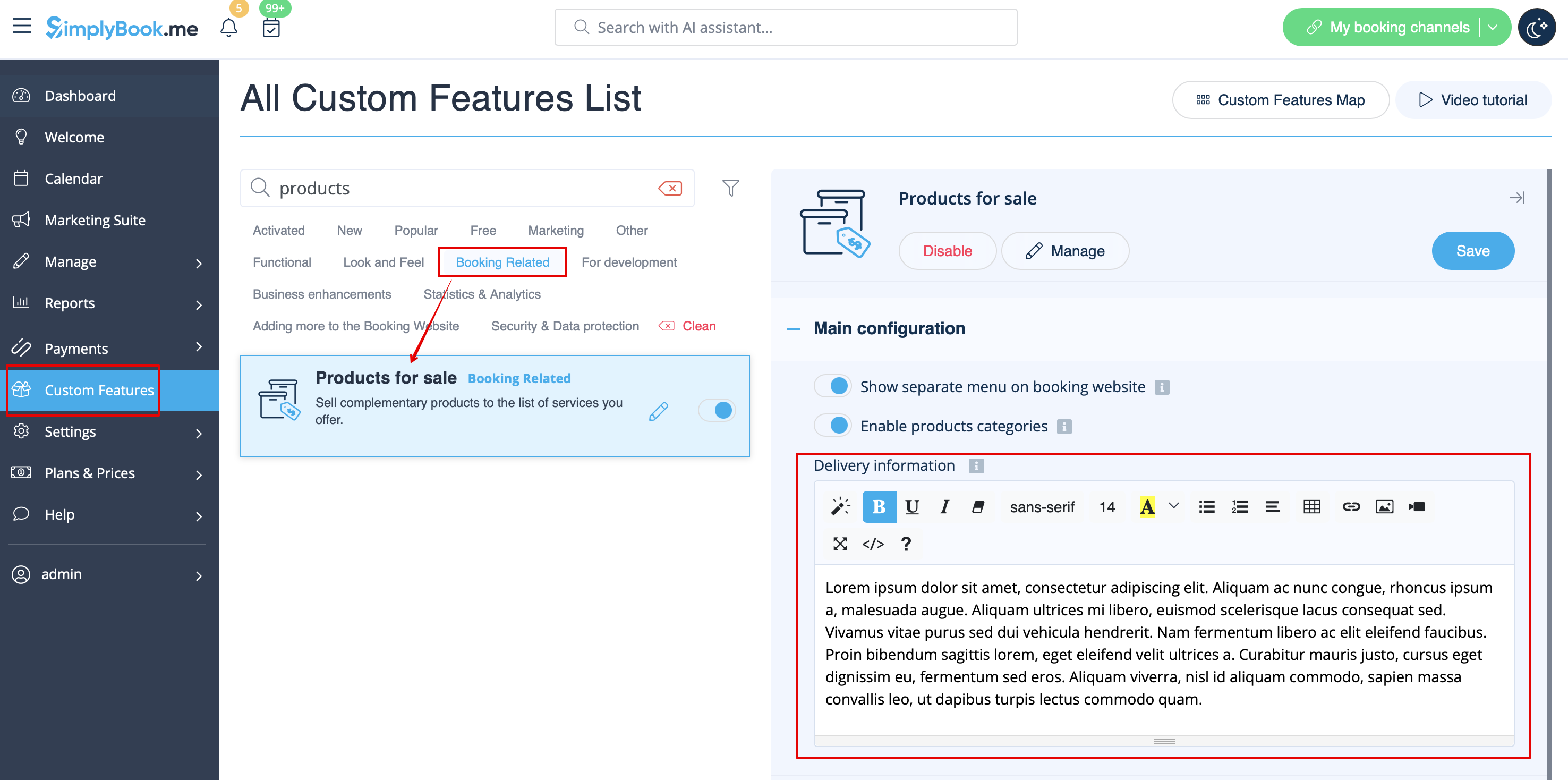
- 4. (optional) Fügen Sie bei Bedarf Lieferinformationen hinzu. Diese werden auf der Website des Kunden an der Kasse und auf den Zahlungsergebnisseiten angezeigt, und Sie können die entsprechende Variable in die Produktbenachrichtigungen aufnehmen.
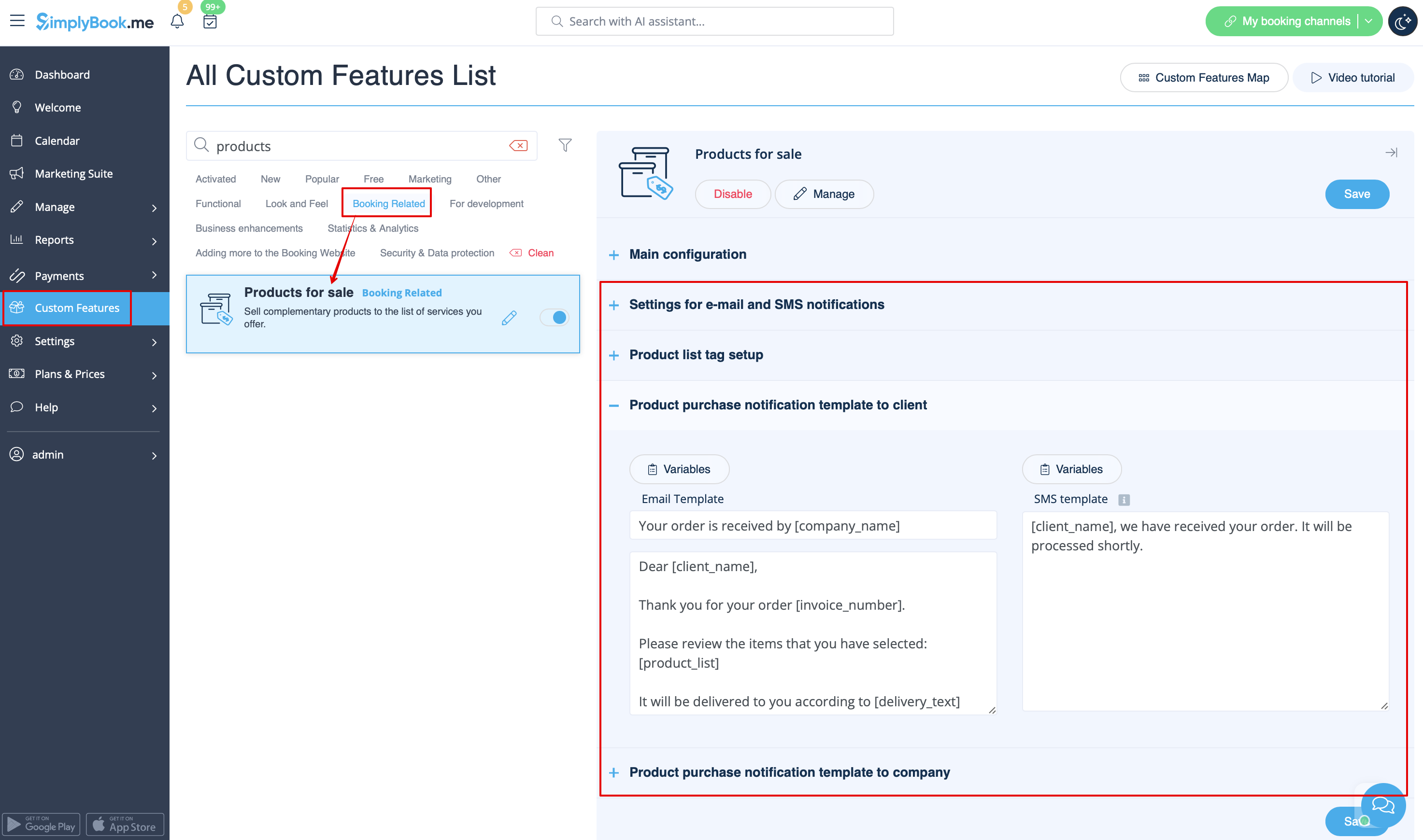
- 5. (verfügbar für kostenpflichtige Tarife) Passen Sie die Benachrichtigungsvorlagen bei Bedarf an.
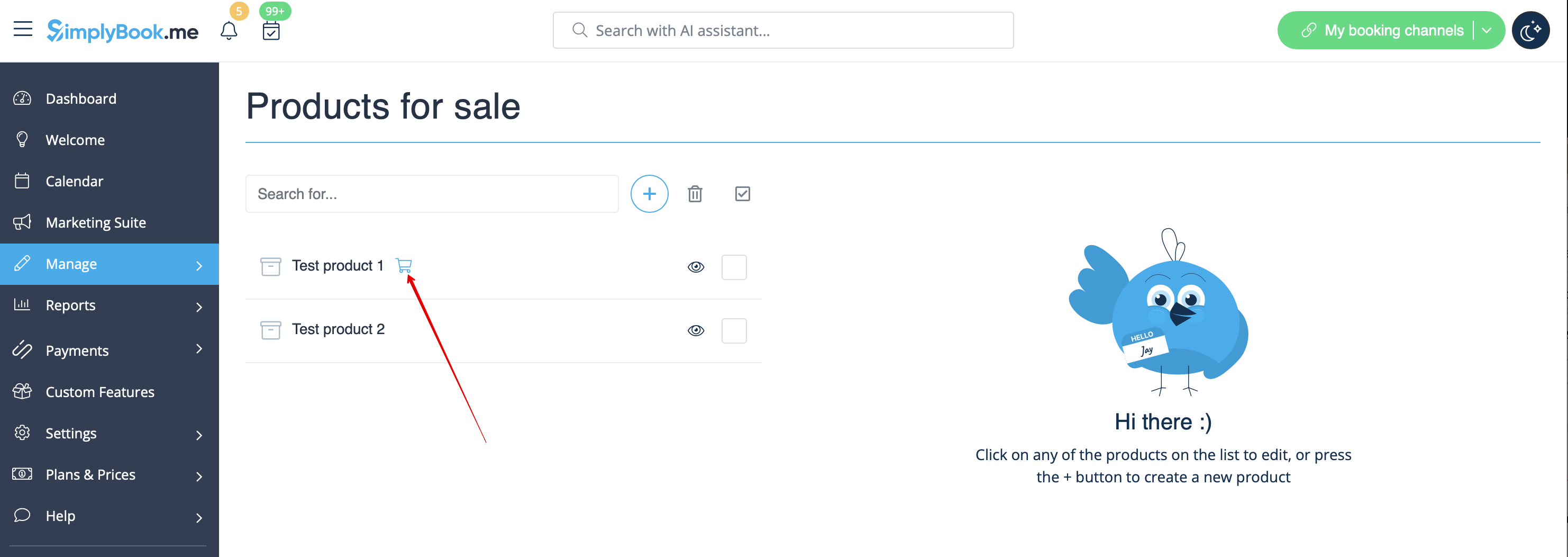
- 6. Navigieren Sie zu "Verwalten" (in der Nähe dieser benutzerdefinierten Funktion) oder wählen Sie "Verwalten" -> "Produkte" im linken Navigationsmenü und erstellen Sie alle erforderlichen Produkte (und gegebenenfalls Kategorien).
- Sie können Bilder, Beschreibungen usw. wie für buchungsbezogene Produkte hinzufügen.
- Bitte beachten Sie: Wenn Sie das Produkt an einen bestimmten Service anhängen, wird es auf der Kundenseite nicht in der Registerkarte "Produkte" angezeigt.
- Nur Produkte, die nicht mit Dienstleistungen/Klassen verknüpft sind, können als Einzelartikel verkauft werden.
- Sie können Produkte, die mit Dienstleistungen/Klassen verbunden sind, leicht von den nicht verbundenen Produkten unterscheiden, da neben dem Produktnamen ein Warenkorb-Symbol angezeigt wird.
- Die nicht verbundenen Produkte haben dieses Symbol nicht.
- 7. Dadurch können die Kunden auf der Buchungswebsite zur Registerkarte "Produkte" navigieren, die gewünschten Artikel in den Warenkorb legen und den Kauf bestätigen.
- Sobald der Kauf getätigt wurde, erhalten sowohl der Kunde als auch das Unternehmen eine Bestellbenachrichtigung gemäß der in den Einstellungen dieser benutzerdefinierten Funktion enthaltenen Vorlage.