Fonctionnalité personnalisée « Produits à vendre »
Lorsque vos clients réservent des services, ils se verront proposer d'ajouter des produits pertinents à leur achat. Une personne qui achète une coupe de cheveux pourrait par exemple se voir proposer d'acheter du gel pour les cheveux en même temps.

Profitez-en pour vendre plus !
Vous pouvez également vendre des produits seuls, sans obligation de prendre rendez-vous.
- Remarque : cette fonctionnalité personnalisée ne peut pas être utilisée sans la fonctionnalité personnalisée « Accepter les paiements ». C'est pourquoi cette option sera automatiquement activée dès que vous activerez « Produits à vendre ».
Comment utiliser cette fonctionnalité avec les réservations :
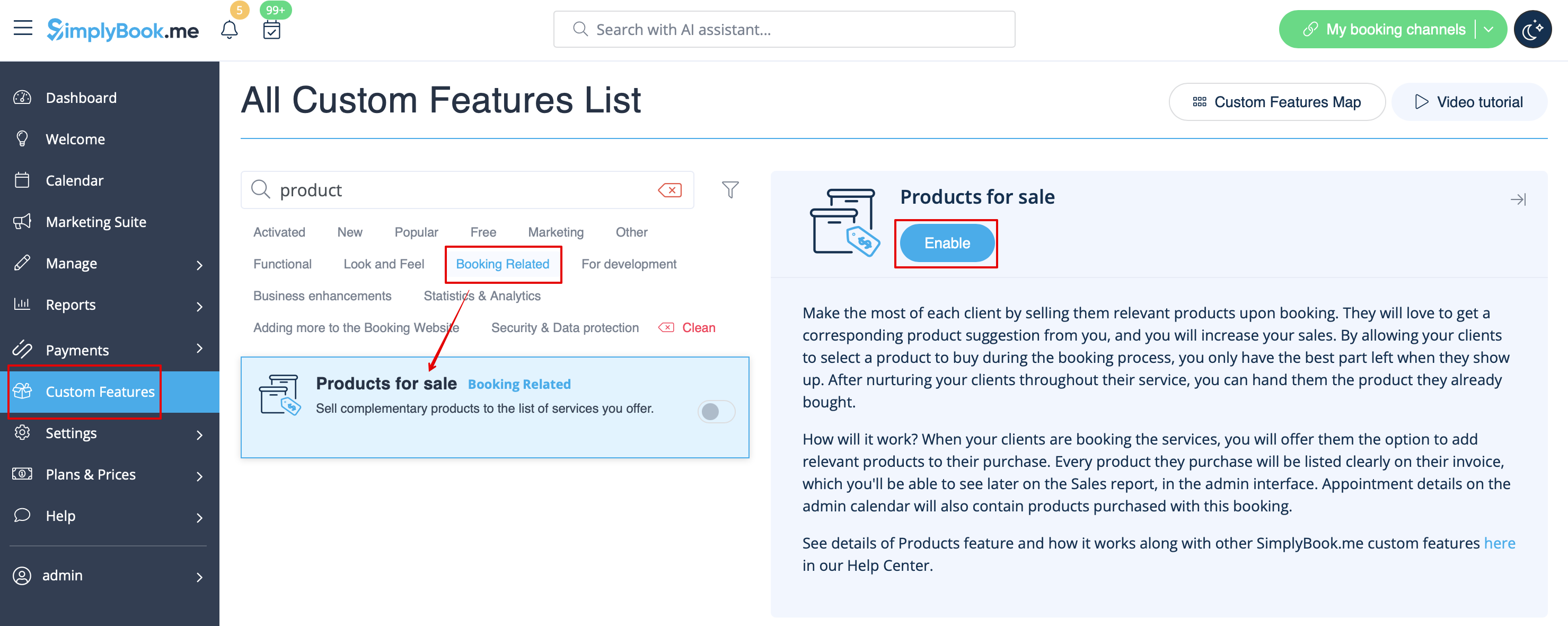
- 1. Pour activer cette fonctionnalité, rendez-vous sur la page « Fonctionnalités personnalisées » et cliquez sur « Activer » à côté de l'option « Produits à vendre ».
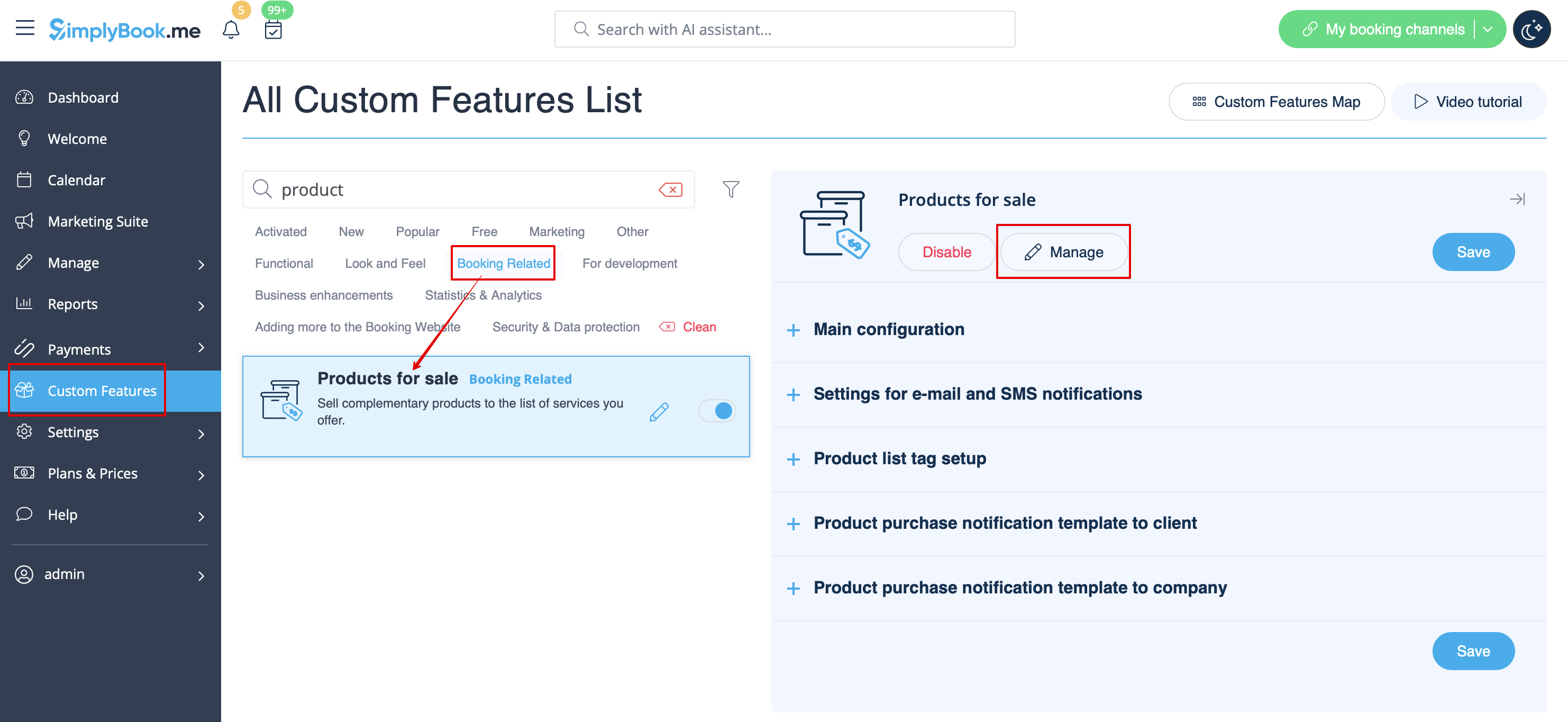
- 2. Cliquez sur le bouton « Gérer » qui apparaîtra à cet endroit ou sélectionnez la section « Gérer // Produits à vendre » et vous accéderez à une page où vous pourrez créer tous les produits nécessaires.
- 3. Cliquez sur l'icône « + » pour créer un nouveau produit, définissez son nom, son image, sa description si nécessaire et son prix.
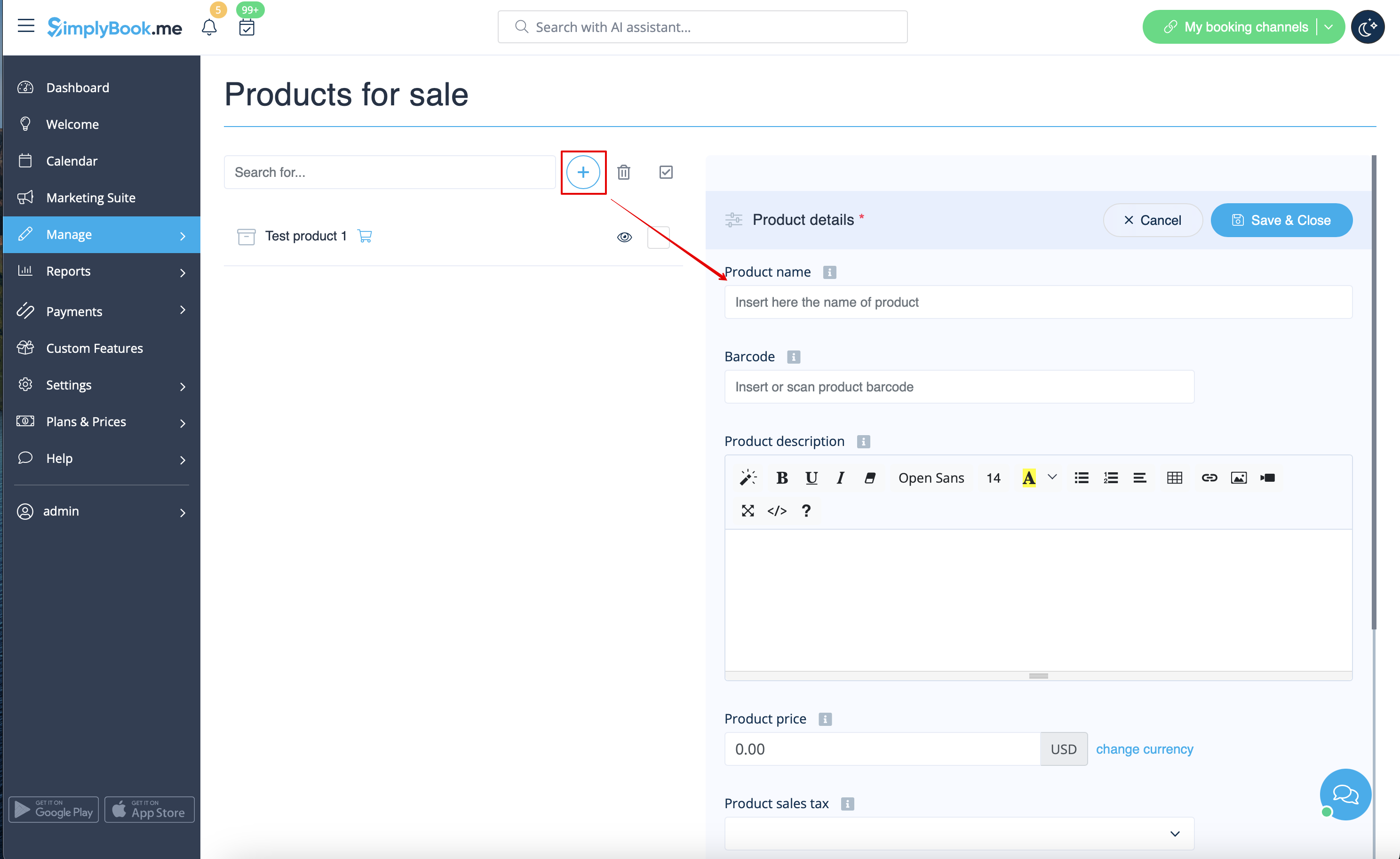
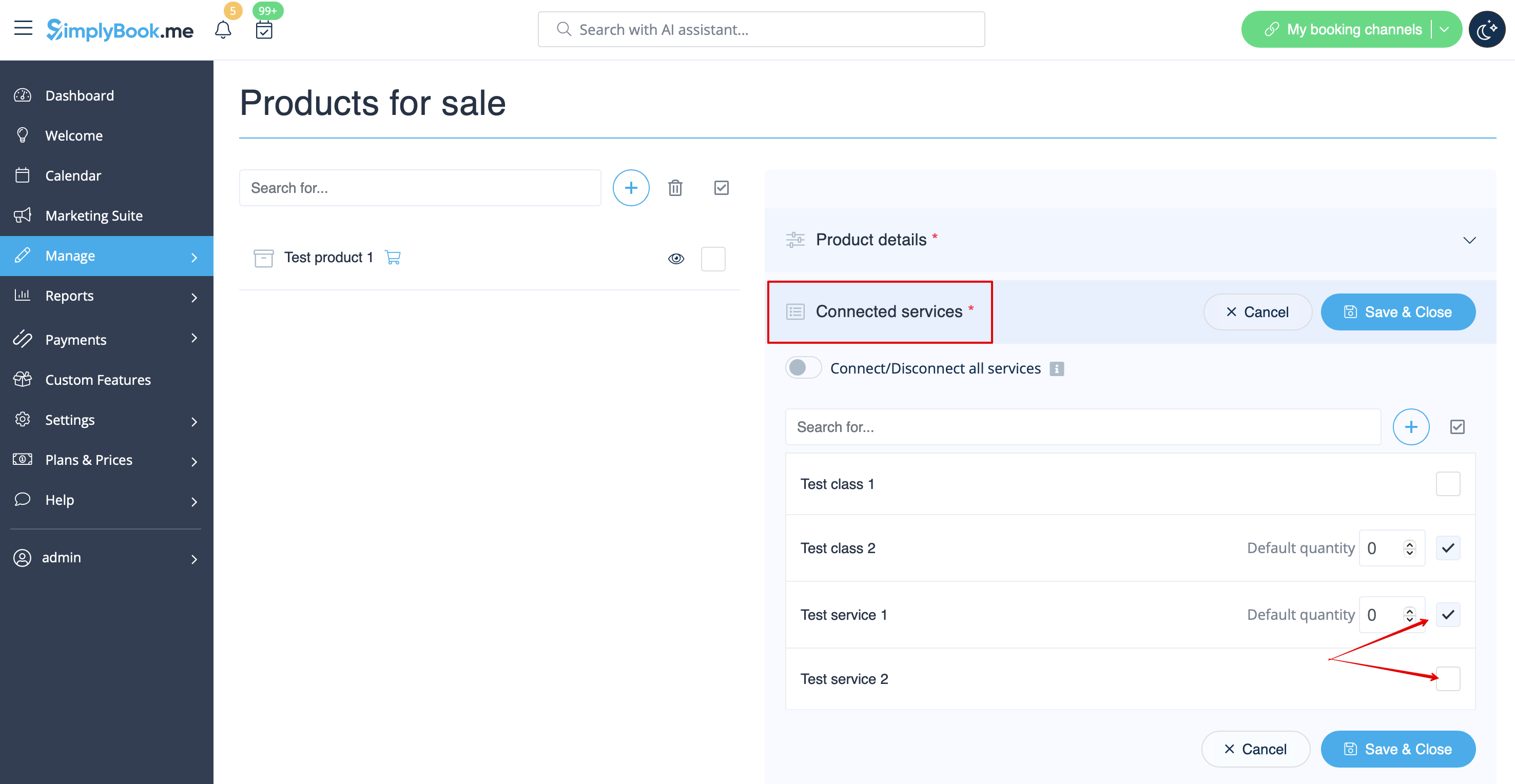
- 4. Pour associer le produit à un ou plusieurs services particuliers, veuillez utiliser l'onglet « Services connectés » et cocher les cases correspondant aux services/classes souhaités.
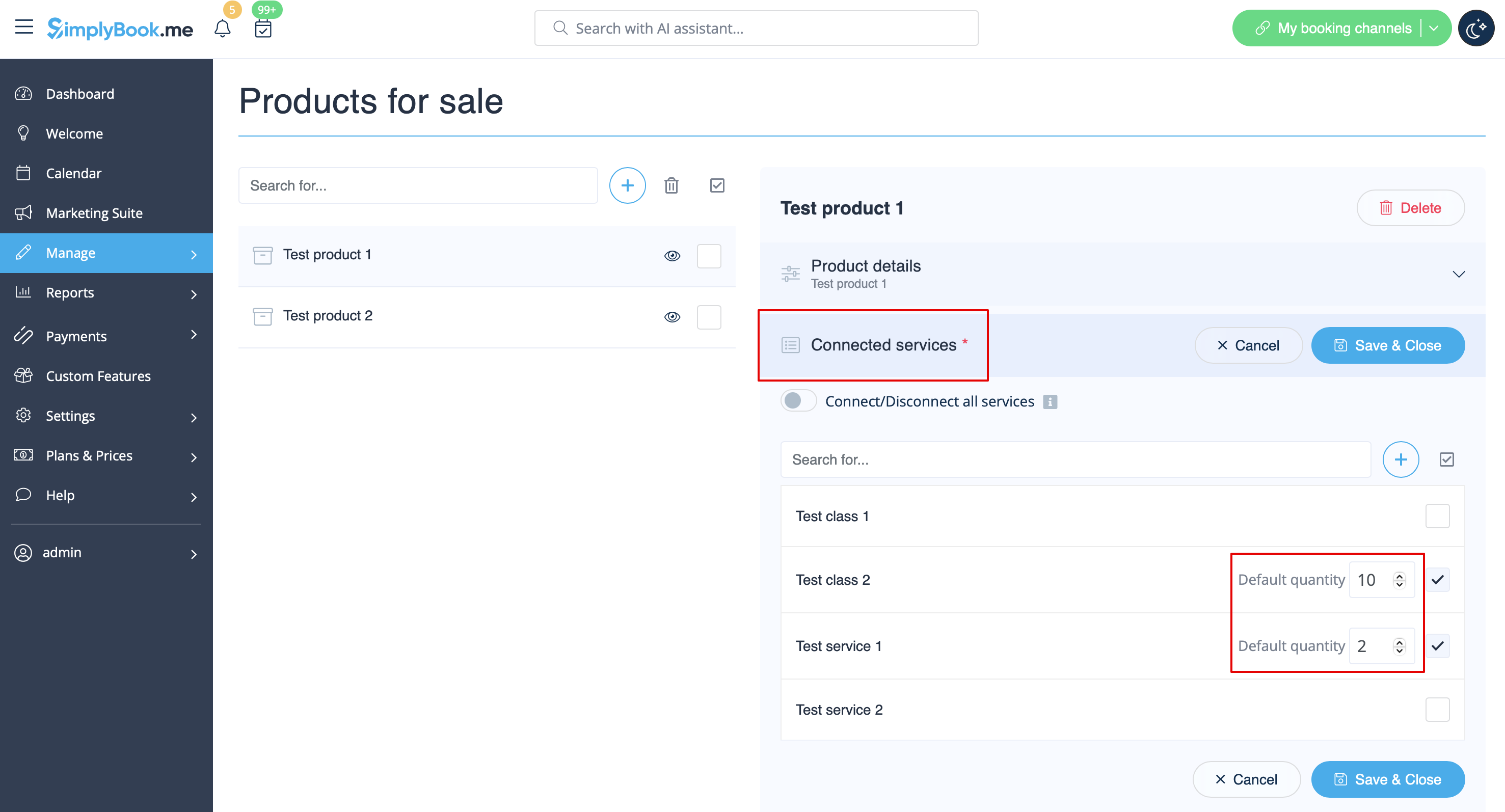
- 5. Vous pouvez également faire en sorte que le produit soit sélectionné par défaut sur la page de réservation et définir la quantité par défaut qui sera affichée aux clients.
- Remarque : les clients pourront ajuster le montant en fonction de leurs besoins sur le site de réservation ou décocher ce produit.
Voici à quoi peuvent ressembler les produits sur la page de réservation :

Corrélation avec d'autres fonctionnalités personnalisées :
1- Réservations de groupe. Le nombre d'articles n'est pas multiplié par le nombre de participants sélectionnés.
2- Réservations multiples. Les produits sont sélectionnés séparément pour chaque réservation.
Puis-je ajouter les articles sélectionnés par les clients aux modèles de notification ?
Bien sûr, il suffit d'ajouter la variable [produits] à tous les modèles nécessaires dans Paramètres//Paramètres e-mail et SMS et la liste des produits sera incluse dans les notifications correspondantes

Comment utiliser les produits en tant qu'articles autonomes :
- 1. Pour activer cette fonctionnalité, rendez-vous sur la page Fonctionnalités personnalisées et cliquez sur « Activer » à côté de l'option « Produits à vendre ».
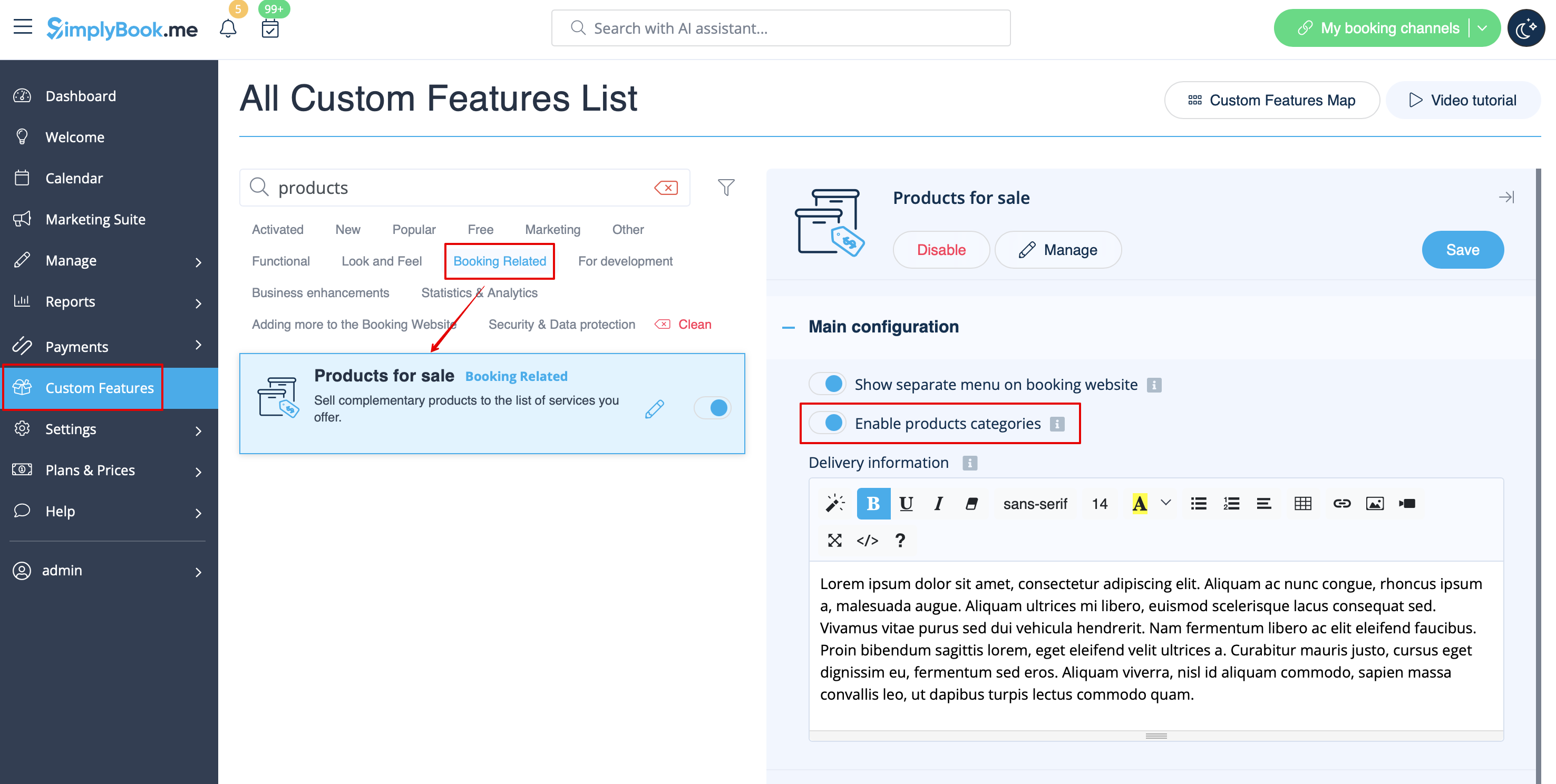
- 2. Activez l'option Afficher un menu séparé sur le site de réservation pour ajouter la balise Produits au site de réservation.
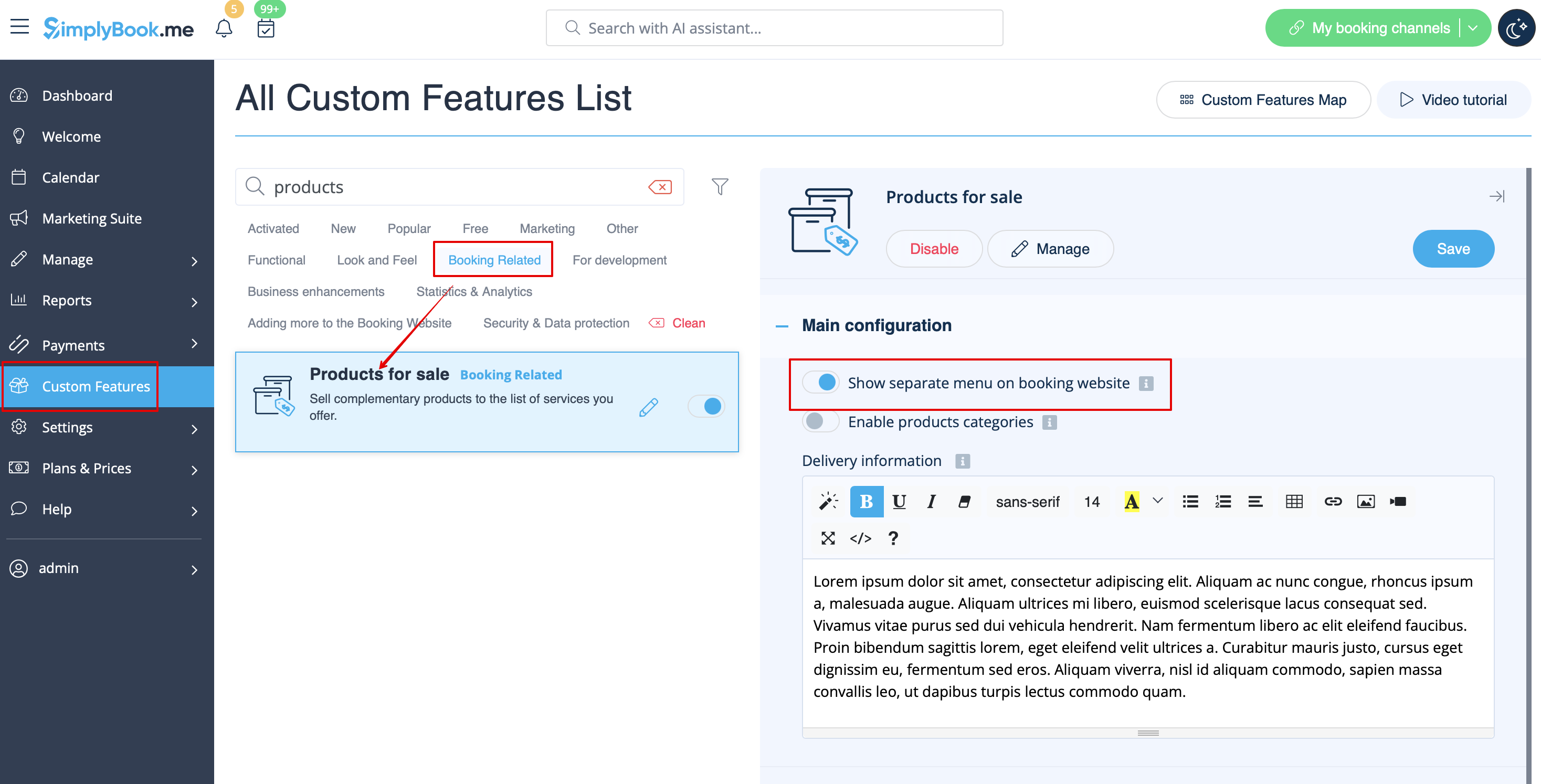
- 3. (facultatif) Vous pouvez également activer les catégories de produits si vous prévoyez de vendre de nombreux produits et souhaitez accélérer le processus de recherche du bon article pour votre client.
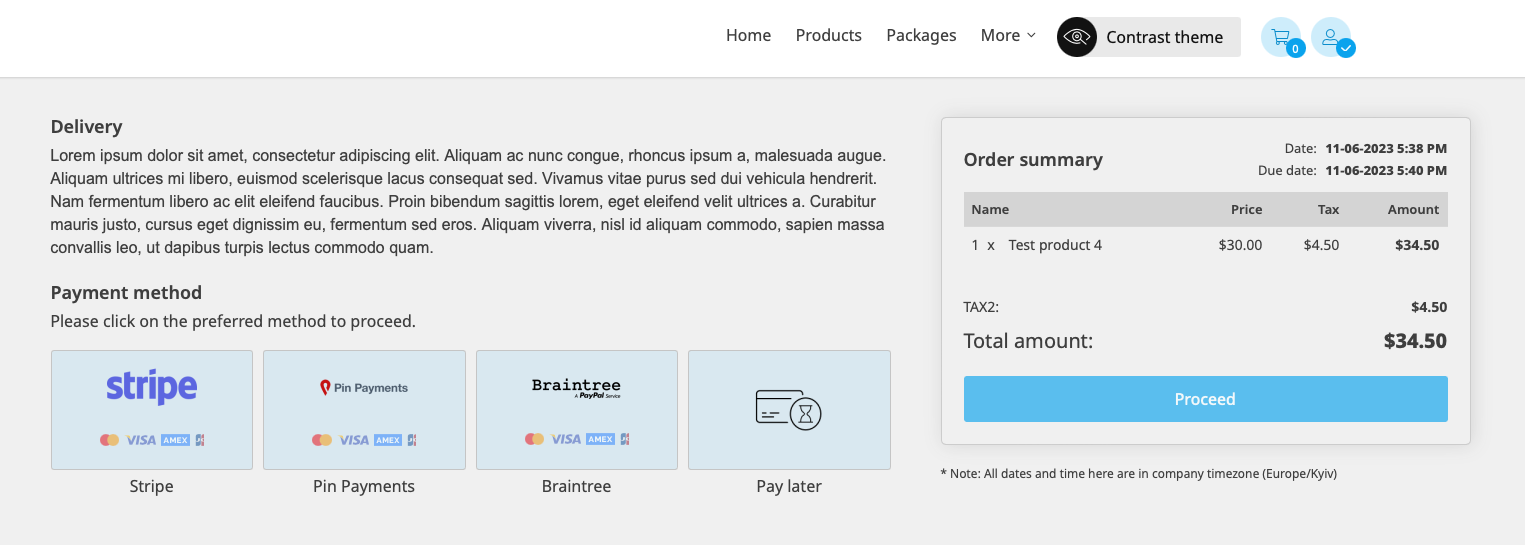
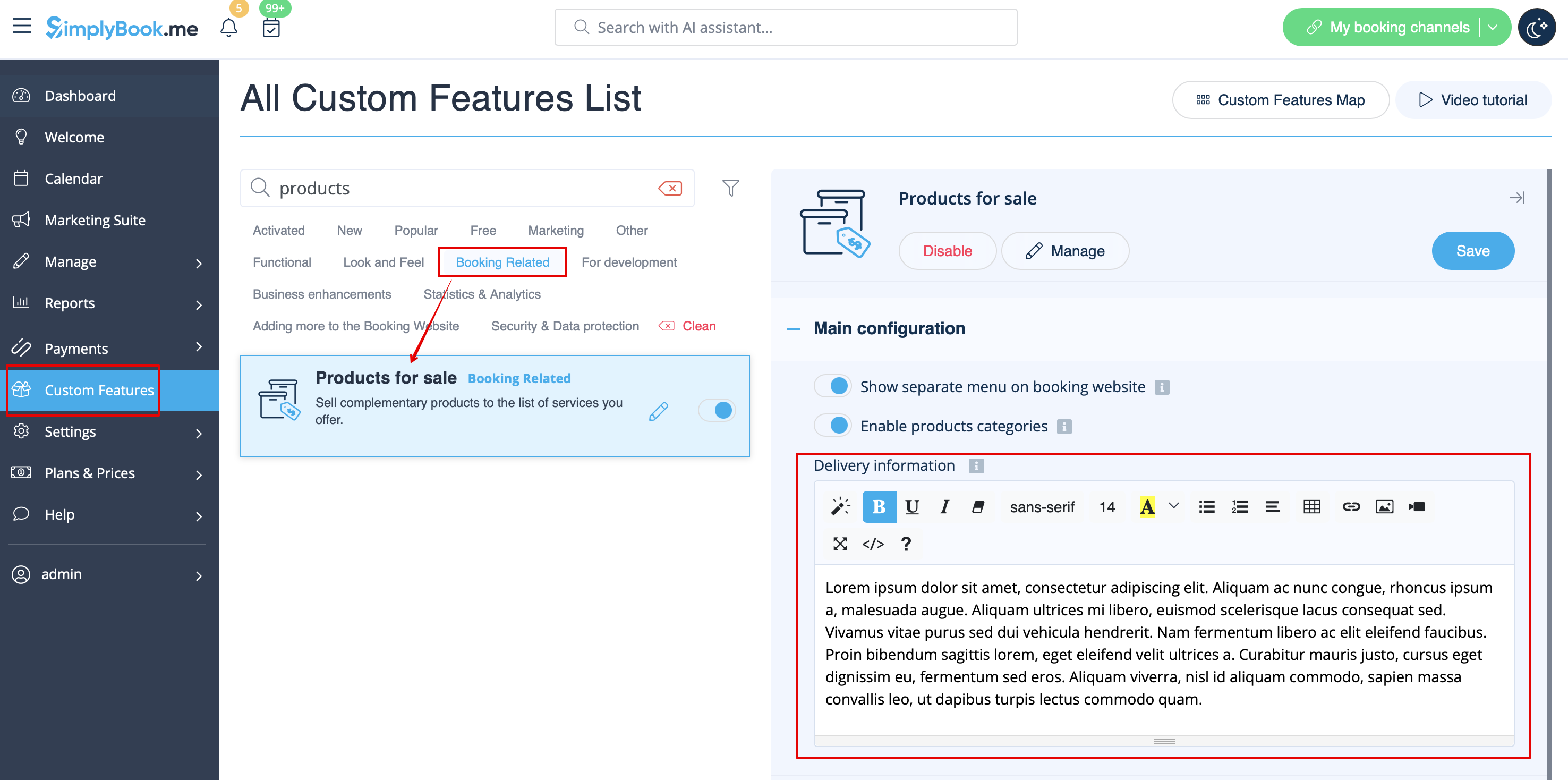
- 4. (facultatif) Ajoutez les informations de livraison si nécessaire, elles seront affichées sur le site web du client lors du paiement et sur les pages de résultat du paiement. Vous pouvez également inclure la variable correspondante dans les notifications relatives aux produits.
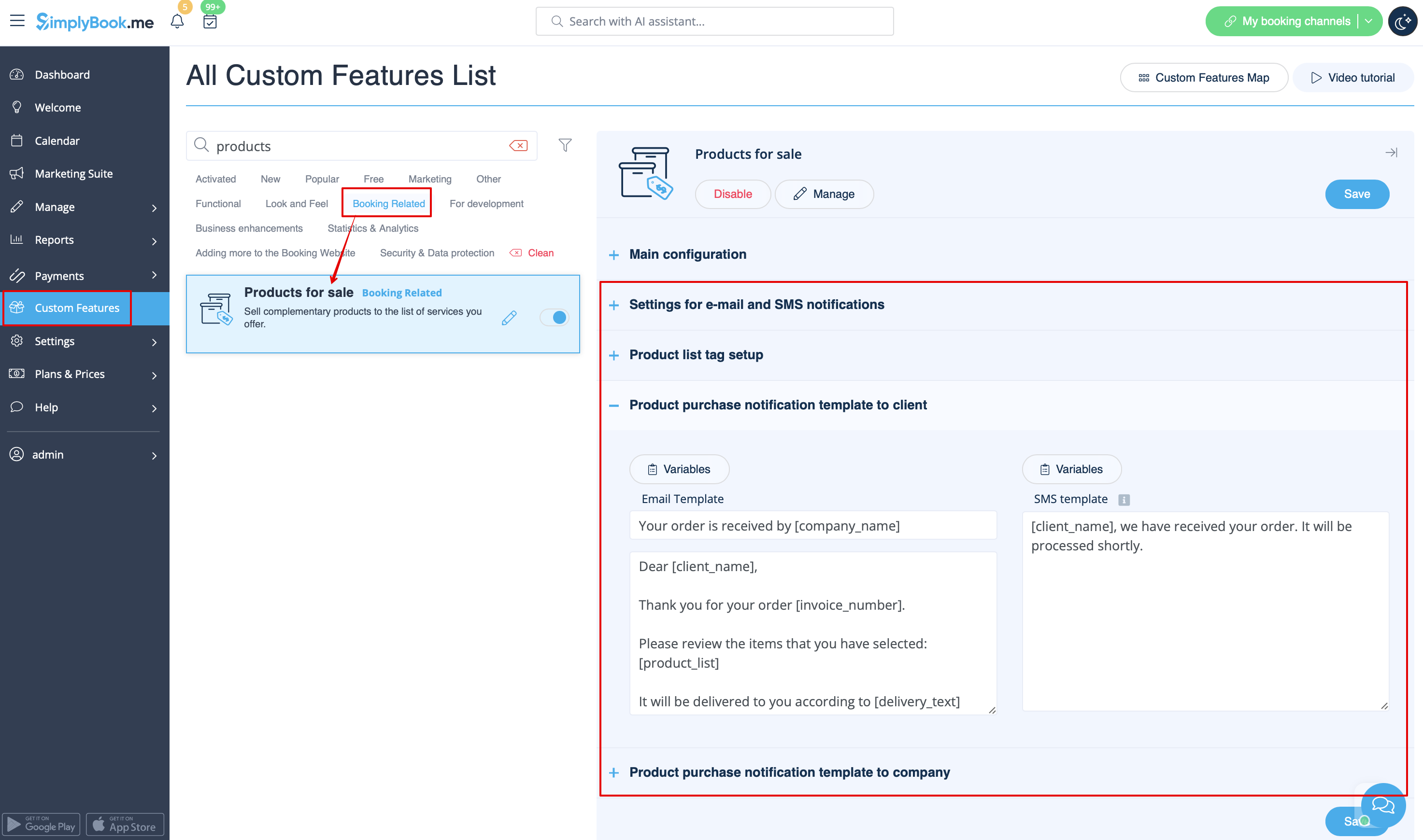
- 5. (disponible pour les formules payantes) Modifiez les modèles de notifications si nécessaire.
- 6. Accédez à Gérer (à côté de cette fonctionnalité personnalisée) ou sélectionnez Gérer -> Produits dans le menu de navigation de gauche et créez tous les produits nécessaires (et les catégories si nécessaire).
- Vous pouvez ajouter des images, des descriptions, etc. comme pour les produits liés à la réservation.
- Remarque : si vous associez le produit à un service spécifique, il n'apparaîtra pas dans l'onglet Produits du côté client.
- Seuls les produits qui ne sont pas associés à des services/classes peuvent être vendus en tant qu'articles autonomes.
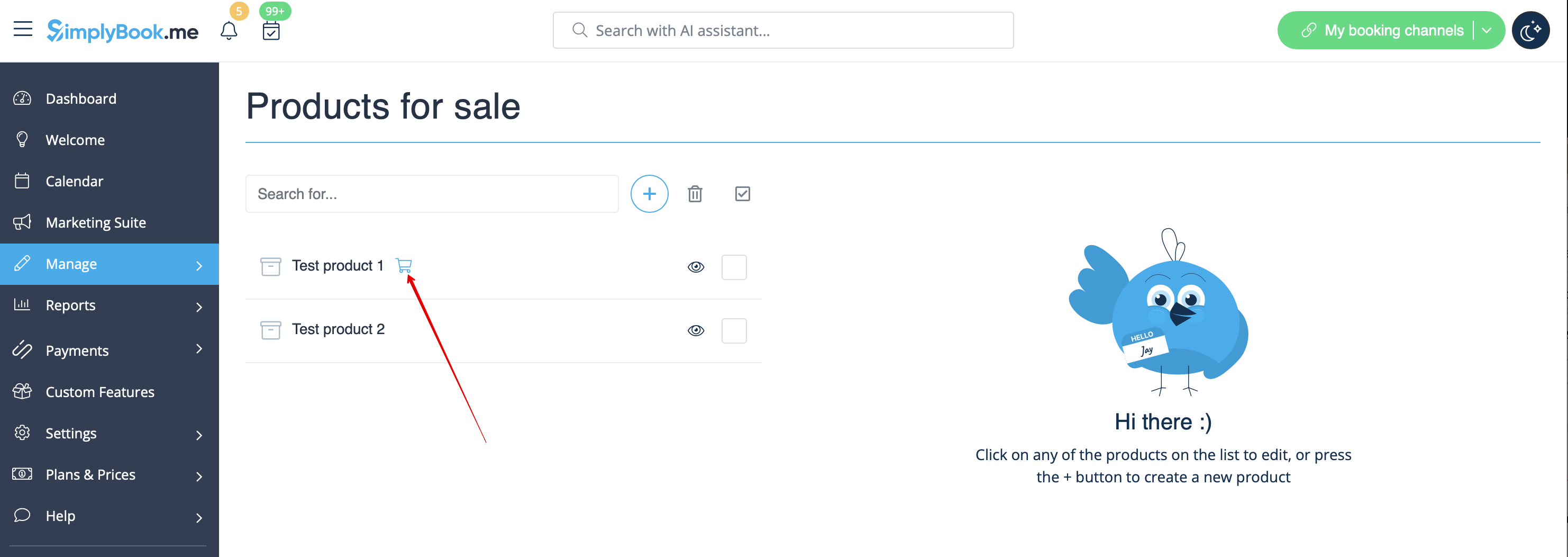
- Vous pouvez facilement différencier les produits liés à des services/classes et ceux qui ne le sont pas grâce à la présence de l'icône du panier à côté du nom du produit.
- Ceux qui ne sont pas connectés ne l'auront pas.
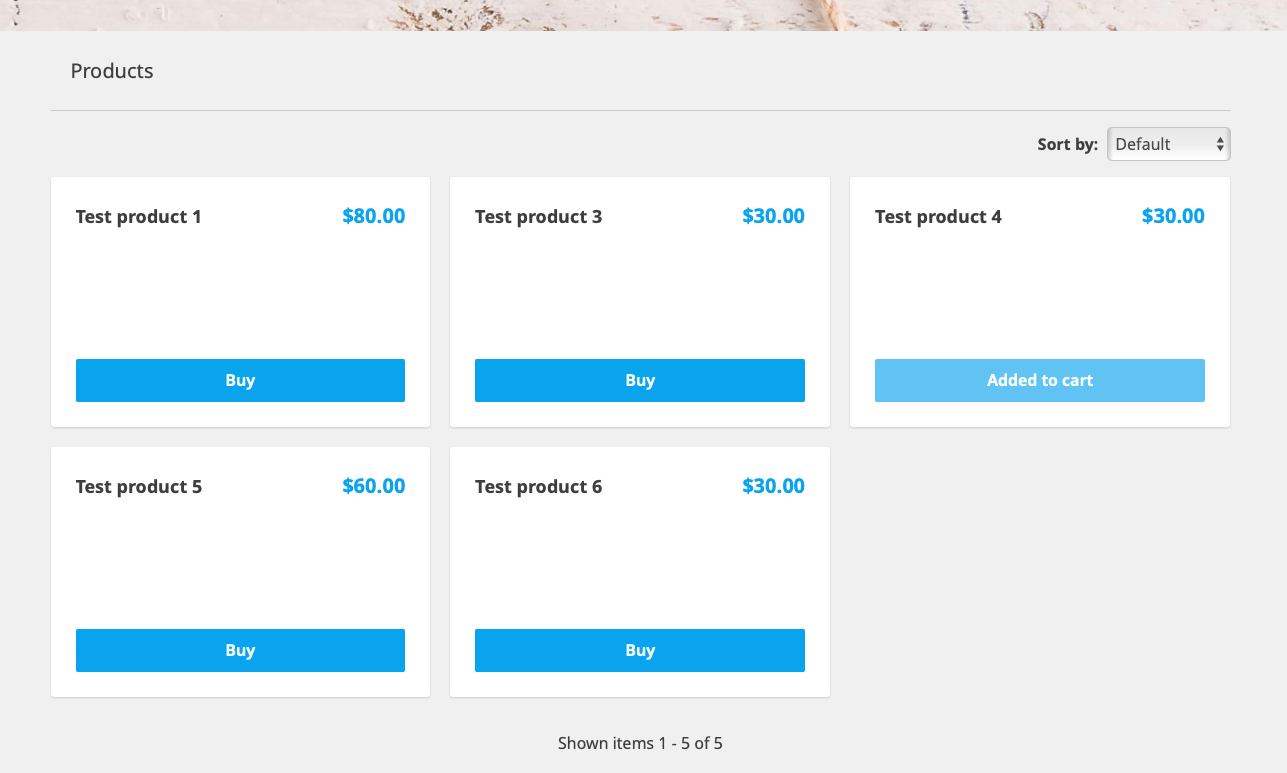
- 7. Les clients pourront ainsi accéder à l'onglet « Produits » du site de réservation, ajouter les articles souhaités à leur panier et confirmer leur achat.
- Dès que l'achat est effectué, le client et l'entreprise reçoivent une notification de commande conformément au modèle inclus dans les paramètres de cette fonctionnalité personnalisée.